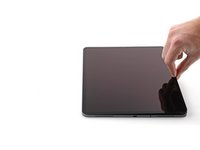
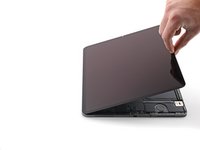
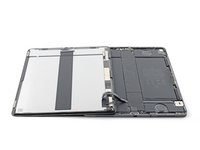
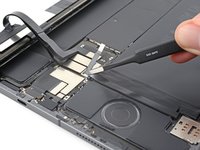
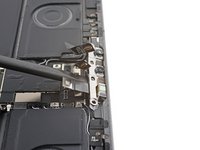
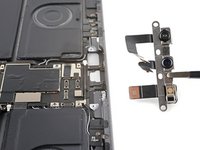
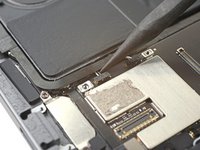
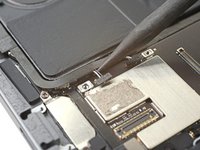
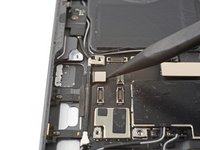
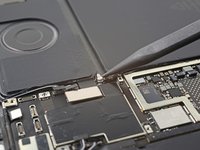
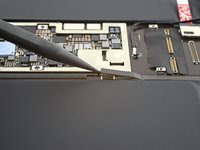
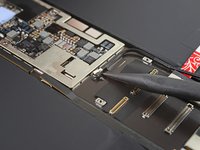
メインコンテンツにスキップ
リペアコミュニティに参加 - アカウントの作成
iPad Pro 12.9インチ 第3世代 バッテリーの交換

iPad Pro 12.9インチ 第3世代 バッテリーの交換

Alex Diaz-Kokaisl

Alex Diaz-Kokaisl とその他 3 人の作成者

最終更新日: 2024年6月30日

2 - 3 時間
難しい
おすすめのガイド

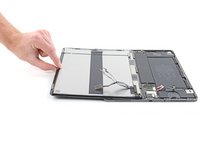
このガイドを参照して、iPad Pro (12.9インチ、第3世代)の消耗したバッテリー交換をしましょう。

このガイドはWiFi + Cellularバージョン(モデルA2014)を使用して書かれています。異なるモデルをお持ちの場合、見た目に若干の相違があるかもしれませんが、手順に影響はありません。

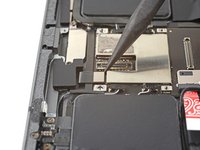
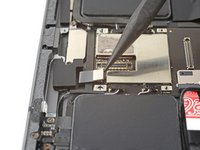
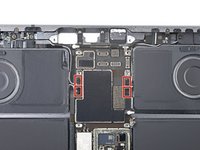
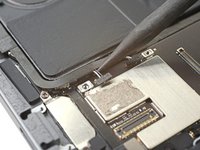
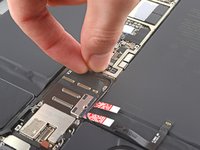
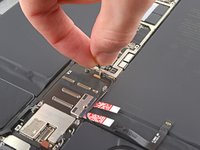
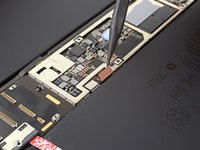
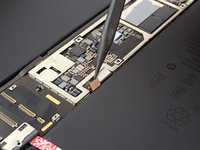
バッテリーコネクターが2枚のカードストリップでふさがれている写真もあります。これはオプションの方法ですが、バッテリーを完全に放電させる方が確実です。この見た目の不一致は無視してガイドを読み進めてください。

必要な工具と部品

パーツ

ツール

もっと見る

  1. iPad Pro 12.9インチ 第3世代 バッテリーの交換, iPad解体の前の準備: 手順 1、 1の画像 1
    • この修理を始める前に、iPadのバッテリーを完全に消耗させてください。充電されたバッテリーは、修理中に破損すると発火する恐れがあります。

    • ケーブル類を外し、iPadを完全にシャットダウンします。

  2. iPad Pro 12.9インチ 第3世代 バッテリーの交換, 右端を温める: 手順 2、 1の画像 1
    • 加熱したiOpenerをスクリーンの右端に2分間当てます。

    • ドライヤー、ヒートガン、ホットプレートも使用できますが、iPadを加熱しすぎないように注意してください。スクリーンと内蔵バッテリーは熱によるダメージを受けやすいです。

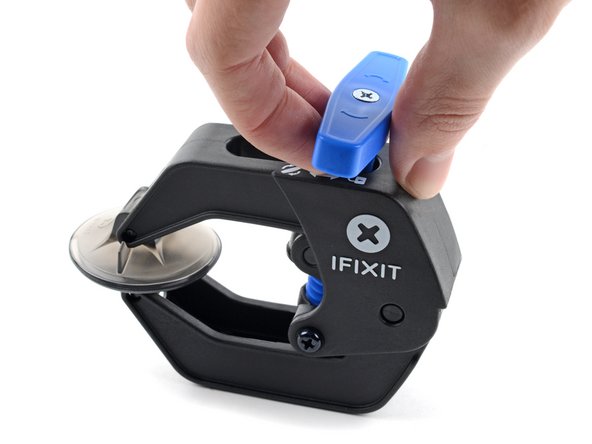
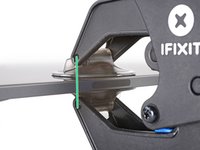
  3. iPad Pro 12.9インチ 第3世代 バッテリーの交換, リバースクランプの使い方について: 手順 3、 3の画像 1 iPad Pro 12.9インチ 第3世代 バッテリーの交換, リバースクランプの使い方について: 手順 3、 3の画像 2 iPad Pro 12.9インチ 第3世代 バッテリーの交換, リバースクランプの使い方について: 手順 3、 3の画像 3
    この手順で使用する道具:
    Clampy - Anti-Clamp
    $24.95
    • ここからの3手順では、 リバースクランプを使う手順について説明しています。この工具は開口作業を簡単に行うために設計されたものです。リバースクランプを使わないで作業を行う場合は、ここから3手順を飛ばして、代わりの手順を参照して下さい。

    • リバースクランプのより詳しい使い方については、こちらのガイドをご覧下さい

    • 青色のハンドルを吸盤の反対側に引っ張って、リバースクランプのアームのロックを解除して下さい。

    • iPadの下に支えになるようなものを置いて、吸盤の間に水平になるようにして下さい。

    • 吸盤をiPadの左端の中央付近に移動させて下さい。片方が表側、もう片方が裏側に来るようにして下さい。

    • リバースクランプの下側が動かないように押さえてから、上からしっかり押し付けて上側の吸盤を張り付けて下さい。

    • iPadの表面が滑ってしまってリバースクランプの吸盤がうまく張り付かない場合は、粘着テープなどを使って上手く張り付くようにして下さい。

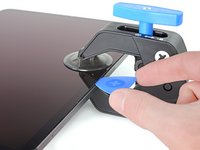
  4. iPad Pro 12.9インチ 第3世代 バッテリーの交換: 手順 4、 3の画像 1 iPad Pro 12.9インチ 第3世代 バッテリーの交換: 手順 4、 3の画像 2 iPad Pro 12.9インチ 第3世代 バッテリーの交換: 手順 4、 3の画像 3
    • 青いハンドルを吸盤側に動かしてアームを固定します。

    • 青いハンドルを時計回りに回します。360度回すか、吸盤が引っ張られ始めるところまで回して下さい。

    • 表裏の吸盤が真っ直ぐ正対していることを確認して下さい。吸盤の位置がずれ始めた場合は、一度吸盤を外して正しい位置に直して下さい。

  5. iPad Pro 12.9インチ 第3世代 バッテリーの交換: 手順 5、 2の画像 1 iPad Pro 12.9インチ 第3世代 バッテリーの交換: 手順 5、 2の画像 2
    • 1分ほど待って、接着が剥がれて隙間が開いているかどうか確認して下さい。

    • スクリーンが充分温まっていない場合は、ヘアドライヤーを使ってiPadの左辺に沿って温め直すこともできます。

    • ヘアドライヤーのより詳しい使い方については、こちらのガイドをご覧下さい

    • リバースクランプによって十分な大きさの隙間ができたら、スクリーンの裏にオープニングピックを差し込んで下さい。

    • 十分な大きさの隙間ができない場合は、周辺を温め直してから、リバースクランプのハンドルを時計回りに半回転回して下さい。

    • ハンドルは一度に半回転以上回さないで下さい。また、追加で回す場合は1分以上あけて回して下さい。リバースクランプが機能するためには時間が必要です。

    • 次の手順をスキップします。

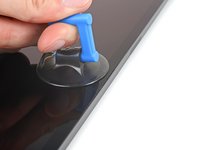
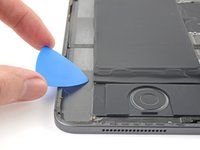
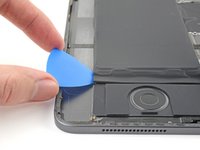
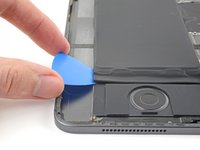
  6. iPad Pro 12.9インチ 第3世代 バッテリーの交換, オープニングピックを挿入: 手順 6、 3の画像 1 iPad Pro 12.9インチ 第3世代 バッテリーの交換, オープニングピックを挿入: 手順 6、 3の画像 2 iPad Pro 12.9インチ 第3世代 バッテリーの交換, オープニングピックを挿入: 手順 6、 3の画像 3
    • スクリーンがひどく割れている場合は、透明な梱包用テープで覆うことで吸盤を接着できる場合があります。あるいは、吸盤の代わりに非常に強力なテープを使うこともできる。吸盤を割れたスクリーンに接着剤で貼り付けてもよい。

    • 吸盤をスクリーンの右端中央にできるだけ近い位置に装着します。

    • 強く安定した力で吸盤を引き上げ、フレームとスクリーンの間にわずかな隙間を作ります。

    • 大型のスクリーンは非常に壊れやすいです。オープニングピックを差し込める程度の隙間で十分です。

    • 隙間を作るのが難しい場合は、加熱したiOpenerを右端に2分間当て直してください。

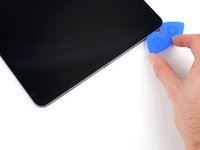
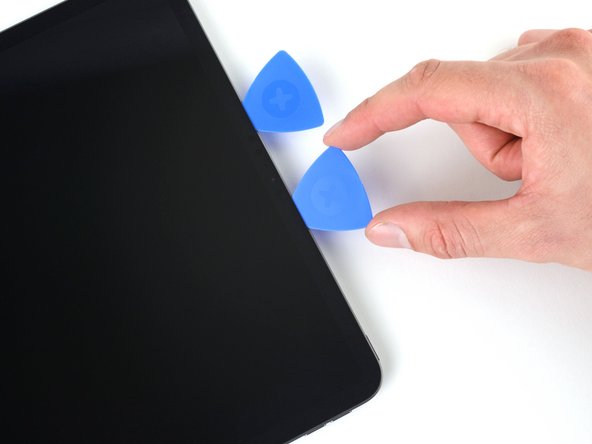
    • 隙間にオープニングピックを差し込みます。

    • スクリーンを傷つけないよう、ピックは5mm以上差し込まないでください。

  7. iPad Pro 12.9インチ 第3世代 バッテリーの交換, 右端の情報: 手順 7、 3の画像 1 iPad Pro 12.9インチ 第3世代 バッテリーの交換, 右端の情報: 手順 7、 3の画像 2 iPad Pro 12.9インチ 第3世代 バッテリーの交換, 右端の情報: 手順 7、 3の画像 3
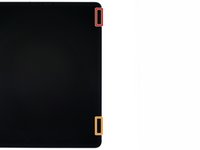
    • スクリーンの右端に沿って、長さ2cmのマグネットが2つあります。スクリーンを傷つけないよう、ピックを2mm以上差し込まないでください:

    • 1つ目のマグネットはiPadの上部から約3cmの位置から始まります。

    • 2つ目のマグネットは、iPadの底から約3cmの位置から始まります。

    • それ以外の場所では、オープニングピックを5mm以上挿入しないでください。

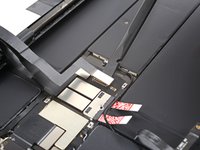
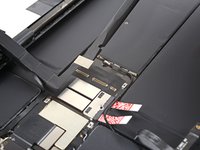
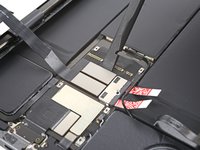
  8. iPad Pro 12.9インチ 第3世代 バッテリーの交換, 右側の接着剤を乖離する: 手順 8、 3の画像 1 iPad Pro 12.9インチ 第3世代 バッテリーの交換, 右側の接着剤を乖離する: 手順 8、 3の画像 2 iPad Pro 12.9インチ 第3世代 バッテリーの交換, 右側の接着剤を乖離する: 手順 8、 3の画像 3
    • オープニングピックをスクリーンの右端に沿わせスライドしながら、接着剤を切り離します。

    • ピックの角度を下向きにし、マグネットの切り込み付近では2mm、それ以外の場所では5mmの深さまで挿入します。

    • 続行する前に、ピックを右下隅に挿入したままにします。

  9. iPad Pro 12.9インチ 第3世代 バッテリーの交換, コーナーの接着剤を乖離する: 手順 9、 2の画像 1 iPad Pro 12.9インチ 第3世代 バッテリーの交換, コーナーの接着剤を乖離する: 手順 9、 2の画像 2
    • オープニングピックをスクリーンの右下隅にスライドさせ、接着剤を切り離します。

    • 接着剤の再装着を防ぐため、ピックを右下隅に残してください。

  10. iPad Pro 12.9インチ 第3世代 バッテリーの交換, 下部端を温める: 手順 10、 1の画像 1
    • 温めたiOpenerをスクリーンの下部端に約2分間当てます。

  11. iPad Pro 12.9インチ 第3世代 バッテリーの交換, 下部の接着剤を乖離する: 手順 11、 3の画像 1 iPad Pro 12.9インチ 第3世代 バッテリーの交換, 下部の接着剤を乖離する: 手順 11、 3の画像 2 iPad Pro 12.9インチ 第3世代 バッテリーの交換, 下部の接着剤を乖離する: 手順 11、 3の画像 3
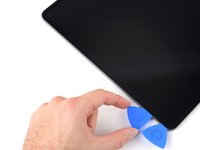
    • スクリーン右下に2本目のオープニングピックを差し込みます。

    • オープニングピックを5mm以上挿入しないでください。

    • ピックを左下コーナーにスライドさせ、下側の接着剤を切り離します。

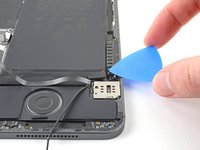
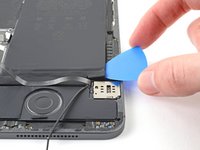
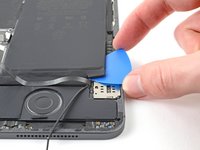
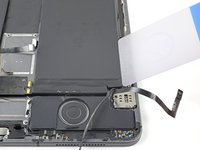
  12. iPad Pro 12.9インチ 第3世代 バッテリーの交換, コーナーの接着剤をスライスする: 手順 12、 2の画像 1 iPad Pro 12.9インチ 第3世代 バッテリーの交換, コーナーの接着剤をスライスする: 手順 12、 2の画像 2
    • オープニングピックをスクリーンの左下コーナーで回転させます。

    • 接着剤の再装着を防ぐため、ピックを左下コーナーに残してください。

  13. iPad Pro 12.9インチ 第3世代 バッテリーの交換, 左端を温める: 手順 13、 1の画像 1
    • iOpenerを温めて、スクリーンの左端に約2分間当てます。

  14. iPad Pro 12.9インチ 第3世代 バッテリーの交換, 左端の情報: 手順 14、 3の画像 1 iPad Pro 12.9インチ 第3世代 バッテリーの交換, 左端の情報: 手順 14、 3の画像 2 iPad Pro 12.9インチ 第3世代 バッテリーの交換, 左端の情報: 手順 14、 3の画像 3
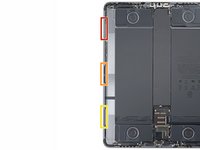
    • スクリーンの左端には3つの切り込みがあり、接着剤が非常に薄くなっています。これらの切り込みでスクリーンを傷つけないように、オープニングピックを2mm以上差し込まないでください:

    • 上部の切り込みは、フレームの上部から4cmのところから始まり、長さは3cmです。

    • 中央の切り込みは、フレーム上部から12cmのところから始まり、長さは3cmです。

    • 下の切り込みは、フレームの下から4cmのところから始まり、長さは3cmです。

    • それ以外の場所では、オープニング・ピックを5mm以上差し込まないこと。

  15. iPad Pro 12.9インチ 第3世代 バッテリーの交換, 左側の接着剤を乖離する: 手順 15、 3の画像 1 iPad Pro 12.9インチ 第3世代 バッテリーの交換, 左側の接着剤を乖離する: 手順 15、 3の画像 2 iPad Pro 12.9インチ 第3世代 バッテリーの交換, 左側の接着剤を乖離する: 手順 15、 3の画像 3
    • 3本目のオープニングピックをスクリーンの左下コーナーに挿入します。

    • ピックを左上コーナーにスライドさせ、前の手順で示した切り込みを避けて左の接着剤を切開する。

    • 次の手順を続行する前に、ピックを左上コーナーに挿入したままにします。

  16. iPad Pro 12.9インチ 第3世代 バッテリーの交換, コーナーの接着剤を切開する: 手順 16、 2の画像 1 iPad Pro 12.9インチ 第3世代 バッテリーの交換, コーナーの接着剤を切開する: 手順 16、 2の画像 2
    • スクリーンの左上コーナー周辺にオープニングピックをスライドする。

    • 接着剤の再装着を防ぐため、左上コーナーにピックを残します。

  17. iPad Pro 12.9インチ 第3世代 バッテリーの交換, 上部端を温める: 手順 17、 1の画像 1
    • 温めたiOpenerをスクリーンの上部端に約2分間当てます。

  18. iPad Pro 12.9インチ 第3世代 バッテリーの交換, 上部端の情報: 手順 18、 3の画像 1 iPad Pro 12.9インチ 第3世代 バッテリーの交換, 上部端の情報: 手順 18、 3の画像 2 iPad Pro 12.9インチ 第3世代 バッテリーの交換, 上部端の情報: 手順 18、 3の画像 3
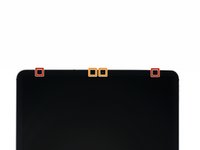
    • 上端の接着剤が柔らかくなる間に、以下のことに注意してください:

    • コーナー付近に2つの環境光センサーがあります。ここにピックを1mm以上差し込まないでください。

    • フロントカメラと追加のセンサーは上端中央にあります。ここにはピックを差し込まないでください。接着剤が1mm以下しかなく、部品を損傷する恐れがあります。

    • それ以外の場所については、スクリーンの損傷を避けるため、ピックを5mm以上差し込まないでください。

  19. iPad Pro 12.9インチ 第3世代 バッテリーの交換, 上部の接着剤を乖離する: 手順 19、 2の画像 1 iPad Pro 12.9インチ 第3世代 バッテリーの交換, 上部の接着剤を乖離する: 手順 19、 2の画像 2
    • オープニングピックを右上端に向かって9cmスライドさせ、カメラアセンブリの手前で止めます。

    • それ以上スライドさせると、カメラのセンサーが破損する恐れがあります。

    • ピックは差し込んだままにしておいてください。

  20. iPad Pro 12.9インチ 第3世代 バッテリーの交換: 手順 20、 2の画像 1 iPad Pro 12.9インチ 第3世代 バッテリーの交換: 手順 20、 2の画像 2
    • カメラアセンブリの反対側、前のピックから4cmの位置に新しいオープニングピックを挿入します。

    • ピックを右上にスライドさせ、残っている接着剤をスライスします。

  21. iPad Pro 12.9インチ 第3世代 バッテリーの交換, スクリーンを動かす: 手順 21、 3の画像 1 iPad Pro 12.9インチ 第3世代 バッテリーの交換, スクリーンを動かす: 手順 21、 3の画像 2 iPad Pro 12.9インチ 第3世代 バッテリーの交換, スクリーンを動かす: 手順 21、 3の画像 3
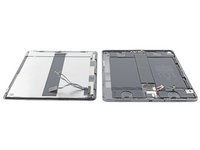
    • スクリーンは数本のケーブルでフレームに取り付けられているので、完全に取り外さないでください。

    • スクリーンの対向する2つの角をつかみながら、持ち上げてフレームから離します。

    • スクリーンが引っかかっているように感じたら、オープニングピックを周囲に滑らせ、残っている接着剤を切り離します。前のステップで示した壊れやすい部分に注意してください。

    • 上端近くのリボンケーブルが見えなくなるまで、スクリーンをフレームの右下隅に向かってずらします。

  22. iPad Pro 12.9インチ 第3世代 バッテリーの交換, 上部ケーブルのシールドのネジを外す: 手順 22、 1の画像 1
    この手順で使用する道具:
    FixMat
    $31.41
    • このガイドでは、各ネジを記録し、元あった場所に正確に取り付け直します。

    • プラスドライバーを使い、上部ケーブルシールドを固定している2本のネジを外します。

    • 長さ2.0 mmのネジ1本

    • 長さ1.8 mmのネジ1本

    • 再組み立ての際、iPadの電源を入れ、すべての機能をテストしてから密封することをお勧めします。作業を続ける前に、必ずiPadの電源を落としてください。

  23. iPad Pro 12.9インチ 第3世代 バッテリーの交換, 上部ケーブルシールドを外す: 手順 23、 2の画像 1 iPad Pro 12.9インチ 第3世代 バッテリーの交換, 上部ケーブルシールドを外す: 手順 23、 2の画像 2
    この手順で使用する道具:
    Tweezers
    $4.99
    • ピンセットもしくは指先で、上部ケーブルシールドをつまんで外します。

  24. iPad Pro 12.9インチ 第3世代 バッテリーの交換, 上部センサーの接続を外す: 手順 24、 2の画像 1 iPad Pro 12.9インチ 第3世代 バッテリーの交換, 上部センサーの接続を外す: 手順 24、 2の画像 2
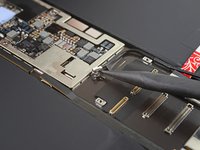
    • スパッジャーの先端を使って、上部センサーのプレスコネクタをこじ開けて接続を外します。

    • プレスコネクタを再び取り付けるには、慎重に位置を合わせ、カチッと音がするまで片側を押し下げ、反対側も同様に押し下げます。真ん中は押さえないでください。コネクタの位置がずれていると、ピンが曲がって永久的な損傷を与える可能性があります。

  25. iPad Pro 12.9インチ 第3世代 バッテリーの交換, スクリーンを動かす: 手順 25、 3の画像 1 iPad Pro 12.9インチ 第3世代 バッテリーの交換, スクリーンを動かす: 手順 25、 3の画像 2 iPad Pro 12.9インチ 第3世代 バッテリーの交換, スクリーンを動かす: 手順 25、 3の画像 3
    • スクリーンの右端をつかみ、本のように開きます。

    • ディスプレイケーブルが付いたままなので、スクリーンを引っ張らないでください。

    • iPadの左端にスクリーンを置きます。

    • ディスプレイケーブルに負担をかけないように注意してください。

  26. iPad Pro 12.9インチ 第3世代 バッテリーの交換, ディスプレイケーブルのブラケットのネジを外す: 手順 26、 1の画像 1
    • プラスドライバーを使ってディスプレイケーブルブラケットを固定している5本のネジを外します。

    • 長さ1.1 mmネジー4本

    • 長さ2.0 mmネジー1本

  27. iPad Pro 12.9インチ 第3世代 バッテリーの交換, ディスプレイケーブルブラケットを外す: 手順 27、 2の画像 1 iPad Pro 12.9インチ 第3世代 バッテリーの交換, ディスプレイケーブルブラケットを外す: 手順 27、 2の画像 2
    この手順で使用する道具:
    Tweezers
    $4.99
    • ピンセットもしくは指で、ディスプレイケーブルブラケットを外します。

  28. iPad Pro 12.9インチ 第3世代 バッテリーの交換, SIMカードリーダーの接続を外す: 手順 28、 2の画像 1 iPad Pro 12.9インチ 第3世代 バッテリーの交換, SIMカードリーダーの接続を外す: 手順 28、 2の画像 2
    • スパッジャーを使って、SIMカードリーダーのケーブルのプレスコネクタをこじ開けて、接続を外します。

  29. iPad Pro 12.9インチ 第3世代 バッテリーの交換, SIMカードリーダーのケーブルを動かす: 手順 29、 2の画像 1 iPad Pro 12.9インチ 第3世代 バッテリーの交換, SIMカードリーダーのケーブルを動かす: 手順 29、 2の画像 2
    • SIMカードリーダーケーブルはバッテリーに軽く接着されています。

    • ピンセットまたは指を使って、SIMカードリーダーケーブルをバッテリーのコネクターからはがします。

  30. iPad Pro 12.9インチ 第3世代 バッテリーの交換, バッテリーコネクタのネジを外す: 手順 30、 1の画像 1
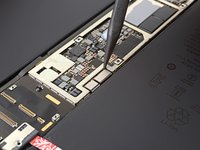
    • プラスドライバーを使って、バッテリーコネクタをロジックボードに固定している長さ1.7 mmネジを外します。

  31. iPad Pro 12.9インチ 第3世代 バッテリーの交換, 上部ディスプレイケーブルの接続を外す: 手順 31、 3の画像 1 iPad Pro 12.9インチ 第3世代 バッテリーの交換, 上部ディスプレイケーブルの接続を外す: 手順 31、 3の画像 2 iPad Pro 12.9インチ 第3世代 バッテリーの交換, 上部ディスプレイケーブルの接続を外す: 手順 31、 3の画像 3
    • スパッジャーを使って、2つの上部ディスプレイケーブルのプレスコネクタの接続を外します。

  32. iPad Pro 12.9インチ 第3世代 バッテリーの交換, 下部のディスプレイケーブルの接続を外す: 手順 32、 3の画像 1 iPad Pro 12.9インチ 第3世代 バッテリーの交換, 下部のディスプレイケーブルの接続を外す: 手順 32、 3の画像 2 iPad Pro 12.9インチ 第3世代 バッテリーの交換, 下部のディスプレイケーブルの接続を外す: 手順 32、 3の画像 3
    • スパッジャーを使って、2つの下部ディスプレイケーブルのプレスコネクタをこじ開けて、接続を外します。

  33. iPad Pro 12.9インチ 第3世代 バッテリーの交換, スクリーンを外す: 手順 33、 3の画像 1 iPad Pro 12.9インチ 第3世代 バッテリーの交換, スクリーンを外す: 手順 33、 3の画像 2 iPad Pro 12.9インチ 第3世代 バッテリーの交換, スクリーンを外す: 手順 33、 3の画像 3
    • スクリーンを外します。

  34. iPad Pro 12.9インチ 第3世代 バッテリーの交換, ロジックボードのテープを剥がす: 手順 34、 3の画像 1 iPad Pro 12.9インチ 第3世代 バッテリーの交換, ロジックボードのテープを剥がす: 手順 34、 3の画像 2 iPad Pro 12.9インチ 第3世代 バッテリーの交換, ロジックボードのテープを剥がす: 手順 34、 3の画像 3
    この手順で使用する道具:
    Tweezers
    $4.99
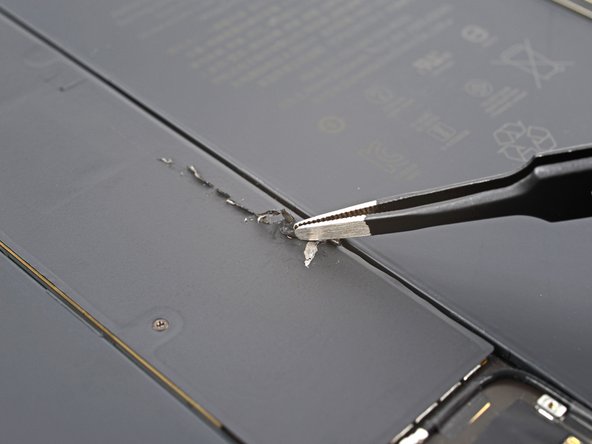
    • ロジックボードのカバーを固定している3本のネジは、金属テープで隠されています。

    • オープニングツールを使用して、ピンセットでつかめる程度まで、ロジックボードから金属テープを削り取ります。

  35. iPad Pro 12.9インチ 第3世代 バッテリーの交換: 手順 35、 2の画像 1 iPad Pro 12.9インチ 第3世代 バッテリーの交換: 手順 35、 2の画像 2
    • ピンセットでネジの位置に貼られたテープを剥がします。

  36. iPad Pro 12.9インチ 第3世代 バッテリーの交換, ロジックボードカバーのネジを外す: 手順 36、 1の画像 1
    • プラスドライバーを使って、ロジックボードカバーを固定している8本のネジを外します。

    • 長さ2.0 mmネジー5本

    • 長さ1.1 mmネジー3本

  37. iPad Pro 12.9インチ 第3世代 バッテリーの交換, ロジックボードカバーを外す: 手順 37、 3の画像 1 iPad Pro 12.9インチ 第3世代 バッテリーの交換, ロジックボードカバーを外す: 手順 37、 3の画像 2 iPad Pro 12.9インチ 第3世代 バッテリーの交換, ロジックボードカバーを外す: 手順 37、 3の画像 3
    • ロジックボードカバーを剥がして外します。

  38. iPad Pro 12.9インチ 第3世代 バッテリーの交換, フロントカメラアセンブリの接続を外す: 手順 38、 3の画像 1 iPad Pro 12.9インチ 第3世代 バッテリーの交換, フロントカメラアセンブリの接続を外す: 手順 38、 3の画像 2 iPad Pro 12.9インチ 第3世代 バッテリーの交換, フロントカメラアセンブリの接続を外す: 手順 38、 3の画像 3
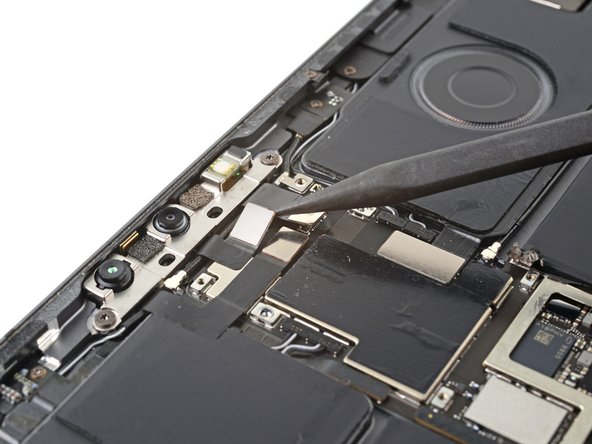
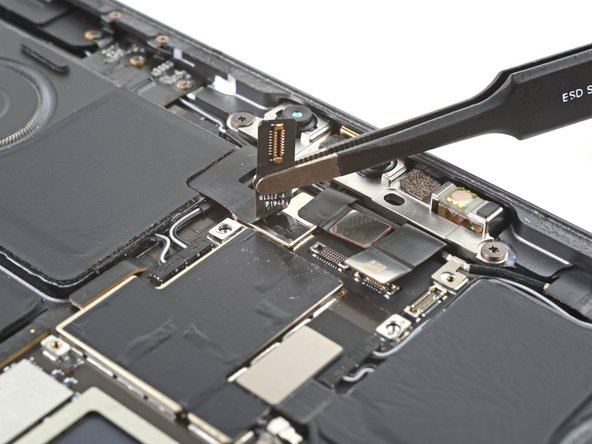
    • スパッジャーを使って、フロントカメラアセンブリの3本のケーブル用プレスコネクタをこじ開けて、接続を外します。

  39. iPad Pro 12.9インチ 第3世代 バッテリーの交換: 手順 39、 3の画像 1 iPad Pro 12.9インチ 第3世代 バッテリーの交換: 手順 39、 3の画像 2 iPad Pro 12.9インチ 第3世代 バッテリーの交換: 手順 39、 3の画像 3
    この手順で使用する道具:
    Tweezers
    $4.99
    • 左側フロントカメラケーブルは、ロジックボードに接着剤で軽く固定されています。

    • ピンセットもしくは指で、ロジックボードから左側ケーブルを剥がします。

  40. iPad Pro 12.9インチ 第3世代 バッテリーの交換: 手順 40、 2の画像 1 iPad Pro 12.9インチ 第3世代 バッテリーの交換: 手順 40、 2の画像 2
    • 中央のフロントカメラケーブルはロジックボードに接着剤で軽く固定されています。

    • ピンセットもしくは指で、ロジックボードから中央のケーブルを剥がします。

  41. iPad Pro 12.9インチ 第3世代 バッテリーの交換, フロントカメラアセンブリのネジを外す: 手順 41、 1の画像 1
    • T3ドライバーを使って、フロントカメラアセンブリを固定している、長さ2.2 mmネジを2本外します。

  42. iPad Pro 12.9インチ 第3世代 バッテリーの交換, フロントカメラを外す: 手順 42、 3の画像 1 iPad Pro 12.9インチ 第3世代 バッテリーの交換, フロントカメラを外す: 手順 42、 3の画像 2 iPad Pro 12.9インチ 第3世代 バッテリーの交換, フロントカメラを外す: 手順 42、 3の画像 3
    • フロントカメラは耐熱エポキシでフレームに強力に接着されています。周囲の部品を傷つけないよう、ゆっくりと作業してください。

    • フロントカメラの下、中央と右のケーブルの間にスパッジャーの平面側先端を差し込みます。

    • スパッジャーをひねって、フロントカメラを固定しているエポキシ樹脂を分離します。

    • これにはかなりの力が必要です。

    • フロントカメラを取り外します。

    • 再組み立ての際、フロントカメラを再び取り付ける前に、スパッ ジャーを使って残っているエポキシ樹脂を削り落とします。

  43. iPad Pro 12.9インチ 第3世代 バッテリーの交換, 下部スピーカーのブラケットのネジを外す: 手順 43、 1の画像 1
    • プラスドライバーを使って、下部スピーカーのブラケットをロジックボードを固定している、長さ2.0 mmネジを外します。

  44. iPad Pro 12.9インチ 第3世代 バッテリーの交換, 下部スピーカーブラケットを外す: 手順 44、 1の画像 1
    この手順で使用する道具:
    Tweezers
    $4.99
    • ピンセットもしくは指で、下部スピーカーブラケットを外します。

  45. iPad Pro 12.9インチ 第3世代 バッテリーの交換, 下部スピーカーの接続を外す: 手順 45、 3の画像 1 iPad Pro 12.9インチ 第3世代 バッテリーの交換, 下部スピーカーの接続を外す: 手順 45、 3の画像 2 iPad Pro 12.9インチ 第3世代 バッテリーの交換, 下部スピーカーの接続を外す: 手順 45、 3の画像 3
    • スパッジャーの先端を使って、4つの下部スピーカーコネクタをこじ開けて、接続を外します。

    • コネクタにできるだけ近い位置のケーブルの下をこじ開けます。

  46. iPad Pro 12.9インチ 第3世代 バッテリーの交換, Smart Connectorの接続を外す: 手順 46、 2の画像 1 iPad Pro 12.9インチ 第3世代 バッテリーの交換, Smart Connectorの接続を外す: 手順 46、 2の画像 2
    • ロジックボードの下部にあるSmart Connectorのプレスコネクタをスパッジャーでこじ開け、外します。

  47. iPad Pro 12.9インチ 第3世代 バッテリーの交換, 上部スピーカーの接続を外す: 手順 47、 3の画像 1 iPad Pro 12.9インチ 第3世代 バッテリーの交換, 上部スピーカーの接続を外す: 手順 47、 3の画像 2 iPad Pro 12.9インチ 第3世代 バッテリーの交換, 上部スピーカーの接続を外す: 手順 47、 3の画像 3
    • スパッジャーの先端を使って、4つの上部スピーカーのコネクタをこじ開けて、接続を外します。

    • コネクタヘッドにできるだけ近い位置のケーブルの下からこじ開けます。

  48. iPad Pro 12.9インチ 第3世代 バッテリーの交換, リアカメラの接続を外す: 手順 48、 2の画像 1 iPad Pro 12.9インチ 第3世代 バッテリーの交換, リアカメラの接続を外す: 手順 48、 2の画像 2
    • スパッジャーを使って、リアカメラケーブルのプレスコネクタをこじ開けて、接続を外します。

  49. iPad Pro 12.9インチ 第3世代 バッテリーの交換, 上部マイクの接続を外す: 手順 49、 2の画像 1 iPad Pro 12.9インチ 第3世代 バッテリーの交換, 上部マイクの接続を外す: 手順 49、 2の画像 2
    • スパッジャーを使って、上部マイクのプレスコネクタをこじ開けて、接続を外します。

  50. iPad Pro 12.9インチ 第3世代 バッテリーの交換, 5Gミリ波アンテナの接続を外す: 手順 50、 2の画像 1 iPad Pro 12.9インチ 第3世代 バッテリーの交換, 5Gミリ波アンテナの接続を外す: 手順 50、 2の画像 2
    • スパッジャーの先端を使って、同軸コネクタのできるだけ近くにある5G mmWaveアンテナをこじ上けて、接続を外します。

  51. iPad Pro 12.9インチ 第3世代 バッテリーの交換, 上部アンテナの接続を外す: 手順 51、 2の画像 1 iPad Pro 12.9インチ 第3世代 バッテリーの交換, 上部アンテナの接続を外す: 手順 51、 2の画像 2
    • スパッジャーを使って、上部アンテナプレスコネクタをこじ開けて、接続を外します。

    • 必要以上にこのケーブルを折り曲げないでください。破損してしまうことがあります。

  52. iPad Pro 12.9インチ 第3世代 バッテリーの交換, 下部アンテナの接続を外す: 手順 52、 2の画像 1 iPad Pro 12.9インチ 第3世代 バッテリーの交換, 下部アンテナの接続を外す: 手順 52、 2の画像 2
    • スパッジャーを使って、下部アンテナのプレスコネクタをこじ開けて、接続を外します。

    • このケーブルを必要以上に曲げないでください、破損することがあります。

  53. iPad Pro 12.9インチ 第3世代 バッテリーの交換, WiFiアンテナケーブルの接続を外す: 手順 53、 2の画像 1 iPad Pro 12.9インチ 第3世代 バッテリーの交換, WiFiアンテナケーブルの接続を外す: 手順 53、 2の画像 2
    • スパッジャーの先端を使って、同軸コネクタにできるだけ近いWiFiアンテナケーブルをこじ開けて、接続を外します。

  54. iPad Pro 12.9インチ 第3世代 バッテリーの交換, Wi-Fiケーブルを動かす: 手順 54、 3の画像 1 iPad Pro 12.9インチ 第3世代 バッテリーの交換, Wi-Fiケーブルを動かす: 手順 54、 3の画像 2 iPad Pro 12.9インチ 第3世代 バッテリーの交換, Wi-Fiケーブルを動かす: 手順 54、 3の画像 3
    • iPadの右端に向けて、Wi-Fiケーブルを剥がします。

  55. iPad Pro 12.9インチ 第3世代 バッテリーの交換: 手順 55、 3の画像 1 iPad Pro 12.9インチ 第3世代 バッテリーの交換: 手順 55、 3の画像 2 iPad Pro 12.9インチ 第3世代 バッテリーの交換: 手順 55、 3の画像 3
    • iPadの下部端に向けてケーブルを剥がして、ロジックボードからケーブルを外します。

  56. iPad Pro 12.9インチ 第3世代 バッテリーの交換, Apple Pencil用のチャージャーの接続を外す: 手順 56、 3の画像 1 iPad Pro 12.9インチ 第3世代 バッテリーの交換, Apple Pencil用のチャージャーの接続を外す: 手順 56、 3の画像 2 iPad Pro 12.9インチ 第3世代 バッテリーの交換, Apple Pencil用のチャージャーの接続を外す: 手順 56、 3の画像 3
    • スパッジャーを使って、左側のマイクとApple Pencilチャージャーケーブルのプレスコネクタをこじ開けて、接続を外します。

  57. iPad Pro 12.9インチ 第3世代 バッテリーの交換, イソプロピルアルコールを注入: 手順 57、 3の画像 1 iPad Pro 12.9インチ 第3世代 バッテリーの交換, イソプロピルアルコールを注入: 手順 57、 3の画像 2 iPad Pro 12.9インチ 第3世代 バッテリーの交換, イソプロピルアルコールを注入: 手順 57、 3の画像 3
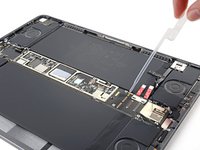
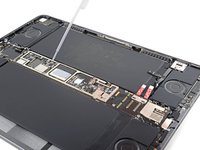
    • 高濃度(90%以上)のイソプロピルアルコールをロジックボードの右端に注入します。

  58. iPad Pro 12.9インチ 第3世代 バッテリーの交換: 手順 58、 2の画像 1 iPad Pro 12.9インチ 第3世代 バッテリーの交換: 手順 58、 2の画像 2
    • iPadの右端を上に傾け、イソプロピルアルコールがロジックボードの下に入るようにします。

    • イソプロピルアルコールが粘着力を弱めるまで1分間待ちます。

  59. iPad Pro 12.9インチ 第3世代 バッテリーの交換, 上部の接着剤を乖離する: 手順 59、 3の画像 1 iPad Pro 12.9インチ 第3世代 バッテリーの交換, 上部の接着剤を乖離する: 手順 59、 3の画像 2 iPad Pro 12.9インチ 第3世代 バッテリーの交換, 上部の接着剤を乖離する: 手順 59、 3の画像 3
    • この時点で、バッテリーブロッカーのカードストリップを取り外せます。

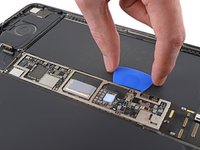
    • オープニングピックをロジックボードの上端の下にスライドさせ、下側の接着剤を切り離します。

    • ピックの挿入に問題がある場合は、イソプロピルアルコールを上端に直接塗ります

    • 接着剤の再密着を防ぐため、オープニングピックは挿入したままにしておきます。

  60. iPad Pro 12.9インチ 第3世代 バッテリーの交換, ロジックボードの接着剤を乖離する: 手順 60、 3の画像 1 iPad Pro 12.9インチ 第3世代 バッテリーの交換, ロジックボードの接着剤を乖離する: 手順 60、 3の画像 2 iPad Pro 12.9インチ 第3世代 バッテリーの交換, ロジックボードの接着剤を乖離する: 手順 60、 3の画像 3
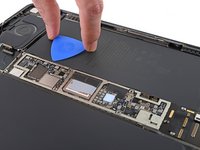
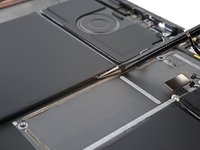
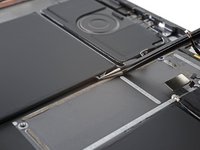
    • オープニングピックをロジックボードの右上端の下に挿入します。

    • オープニングピックをバッテリコネクタ方向にスライドさせ、右の接着剤を切り離します。

    • 接着剤の再装着を防ぐため、オープニングピックをバッテリコネクタの横に挿入したままにします。

  61. iPad Pro 12.9インチ 第3世代 バッテリーの交換: 手順 61、 2の画像 1 iPad Pro 12.9インチ 第3世代 バッテリーの交換: 手順 61、 2の画像 2
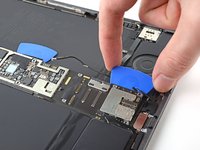
    • 新しいオープニングピックをバッテリコネクタの向かい側のロジックボードの下に挿入します。

    • オープニングピックをiPadの底に向かってスライドさせ、残っている接着剤を切り離します。

    • この時点で、ロジックボードがフレームから完全に分離されているはずです。ロジックボードがまだ引っかかっているように感じる場合は、オープニングピックを周囲にスライドさせ、残っている接着剤をスライスします。

  62. iPad Pro 12.9インチ 第3世代 バッテリーの交換, ロジックボードを外す: 手順 62、 2の画像 1 iPad Pro 12.9インチ 第3世代 バッテリーの交換, ロジックボードを外す: 手順 62、 2の画像 2
    • ロジックボードを外します。

    • 再組み立ての際、フレームに固定する前に、すべてのコネクターがロジックボードの上にあることを確認してください。

  63. iPad Pro 12.9インチ 第3世代 バッテリーの交換, ストレッチリリースタイプの接着剤を剥がす: 手順 63、 3の画像 1 iPad Pro 12.9インチ 第3世代 バッテリーの交換, ストレッチリリースタイプの接着剤を剥がす: 手順 63、 3の画像 2 iPad Pro 12.9インチ 第3世代 バッテリーの交換, ストレッチリリースタイプの接着剤を剥がす: 手順 63、 3の画像 3
    この手順で使用する道具:
    Tweezers
    $4.99
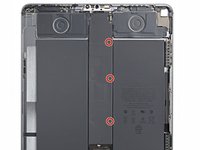
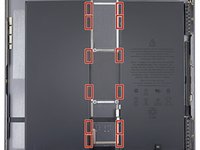
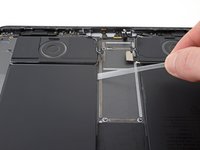
    • 次の2つの手順では、12本のストレッチリリースタイプの接着ストリップの剥がし方を説明します。

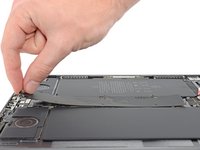
    • ピンセットまたは指を使って、プルタブを注意深くはがし、指でつかめる程度にバッテリーから切り離します。

    • 工具でバッテリーに穴を開けたり、曲げたりしないように注意してください。穴を開けたり、曲げたりすると、危険な化学薬品が漏れたり、火災の原因になることがあります。

  64. iPad Pro 12.9インチ 第3世代 バッテリーの交換: 手順 64、 3の画像 1 iPad Pro 12.9インチ 第3世代 バッテリーの交換: 手順 64、 3の画像 2 iPad Pro 12.9インチ 第3世代 バッテリーの交換: 手順 64、 3の画像 3
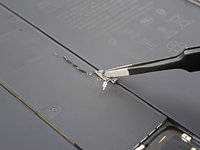
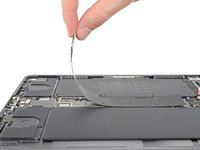
    • ストリップを低い角度でゆっくりと引き抜きます。接着ストリップが伸びてバッテリーの下から外れるまで、ゆっくりと時間をかけてください。

    • 接着ストリップが切れてしまった場合は、指や先端が鋭利でないピンセットを使ってストリップを取り出し、引き続けますが、バッテリーの下をこじ開けないようにしてください。

    • ストレッチリリースタイプの接着剤をすべて剥がしたら、この手順はスキップしてください。そうでない場合は、接着剤が残っている各バッテリーセルについて、次の2つの手順に従ってください。

  65. iPad Pro 12.9インチ 第3世代 バッテリーの交換, イソプロピルアルコールを注入: 手順 65、 1の画像 1
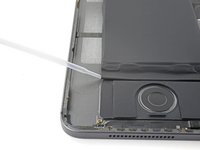
    • 高濃度( 90%以上)のイソプロピルアルコールをバッテリーの端に沿って注入します。

    • バッテリーの下にアルコールが広がるように、iPadを傾けます。

  66. iPad Pro 12.9インチ 第3世代 バッテリーの交換, 接着剤を乖離する: 手順 66、 3の画像 1 iPad Pro 12.9インチ 第3世代 バッテリーの交換, 接着剤を乖離する: 手順 66、 3の画像 2 iPad Pro 12.9インチ 第3世代 バッテリーの交換, 接着剤を乖離する: 手順 66、 3の画像 3
    この手順で使用する道具:
    Plastic Cards
    $2.99
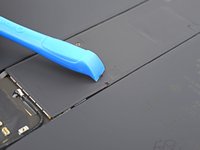
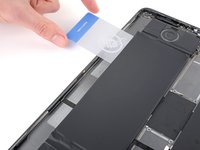
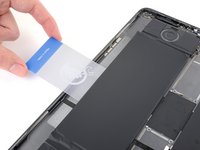
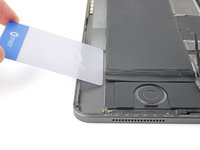
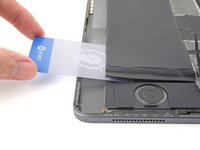
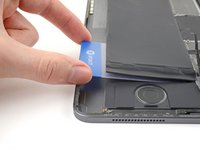
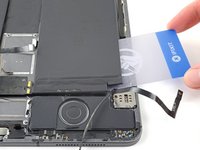
    • プラスチックカードをバッテリーとフレームの間の隙間に差し込みます。

    • プラスチックカードをバッテリーの下に差し込みながら、接着剤を乖離します。

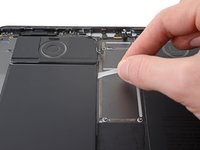
    • 各バッテリーセルに付いた残りのストレッチリリースタイプの接着剤にも、同じ作業を繰り返します。

  67. iPad Pro 12.9インチ 第3世代 バッテリーの交換, 左側の接着剤を乖離する: 手順 67、 3の画像 1 iPad Pro 12.9インチ 第3世代 バッテリーの交換, 左側の接着剤を乖離する: 手順 67、 3の画像 2 iPad Pro 12.9インチ 第3世代 バッテリーの交換, 左側の接着剤を乖離する: 手順 67、 3の画像 3
    • 次の2つの手順では、左側バッテリーセル の外縁に沿って接着剤を除去する方法を示します。

    • 高濃度(90%以上)のイソプロピルアルコールを左側のバッテリーセルの端に沿って塗布します。

    • iPadを傾けて、イソプロピルアルコールがバッテリーの下に浸透するようにします。

  68. iPad Pro 12.9インチ 第3世代 バッテリーの交換: 手順 68、 3の画像 1 iPad Pro 12.9インチ 第3世代 バッテリーの交換: 手順 68、 3の画像 2 iPad Pro 12.9インチ 第3世代 バッテリーの交換: 手順 68、 3の画像 3
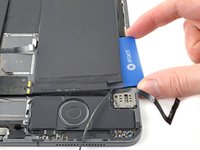
    • 左側バッテリーセルの下にプラスチックカードを差し込みます。

    • バッテリーの外側端に沿って、カードをスライドしながら、接着剤を乖離します。

  69. iPad Pro 12.9インチ 第3世代 バッテリーの交換, バッテリーボードの接着剤を剥がす: 手順 69、 2の画像 1 iPad Pro 12.9インチ 第3世代 バッテリーの交換, バッテリーボードの接着剤を剥がす: 手順 69、 2の画像 2
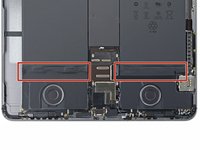
    • 高濃度(90%以上)のイソプロピルアルコールを左側バッテリーボードの下部端に沿って注入します。

    • バッテリーの下全体にアルコールが流れるように、iPadを傾けます。

  70. iPad Pro 12.9インチ 第3世代 バッテリーの交換: 手順 70、 3の画像 1 iPad Pro 12.9インチ 第3世代 バッテリーの交換: 手順 70、 3の画像 2 iPad Pro 12.9インチ 第3世代 バッテリーの交換: 手順 70、 3の画像 3
    • 最初の隙間を作るために、左側のバッテリーボードの下にオープニングピックを差し込みます。

  71. iPad Pro 12.9インチ 第3世代 バッテリーの交換: 手順 71、 3の画像 1 iPad Pro 12.9インチ 第3世代 バッテリーの交換: 手順 71、 3の画像 2 iPad Pro 12.9インチ 第3世代 バッテリーの交換: 手順 71、 3の画像 3
    • 左側のバッテリーボードの下にプラスチックカードをスライドして、接着剤を乖離します。

  72. iPad Pro 12.9インチ 第3世代 バッテリーの交換: 手順 72、 2の画像 1 iPad Pro 12.9インチ 第3世代 バッテリーの交換: 手順 72、 2の画像 2
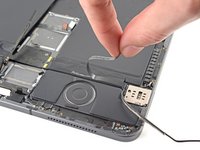
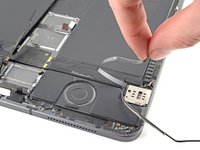
    • SIMカードリーダーのケーブルがバッテリーボードに接着剤で固定されていない場合は、この手順をスキップします。

    • SIMカードリーダーケーブルをiPadの右端に向けて剥がし、バッテリーボードから乖離します。

  73. iPad Pro 12.9インチ 第3世代 バッテリーの交換: 手順 73、 1の画像 1
    • 高濃度(90%以上)のイソプロピルアルコールを、右側バッテリーボードの下部端に沿って注入します。

    • バッテリーの下全体にアルコールが広がるようにiPadを傾けます。

  74. iPad Pro 12.9インチ 第3世代 バッテリーの交換: 手順 74、 3の画像 1 iPad Pro 12.9インチ 第3世代 バッテリーの交換: 手順 74、 3の画像 2 iPad Pro 12.9インチ 第3世代 バッテリーの交換: 手順 74、 3の画像 3
    • 最初の隙間を作るために、オープニングピックを右側のバッテリーボードの下に差し込みます。

  75. iPad Pro 12.9インチ 第3世代 バッテリーの交換: 手順 75、 3の画像 1 iPad Pro 12.9インチ 第3世代 バッテリーの交換: 手順 75、 3の画像 2 iPad Pro 12.9インチ 第3世代 バッテリーの交換: 手順 75、 3の画像 3
    • プラスチックカードを右のバッテリーボードの下にスライドさせ、接着剤を切り離します。

    • この時点で、バッテリーはフレームから分離しているはずです。端にまだ抵抗がある場合は、オープニングピックをバッテリーの周囲にスライドさせます。

  76. iPad Pro 12.9インチ 第3世代 バッテリーの交換, バッテリーを外す: 手順 76、 1の画像 1
    • バッテリーを外します。

    • 再組み立ての際、古い接着剤をピンセットとイソプロピルアルコールで除去してください。

    • イソプロピルアルコールが残っている場合は、新しいバッテリーを取り付ける前に、糸くずの出ない布で拭き取るか、iPadを自然乾燥させてください。

    • 新しいバッテリーを固定するために、ストレッチリリースタイプの接着ストリップ、もしくは両面接着テープ、またはプレカットされた接着剤を貼り付けます。

    • バッテリーが変形したり破損している場合は、再利用しないで下さい。将来の危険な破損事故の原因になる恐れがあります。新しいバッテリーに交換して下さい。

終わりに

デバイスを再組み立てするには、これらのインストラクションを逆の順番に従って作業を進めてください。

オリジナルのパーツと交換用パーツをよく見比べてください。交換用パーツに付いていない残りのコンポーネントや接着シールなどは、インストールする前に新パーツに移植する必要があります。

パフォマンスの最適化のために、この修理ガイドを完了した後、新しくインストールしたバッテリーのキャリブレーションを行なってください。

e-wasteを処理する場合は、認可済みリサイクルセンターR2を通じて廃棄してください。

修理がうまく進みませんか?ベーシックなトラブルシューティングを試してみるか、iPad Pro 12.9インチ 第3世代のアンサーコミュニティを参照してください。

11 の人々がこのガイドを完成させました。

以下の翻訳者の皆さんにお礼を申し上げます:

en jp

100%

Midori Doiさんは世界中で修理する私たちを助けてくれています! あなたも貢献してみませんか?
翻訳を始める ›

Gear Up For Future Repairs

Shop all

作成者

3人の作成者と共同で作成されました。

Alex Diaz-Kokaisl

メンバー登録日: 01/16/22

212,332 ポイント

1,037のガイドは作成済み

チーム

iFixit iFixit人のメンバー

Staff

123 メンバー

23,564のガイドは作成済み

5件のガイドコメント

Hey guys! After the battery replacement(i made all the steps from the list) the ipad isn’t charging, when I plug in charger its display switches on but it doesn’t indicate that It is charging, then I’ve changed the battery back and it acts the same, what could be an issue? Thank you!

0atme0 - 返信

I had the same problem. After I replaced the USB charging socket, everything worked again.

Atoemchen -

The directions are great. I could not find the part to shield the battery connections. I am hoping changing the battery and the USB port the unit will charge.

Otherwise, its one of the power chips.

Dave Way - 返信

Very good and accurate, really appreciate all the steps

Fadi Bechay - 返信

You convinced me not to try this myself. Please recommend a repair service to do this for me.

Gregory d Wales - 返信

コメントを追加

統計データ:

過去 24時間: 23

過去 7 日: 265

過去 30 日: 1,022

今までの合計 29,025