メインコンテンツにスキップ
リペアコミュニティに参加 - アカウントの作成

iPhone XS Max バッテリーの交換

必要な工具と部品

ビデオの概要

    1. iPhone XS Max バッテリーの交換, ペンタローブネジ: 手順 1、 2の画像 1 iPhone XS Max バッテリーの交換, ペンタローブネジ: 手順 1、 2の画像 2
      • 作業を始める前に、iPhoneのバッテリー残量を25%以下まで放電してください。充電されたリチウムイオンバッテリーは、穴が空いてしまうと引火する恐れや爆発の危険性があります。

      • 解体を始める前にiPhoneの電源を切ってください。

      • iPhone下側の端に留められた6.9 mm長さのペンタローブネジを2本外します。

      • iPhoneディスプレイを開口するとデバイスの防水機能を失います。この手順より先に進む場合は、交換用の接着剤を用意してください。接着剤を交換せずに再組み立てをした場合、液体ダメージの可能性があることを留意してください。

      FixBotに聞いてみる

      コメントを追加

    1. iPhone XS Max バッテリーの交換, オープニングピックにマークを入れる: 手順 2、 3の画像 1 iPhone XS Max バッテリーの交換, オープニングピックにマークを入れる: 手順 2、 3の画像 2 iPhone XS Max バッテリーの交換, オープニングピックにマークを入れる: 手順 2、 3の画像 3
      • オープニングピックを深く差し込みすぎるとデバイスを破損することがあります。この手順に従って、ピックにマークを入れて、破損を防ぎましょう。

      • 油性ペンでオープニングピックの先端から3mmの位置にマークを入れます。

      • また、他の計測方法でピックの先端にマークをつけることができます。

      • 代わりに、先端から3mmの所にコインをテープで留めて利用することも可能です。

      FixBotに聞いてみる

      コメントを追加

    1. iPhone XS Max バッテリーの交換, ひび割れた画面の上にテープを貼る: 手順 3、 3の画像 1 iPhone XS Max バッテリーの交換, ひび割れた画面の上にテープを貼る: 手順 3、 3の画像 2 iPhone XS Max バッテリーの交換, ひび割れた画面の上にテープを貼る: 手順 3、 3の画像 3
      • iPhoneの画面が割れてしまった場合、ガラスをテーピングで覆えば、さらなる破損の広がりを抑えることができます。また修理中に発生するアクシデントを防ぐことができます。

      • iPhoneの画面全体に、透明な梱包用テープを重ね合わせます。

      • 作業中、飛散する可能性のあるガラスから目を保護するため、安全眼鏡を着用してください。

      • 次の手順でうまく吸盤が装着しない場合は、強力なテープ(ガムテープなど)を持ち手に折って、代わりにスクリーンを持ち上げてみてください。

      • それでもうまくいかない場合は、吸盤カップに瞬間接着剤をつけて、スクリーン上に貼り付けてください。

      FixBotに聞いてみる

      コメントを追加

    2. iPhone XS Max バッテリーの交換, リバースクランプの使用方法: 手順 4、 3の画像 1 iPhone XS Max バッテリーの交換, リバースクランプの使用方法: 手順 4、 3の画像 2 iPhone XS Max バッテリーの交換, リバースクランプの使用方法: 手順 4、 3の画像 3
      この手順で使用する道具:
      Clampy - Anti-Clamp
      $24.95
      • 次の3つの手順では、デバイスの開口作業を簡単にするために開発されたツール、リバースクランプの使い方を紹介します。リバースクランプを使用しない場合は、この3つの手順をスキップして別の方法をご覧ください。

      • リバースクランプの詳細な使用方法については、 こちらのガイドをご覧ください。

      • 青いハンドルを後方に引き、リバースクランプのアームのロックを解除します。

      • iPhoneの左/右側の端に向けてアームをスライドします。

      • 吸盤カップを、ホームボタンすぐ上のiPhoneの下端付近に装着します。上部に一つ、下部に1つずつ取り付けます。

      • 両側のカップをしっかりと押し付けて、取り付けたい位置に装着します。

      • 作業中のデバイス表面が滑りやすく、吸盤がうまく装着できない場合は、梱包用テープを表面に貼ると、よりグリップ力を強めることができます。

      FixBotに聞いてみる

      コメントを追加

    3. iPhone XS Max バッテリーの交換: 手順 5、 3の画像 1 iPhone XS Max バッテリーの交換: 手順 5、 3の画像 2 iPhone XS Max バッテリーの交換: 手順 5、 3の画像 3
      • 青いハンドルを手前に引くと、アームがロックされます。

      • ハンドルを時計回りに360度回転させ、カップが両側をストレッチするまで回し続けます。

      • 吸盤の位置が合っていることを確認してください。装着位置がずれ始めたら、吸盤を少し緩めてアームを装着し直してください。

      FixBotに聞いてみる

      コメントを追加

    4. iPhone XS Max バッテリーの交換: 手順 6、 3の画像 1 iPhone XS Max バッテリーの交換: 手順 6、 3の画像 2 iPhone XS Max バッテリーの交換: 手順 6、 3の画像 3
      • iOpenerを熱し、リバースクランプのアームに通します。

      • ヘアードライヤーヒートガン、ホットプレートを使うこともできますが、極端な熱はディスプレイや内蔵バッテリーを損傷させる可能性があるので、注意してください。

      • iOpenerをiPhoneの下端に重なるように折ります。

      • 1分ほど待つと、粘着剤が剥がれ、隙間ができます。

      • オープニングピックをスクリーンではなく、スクリーンとプラスチック製ベゼルの下の隙間に差し込みます。スクリーンには差し込まないでください。

      • クランプで十分な隙間が作れない場合は、さらに接着面に熱を当てて、クランプを1/4程度時計回りに回してください。

      • 一回ごとの作業で1/4以上回さないでください。クランプをまわしたら数秒間待ってください。リバースクランプの効果を待ってから、作業を続けてください。

      • 次の3つの手順をスキップします。

      FixBotに聞いてみる

      コメントを追加

    5. iPhone XS Max バッテリーの交換: 手順 7、 1の画像 1
      • iPhoneの下側端を温めるとディスプレイを固定している接着剤が柔らかくなり、開口作業が簡単になります。

      • ヘアドライヤーもしくはヒートガン、お持ちの方はiOpenerを準備します。iPhone下側の端に載せて、下に付けられた接着剤が柔らかくなるまで約1分間温めます。

      FixBotに聞いてみる

      コメントを追加

    6. iPhone XS Max バッテリーの交換: 手順 8、 2の画像 1 iPhone XS Max バッテリーの交換: 手順 8、 2の画像 2
      • ハンドル付きのシングルタイプの吸盤を使用している場合、デバイス本体の下側端に沿って吸盤を取り付けます。ガラスのカーブした部分から離してください。

      FixBotに聞いてみる

      コメントを追加

    7. iPhone XS Max バッテリーの交換: 手順 9、 3の画像 1 iPhone XS Max バッテリーの交換: 手順 9、 3の画像 2 iPhone XS Max バッテリーの交換: 手順 9、 3の画像 3
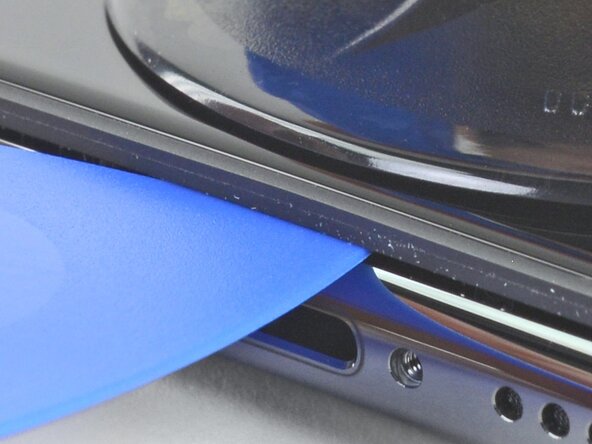
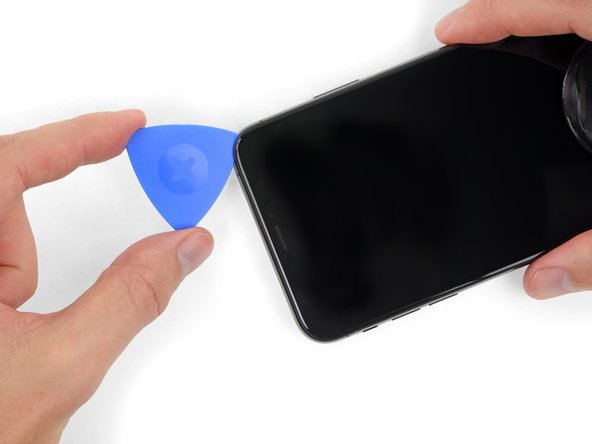
      • 吸盤カップをしっかりと引き上げます。リアケースとフロントパネルの間に僅かな隙間が生じるまで一定の力で引っ張ります。

      • 隙間に開口ピックをスクリーンとプラスチックベゼルの間の下の隙間に差し込みます。スクリーン自体には差し込まないでください。

      • ディスプレイに留められた防水用接着剤は大変強力です。この隙間をまず作るにはかなりの力が必要です。隙間がなかなか作れない場合は、さらに熱を当てて接着剤を柔らかくしてください。温まったらツールを差し込めるだけの隙間ができるまで、ゆっくりとスクリーンを上下に揺らします。

      FixBotに聞いてみる

      コメントを追加

    8. iPhone XS Max バッテリーの交換: 手順 10、 3の画像 1 iPhone XS Max バッテリーの交換: 手順 10、 3の画像 2 iPhone XS Max バッテリーの交換: 手順 10、 3の画像 3
      • 開口ピックを本体下側の左端周辺までスライドします。それから、ディスプレイに留められた接着剤を切断しながら端に沿って本体上側に向けて移動します。

      • ピックを3mm以上差し込まないでください。内部コンポーネントにダメージを与えてしまうことがあります。

      FixBotに聞いてみる

      コメントを追加

    9. iPhone XS Max バッテリーの交換, スクリーン情報: 手順 11、 1の画像 1
      • iPhoneの右端にはデリケートなケーブルがあります。ケーブルを傷つける恐れがあるので、ここにピックを差し込まないでください。

      FixBotに聞いてみる

      コメントを追加

    10. iPhone XS Max バッテリーの交換: 手順 12、 3の画像 1 iPhone XS Max バッテリーの交換: 手順 12、 3の画像 2 iPhone XS Max バッテリーの交換: 手順 12、 3の画像 3
      • iPhoneの下側端にオープニングピックを再度差し込みます。接着剤を切断しながら本体下側の右端より上部に向けてスライドします。

      • オープニングピックを3mm以上込まないでください。ディスプレイケーブルを破損する可能性があります。

      FixBotに聞いてみる

      コメントを追加

    11. iPhone XS Max バッテリーの交換: 手順 13、 3の画像 1 iPhone XS Max バッテリーの交換: 手順 13、 3の画像 2 iPhone XS Max バッテリーの交換: 手順 13、 3の画像 3
      • ディスプレイの上部端は接着剤とクリップ両方によって固定されています。

      • オープニングピックをディスプレイ上部端周辺をスライドしながら、ディスプレイをゆっくりとLightningポートの方向に向けて(下側に)引っ張ります。もしくは揺らしながらディスプレイを下側にスライドします。

      • 力が強すぎるとクリップが壊れてしまいます。ゆっくりと根気良く作業を続けてください。

      • フロントパネルのセンサーアレイを損傷する恐れがあるため、ピックを3mm以上差し込まないでください。

      • オープニングピックを反対側の角に向けてスライドし、ディスプレイを固定している残りの接着剤を切断します。

      FixBotに聞いてみる

      コメントを追加

    12. iPhone XS Max バッテリーの交換: 手順 14、 1の画像 1
      • 吸盤カップ表面についた小さなノブを引っ張り、フロントパネルから外します。

      FixBotに聞いてみる

      コメントを追加

    13. iPhone XS Max バッテリーの交換: 手順 15、 3の画像 1 iPhone XS Max バッテリーの交換: 手順 15、 3の画像 2 iPhone XS Max バッテリーの交換: 手順 15、 3の画像 3
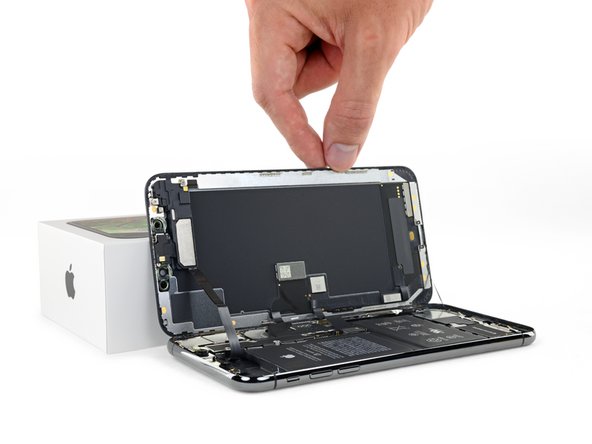
      • iPhoneのディスプレイを左側から右側に向けて(本のページをめくるように)開きます。

      • まだディスプレイを完全に開かないでください。iPhoneのロジックボードに接続された壊れやすいリボンケーブル数本が装着されたままです。

      • 作業中、ディスプレイが邪魔にならないよう、ディスプレイを立てかけるための衝立てを準備してください。

      • 再組み立ての際にはディスプレイを定位置に置き、上端でクリップを揃えてゆっくりと所定の位置に押し込み、ディスプレイを取り付けます。 クリップが固定されたカチッという音がしない場合は、ディスプレイ周辺のクリップの状態を確認し、曲がっていないか確認してください。

      FixBotに聞いてみる

      コメントを追加

    1. iPhone XS Max バッテリーの交換, ディスプレイアセンブリ: 手順 16、 2の画像 1 iPhone XS Max バッテリーの交換, ディスプレイアセンブリ: 手順 16、 2の画像 2
      この手順で使用する道具:
      Magnetic Project Mat
      $19.95
      • ロジックボードのカバーブラケットを固定するしている次のY000 ネジを4本外します。

      • 1.1 mmネジー2本

      • 1.5 mmネジー1本

      • 3.7 mmネジー1本

      • この修理作業では、各ネジを保管してください。再組立の際に正しい場所に取り付けなければ、iPhoneにダメージを与えてしまいます。

      FixBotに聞いてみる

      コメントを追加

    2. iPhone XS Max バッテリーの交換: 手順 17、 1の画像 1
      • ブラケットを外します。

      • ブラケットは少量の接着剤で固定されています。ブラケットをしっかりと固定して、ゆっくりと持ち上げます。

      • 再組み立ての際には、ディスプレイを取り付ける前にiPhoneの電源を入れて、全機能を確認してしてください。次の作業に移る前にはiPhoneの電源を必ず切ってください。

      FixBotに聞いてみる

      コメントを追加

    3. iPhone XS Max バッテリーの交換: 手順 18、 2の画像 1 iPhone XS Max バッテリーの交換: 手順 18、 2の画像 2
      • スパッジャーもしくは指先の爪を使って、ロジックボード上のソケットからバッテリーコネクタの接続を跳ね上げます。

      • 黒いシリコンシールがバッテリーコネクタ周辺に付けられています。このシールドと接続部分にダメージを与えないようご注意ください。シリコンシールは防水防塵機能の役割を果たしています。

      • 作業中、アクシデントでソケットに接続してしまい、電源が入らないようにするため、コネクタをロジックボードから若干曲げて離し、固定してください。

      FixBotに聞いてみる

      コメントを追加

    4. iPhone XS Max バッテリーの交換: 手順 19、 2の画像 1 iPhone XS Max バッテリーの交換: 手順 19、 2の画像 2
      • ディスプレイコネクタのブラケットを固定している3本のY000ネジを外します。

      • 1.5 mm ネジー2本

      • 1.1 mmネジー1本

      FixBotに聞いてみる

      コメントを追加

    5. iPhone XS Max バッテリーの交換: 手順 20、 1の画像 1
      • ブラケットを取り出します。

      FixBotに聞いてみる

      コメントを追加

    6. iPhone XS Max バッテリーの交換: 手順 21、 2の画像 1 iPhone XS Max バッテリーの交換: 手順 21、 2の画像 2
      • スパッジャーの先端もしくは指先の爪を使って、フロントパネルのセンサーアセンブリコネクタの接続を外します。

      FixBotに聞いてみる

      コメントを追加

    7. iPhone XS Max バッテリーの交換: 手順 22、 2の画像 1 iPhone XS Max バッテリーの交換: 手順 22、 2の画像 2
      • スパッジャーもしくは指先の爪を使って、OLEDパネルケーブルのコネクターの接続を外します。

      • このようにコネクターを再装着するには、コネクターの位置を揃えて一方の端を押し込み、装着してから反対側端を押し込みます。中央部分を押さえないでください。コネクタの位置が揃っていなければ、ピンが曲ってしまい、永久的なダメージに繋がります。

      FixBotに聞いてみる

      コメントを追加

    8. iPhone XS Max バッテリーの交換: 手順 23、 2の画像 1 iPhone XS Max バッテリーの交換: 手順 23、 2の画像 2
      • スパッジャーもしくは指先の爪を使って、ソケットからデジタイザケーブルのコネクターの接続を跳ね上げます。

      • 修理後、スクリーンのパーツが反応しない場合はバッテリーの接続を切って、コネクターを再接続してください。コネクターを装着する際にカチッと音がして確実に接続しているか、ソケット部分に埃や付着物がないか確認してください。

      FixBotに聞いてみる

      コメントを追加

    9. iPhone XS Max バッテリーの交換: 手順 24、 3の画像 1 iPhone XS Max バッテリーの交換: 手順 24、 3の画像 2 iPhone XS Max バッテリーの交換: 手順 24、 3の画像 3
      • フロントパネル用センサアセンブリのフレックスケーブルは軽く接着剤で固定されています。

      • 接着剤から剥がれるまで、ケーブルをゆっくりと持ち上げます。

      FixBotに聞いてみる

      コメントを追加

    10. iPhone XS Max バッテリーの交換: 手順 25、 1の画像 1
      • ディスプレイアセンブリを外します。

      • 再組み立ての際、ディスプレイ周辺に防水用接着剤を装着する場合はここで一旦作業を中断してください。

      FixBotに聞いてみる

      コメントを追加

    1. iPhone XS Max バッテリーの交換, 下部スピーカー: 手順 26、 2の画像 1 iPhone XS Max バッテリーの交換, 下部スピーカー: 手順 26、 2の画像 2
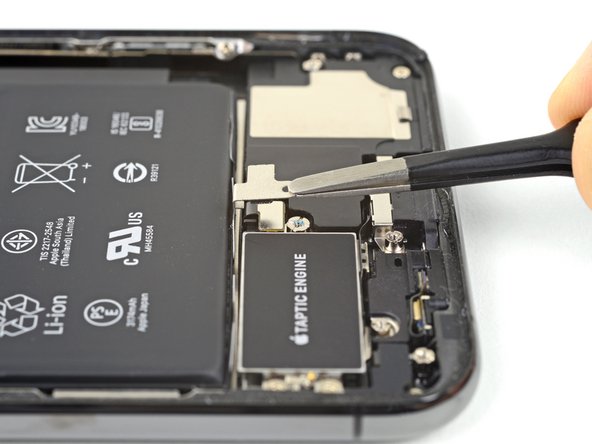
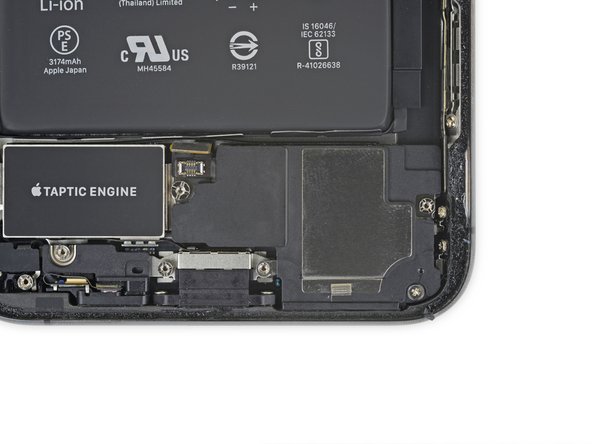
      • Taptic Engineとメインスピーカーの下に搭載されたブラケットを固定している、1.4 mm トライポイントY000ネジを5本外します。

      FixBotに聞いてみる

      コメントを追加

    2. iPhone XS Max バッテリーの交換: 手順 27、 3の画像 1 iPhone XS Max バッテリーの交換: 手順 27、 3の画像 2 iPhone XS Max バッテリーの交換: 手順 27、 3の画像 3
      • ブラケットは軽く接着剤で固定されています。

      • ゆっくりと接着していない部分を持ち上げて、ブラケットを取り出します。作業中、曲げないようにご注意ください。

      • 必要に応じて、ヘアドライヤーやヒートガンを使って接着剤を柔らかくしてください。(温めたiOpenerをブラケット上に置くのはおすすめできません。上部に沿って付けられたバネコンタクトが曲がってしまうことがあるためです。)

      FixBotに聞いてみる

      コメントを追加

    3. iPhone XS Max バッテリーの交換: 手順 28、 2の画像 1 iPhone XS Max バッテリーの交換: 手順 28、 2の画像 2
      • スピーカーコネクタのカバーを固定している1.3 mm トライポイントY000ネジを外します。

      FixBotに聞いてみる

      コメントを追加

    4. iPhone XS Max バッテリーの交換: 手順 29、 3の画像 1 iPhone XS Max バッテリーの交換: 手順 29、 3の画像 2 iPhone XS Max バッテリーの交換: 手順 29、 3の画像 3
      • スピーカーコネクタのカバーをバッテリー側に向けて押し出します。それからクリップを外して取り出してください。

      • ツールでバッテリーに穴を開けたり、穿刺しないよう特にご注意ください。

      FixBotに聞いてみる

      コメントを追加

    5. iPhone XS Max バッテリーの交換: 手順 30、 2の画像 1 iPhone XS Max バッテリーの交換: 手順 30、 2の画像 2
      • スパッジャーの先端を使ってスピーカーコネクタの接続を持ち上げて外します。

      FixBotに聞いてみる

      コメントを追加

    6. iPhone XS Max バッテリーの交換: 手順 31、 2の画像 1 iPhone XS Max バッテリーの交換: 手順 31、 2の画像 2
      この手順で使用する道具:
      iFixit Precision 4 mm Screwdriver Bit
      $2.99
      • スピーカーを固定している3本のネジを外します。

      • 2.7 mmプラスネジー1本

      • 2.9 mmスタンドオフネジー1本

      • 3.1 mmスタンドオフネジー1本

      • スタンドオフネジは iPhone Standoff bitドライバーハンドルで外すのが一番です。

      • 持ち合わせていない時は、小サイズのマイナスドライバーでも対応できますーが、スリップをして周囲のコンポーネントにダメージを与えないようご注意ください。

      FixBotに聞いてみる

      コメントを追加

    7. iPhone XS Max バッテリーの交換: 手順 32、 2の画像 1 iPhone XS Max バッテリーの交換: 手順 32、 2の画像 2
      • スピーカーをこじ開ける際は、接続を外したスピーカーのフレックスケーブルにダメージを与えないよう特にご注意ください。必要に応じて、ケーブルをバッテリー側に曲げて固定します。スピーカーが取り出せる十分なスペースを作れます。

      • スパッジャーをiPhoneケースの端付近にあるスピーカーの上部端の下に差し込みます。

      • スピーカーの上部端をゆっくりとこじ開けて、わずかに持ち上げます。

      • スピーカーを再装着する際は、フレックスケーブルの位置にご注意ください。スピーカーの下に引っかかっていないか確認してください。

      FixBotに聞いてみる

      コメントを追加

    8. iPhone XS Max バッテリーの交換: 手順 33、 2の画像 1 iPhone XS Max バッテリーの交換: 手順 33、 2の画像 2
      この手順で使用する道具:
      Tweezers
      $4.99
      • スピーカーをこじ開けながら、ピンセットを使ってスピーカー上部端よりプラスチックのバンパーストリップを剥がします。

      • 必要に応じて少しこの部分を温めると、接着剤が柔らかくなり、剥がれやすくなります。

      FixBotに聞いてみる

      コメントを追加

    9. iPhone XS Max バッテリーの交換: 手順 34、 3の画像 1 iPhone XS Max バッテリーの交換: 手順 34、 3の画像 2 iPhone XS Max バッテリーの交換: 手順 34、 3の画像 3
      • スピーカーの両側を手で掴み、iPhone底の端に付けられた接着剤から解放するため、左右に揺らしてください。

      • 接着性ガスケットが剥がれるまで、スピーカーをiPhone底の端から引っ張り、取り出します。

      FixBotに聞いてみる

      コメントを追加

    10. iPhone XS Max バッテリーの交換: 手順 35、 2の画像 1 iPhone XS Max バッテリーの交換: 手順 35、 2の画像 2
      • スピーカーを取り出します。

      • スピーカーの接着性ガスケットは再利用できません。ピンセットを使って、残りの接着剤を綺麗に取り除いてください。

      • 防水防塵機能を保つためには、接着ガスケットを再組み立ての際に交換してください。少量のイソプロピルアルコールとりんとフリーの布、もしくはコーヒーフィルターを使って接着剤の残りを拭き取り、交換エリアを準備できれば、接着性ガスケットをきちんと装着できます。交換用ガスケットをスピーカー上に取り付けてください。それからスピーカーを装着します。

      FixBotに聞いてみる

      コメントを追加

    1. iPhone XS Max バッテリーの交換, Taptic Engineアセンブリ: 手順 36、 2の画像 1 iPhone XS Max バッテリーの交換, Taptic Engineアセンブリ: 手順 36、 2の画像 2
      • スパッジャーを使って、Taptic Engineフレックスケーブルの接続をソケットからまっすぐ外します。

      FixBotに聞いてみる

      コメントを追加

    2. iPhone XS Max バッテリーの交換: 手順 37、 2の画像 1 iPhone XS Max バッテリーの交換: 手順 37、 2の画像 2
      • Taptic Engineを固定している1.9 mmプラスネジを2本外します。

      FixBotに聞いてみる

      コメントを追加

    3. iPhone XS Max バッテリーの交換: 手順 38、 2の画像 1 iPhone XS Max バッテリーの交換: 手順 38、 2の画像 2
      • プラスチックのバンパーストリップを摘んで、ゆっくりとスピーカーコネクター側に向けて持ち上げます。

      FixBotに聞いてみる

      コメントを追加

    4. iPhone XS Max バッテリーの交換: 手順 39、 2の画像 1 iPhone XS Max バッテリーの交換: 手順 39、 2の画像 2
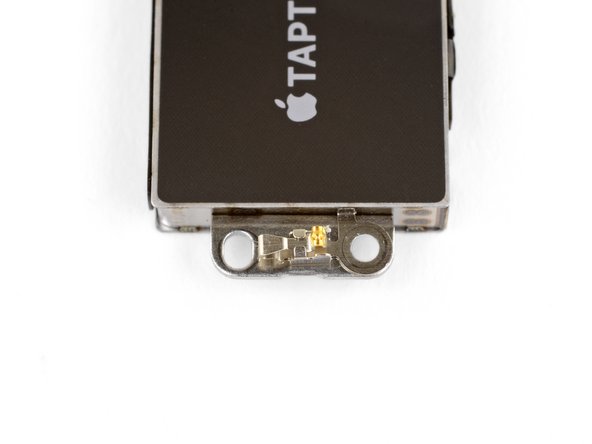
      • Taptic Engineアセンブリを取り出します。

      • Taptic Engineの左側に付いているコンタクトクリップが外れることがあります。iPhoneのTaptic Engineを再装着する前に、このクリップが正しい位置に取り付けてあるか確認してください。

      FixBotに聞いてみる

      コメントを追加

    1. iPhone XS Max バッテリーの交換, バッテリー: 手順 40、 1の画像 1
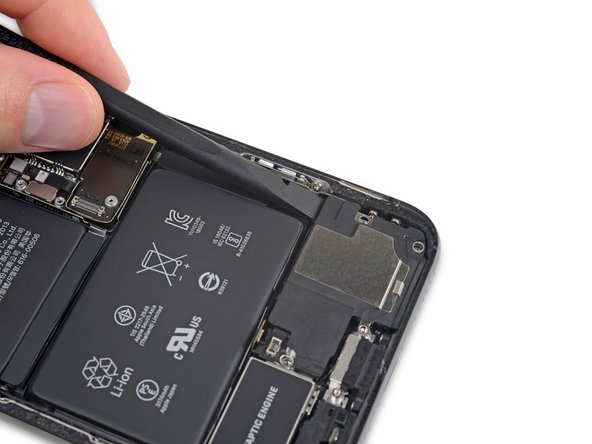
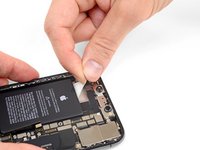
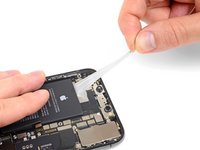
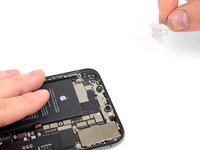
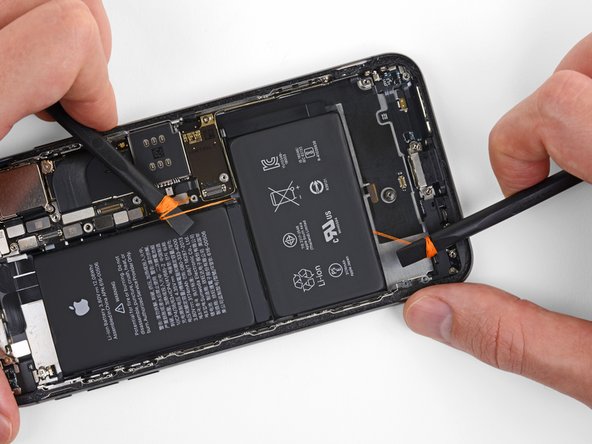
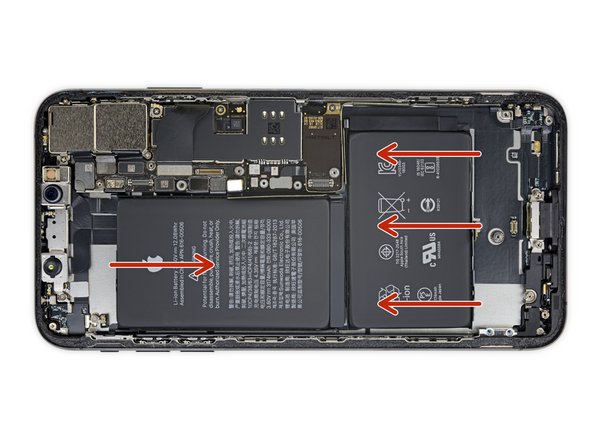
      • バッテリーは4本のストレッチしてリリースするタイプの接着剤でリアケースに固定されています。1本はバッテリー上側のセルに、3本は下側のセルに付けられています。

      • 各接着剤には先端にブラックのプルタブがついています。バッテリの各先端に接着剤で軽く装着されています。

      FixBotに聞いてみる

      コメントを追加

    2. iPhone XS Max バッテリーの交換: 手順 41、 2の画像 1 iPhone XS Max バッテリーの交換: 手順 41、 2の画像 2
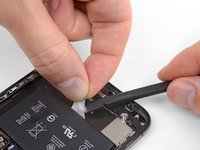
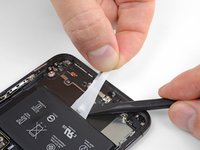
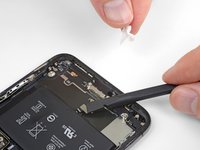
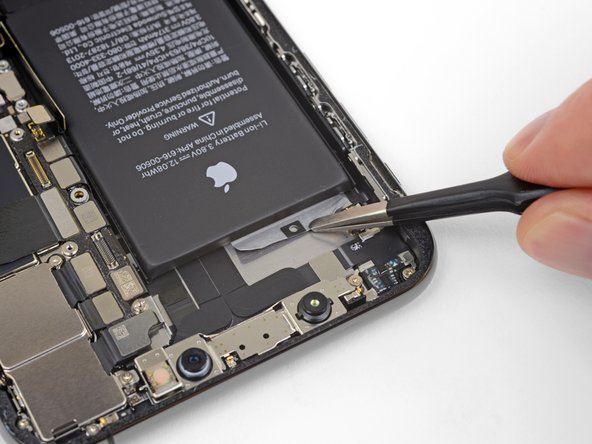
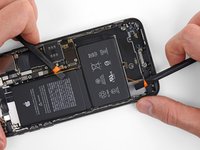
      • バッテリー下部の端から最初のバッテリー用プルタブを取り出します。

      • 各タブの中央に小さなループがついています。タブをうまく掴めない場合は、このループにツールを差し込んでください。

      • 鋭利なツールでバッテリーを突かないでください。穴の空いたバッテリーからは危険な化学物質が排出され、引火する可能性があります。

      FixBotに聞いてみる

      コメントを追加

    3. iPhone XS Max バッテリーの交換: 手順 42、 3の画像 1 iPhone XS Max バッテリーの交換: 手順 42、 3の画像 2 iPhone XS Max バッテリーの交換: 手順 42、 3の画像 3
      • 上の作業を繰り返して、バッテリ下側の端から残り2本のバッテリータブを取り出します。

      • 中央の接着タブの下には、スピーカー用ケーブルコネクタがついているため、ダメージを与えないようご注意ください。

      FixBotに聞いてみる

      コメントを追加

    4. iPhone XS Max バッテリーの交換: 手順 43、 3の画像 1 iPhone XS Max バッテリーの交換: 手順 43、 3の画像 2 iPhone XS Max バッテリーの交換: 手順 43、 3の画像 3
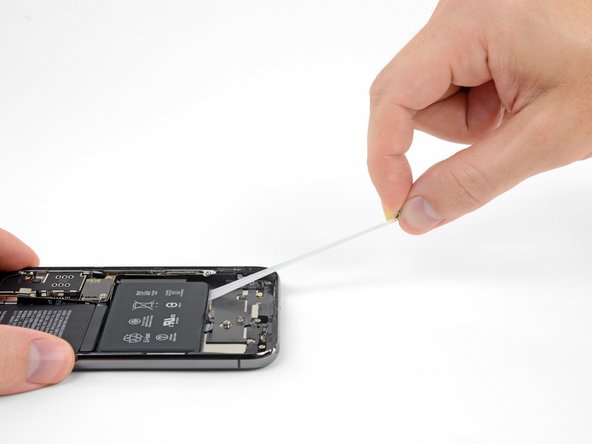
      • 次の手順では、各タブを引っ張ってバッテリー下に付けられた接着剤をゆっくり伸ばします。 この特殊なストレッチリリースタイプの接着剤は、伸びると粘着性を失って手元に集まります。これで簡単にバッテリーを持ち上げることができるのです。

      • バッテリーの接着タブが切断してしまった場合は、指先や先の尖っていないピンセットで残りの接着剤を取り出して、続けて引っ張ります。

      • 作業が上手くいくコツは以下の通りです。

      • ストリップを引き抜く作業中、バッテリーを押さえないでください。iPhoneのサイドをしっかりと固定します。

      • 接着ストリップをできるだけフラットな状態で、シワがはいらないように保ってください。

      • バッテリーの接着タブを引っ張る時は、ゆっくりとiPhoneの下側に向けて引いてください。各ストリップを取り出すには約15−30秒時間をかけて引っ張ります。

      • バッテリー下側の端に沿って、ストリップをできるだけ低い角度で引っ張ります。バッテリーの角に擦れて切断しないようにします。

      • ストリップがバッテリーの下で切断してしまい、取り出せない場合は、次の接着ストリップに作業を移してください。それから下の追加手順に従って作業を進めてください。

      FixBotに聞いてみる

      コメントを追加

    5. iPhone XS Max バッテリーの交換: 手順 44、 3の画像 1 iPhone XS Max バッテリーの交換: 手順 44、 3の画像 2 iPhone XS Max バッテリーの交換: 手順 44、 3の画像 3
      この手順で使用する道具:
      Tweezers
      $4.99
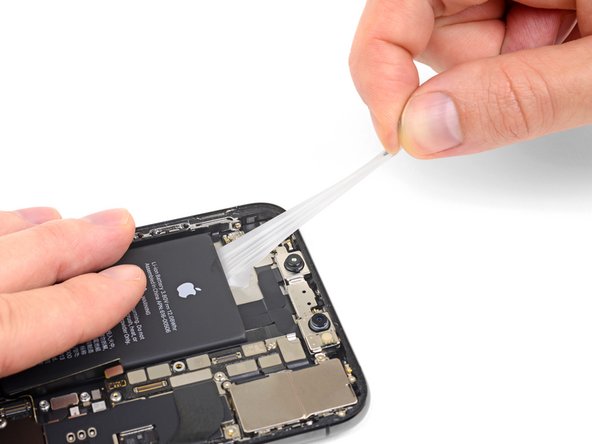
      • バッテリー外側の接着タブの一つをつまみ、iPhoneの底側にむけて、ゆっくりとバッテリーから引っ張り出します。

      • 一定の力加減で、ストリップの張りを保ちながらバッテリーとリアケースの間から抜け出るまで引っ張ります。

      • ストリップは本来の長さから何倍にも伸びます。必要に応じて、バッテリー付近でストリップを持ち替えると作業がしやすくなります。

      • バッテリーの接着タブが切断してしまった場合は、指先や先の尖っていないピンセットで残りの接着剤を取り出して、続けて引っ張ります。

      • 接着ストリップがバッテリーの下で切れてしまい、どうしても取り出せない場合は、まず残りのストリップを取り出します。それから次のインストラクションに進んでください。

      FixBotに聞いてみる

      コメントを追加

    6. iPhone XS Max バッテリーの交換: 手順 45、 3の画像 1 iPhone XS Max バッテリーの交換: 手順 45、 3の画像 2 iPhone XS Max バッテリーの交換: 手順 45、 3の画像 3
      • バッテリー下側の反対側のストリップについても、前の手順を繰り返してください。中央のストリップは最後に残します。

      FixBotに聞いてみる

      コメントを追加

    7. iPhone XS Max バッテリーの交換: 手順 46、 3の画像 1 iPhone XS Max バッテリーの交換: 手順 46、 3の画像 2 iPhone XS Max バッテリーの交換: 手順 46、 3の画像 3
      • 中央のストリップを外す際は、スピーカーフレックスケーブル上に引っかけないようご注意ください。

      • 必要に応じて作業を中断して、スパッジャーを使って接着ストリップからスピーカーのフレックスケーブルを剥がします。

      FixBotに聞いてみる

      コメントを追加

    8. iPhone XS Max バッテリーの交換: 手順 47、 2の画像 1 iPhone XS Max バッテリーの交換: 手順 47、 2の画像 2
      • 最後のプルタブは Face IDハードウェアすぐ側に付いています。作業中、 Face ID にダメージが入ってしまったら、 Appleのみが修理できます。ご注意しながら作業を進めてください。

      • 上側のバッテリーセル上部に付いている最後の接着ストラップのプルタブを引っ張り、取り出します。

      FixBotに聞いてみる

      コメントを追加

    9. iPhone XS Max バッテリーの交換: 手順 48、 3の画像 1 iPhone XS Max バッテリーの交換: 手順 48、 3の画像 2 iPhone XS Max バッテリーの交換: 手順 48、 3の画像 3
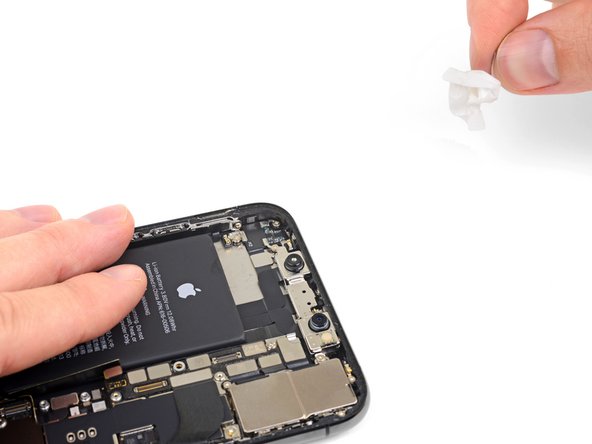
      • 最後の接着ストリップを引っ張り、取り出します。

      • iPhoneからストリップが解放された時、バッテリーが飛び出ることがあります。そのため、バッテリーの上に手を添えてくださいーただし、バッテリーを押さえ込まないでください。加えられたプレッシャーによって接着ストリップがバッテリーの下で切断してしまうことがあるためです。

      • 4本の接着ストリップが取り出せたら、次の手順はスキップしてください。

      • バッテリーの下で接着剤が切断して取り出せない場合は、高濃度(90%以上)のイソプロピルアルコールを数滴、破れた接着剤の部分の電池の縁の下に塗ります。

      • アルコール溶液が接着剤を弱めるため、約1分待ちます。スパッジャーの平らな方の先を使って、バッテリーをゆっくりと持ち上げます。

      • バッテリーを力づくで引き抜かないでください。必要に応じてイソプロピルアルコールを数滴注入して、接着剤を弱めます。バッテリーをこじ開けて変形させたり、穴を開けたりしないでください。

      • バッテリー下に直接搭載されているリボンケーブルやワイヤレス充電コイルを破損しないようにご注意ください。

      • ケースからバッテリーの接着ストリップを外す他の方法を参照したい方は、次の手順に進んでください。

      FixBotに聞いてみる

      コメントを追加

    10. iPhone XS Max バッテリーの交換, ケースからバッテリー用接着ストリップを外す他の方法: 手順 49、 3の画像 1 iPhone XS Max バッテリーの交換, ケースからバッテリー用接着ストリップを外す他の方法: 手順 49、 3の画像 2 iPhone XS Max バッテリーの交換, ケースからバッテリー用接着ストリップを外す他の方法: 手順 49、 3の画像 3
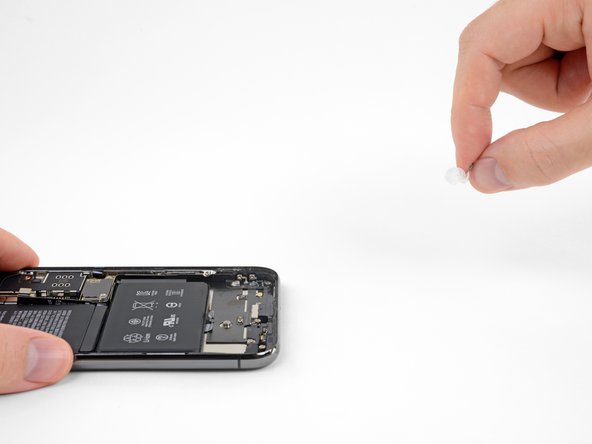
      • 接着ストリップがバッテリーの下で切断してしまい、リアケースに付着したままの場合、iOpenerもしくはヘアドライヤーを準備して、バッテリー裏のリアケースを直接温めます。この作業をすると、接着剤が柔らかくなります。

      • iPhoneのリアケースを触ると若干熱い程度まで温めます。iPhoneを温めすぎないようご注意ください。アクシデントでバッテリーが引火してしまう恐れがあります。

      • iPhoneを裏返して、デンタルフロスや細いギター弦を使ってバッテリーの下に通します。

      • 手袋をはめるか、布で糸の先端を巻いてください。指先を保護するためです。

      • 糸(弦)を左右に、鋸を引くイメージで交互に引きます。バッテリー全体に糸を通せば、接着剤がゆっくりと変形してきます。忍耐もって作業を続ければ、バッテリーは外れます。バッテリーを変形させたり、ダメージを与えないようにご注意ください。

      • バッテリーの上部、もしくは下側の端から作業を始めます。それから中央に向かって動かします。バッテリー中央部分は糸を通さないでください。(バッテリー全体の1/3程度)下に直接搭載されているワイヤレス充電コイルやリボンケーブルにダメージを与えてしまいます。

      • iPhoneからバッテリーを持ちあげるためにツールを使用する場合は、バッテリー下に搭載されているワイヤレス充電コイルやリボンケーブルにダメージを与えないよう特にご注意ください。

      FixBotに聞いてみる

      コメントを追加

    11. iPhone XS Max バッテリーの交換: 手順 50、 1の画像 1
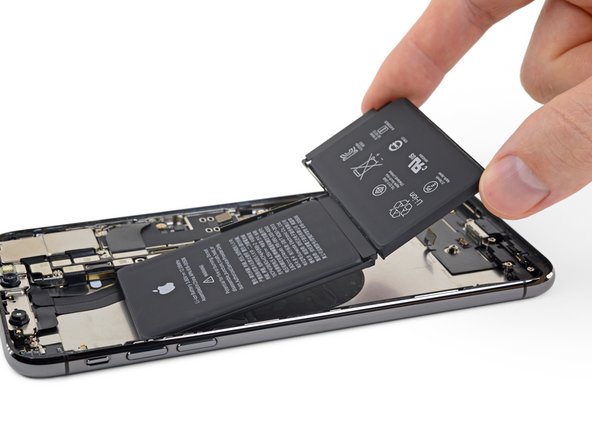
      • バッテリー下側の端を掴んで、iPhoneから取り出します。

      • デバイス内にアルコール溶液が残っている場合は、新しいバッテリーをインストールする前にきちんと拭き取るか、自然乾燥させてください。

      • バッテリーを取り付ける前に、Taptic Engineとスピーカーを装着します。この作業に従うと、バッテリーを正しい位置に取り付けることができます。

      • 交換の新バッテリーにインストールされた接着ストリップが付いていない場合は、このガイドを参照してバッテリーの接着ストリップを交換してください。

      • 再組み立てが終わったら強制再起動をしてください。この作業をすることで幾つか生じる問題を防ぐことができ、トラブルシュートが簡単になります。

      FixBotに聞いてみる

      コメントを追加

終わりに

交換用のパーツとオリジナルのパーツを見比べてください。残りのコンポーネントを移植する必要があるか、パーツを装着する前に接着剤の裏張りを取る必要があります。

デバイスを再組み立てする際は、これらのインストラクションを逆の順番に従って作業を進めてください。

不要になった電子廃棄物は 認証済みリサイクルセンターで処分してください。

修理が上手く進みませんか?トラブルシュートのヘルプには、このモデルのアンサーコミュニティを参照してください。

キャンセル: このガイドを終了できませんでした。

90 の人々がこのガイドを完成させました。

以下の翻訳者の皆さんにお礼を申し上げます:

en jp

100%

これらの翻訳者の方々は世界を修理する私たちのサポートをしてくれています。 あなたも貢献してみませんか?
翻訳を始める ›

作成者

8人の作成者と共同で作成されました。

Jeff Suovanen

メンバー登録日: 08/06/13

454,168 ポイント

259のガイドは作成済み

チーム

iFixit iFixit人のメンバー

Staff

123 メンバー

83,036のガイドは作成済み

8件のガイドコメント

Fine little tutorial.. I do miss however a tutorial for the volume flex cable. Is it somehow connected to the wireless charging pad inside (underneath the battery?).

ArHerning - 返信 共有

Warum werden eigentlich die ganzen Bauteile entfernt? Hab bei meinem 6s die Schritte übersprungenen und mit angewinkeltem Display, den Akku getauscht. Hat perfekt funktioniert, also warum? Elektrische Trennung?

L B - 返信 共有

Is there a way to remove the important battery message ? The notification won’t go away.

Tara Lane - 返信 共有

Yet another excellent guide. Followed it to the letter and completed another successful repair. These guides are invaluable. Thank you

Poppy - 返信 共有

Does anyone have an answer to my issue I’m currently facing? Bought a refurbished iPhone XS Max online and looks like the seller has replaced the battery, however the phone is experiencing technical difficulties as it keeps switching off and restarting every 1 minute or so. Could this be because they didn’t use a genuine apple battery as a replacement or they just didn’t fit the battery correctly when replacing it? I really appreciate if anyone could help, would save me a tonne of money that apple will probably charge me if I go to them for help.

PIXIE DUST - 返信 共有

コメントを追加

統計データ:

過去 24時間: 53

過去 7 日: 333

過去 30 日: 1,641

今までの合計 266,144