メインコンテンツにスキップ
リペアコミュニティに参加 - アカウントの作成

iPhone 6sのバッテリーの交換

必要な工具と部品

    1. iPhone 6sのバッテリーの交換, ペンタロープネジ: 手順 1、 1の画像 1
      • iPhoneを分解する前に、バッテリーを25%以下まで消費してください。充電されたリチウムイオンバッテリーは、もしアクシデントで穴が空くと引火したり爆発する恐れがあります。

      • 分解する前に、iPhoneの電源をオフにします。

      • iPhoneの下端、Lightningコネクタの両側にある2つの3.4 mm P2ペンタローブネジを外します。

      FixBotに聞いてみる

      コメントを追加

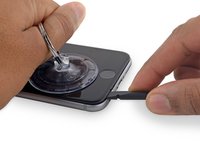
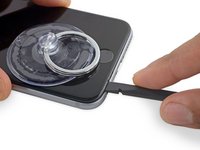
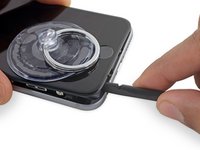
    1. iPhone 6sのバッテリーの交換, リバースクランプの使用方法: 手順 2、 3の画像 1 iPhone 6sのバッテリーの交換, リバースクランプの使用方法: 手順 2、 3の画像 2 iPhone 6sのバッテリーの交換, リバースクランプの使用方法: 手順 2、 3の画像 3
      この手順で使用する道具:
      Clampy - Anti-Clamp
      $24.95
      • 次の2つの手順では、デバイスの開口作業を簡単にするために開発されたツール、リバースクランプの使い方を紹介します。リバースクランプを使用しない場合は、この3つの手順をスキップして別の方法をご覧ください。

      • リバースクランプの詳細な使用方法については、 こちらのガイドをご覧ください。

      • 青いハンドルをヒンジ側に引くと、リバースクランプのアームを解除します。

      • iPhoneの左もしくは右側端に向けてアームをスライドします。

      • 吸盤カップをiPhoneの下端付近に装着します。前面と背面に1つずつ取り付けます。

      • 吸盤カップ両側をしっかりと締め合わせると、標的の場所にしっかりと装着させることができます。

      • 作業中のデバイス表面が滑りやすく、吸盤がうまく装着できない場合は、梱包用テープを表面に貼ると、よりグリップ力を強めることができます。

      FixBotに聞いてみる

      コメントを追加

    2. iPhone 6sのバッテリーの交換: 手順 3、 3の画像 1 iPhone 6sのバッテリーの交換: 手順 3、 3の画像 2 iPhone 6sのバッテリーの交換: 手順 3、 3の画像 3
      • 青いハンドルを手前に引くと、アームがロックされます。

      • ハンドルを時計回りに360度回転させ、カップが両側をストレッチするまで回し続けます。

      • 吸盤の位置が合っていることを確認してください。装着位置がずれ始めたら、吸盤を少し緩めてアームを装着し直してください。

      • クランプで十分な隙間が作れたら、スクリーンのプラスチックベゼルの下にオープニングピックを挿入します。

      • クランプで十分な隙間が作れない場合は、クランプを1/4程度時計回りに回してください。

      • 一回ごとの作業で1/4以上回さないでください。クランプをまわしたら1分間待ってください。リバースクランプの効果を待ってから、作業を続けてください。

      • 次の3つの手順はスキップしてください。

      FixBotに聞いてみる
      コメントを追加

    1. iPhone 6sのバッテリーの交換, 開口方法: 手順 4、 1の画像 1
      この手順で使用する道具:
      Clampy - Anti-Clamp
      $24.95
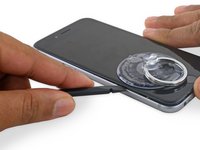
      • リバースクランプを持っていない場合は、吸盤ハンドルを準備して、次の3つの手順を参照しながら作業を進めてください。

      • 温めたiOpenerやドライヤーなどで、iPhoneの下辺に1分程度、軽い熱を充てます。

      • 熱によってディスプレイを固定している接着剤が柔らかくなり、開口しやすくなります。

      FixBotに聞いてみる
      コメントを追加

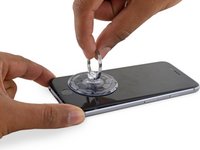
    2. iPhone 6sのバッテリーの交換: 手順 5、 1の画像 1
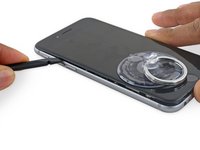
      • 6sのディスプレイを開口するにはディスプレイ周囲の薄い接着タブを剥離しなければなりません。作業前に接着タブの交換用接着タブを用意してください。接着タブを交換しなくても修理は可能で、おそらく機能性の違いを感じることはありません。

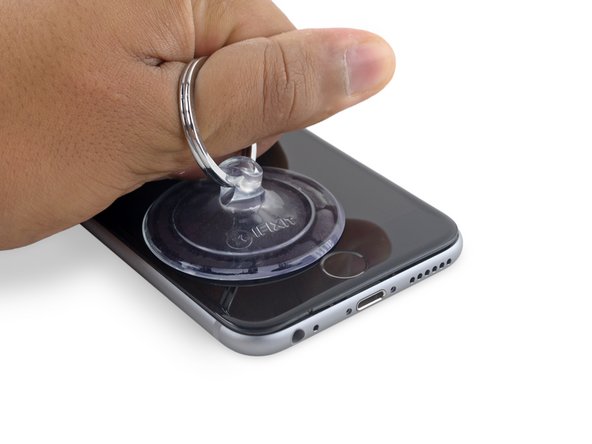
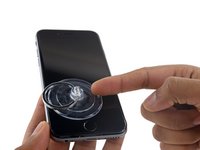
      • 吸盤カップをディスプレイアセンブリの左側下部の端に当てます。

      • ホームボタンの上に吸盤カップを取り付けないでください。

      • ディスプレイのひび割れ状態が広範囲の場合は、透明の梱包テープを表面に貼ってください。吸盤カップが取り付けやすくなります。あるいは、吸盤カップの代わりに強力なガムテープを使用することもできます。全ての方法が上手くいかない場合は、吸盤カップに強力ボンドを壊れたスクリーンに付けて固めてください。

      FixBotに聞いてみる

      コメントを追加

    3. iPhone 6sのバッテリーの交換: 手順 6、 2の画像 1 iPhone 6sのバッテリーの交換: 手順 6、 2の画像 2
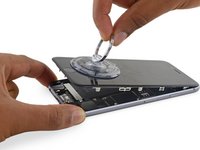
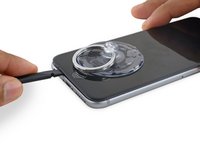
      • 吸盤カップを均一の強さで持ち上げます。その際、フロントパネルとリアケースの間に小さな隙間を作ります。

      • 時間をかけて丁寧に、均一の力加減で持ち上げます。このディスプレイアセンブリは他のデバイスに比べてしっかりと接着されています。

      • 強く引っ張りすぎるとディスプレイアセンブリにダメージを与えてしまうことがあります。ディスプレイアセンブリとリアケースの間に、小さな隙間を作るぐらの力加減で持ち上げます。

      • 作業が上手く進まない場合は、iOpenerやヘアドライヤー、ヒートガンなどを使ってiPhoneの正面側を温めてください。熱くて触れない程度まで温めます。ディスプレイ端に沿って留められた接着剤を柔らかくすることができます。

      FixBotに聞いてみる

      コメントを追加

    4. iPhone 6sのバッテリーの交換: 手順 7、 2の画像 1 iPhone 6sのバッテリーの交換: 手順 7、 2の画像 2
      • ヘッドホンジャックのちょうど真上、ディスプレイの下に隙間ができます。この箇所がデバイス本体を開口する際に最も安全な場所です。

      • スパッジャーの平面側先端を、ヘッドホンジャック上部のスクリーンとリアケースの隙間に差し込みます。

      FixBotに聞いてみる
      コメントを追加

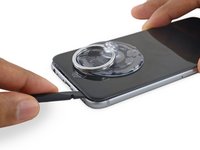
    5. iPhone 6sのバッテリーの交換: 手順 8、 2の画像 1 iPhone 6sのバッテリーの交換: 手順 8、 2の画像 2
      • フロントパネルアセンブリとデバイス本体の間に作った隙間を広げるためにスパッジャーをひねりながら動かします。

      FixBotに聞いてみる
      コメントを追加

    6. iPhone 6sのバッテリーの交換: 手順 9、 2の画像 1 iPhone 6sのバッテリーの交換: 手順 9、 2の画像 2
      • ディスプレイアセンブリとリアケースの左側にスパッジャーの平面側先端を差し込みます。

      • 接着面を切り込みながらクリップを外していき、スパッジャーをデバイス本体の左側からの上部に向かってスライドします。

      FixBotに聞いてみる

      コメントを追加

    7. iPhone 6sのバッテリーの交換: 手順 10、 2の画像 1 iPhone 6sのバッテリーの交換: 手順 10、 2の画像 2
      • スパッジャーを一度抜いて、最初にスパッジャーを差し込んだ位置、本体の下部端に再度差し込みます。

      • 次はスパッジャーをデバイス本体下部の右側に向かってスライドします。

      FixBotに聞いてみる

      コメントを追加

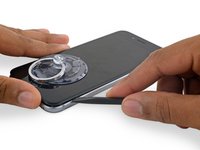
    8. iPhone 6sのバッテリーの交換: 手順 11、 2の画像 1 iPhone 6sのバッテリーの交換: 手順 11、 2の画像 2
      • 続けてスパッジャーを右サイドに沿ってスライドしながら圧着剤を切り込み、ディスプレイのクリップをiPhoneから外します。

      FixBotに聞いてみる
      コメントを追加

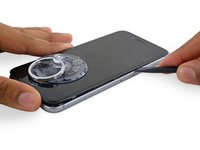
    9. iPhone 6sのバッテリーの交換: 手順 12、 2の画像 1 iPhone 6sのバッテリーの交換: 手順 12、 2の画像 2
      • 吸盤カップをディスプレイから持ち上げながら開き、残りの圧着剤部分を剥がします。

      • 3本のケーブルが本体上部で繋がっているため、90度以上ディスプレイを開かないでください。開きすぎるとケーブルを切断してしまいます。

      FixBotに聞いてみる
      コメントを追加

    10. iPhone 6sのバッテリーの交換: 手順 13、 2の画像 1 iPhone 6sのバッテリーの交換: 手順 13、 2の画像 2
      • 吸盤カップのノブを緩めて、フロントパネルからカップを外します。

      FixBotに聞いてみる

      コメントを追加

    11. iPhone 6sのバッテリーの交換: 手順 14、 3の画像 1 iPhone 6sのバッテリーの交換: 手順 14、 3の画像 2 iPhone 6sのバッテリーの交換: 手順 14、 3の画像 3
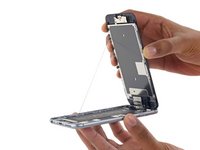
      • ディスプレイアセンブリを丁寧に手で押さえてデバイス本体から持ち上げます。上部に留められたクリップを蝶番にして開いてください。

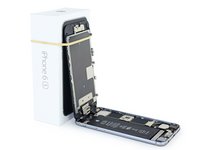
      • ディスプレイを約90度まで開き、この位置で固定したままにします。衝立を利用してください。

      • 作業中、ディスプレイがしっかりと固定されるように、輪ゴムで留めてください。ディスプレイケーブルへの予期せぬ損傷を防ぎます。

      • 急ぎの時は未開封の飲料用缶を利用して、ディスプレイを固定できます。

      • 再組み立ての際、ディスプレイ周辺の接着剤を交換する場合はここで作業を中断してください。

      • 再組み立ての際、画面本体のカメラ側を本体の端の下に引っ掛ける必要があります。画面フレームのフックが本体の縁の下に入り、カメラ側に向かってぴったり収まることで、カバーが簡単に閉じ、正しく固定されます。

      • これらのフックは実際の蝶番ではなく、本体フレーム(縁)の端の下に入る留め具です!! この方法により、画面は簡単に元の閉じた状態に戻り、優しく元の位置に収まります。

      • 再組み立ての際、画面を元通りに固定するには、右側を上から下に向かって押し込み、続いて左側を押し込む手順で行います。

      FixBotに聞いてみる

      コメントを追加

    1. iPhone 6sのバッテリーの交換, バッテリーコネクタ: 手順 15、 1の画像 1
      この手順で使用する道具:
      Magnetic Project Mat
      $19.95
      • バッテリーコネクタ用ブラケットを固定している次の長さのネジを2本外します。

      • 2.9 mmネジー1本

      • 2.2 mmネジー1本

      • この修理作業の間、ネジをきちんと管理してください。再組み立ての際は、元あった場所に取り付けます。間違った位置にネジを取り付けると、iPhoneにダメージを与えてしまいます。ご注意ください。

      FixBotに聞いてみる

      コメントを追加

    2. iPhone 6sのバッテリーの交換: 手順 16、 2の画像 1 iPhone 6sのバッテリーの交換: 手順 16、 2の画像 2
      • iPhoneからバッテリーコネクタ用ブラケットを取り出します。

      FixBotに聞いてみる

      コメントを追加

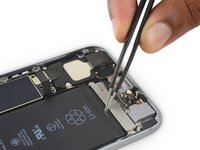
    3. iPhone 6sのバッテリーの交換: 手順 17、 3の画像 1 iPhone 6sのバッテリーの交換: 手順 17、 3の画像 2 iPhone 6sのバッテリーの交換: 手順 17、 3の画像 3
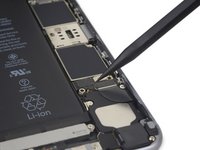
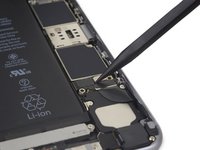
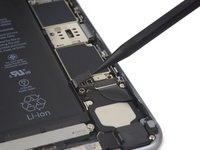
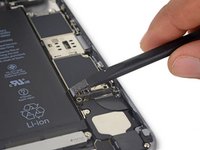
      • スパッジャーの先端を使って、ロジックボードからバッテリコネクターを上に持ち上げて外します。

      FixBotに聞いてみる
      コメントを追加

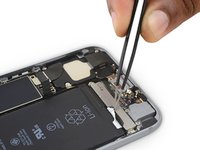
    4. iPhone 6sのバッテリーの交換: 手順 18、 2の画像 1 iPhone 6sのバッテリーの交換: 手順 18、 2の画像 2
      • 作業中、アクシデントでバッテリーが接続しないよう、ロジックボードからバッテリーコネクターを引き離し、ソケットから完全に離れた位置で固定します。

      FixBotに聞いてみる
      コメントを追加

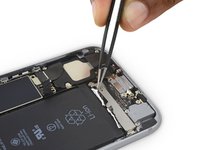
    1. iPhone 6sのバッテリーの交換, ディスプレイケーブルブラケットのネジを外す: 手順 19、 1の画像 1
      • ディスプレイケーブルブラケットに留められた次のプラスネジを4本外します。

      • 1.2 mmネジー3本

      • 2.8 mmネジー1本

      FixBotに聞いてみる
      コメントを追加

    2. iPhone 6sのバッテリーの交換: 手順 20、 2の画像 1 iPhone 6sのバッテリーの交換: 手順 20、 2の画像 2
      • ディスプレイケーブルブラケットを取り出します。

      FixBotに聞いてみる

      コメントを追加

    3. iPhone 6sのバッテリーの交換: 手順 21、 2の画像 1 iPhone 6sのバッテリーの交換: 手順 21、 2の画像 2
      • スパッジャーもしくは清潔な指先を使って、基板上ソケットから正面カメラのフレックスケーブルをまっすぐ引き上げて接続を外します。

      FixBotに聞いてみる

      コメントを追加

    4. iPhone 6sのバッテリーの交換: 手順 22、 2の画像 1 iPhone 6sのバッテリーの交換: 手順 22、 2の画像 2
      • 基板上ソケットからデジタイザーケーブルをまっすぐ上げて、接続を外します。

      • デジタイザケーブルを再接続する際は、コネクターの中央を押さないでください。コネクターの片一方を押し込んでから、反対側を押します。コネクターの中央を押すとコンポーネントが曲がり、デジタイザーにダメージを与えてしまいます。

      FixBotに聞いてみる
      コメントを追加

    5. iPhone 6sのバッテリーの交換: 手順 23、 2の画像 1 iPhone 6sのバッテリーの交換: 手順 23、 2の画像 2
      • この手順では、ケーブルの接続を外す前に、バッテリーの接続が外れているか必ず確認してください。

      • ディスプレイケーブルをロジックボードのソケットからまっすぐ引き上げて、接続を外します。

      FixBotに聞いてみる
      コメントを追加

    6. iPhone 6sのバッテリーの交換: 手順 24、 1の画像 1
      FixBotに聞いてみる

      コメントを追加

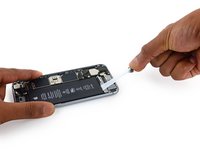
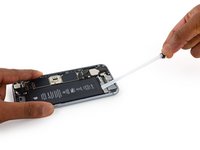
    1. iPhone 6sのバッテリーの交換, バッテリー: 手順 25、 3の画像 1 iPhone 6sのバッテリーの交換, バッテリー: 手順 25、 3の画像 2 iPhone 6sのバッテリーの交換, バッテリー: 手順 25、 3の画像 3
      この手順で使用する道具:
      Tweezers
      $4.99
      • ピンセットを使って、バッテリー下側の端に留められた2本の接着タブの先端を取り出します(剥がします)。

      • 指先や先の丸いピンセットを使用してください。バッテリー付近での作業は十分にご注意ください。リチウムイオンバッテリーを傷つけてしまうと危険な化学物質が排出されて、火災の原因となることがあります。

      • オプションとして、ここでTaptic Engineを取り出すこともできます。そうすることで、接着タブへのアクセスがより簡単になります。

      FixBotに聞いてみる

      コメントを追加

    2. iPhone 6sのバッテリーの交換: 手順 26、 2の画像 1 iPhone 6sのバッテリーの交換: 手順 26、 2の画像 2
      • この作業中、接着タブを平らでシワのない状態に保ってください。シワが入ってしまったタブは、絡まって破れてしまうことがあります。

      • iPhoneの下方に向けて、ゆっくりとバッテリーの接着タブをバッテリーから引っ張ります。

      • 接着タブが切断するのを防ぐため、バッテリーや下方のコンポーネントに引っ掛けないように注意してください。

      • 接着タブがバッテリーとリアケースの間から出てくるまで、一定の力加減で引っ張ります。接着タブを60度以下の角度で引っ張るのがベストです。

      • 接着タブは本来の長さの何倍にも伸びます。必要に応じてバッテリー付近のタブに持ち替えてください。

      FixBotに聞いてみる

      コメントを追加

    3. iPhone 6sのバッテリーの交換: 手順 27、 1の画像 1
      • 2本目の接着タブも同様の手順で取り出します。

      • 2本目のタブを取り出す際は、バッテリーに手を添えてください。ケースから外れた時にバッテリーが飛び出すことがあります。

      • 2本の接着タブを取り外したら、手順29までスキップしてください。

      • バッテリーの下で接着剤が切断して取り出せない場合は、高濃度(90%以上)のイソプロピルアルコールを数滴、破れた接着剤の部分の電池の縁の下に塗ります。

      • アルコール溶液が接着剤を弱めるため、約1分待ちます。スパッジャーの平らな方の先端を使って、バッテリーをゆっくりと持ち上げます。

      • バッテリーを力づくで引き抜かないでください。必要に応じてイソプロピルアルコールを数滴注入して、接着剤を弱めます。こじるために使う工具でバッテリーを変形させたり穴を開けたりしないでください。

      • 音量を下げる(ー)ボタンとバッテリー上端の間にスパッジャーを差し込まないでください。この下に搭載されたボリュームコントロールケーブルを傷つける恐れがあります。こじる際にロジックボードに力を加えないでください。デバイスにダメージを与えてしまいます。

      • 別の方法でバッテリーの接着ストリップを外す場合は、次の手順に進んでください

      FixBotに聞いてみる

      コメントを追加

    4. iPhone 6sのバッテリーの交換, ケースからバッテリーの接着剤を剥がす方法: 手順 28、 1の画像 1
      • 問題なく2本の接着タブを取り外せたら、次の手順に進んでください。外せない場合はリアケースからバッテリーをこじ開けて外す必要があります。

      • バッテリーがリアケースに付着したままの場合は、iOpenerを用意するか、ヘアドライヤーでバッテリーの真後ろのリアケースを加熱します。気持ちよく触れられる程度の温度になります。

      • その後、プラスチックの開口ツールを使って、バッテリーをゆっくりと持ち上げます。

      • iPhoneを加熱しすぎると、バッテリーが発火する恐れがあります。

      • 代用品として、デンタルフロスでバッテリーをリアケースから切り離すこともできます。もしくはデンタルフロスの代わりに、12弦セットの0.009E弦のような、ギターの弦を使うと、より耐久性があります。

      • フロスや糸をバッテリー上端の角の後ろに通し、両端を合わせて折りたたんだ布で巻いて、均等に引っ張ります。

      FixBotに聞いてみる

      コメントを追加

    5. iPhone 6sのバッテリーの交換, バッテリーの取り出し: 手順 29、 1の画像 1
      • バッテリーを取り出します。

      • 交換用バッテリーにプラスチック製のスリーブが付いている場合は、作業の前にスリーブをリボンケーブルから引き抜いてください。

      • デバイス内にアルコール溶液が残っている場合は、新しいバッテリーをインストールする前にきちんと拭き取るか、自然乾燥させてください。

      • 交換用バッテリーを装着する前に、バッテリーコネクタをロジックボードのソケットに一時的に再接続してください。バッテリーが定位置に適切に配置されるか確認します。

      • バッテリーを接着したら接続を外して、デバイスの再組み立てを続行します。

      • 交換用のバッテリーにプレインストールされた接着剤が付いていない場合は、このガイドを参照して接着ストリップを交換してください。

      • 再組み立てが終わったら再起動を行ってください。これは今後起こりうる問題を防ぎ、トラブルシューティングを簡単にしてくれます。

      FixBotに聞いてみる

      コメントを追加

終わりに

デバイスを再組み立てする際は、これらのインストラクションを逆の順番に従って作業を進めてください。

不要になった電子廃棄物は 認証済みリサイクルセンターで処分してください。

バッテリーの最適化のために、この手順を完了後、新しく搭載したバッテリーの残量を調整してください。 100%まで充電したら、そのままプラグに繋いだまま、さらに2時間充電状態にします。それから自動的にシャットダウンするまで放電させて、中断なく一気に100%まで充電してください。

修理が上手くいきませんか? トラブルシュートのヘルプにはアンサーコミュニテイを参照してください。

キャンセル: このガイドを終了できませんでした。

2088 の人々がこのガイドを完成させました。

以下の翻訳者の皆さんにお礼を申し上げます:

en jp

100%

これらの翻訳者の方々は世界を修理する私たちのサポートをしてくれています。 あなたも貢献してみませんか?
翻訳を始める ›

作成者

16人の作成者と共同で作成されました。

Evan Noronha

メンバー登録日: 02/05/15

229,690 ポイント

166のガイドは作成済み

242件のガイドコメント

Easy fix. I would recommend getting the adhesive for the screen, as I completely destroyed about half of it when I removed the screen.

cziebell937 - 返信 共有

the adhesive strip under the battery do not use your hand to pull out, use tweezer and a stick roll it up slowly.......

luke foxy - 返信 共有

That's a good idea! But on the other hand it looks a bit funny expanding it to about 1 meter ;-) - especially nice, if the owner is there watching …

Michael Gasperl - 返信 共有

That was actually way better than the original suggestion. If you hold the tweezer a little to the side while you roll up the adhesive, it will come off a little bit easier.

KatSeiko - 返信 共有

I found that instead of trying to pull the adhesive strips straight out, that by shifting the strip side to side as I pulled allowed it to “inch out” and break the bond more on a diagonal and snap out in one piece….

James Brewer - 返信 共有

コメントを追加

統計データ:

過去 24時間: 109

過去 7 日: 740

過去 30 日: 3,047

今までの合計 1,615,950