メインコンテンツにスキップ
リペアコミュニティに参加 - アカウントの作成

この翻訳は機械によって生成されたものであり、まだ人間による校正は行われていません。 日本語を話せますか? レビューはこちらから。

Google Pixel XL バッテリーの交換

閲覧: 9.8万

統計データ:

過去24時間:
8
過去7日:
72
過去30日:
353
今までの合計
97,567
コメント: 88

手順に関する40件のコメント, 48 guide comments.

修理ガイドのコメントへ
完了済み: 60

60人のユーザーがこのガイドを「完了」させました。あなたも加わりませんか?

お気に入り: 24

24人のユーザーがこのガイドをお気に入りに登録しています。あなたもリストに入れませんか?

所要時間: 1 - 3 時間
難易度: 難しい
おすすめのガイド

このガイドはiFixitスタッフによって太鼓判が押されています。

Google Pixel XL バッテリーの交換

はじめに

手順 1 に進む ↓

本修理ガイドはiFixitスタッフによって作成されたものであり、Googleの公式承認を受けたものではありません。 iFixitの修理ガイドの詳細については、こちらをご覧ください。

本ガイドに従ってPixel XLを開き、バッテリーを取り外して交換します。バッテリーが膨張している場合は、適切な予防措置をとってください。

分解の前に、バッテリー残量を25%以下に放電してください。 万が一、作業中にバッテリーに穴が開いてしまった場合、火災や爆発の危険がありますが、放電しておくことでそのリスクを大幅に下げることができます。

Pixel XLの補強されていないディスプレイパネルは非常に壊れやすく、強力な接着剤でフレームに固定されているため、修理の難易度が高い製品です。特に微細なひびが入っている場合、ディスプレイを破損させる可能性が非常に高くなります。 ヒートガン等で十分に加熱し、こじ開ける作業中は細心の注意を払ってください。

バッテリーは非常に強力な接着剤で固定されています。電話機本体からバッテリーを剥がすために、高濃度(90%以上)のイソプロピルアルコールが必要になる場合があります。

必要な工具と部品

パーツ

ツール

    1. Google Pixel XL バッテリーの交換, ディスプレイアセンブリ: 手順 1、 3の画像 1 Google Pixel XL バッテリーの交換, ディスプレイアセンブリ: 手順 1、 3の画像 2 Google Pixel XL バッテリーの交換, ディスプレイアセンブリ: 手順 1、 3の画像 3
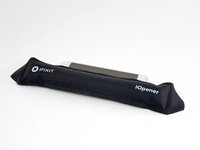
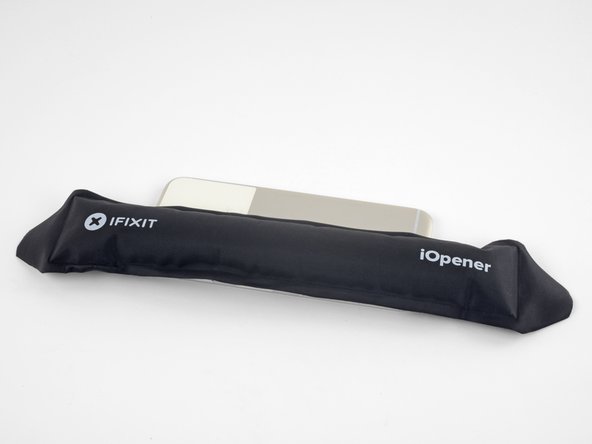
      • iOpenerを加熱し、ディスプレイの上端に2分間あてます。

      • ヘアードライヤー、ヒートガン、ホットプレートも使用できますが、スマートフォンを過熱させないように注意してください。ディスプレイと内部のバッテリーはどちらも熱による損傷を受けやすい部品です。

      • こじ開ける前に、以下の領域に注意してください。

      • ディスプレイパネルに沿って配置された薄いディスプレイ用接着剤

      • 厚い接着剤

      • 損傷しやすいOLEDディスプレイパネル

      • こじ開ける際に損傷する可能性があるディスプレイケーブル

      FixBotに聞いてみる

      コメントを追加

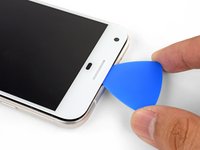
    2. Google Pixel XL バッテリーの交換: 手順 2、 3の画像 1 Google Pixel XL バッテリーの交換: 手順 2、 3の画像 2 Google Pixel XL バッテリーの交換: 手順 2、 3の画像 3
      • 縁が温かくなったら、縁の近くに吸盤カップを取り付けます。

      • 吸盤カップを引き上げ、隙間にオープニングピックを差し込みます。

      • ディスプレイアセンブリを損傷するため、ピックを13 mm(0.5インチ)以上深く差し込まないでください。

      • 隙間を作るのが難しい場合は、縁を再度温めてからやり直してください。

      • 最初の切り込みを入れるために、オープニングピックの代わりにトランプを使用することもできます。

      FixBotに聞いてみる

      コメントを追加

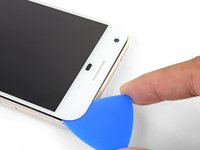
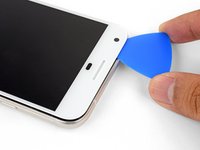
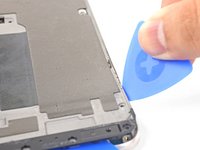
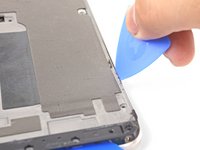
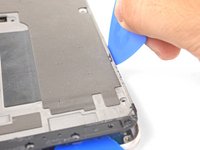
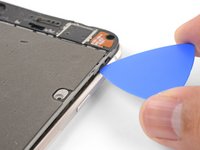
    3. Google Pixel XL バッテリーの交換: 手順 3、 3の画像 1 Google Pixel XL バッテリーの交換: 手順 3、 3の画像 2 Google Pixel XL バッテリーの交換: 手順 3、 3の画像 3
      • オープニングピックを上端に沿ってスライドさせ、接着剤を切り離します。

      • 13 mm以上深く切り込まないように注意してください。深く切り込むとディスプレイが損傷します。

      • スクリーンの上端には、イヤホンスピーカーを覆うメッシュがあります。交換用のスピーカーメッシュがない場合は、この部品を損傷したり紛失したりしないように注意してください。

      • 接着剤が再接着しないように、オープニングピックを隙間に差し込んだままにしておきます。

      FixBotに聞いてみる

      コメントを追加

    4. Google Pixel XL バッテリーの交換: 手順 4、 3の画像 1 Google Pixel XL バッテリーの交換: 手順 4、 3の画像 2 Google Pixel XL バッテリーの交換: 手順 4、 3の画像 3
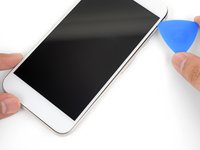
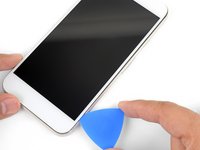
      • iOpenerを温め、スマートフォンの右端に2分間あてます。

      • 接着剤をすでに切り離した、本体上端付近にオープニングピックを差し込みます。

      • ゆっくりとピックを右角に沿って動かします。

      • 慎重にピックをスマートフォンの右端に沿ってスライドさせ、接着剤を切り離します。

      • ピックを縁から1 mm(1/32インチ)以上差し込まないでください。ディスプレイアセンブリを損傷する恐れがあります。

      • スマートフォンの左端についても同様の手順を繰り返します。

      FixBotに聞いてみる

      コメントを追加

    5. Google Pixel XL バッテリーの交換: 手順 5、 2の画像 1 Google Pixel XL バッテリーの交換: 手順 5、 2の画像 2
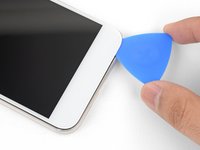
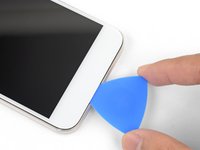
      • iOpenerを底面の端にあてて、2分間加熱する。

      • すでに接着剤を剥がした右端付近にピックを差し込む。

      • ピックを慎重に角に沿って動かす。

      • 底面の端に沿ってピックをスライドさせ、ディスプレイ用接着剤を切り離す。

      • 8.5 mmを超えて深く切り込まないこと。ディスプレイケーブルを損傷する恐れがある。

      FixBotに聞いてみる

      コメントを追加

    6. Google Pixel XL バッテリーの交換: 手順 6、 1の画像 1
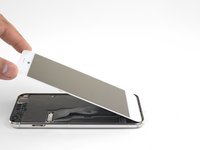
      • 電話機の周囲の切断が完了したら、右側の角からディスプレイアセンブリを慎重に少し持ち上げます。

      • ディスプレイアセンブリを取り外そうとしないでください。フレックスケーブルでまだ接続されています。

      • オープニングピックを使って、残っている接着剤を切断します。

      FixBotに聞いてみる

      コメントを追加

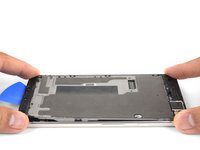
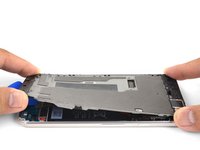
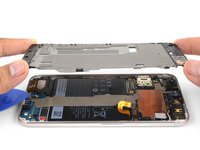
    7. Google Pixel XL バッテリーの交換: 手順 7、 3の画像 1 Google Pixel XL バッテリーの交換: 手順 7、 3の画像 2 Google Pixel XL バッテリーの交換: 手順 7、 3の画像 3
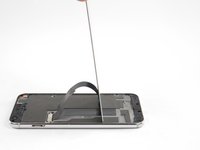
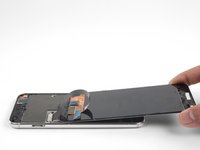
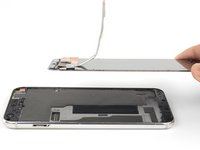
      • ディスプレイアセンブリの上端を持ち上げ、フレーム上で逆さまになるように回転させます。

      • アセンブリを回転させる際、フレックスケーブルに負荷をかけないよう注意してください。

      FixBotに聞いてみる

      コメントを追加

    8. Google Pixel XL バッテリーの交換: 手順 8、 2の画像 1 Google Pixel XL バッテリーの交換: 手順 8、 2の画像 2
      この手順で使用する道具:
      Magnetic Project Mat
      $19.95
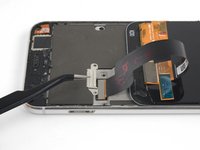
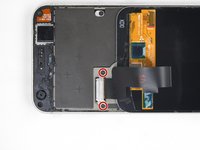
      • ディスプレイケーブルブラケットを固定している4mm T5ネジを2本外します。

      • 今回の修理を通して、各ネジがどこにあったか記録し、元通りに戻せるようにしてください。

      • ディスプレイケーブルブラケットを取り外します。

      FixBotに聞いてみる

      コメントを追加

    9. Google Pixel XL バッテリーの交換: 手順 9、 2の画像 1 Google Pixel XL バッテリーの交換: 手順 9、 2の画像 2
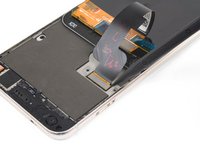
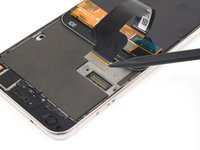
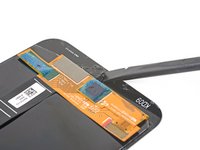
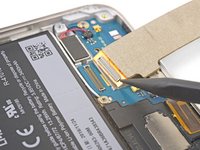
      • スパッジャーの先端を使用して、ディスプレイケーブルをコネクタから上にこじ開けて外します。

      • このようなプレスコネクタを再度取り付ける際は、慎重に位置を合わせ、片側をカチッと音がするまで押し込み、もう片側も同様に行います。中央を押し込まないでください。コネクタがずれていると、コネクタ用のピンが曲がり、修復不可能な損傷の原因となることがあります。

      FixBotに聞いてみる

      コメントを追加

    10. Google Pixel XL バッテリーの交換: 手順 10、 3の画像 1 Google Pixel XL バッテリーの交換: 手順 10、 3の画像 2 Google Pixel XL バッテリーの交換: 手順 10、 3の画像 3
      この手順で使用する道具:
      Tweezers
      $4.99
      • ディスプレイアセンブリを取り外します。

      • Pixel XLのディスプレイを再取り付けする詳細な手順については、こちらの修理ガイドを参照してください。

      • 交換用ディスプレイにスピーカーグリルが付属していない場合は、ピンセットを使用して、古いディスプレイから接着されたグリルを慎重に剥がし、交換用ディスプレイに移し替えます。

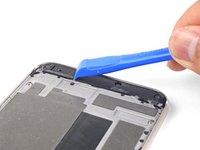
      • 新しいディスプレイを取り付ける前に、フレームから接着剤の跡をすべて取り除いてください。スパッジャーやオープニングツールを使用して削り取り、高濃度のイソプロピルアルコールを使用して残った残留物を除去します。

      • 同じディスプレイアセンブリを再取り付けする場合は、新しい接着剤を塗布する前に、パネルとフレームから接着剤の残留物をすべて取り除いてください。

      • 新しい接着剤を塗布して端末を再密閉する前に、電源を入れて修理が正しく行われたかを確認してください。

      • 再組み立て後の起動プロセス中に、画面がキャリブレーション処理を実行します。このプロセス中に画面に触れないでください。誤ったキャリブレーションが行われ、タッチ操作に問題が生じる可能性があります。

      FixBotに聞いてみる

      コメントを追加

    1. Google Pixel XL バッテリーの交換, Google Pixel XLの開腹手順: 手順 11、 1の画像 1
      • ミッドフレームを背面側に固定している以下のネジを取り外します:

      • 黒色の4 mm T5ネジ 7本

      • 銀色の3 mm T5ネジ 2本

      FixBotに聞いてみる

      コメントを追加

    2. Google Pixel XL バッテリーの交換: 手順 12、 1の画像 1
      • ミッドフレームは、背面ケースの端に押し込まれるプラスチック製のクリップによってしっかりと固定されています。

      FixBotに聞いてみる

      コメントを追加

    3. Google Pixel XL バッテリーの交換: 手順 13、 3の画像 1 Google Pixel XL バッテリーの交換: 手順 13、 3の画像 2 Google Pixel XL バッテリーの交換: 手順 13、 3の画像 3
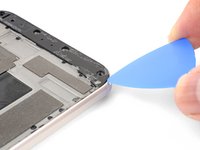
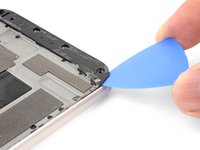
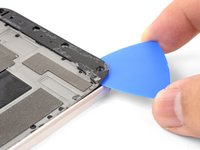
      • フレームの左下隅にある小さな切り欠きを探し、オープニングピックを差し込みます。

      • オープニングピックを電話の底面に沿って右下隅に向かってスライドさせ、そのまま差し込んだ状態にしておきます。

      FixBotに聞いてみる

      コメントを追加

    4. Google Pixel XL バッテリーの交換: 手順 14、 3の画像 1 Google Pixel XL バッテリーの交換: 手順 14、 3の画像 2 Google Pixel XL バッテリーの交換: 手順 14、 3の画像 3
      • 端末の右端、底面付近に別のオープニングピックを差し込む。

      • 最初のクリップが外れるまで、隙間に沿ってピックをゆっくりと上方向へ押し上げる。

      • 耐性が厳しいため、かなりの力を必要とし、難しい場合があります。うまく進まない場合は、トランプを差し込んでスライドさせてください。

      • クリップを解放したら、ミッドフレームが再び閉じないようにオープニングピックをそのまま挟んでおく。

      FixBotに聞いてみる

      コメントを追加

    5. Google Pixel XL バッテリーの交換: 手順 15、 2の画像 1 Google Pixel XL バッテリーの交換: 手順 15、 2の画像 2
      • オープニングピックをスマートフォンの右端に差し込み、上部右側のクリップに向かってスライドさせます。

      • ピックを差し込む深さは、端から2 mm以内で十分です。深く差し込みすぎると、フレックスケーブルを損傷する恐れがあります。

      • ピックをゆっくりとスライドさせてクリップを通過させ、フレームから外します。

      • この時点で、ミッドフレームの右端がケースから外れているはずです。外れていない場合は、オープニングピックを右端に沿って上下にスライドさせてください。

      FixBotに聞いてみる

      コメントを追加

    6. Google Pixel XL バッテリーの交換: 手順 16、 3の画像 1 Google Pixel XL バッテリーの交換: 手順 16、 3の画像 2 Google Pixel XL バッテリーの交換: 手順 16、 3の画像 3
      • ミッドフレームの右端を角からつかみ、ゆっくりと端をヒンジのように持ち上げる。

      • 左端が緩んだら、持ち上げるのを止めてミッドフレームを上方向に引き上げる。

      • ミッドフレームを取り外す。

      • ミッドフレームを再度取り付けるには、ケースに合わせて配置し、外周を押し込むことで、すべてのクリップを元の位置にはめ込む。正しく取り付けられると、ミッドフレームは平らな状態になる。

      FixBotに聞いてみる

      コメントを追加

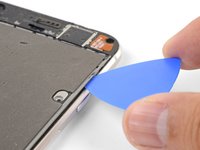
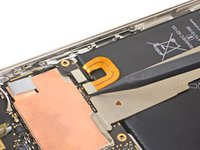
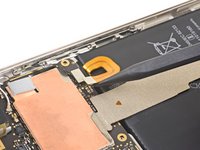
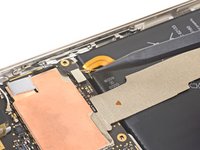
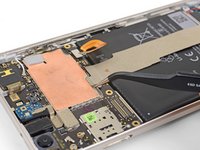
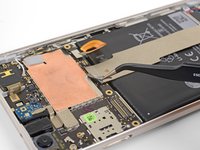
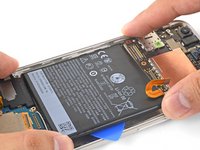
    1. Google Pixel XL バッテリーの交換, バッテリー: 手順 17、 3の画像 1 Google Pixel XL バッテリーの交換, バッテリー: 手順 17、 3の画像 2 Google Pixel XL バッテリーの交換, バッテリー: 手順 17、 3の画像 3
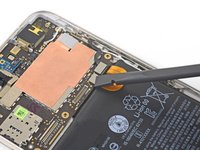
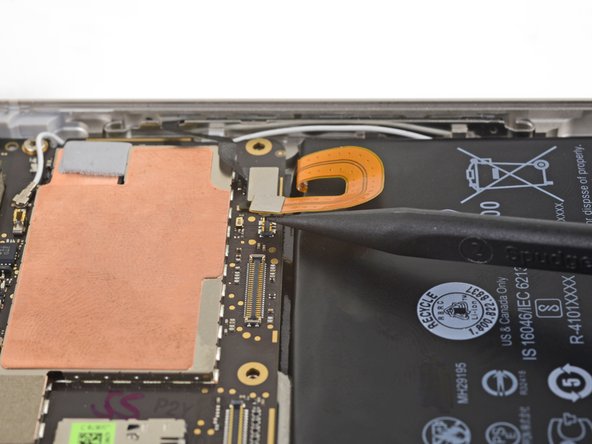
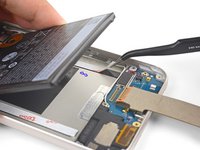
      • スパッジャーの先端を使用して、バッテリーのコネクタを上にこじ開けて外します。

      • バッテリーのフレックスケーブルをわずかに曲げ、マザーボードに誤って接触しないようにします。

      FixBotに聞いてみる

      コメントを追加

    2. Google Pixel XL バッテリーの交換: 手順 18、 2の画像 1 Google Pixel XL バッテリーの交換: 手順 18、 2の画像 2
      この手順で使用する道具:
      Tweezers
      $4.99
      • Use ピンセット to peel up the tape at the top of the 相互接続ケーブル.

      FixBotに聞いてみる

      コメントを追加

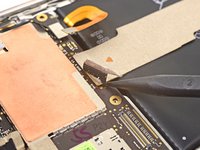
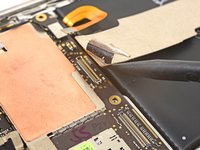
    3. Google Pixel XL バッテリーの交換: 手順 19、 2の画像 1 Google Pixel XL バッテリーの交換: 手順 19、 2の画像 2
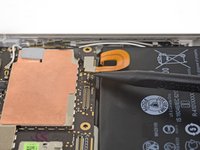
      • スパッジャーの先端を使用して、相互接続ケーブルをマザーボードから上にこじ開けて外します。

      • 再取り付け時に接続し直すには、ケーブルをソケットに合わせて配置し、指で片側を押し込み、次にもう片側を押し込みます。正しく接続されると、ケーブルはソケットによってしっかりと固定されます。

      FixBotに聞いてみる

      コメントを追加

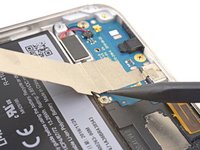
    4. Google Pixel XL バッテリーの交換: 手順 20、 2の画像 1 Google Pixel XL バッテリーの交換: 手順 20、 2の画像 2
      • スパッジャーの先端を使用して、ドーターボードから相互接続ケーブルを上にこじ開けて外します。

      • 相互接続ケーブルは粘着剤でドーターボードに付けたままにしておくことも、完全に取り外すことも可能です。

      FixBotに聞いてみる

      コメントを追加

    5. Google Pixel XL バッテリーの交換: 手順 21、 2の画像 1 Google Pixel XL バッテリーの交換: 手順 21、 2の画像 2
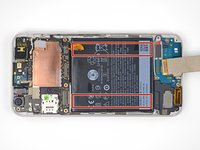
      • バッテリーは、2本の両面テープで固定されています。

      • iOpenerを温めるを行い、本体背面左端に2分間置いてください。必要に応じて、iOpenerを再加熱して再度貼り直してください。

      FixBotに聞いてみる

      コメントを追加

    6. Google Pixel XL バッテリーの交換: 手順 22、 3の画像 1 Google Pixel XL バッテリーの交換: 手順 22、 3の画像 2 Google Pixel XL バッテリーの交換: 手順 22、 3の画像 3
      • 電話機を裏返します。

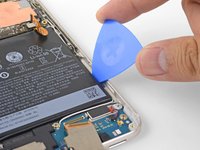
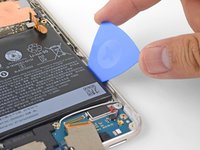
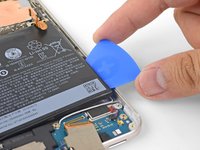
      • オープニングピックをゆっくりと確実に、バッテリーの右端(温まっているはずです)の下に押し込みます。少し前後に動かしながら、接着剤を切り離します。

      • ピックを押し込む際、バッテリーの端に沿って配置されている白いアンテナケーブルを引っ掛けないよう注意してください。

      • オープニングピックがバッテリーの下に入りにくい場合は、前の手順の指示に従ってiOpenerを加熱し、再度使用します。

      • 接着剤を弱めるために、高濃度イソプロピルアルコールを端に少量塗布することもできます。

      • バッテリーの右側をケースから剥がしたら、オープニングピックをそのまま挟んだままにして、接着剤が再接着するのを防ぎます。

      FixBotに聞いてみる

      コメントを追加

    7. Google Pixel XL バッテリーの交換: 手順 23、 1の画像 1
      • iOpenerを加熱し、電話の右端の裏側に2分間置く。iOpenerの再加熱と再配置が必要な場合がある。

      • 代わりに、プラスチック製のスポイトまたは注射器に高濃度のイソプロピルアルコールを入れ、バッテリーの両端の下に数滴垂らす。1分間待って、イソプロピルアルコールでバッテリーの接着剤を弱める。

      FixBotに聞いてみる

      コメントを追加

    8. Google Pixel XL バッテリーの交換: 手順 24、 3の画像 1 Google Pixel XL バッテリーの交換: 手順 24、 3の画像 2 Google Pixel XL バッテリーの交換: 手順 24、 3の画像 3
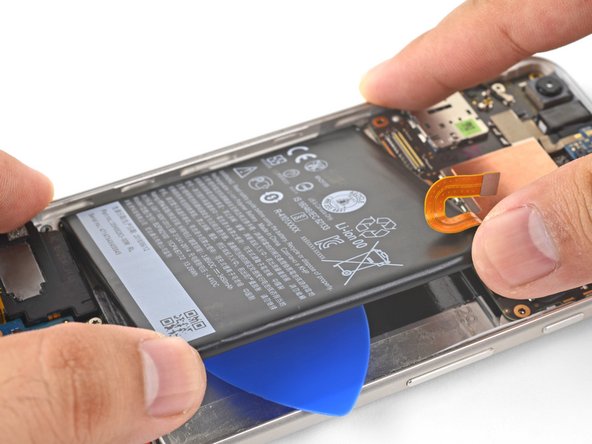
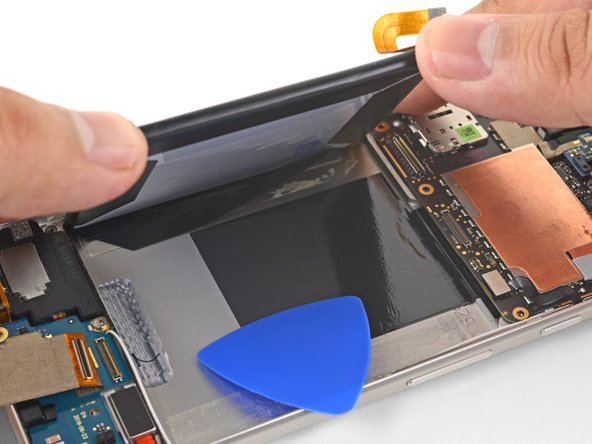
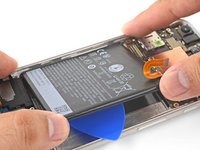
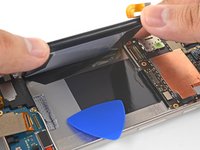
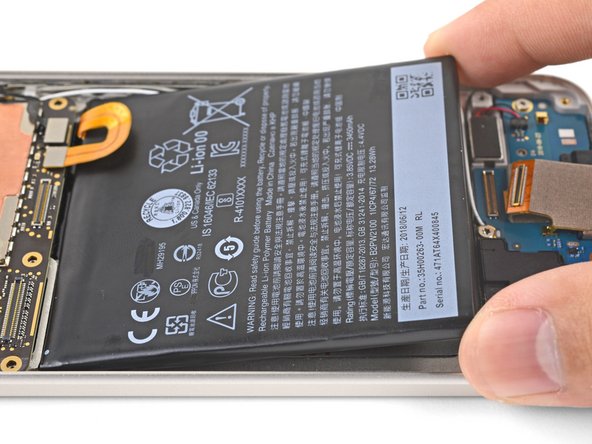
      • 緩んだバッテリーの右端を角から掴み、ゆっくりと右端を持ち上げます。

      • バッテリーが負荷で曲がっていると感じたり、目視したりした場合は、中止して、前の手順の指示通りに温めた iOpener を再適用するか、アルコールを追加してください。

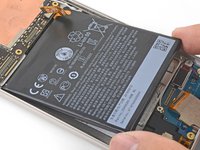
      • バッテリーパックの粘着テープが剥がれたら、フレームからバッテリーをゆっくりと剥がします。

      • バッテリーを取り外します。

      FixBotに聞いてみる

      コメントを追加

    9. Google Pixel XL バッテリーの交換: 手順 25、 3の画像 1 Google Pixel XL バッテリーの交換: 手順 25、 3の画像 2 Google Pixel XL バッテリーの交換: 手順 25、 3の画像 3
      この手順で使用する道具:
      Tesa 61395 Tape
      $8.95
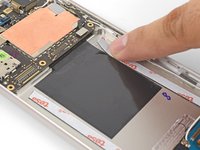
      • 火災や液漏れのリスクを減らすため、一度使用したバッテリーは再利用や再取り付けを行わないでください。

      • バッテリーを取り付ける際は、新しい接着ストリップを使用し、バッテリーのコネクタが正しく位置合わせされていることを確認してください。

      • ストレッチしてリリースする接着ストリップ、両面テープ、またはカット済み接着ストリップを貼り付けます。

      • 新しいバッテリーを凹みに配置します。

      • スパッジャーの平らな先端または指を使って、バッテリーのコネクタをマザーボードに一時的に接続します。

      FixBotに聞いてみる

      コメントを追加

    10. Google Pixel XL バッテリーの交換: 手順 26、 3の画像 1 Google Pixel XL バッテリーの交換: 手順 26、 3の画像 2 Google Pixel XL バッテリーの交換: 手順 26、 3の画像 3
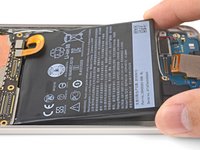
      • バッテリーが接続された状態で、バッテリーの底面を上に持ち上げます。

      • ピンセットを使って、すべての粘着剤ライナーを引き抜きます。

      • バッテリーを慎重に元の位置に戻し、縁を押し込んで粘着剤を固定します。

      • スパッジャーを使って、バッテリーコネクタをマザーボードから上にこじ開けて取り外し、少し折り曲げておきます。

      • 再組み立ての作業を続けます。

      FixBotに聞いてみる

      コメントを追加

終わりに

スクリーンを再接続した後、Pixelの電源が入らない場合は、バッテリーを再接続した時点で電話機が静かに起動している可能性があります。電源ボタンを数秒間長押しして、振動して電源が切れるまで待ちます。その後、スクリーンを再接続して再度試してください。

デバイスを再組み立てするには、これらのインストラクションを逆の順番に従って作業を進めてください。

本ガイドの作業完了後、新しく取り付けたバッテリーのキャリブレーションを行ってください。

e-wasteを処分する場合は、認可済みリサイクルセンターR2を通じて廃棄してください。

修理がうまくいきませんでしたか?トラブルシューティングについては、Google Pixel XL アンサーコミュニティをご覧ください。

キャンセル: このガイドを終了できませんでした。

60 の人々がこのガイドを完成させました。

以下の翻訳者の皆さんにお礼を申し上げます:

en jp

100%

railgunさんは世界中で修理する私たちを助けてくれています! あなたも貢献してみませんか?
翻訳を始める ›

作成者

13人の作成者と共同で作成されました。

Arthur Shi

メンバー登録日: 01/03/18

351,355 ポイント

937のガイドは作成済み

48件のガイドコメント

I applied the heat with the iOpener multiple times around the edges (reheating it as needed to where it could barely handle it), and they refused to lift up with the suction cup.

Eventually the screen cracked as I was attempting to pry up an edge out of desperation. First attempt at fixing my own phone = fail whale :(

john fatteu - 返信 共有

Sorry to hear about the unsuccessful repair, John!

Our Support team is here to assist in the event you need to find additional parts to complete your repairs, or if you decide you wish to return the kit that you ordered. Feel free to reach out to us via help.ifixit.com and we’ll do our best to assist you.

Cheers,

Kadan Sharpe - 返信 共有
Is there an ideal temperature to head the adhesive to without destroying the screen?

Jeremy Sing - 返信 共有

@martinsing For most adhesives, 80-85° C is about right. You might have to maintain that temperature for a few minutes before it softens up.

Jeff Suovanen - 返信 共有

How much deeper do I need to cut with the picks/etc top and bottom. The ~1.5mm of my picks isn’t deep enough to cut all the glue on the bottom (haven’t tried on the top yet); my sides were ‘easy’ to free in that my bad battery already lifed them free leaving the screen secured only top and bottom. I can probe deeper with a card or spudger, but how much farther should I be going.

Dan Neely - 返信 共有

コメントを追加

統計データ:

過去 24時間: 8

過去 7 日: 72

過去 30 日: 353

今までの合計 97,567