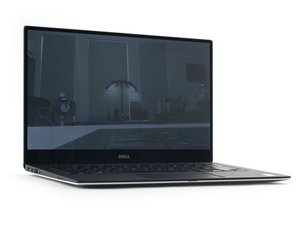
Dellのノートパソコンを起動した際に反応がなかったことはありませんか?再起動や起動時に画面が真っ暗または真っ白になったり、画面に何も表示されない場合でも、慌てないでください。高額な修理を必要とせずに問題を解決できる可能性があります。
始める前に、正しい場所を確認してください。動作の兆候があるか確認してください。キーボードは点灯しますか?充電ランプやステータスLEDは点灯しますか?Dellのノートパソコンの電源が全く入らないような場合は、代わりに「Dellのノートパソコンの電源が入らない」のトラブルシューティングページをご覧ください。
基本事項
イライラしていると、基本的なトラブルシューティングを忘れがちです。以下の時間のかかる解決策を試す前に、まずは以下の基本事項から確認してください。
- 明るさ設定を上げる。 一部のDellノートパソコンには、明るさを調整するための専用キー(またはキーの組み合わせ)があります。太陽のアイコン(☼)が描かれたキーを探し、押してみてください。単独で動作しない場合は、FnキーまたはCtrlキーと組み合わせて使用してください。
- ハードリセットを実行する。 電源ボタンを15秒間ゆっくりと押し続けます。数秒後、電源ボタンを押してノートパソコンを起動します。
- 充電器を接続、または再接続する。 複数の充電ポート、コンセント、充電ケーブルがある場合は、組み合わせを変えて試してください。これにより、コンセント、ケーブル、またはポートの故障によりバッテリーが充電されていない可能性を除外できます。
- 周辺機器をすべて外す。 ドックやマルチポートハブは、特に多くの機器が接続されている場合、問題を引き起こすことがよくあります。
トリアージ(優先順位判断)
トラブルシューティングは、医学的な診断と似ています。特定の情報が特定の問題を絞り込むのに役立ちます。以下のテストを試して、適切な解決策を見つけてください。
- 外部ディスプレイにデバイスを接続します。そのディスプレイに画像が表示される場合は、ハードウェアの問題である可能性が高いです。
- カーソルを、特にディスプレイの隅や端の方に動かしてみてください。メニューを表示させようとしてみてください。何らかのポインターが表示される場合、ディスプレイのハードウェアは正常に動作しています。「ソフトウェアの修正」をご覧ください。
- 画面が完全に真っ黒で、左上に白いカーソルが1つだけ表示されていますか?驚かれるかもしれませんが、この場合はハードドライブが原因である可能性があります。
- 画面は点灯していますか?観察しやすくするために、暗い部屋で電源を入れてみてください。
- バックライトの兆候がない場合は、懐中電灯でディスプレイを照らして画面に画像があるか確認してください。バックライトもディスプレイも表示されない場合は、ソフトウェアの問題ではないと確信できます。
- ディスプレイを閉じたり開いたりしてみてください。異なる角度や蓋を動かしたときに、ディスプレイの動作に変化がないか確認してください。ディスプレイの角度によって画像やバックライトに変化がある場合、一般的にはケーブルの故障を示しています。
- ノートパソコンの電源を入れる際に、F12キーを繰り返し押してみてください(動作の兆候がある場合は、事前に電源を切ってください)。これでDell診断画面が表示される場合は、ソフトウェアの問題であることがわかります。
- 診断コードを確認する。
- 多くのDellノートパソコンでは、起動プロセス中にハードウェアの問題を示すために点滅コードを使用します。電源LEDまたはCAPSロックLEDがパターンで点滅してエラーを示します。これらは多くの場合、Dellのシリーズ(XPS、Latitude、Inspironなど)に固有のものです。
- 古いDellノートパソコンでは、起動プロセス中にハードウェアの問題を示すためにビープコードが使用されることがよくあります。特定のビープ音のパターンが特定の故障を示します。
- これらのコードを参照することで、メモリなどのハードウェアコンポーネントや、マザーボードやグラフィックカードなどのコンポーネントの問題を特定できます。
非互換またはバグのあるアプリケーション
画面に何を表示するかを制御するソフトウェアが正しく動作していない場合があります。バグのあるアプリケーションや破損したアプリケーションは、予期しない動作を引き起こす可能性があります。
- ノートパソコンの電源が入っていると思われる場合は、電源ボタンを15秒間長押しして電源を切ります。
- 電源ボタンをもう一度押してノートパソコンをオンにし、起動プロセス全体を通してF8キーを押し続け、「詳細ブートオプション」を表示させます。
- 画面に何も表示されない場合は、4またはF4キー(両方試してください)を押して、セーフモードでの起動を試みます。
- セーフモードで画像が表示される場合、画面が真っ暗になる原因として最も可能性が高いのは、サードパーティ製アプリケーションまたはグラフィックドライバーです。
- 最近インストールまたはアップデートしたアプリケーションを削除してください。その後、コンピューターを再起動して問題が解決したか確認してください。
古いまたは破損したグラフィックドライバー
アプリケーションが正しく機能していても、Windowsがグラフィックプロセッサと通信するためのソフトウェアが機能していなければ、画像は表示されません。
- 上記の手順でセーフモードに戻り、グラフィックドライバーのアップデートを試してください。
- このプロセスはハードウェア構成やソフトウェアバージョンによって多少異なります。リンクされたガイドはあくまで開始点です。このガイドはMicrosoft認定のドライバーリポジトリからのみ取得するため、セーフモードでインターネット接続がある場合にのみ機能します(接続できない場合があります)。
- アップデートで解決しない場合は、アンインストールを試してください。別のコンピューターにアクセスできる場合は、DDUをダウンロードし、セーフモードのノートパソコンに転送します(セーフモードではインターネットにアクセスできない場合があります)。それを使用してディスプレイドライバーをアンインストールしてください。
- デバイスマネージャーでデバイスとドライバーをアンインストールするだけでも問題のあるコードを削除できる場合がありますが、DDUの方がより徹底的に削除できます。
- 最後の解決策として、タスクマネージャーでexplorer.exeプロセスを再起動します。Ctrl + Shift + Escを押してタスクマネージャーを開き、表示されるウィンドウの上部にある「詳細」タブをクリックします。リストからexplorer.exeを選択し、右下隅にある「タスクの終了」ボタンをクリックします。
セーフモードでも画像が表示されない場合(かつ「基本事項」セクションの修正を試みた場合)、ハードウェアの問題である可能性が高いです。
バッテリーの故障
Dellノートパソコンの電源が入らない、または動作の兆候がない場合、問題は劣化したバッテリーに関連している可能性があります。本来は「Dellのノートパソコンの電源が入らない」ページを確認すべきですが、ここで簡単に触れておきます。デバイスにステータスライトやビープコードなどの動作の兆候がある場合は、次の解決策に進んでください。
- バッテリーレベルを再確認する: コンセントと充電ケーブルを確認するように既にお願いしましたが、念のため両方を再確認してください。ノートパソコンが切れたバッテリーから電源を入れられないようにするため、正常な充電環境に15〜30分間接続したままにしてください。
- バッテリーをリセットする: 一部のDellノートパソコンでは、以下の操作を行うことでバッテリーをリセットできます:
- ノートパソコンから充電ケーブルを外します。
- ノートパソコンにバッテリーが取り外し可能な場合、ノートパソコンから取り外します。
- 電源ボタンを30〜60秒間押し続け、残りの電力を放電します。
- バッテリーを取り外した場合は、再度取り付けます。
- 充電ケーブルを接続します。
- ノートパソコンの電源を入れます。
- バッテリーを交換する: バッテリーをリセットしても効果がなく、デバイスから何の兆候も感じられない場合、バッテリーの故障が原因で電源が入らない可能性があります。お使いのノートパソコンに適切なガイドを使用してデバイスを復旧させ、必ずお使いのデバイスに適したバッテリーを使用してください。
ディスプレイの故障
ノートパソコンは機能していても、ディスプレイが物理的に破損しているか、単に接続が外れている可能性があります。外部ディスプレイに正常に画像を出力できる場合、ハードウェアに問題があることを示す良い指標となります。
ノートパソコンの内部を詳しく調べる前に、ビデオドライバーをリセットするショートカットを試してください:
- Windowsキー + Ctrl + Shift + Bを押します。これはWindows 7以降で動作します。
それでも効果がない場合は、以下の手順に従ってディスプレイが故障しているかどうかを判断できます:
- 内蔵ディスプレイに物理的な損傷がないか点検する。 これには、ひび割れ(わずかなものでも)や液体の浸入による損傷が含まれます。異なる角度から確認し、懐中電灯で画面を照らすと、光が反射して微細なひび割れを見つけやすくなります。
- 画面に損傷が見られる場合、最善の解決策は交換することです。デバイスツリーを使ってガイドを検索し、お使いのデバイス専用のガイドを見つけてください。お使いのモデルのガイドが見つからない場合は、似た外観のデバイスのガイドに従ってみてください。多くの場合、構造は十分に似ています。
ディスプレイケーブルの損傷
ディスプレイケーブルがヒンジを通っているDellノートパソコン(ほぼすべて)では、特定の状況下でヒンジ機構内でケーブルが挟まることがあります。筐体の端との繰り返しの摩擦や、突然の衝撃による急な挟まりが原因で、ケーブルが切断される可能性があります。
- ディスプレイアセンブリを取り外し、銅線の露出やケーブルの裂け目がないか確認してください。特にヒンジに近い部分を確認します。
- WebカメラケーブルやWi-Fiアンテナもヒンジを通っています。ディスプレイケーブルは、基板上のコネクタでラベル付けされていることが多いです。eDP、JEDP、LVDS、または単にDisplayとラベル付けされているものを探してください。このガイドを参照してケーブルコネクタの種類を識別してください。以下の画像には、Dellノートパソコンのディスプレイケーブルの例も掲載されています。
- ケーブルが損傷している場合は、可能であれば交換してください。モデルによっては、ディスプレイアセンブリ全体の交換が必要になる場合があります。


ストレージドライブの故障
不良のストレージが原因で、ノートパソコンがWindowsを適切に起動できない、またはディスプレイドライバーを読み込めない場合、Windowsが画像を正しく表示するために使用できる情報が明確でない(または全くない)可能性があります。
- 画面が真っ黒で左上に白いカーソルが1つだけ表示される場合、通常、デバイスが起動するオペレーションシステムを見つけられないことを意味します。これはブートセクターのみが影響を受けており、再構築で解決できる可能性がありますが、最悪の場合はストレージの故障が原因である可能性があります。
- 起動前(PreBoot)メニューまたはBIOSメニューで診断テストを実行してみてください。起動時にF12を押すと、ワンタイムブートメニューが表示されます。「Diagnostics」または「Dell Support Assist」のいずれか利用可能なオプションを選択します。ストレージ、HDD、SSD、またはディスクを参照するテストを実行してください。
- テストが失敗した場合は、ドライブを互換性のあるものに交換してください。モデルによっては、これを正しく行うために少し調べる必要があるかもしれません。M.2ドライブの場合、PCIeベースかSATAベースかを確認してください。通常はステッカーに記載されています。
マザーボードの損傷
上記のトラブルシューティングトラブルシューティングの手順をすべて実行しても、Dellノートパソコンが黒い画面を表示し続ける場合はどうすればよいでしょうか?手がかりはマザーボードの問題を指していると言えます。
- デバイスのCPUが適切に冷却されていることを確認する。 最近ヒートシンクを再取り付けした場合は、CPUに正しく取り付けられているか、またCPUに適切な量の放熱グリスが塗布されているか再確認してください。適切な冷却は、過熱を防ぎ、最適なパフォーマンスを確保するために不可欠です。また、デバイスの冷却ファンが接続されており、正常に回転していることを確認してください。
- デバイス内部のコンポーネントに蓄積されたほこりやゴミを取り除く。 デバイス内部で適切な空気の流れを維持することが重要です。ほこりやゴミは冷却プロセスを妨げ、オペレーションシステムに問題を引き起こす可能性があります。デバイスの内部を定期的に清掃することで、過度の熱の発生を防ぎ、最適なパフォーマンスを確保できます。
- デバイスのBIOS設定をリセットする。 マザーボードのBIOS設定をリセットするには、CMOSバッテリーを取り外してから再度取り付けることを試してください。これにより、破損している可能性のある保存済みの設定や構成がクリアされ、システムはデフォルト設定で起動します。これは、発生している問題の原因となっている可能性のある競合や誤設定を解消するのに役立ちます。
- 回路基板に焦げ跡や損傷した部品がないか、徹底的に目視検査を行う。 焦げ跡や物理的に損傷していると思われる部品など、目に見える損傷がある場合、特にディスプレイケーブルコネクタを備えた基板の場合は、基板自体の交換が必要になる可能性が高いです。一部のChromebookモデルについては、当店でマザーボードとドーターボードの両方のコンポーネントを見つけることができます。
関連ページ
以下の翻訳者の皆さんにお礼を申し上げます:
100%

Midori Doiさんは世界中で修理する私たちを助けてくれています! あなたも貢献してみませんか?
翻訳を始める ›

2 件のコメント
Prende pero la pantalla se que da en negro
Israel Trejo - 返信 共有
Make also sure to disconnect the display cable and try to connect to an external display a friend of mine thought her motherboard was dead instead it was the lcd display…
Stefan Poelzl - 返信 共有