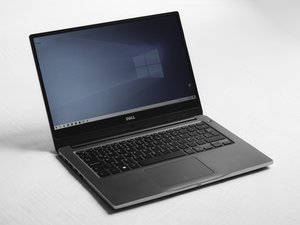
デバイスが膨張、変形、過熱、または煙が出ている場合は、絶対に充電しないでください! ほぼ間違いなくバッテリーが原因であり、交換する必要があります。iFixitでは、お使いのデバイス用の交換ガイドとDell Laptop Batteriesを見つけることができます。どのような場合でも、バッテリーの適切な廃棄方法に従ってください。
基本的な確認事項
最初のいくつかの手順は些細なことに思えるかもしれませんが、トラブルに直面している時は基本的な確認を忘れがちです。デバイスの本格的な修理を始める前に、以下の点を確認してください。
- 電源の確認: ノートパソコンの電源が正常に機能しているか確認してください。別のデバイスを接続するか、別のコンセントに差し替えて確認します。
- バッテリー接続の確認: Dellのノートパソコンに交換可能なバッテリーが搭載されている場合、正しく装着され、固定されているかを確認してください。ロックスイッチがある場合は、ロック位置にあることを確認してください。
- すべての周辺機器を取り外す: ノートパソコンに接続されているすべてのもの(フラッシュドライブ、USBハブ、ディスプレイケーブル、ドングルなど、充電器以外「すべて」)を取り外してください。
- ビープ音を確認する: ビープ音やランプの点滅は、コンピューターの起動トラブルを診断するために使用されます。これらのビープ音やランプの点滅パターンを記録し、Dellのビープ音サポートページでお使いのDellノートパソコンのモデルを検索し、関連するビープ音コードを確認してください。
- ノートパソコンの電源を切った状態で電源ボタンを押し、ノートパソコンの側面からビープ音やランプの点滅がないか確認します。
- 通常、コードが示される場合、Caps LockのLEDまたは充電インジケーターが点滅します。
電源の故障
電源またはadapterが故障していると、ノートパソコンに必要な電力が供給されず、電源が入らなくなることがあります。
- 電源ケーブルとコネクタに目に見える損傷、摩耗、接続の緩みがないか点検してください。バレル型コネクタの充電器を使用している場合は、バレル内部のピンが曲がったり損傷したりしていないか確認してください。
- 新品または正常とわかっている充電器を試してください。あるいは、その充電器を別の互換性のあるDellノートパソコンで使用してみてください。別の充電器では動作しますか?その場合は、新しい充電器が必要です。自分の充電器が別のノートパソコンで動作する場合は、残念ながら簡単な解決策ではないかもしれません。
- 多くのDellノートパソコンは、USB-Cと専用DCジャックの両方から充電できます。低ワット数の充電器でも異なる動作を引き起こす可能性があります。これで動作する場合は、新しい充電器の購入が必要です。
- すべてのUSB-Cポートが充電をサポートしているわけではありません。Dellノートパソコンの中には、指定された充電ポートとして機能するUSB-CまたはThunderboltポートが1つに制限されているものがあり、多くの場合アイコン(⚡や電源プラグのロゴなど)で示されています。
- USB-C充電器は機能するが元の充電器が機能しない場合は、充電器ではなくポートの故障が考えられます。
バッテリーの故障
バッテリーは厄介な存在です。バッテリーは「消耗品」であるがゆえに頻繁に故障しますが、その予兆は常に予測可能とは限りません。通常は時間がかかり、駆動時間が短くなることで寿命を迎えますが、故障したバッテリーは電源が入らない問題を引き起こす可能性があります。バッテリーが故障した場合は、新品に交換してください。
- バッテリーを取り外して起動を試してください。ほとんどのDellノートパソコンは、バッテリーなしでも起動します。この状態で電源が入る場合は、バッテリーが原因である可能性が高いです。
- バッテリーの経年劣化、膨張、液漏れなどの視覚的な兆候がないか確認してください。バッテリーが膨張すると、トラックパッドやキーボードが使いにくくなることがあります。バッテリーが膨張するにつれて、これらのコンポーネントの裏側に上向きの圧力がかかります。
- デバイスのバッテリーをリセットしてください。これには通常、キーの組み合わせを長押しする操作が含まれます。お使いのノートパソコンのユーザーマニュアルを参照してください。
- 上記の提案で解決しない場合、特に長年使用している場合は、バッテリーを交換してください。バッテリーの劣化は避けられません。バッテリーの健康状態を確認することができます。ただし、これはオペレーションシステムによって異なります。Dellノートパソコンのモデルによっては他より確認が簡単なものもあり、iFixitでは交換用バッテリーを簡単に入手できます。
注: ノートパソコンの年式やバッテリー交換の時期によっては、DellのBIOSがサードパーティ製バッテリーを拒否することがあります。システムがサードパーティ製バッテリーを検出し、ノートパソコンが充電を停止した場合、解決策は様々です。バッテリーを取り外して再接続したり、Windowsでブロックされている場合はACPI Windowsドライバーを削除するなどの方法があります。
充電ポートの故障
Dellは主に、昔ながらのバレル型コネクタとUSB-Cの2種類の電源入力コネクタを使用しています。どちらの場合も、バレル型コネクタは一般的な故障箇所であり、システムへ電力を供給する経路です。電力が供給されないということは、バッテリーが切れた時点で電源が全く入らなくなることを意味します。
- 充電ポートを徹底的に目視点検してください。USB-Cポートの内部には懐中電灯を使用します。液体が入り込みやすく、腐食が気づかぬうちに進行している可能性があります。
- ケーブルを優しく揺らして、接続が良くなるか確認してください。ポートが緩んでいると、内部のピンがバッテリーを充電するために十分な接触を保てない場合があります。
- 腐食や焦げの兆候がないか確認してください。疑わしい点があれば、マシンを開けて該当部品を取り出し、詳しく調べてください。
- 液体がマシン内部に浸透しなくても、ポート内の腐食は問題を引き起こす可能性があります。液体による損傷はUSB-Cポートでよく見られます。
- バレル型コネクタは、ピンの曲がりやプラスチック部品の破損が発生しやすい傾向があります。ポートが緩んでいると感じる場合は、これが原因である可能性が高いです。
- これが原因だと判断した場合は、DCジャックを交換してください。多くの場合、モジュール式の部品になっています。USB-Cポートのようにマザーボードにはんだ付けされている場合は、作業を進めるためにある程度のスキル(または基板全体の交換)が必要です。
ファームウェアの破損
BIOSやその他のデバイスファームウェアが破損すると、ノートパソコンが起動時のテストを完了できず、電源の兆候が最小限にしか現れないことがあります。
- 内蔵ストレージ用のソフトウェアとは異なり、BIOSやその他のファームウェアはチップ自体に直接書き込まれます。これらの指示が欠落または損傷している場合、デバイスは起動できない可能性があります。
- 起動時にDellのスプラッシュロゴが表示されたらすぐにF2キーを押して、BIOSへのアクセスを試みてください。キー入力を受け付ける時間は短いため、何度か連打する必要があるかもしれません。
- 可能であれば、Dellの公式サイトやソフトウェアを使用して、BIOSを最新バージョンにアップデートしてください。BIOS内でアップデートするユーティリティがある場合もあります。USB回復オプションがある場合もあります。
BIOSをリセットまたはアップデートしてもノートパソコンの電源が入らない場合、またはBIOSにアクセスできない場合は、ディスプレイや主要コンポーネントの深刻な損傷である可能性が高いです。
スクリーン故障/ディスプレイドライバーの問題
ノートパソコンは正常に機能しているように見えるが、画面に何も表示されない場合(キーボードのバックライトは点灯し、ファンの回転音や電源ランプ、バッテリーステータスランプなどが正常に機能している場合)を想定してください。ディスプレイやグラフィックハードウェアの問題により、ノートパソコンの電源が入っていないような印象を与えることがあります。ディスプレイの問題をトラブルシューティングするには、以下の手順に従ってください。
- ノートパソコンを外部ディスプレイに接続し、問題がノートパソコンの内蔵スクリーンにあるか確認します。
- ノートパソコンのディスプレイに物理的な損傷や誤動作の兆候がないか確認します。
- 外部ディスプレイは機能するがノートパソコンのスクリーンが真っ暗な場合は、ノートパソコンのグラフィックドライバーを確認することを検討してください。ビデオドライバーを再起動するには、キーボードショートカット「Windowsキー」+「Ctrl」+「Shift」+「B」を使用します。
お使いのDellノートパソコンのモデルのページに移動し、デバイスに対応したスクリーンガイドを見つけてください。
ハードウェアコンポーネントの故障
マザーボードやRAMなどのハードウェアコンポーネントが故障していると、ノートパソコンが正しく起動できなくなる可能性があります。
- ノートパソコンの内部コンポーネントを目視点検し、損傷や接続の緩みがないか確認してください。
- RAMチップやその他の取り外し可能なコンポーネントを再装着し、マザーボードに正しく接続されていることを確認してください。
- 特定のハードウェアコンポーネントが原因である疑いがある場合は、Dellの公式サポートドキュメントを参照し、必要に応じて損傷したコンポーネントを交換してください。
交換用マザーボードと、お使いのモデルに関連する修理ガイドを確認してください。
関連する問題
以下の翻訳者の皆さんにお礼を申し上げます:
100%

Midori Doiさんは世界中で修理する私たちを助けてくれています! あなたも貢献してみませんか?
翻訳を始める ›

13 件のコメント
Ilyas Ilyas - 返信 共有
Muy buenas tardes, tengo una Dell Inspiron 5584 que me parpadea la luz donde se conecta la corriente y parpadea 4 veces naranja y 3 veces blanco y no enciende, gracias
José Alexis Álvarez PTYSA - 返信 共有
@josealexis56949 yo tengo un dell 5559 y tengo ese mismo problema y no me enciende para nada
Luis Angel Bravo Caicedo - 返信 共有
Dell inspiron 5000 turn on the computer after 5secondes its turn off how could i find the solution please
NAVANIDHAN PADMARUBAN - 返信 共有
Buenos días mi laptop no da ninguna señal de corriente. La fuente está bien. Pero la laptop no enciende ningún bombillo no da señal alguna.
Barbaro Cabrera Calzada - 返信 共有