基本的な確認事項
- システムアップデートの確認 システムを最新の状態にすることで、オーバーヒートを防ぐために必要なバグ修正やシステム改善が適用されます。
- 通気口の確認: Xbox Oneの通気性が確保されているか確認してください。通気口を塞いでいるものがないかチェックします。十分な空気の流れを確保するため、コンソールを広い場所に設置してください。周囲に少なくとも10〜15 cmの隙間を空けてください。
- 通気口の清掃: ほこりが溜まると空気の流れが妨げられ、オーバーヒートの原因となります。圧縮空気を使用して通気口やファンを優しく掃除してください。内部部品を傷つけないよう注意してください。
- 熱源から遠ざける: Xboxを冷却するには、周囲の気温が大きく変化しない場所に置く必要があります。理想的な室温は5ºC〜35ºCです。
ソフトウェアの問題
複数のアプリケーションやゲームを同時に実行していると、リソースの消費量が増え、システムが通常より高温になることがあります。
- スナップモードのアプリやゲームを終了する: スナップモードで実行中のアプリケーションやゲームを終了させると、システムへの負荷が軽減され、発熱を抑えることができます。
- システムを完全に電源オフにすることで、問題を引き起こしている可能性のあるアプリケーションをすべて終了させることもできます。
- 電源設定を確認する: コンソールの電源設定が原因で問題が発生している場合があります。「省電力モード」に切り替えて、Xboxのオーバーヒートが続くか確認してください。
低品質なアクセサリーによる問題
品質の低いアクセサリーやサードパーティ製アクセサリーは、最適なパフォーマンスに必要な電力や冷却能力を提供できない場合があります。例えば、一部のサードパーティ製Xbox用冷却ファンは、気流を誤った場所に導いてしまい、かえってオーバーヒートを招くことがあります。
- 接続しているアクセサリーを取り外す: 外付けファン、ハードドライブ、充電アクセサリーなどが含まれます。アクセサリーを取り外した状態でXboxの症状が改善するか確認してください。
- アクセサリーを一つずつテストする: コンソールのオーバーヒートが収まった場合は、アクセサリーを一つずつ接続し直し、特定のアクセサリーが原因でないか確認してください。もし該当する場合は、iFixitのXboxアクセサリーに関する包括的なセクションを確認してください。
内部へのほこりやゴミの蓄積
通気口にほこりがなくても、Xboxの内部コンポーネントにほこりやゴミが溜まっている可能性があります。以下の手順に加え、冷却ファンへのアクセス方法については、iFixitの「Xbox One 冷却ファンの交換」ガイドを参照してください。
- コンソールの電源を切り、電源コードの接続を外してください。
- 圧縮空気や柔らかいブラシを使用して、通気口とファンを優しく清掃してください。
- ファンがきれいになり、スムーズに回転することを確認してください。
長時間の使用による問題
コンソールを頻繁に使用する場合、システムが酷使されていることが原因かもしれません。使用を続ける前に、システムを冷やすための休止期間が必要です。
- 長時間ゲームをプレイした後は、コンソールを冷やすために休憩時間を設けてください。
- 休憩中はコンソールを電源オフにすると、より効率的に冷却できます。理想的には、1時間ほど電源を切ってコンソールを冷ますのが望ましいです。
内部ハードウェアの損傷による問題
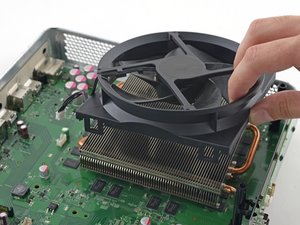
それでもコンソールに問題が発生する場合は、Xbox Oneを開封して内部に損傷がないか確認してください。
- ファンの損傷や変形を確認する: Xboxの冷却ファンがハウジング内で正しく回転し、接続されており、中央のシャーシから電力供給を受けていることを確認してください。必要な場合は、故障したファンを新しいものと交換してください。
- ヒートシンクのほこりを確認する: ヒートシンクのフィンにほこりやゴミが溜まっていないか確認してください。
- ヒートシンク下の熱伝導グリスを交換する: 多くの熱伝導グリスは時間が経つと効果が低下します。特にシステムを酷使している場合は顕著です。長期間使用している場合は、熱伝導グリスの塗り直しを検討してください。
- 基板に焦げや損傷がないかを目視で詳細に点検する: 焦げや物理的な損傷が見られる場合は、該当する基板を交換する必要があります。残念ながら、マザーボードとディスクドライブはペアで構成されているため、両方を交換する必要があります。


0 件のコメント