学生によって寄稿されたWiki
iFixit学生教育プログラムに参加している素晴らしい学生チームが、このWikiを作成しました。
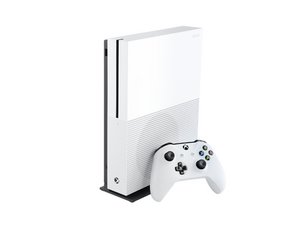
Xbox One Sの電源が入らない
Xbox One Sの電源が入りません。
電源ケーブルの誤用
電源ケーブルが正しく接続されているか、損傷したり緩んだりしていないか確認してください。また、コンセントが正常に機能しているか確認します。電源ケーブルに欠陥がある場合は、交換用電源ケーブルの購入を検討してください。
Xbox One Sの設置場所が不適切
Xboxには2つのファンがあります。ファンの周囲に何もないことを確認し、平らで安定した場所にXboxを置いてください。通気口が塞がれると、コンソールがオーバーヒートし、電源が入らなくなることがあります。ファンの交換方法については、こちらのガイドを参照してください。
HDMIケーブルの緩み
電源ユニットに電力が供給されており、コンソールの電源ボタンが点灯しているにもかかわらず画面に何も映らない場合は、HDMIケーブルが完全に接続されているか確認してください。HDMIケーブルが「HDMI In」ではなく「HDMI Out」ポートに接続されていることを確認してください。HDMIケーブルに欠陥がある可能性もあります。交換用HDMIケーブルの購入を検討してください。
内部電源のリセットが必要
内部電源にはサージ保護機能が内蔵されており、コンソールに影響を与えません。電源をリセットするには:
- 壁のコンセントから電源コードを接続を外します。
- コンソールがリセットされるまで少なくとも10秒間待ちます。
- 電源コードを壁のコンセントに再度差し込みます。
- コンソールの電源を入れます。
内部電源の故障
上記の解決策で改善しない場合、内部電源が故障している可能性があります。電源を交換するにはこちらのガイドに従ってください。
マザーボードの故障
電源ランプが点灯してもデバイスの電源が入らない場合は、マザーボードが故障している可能性があります。最終手段として、こちらのガイドに従ってマザーボードを交換してください。
その他の問題
追加のサポートについては、Xbox Oneが起動しない場合のWikiを確認してください。
Xbox One Sが予期せずシャットダウンする
ゲームの途中でコンソールがシャットダウンする、または電源を入れてすぐにシャットダウンする場合
通気不良
通気不良が原因でコンソールがオーバーヒートしている可能性があります。コンソールにはより多くの換気が必要であるというエラーメッセージが表示された場合は、以下の手順に従ってください:
- コンソールの電源を切ります。
- コンソールを換気の良い場所に移動します。
- コンソールを約30分間冷却します。
- コンソールを再起動します。
ファンに障害物がなく、きれいに保たれていることを確認してください。
コンセントの故障
コンソールが接続されているコンセントに欠陥がある可能性があります。別のコンセントに差し替えて、問題が解決するか試してください。
ハードディスクドライブの故障
ハードディスクドライブが不調だと、電源を入れてすぐにコンソールが切れる原因になります。これは、既知の動作するハードディスクドライブと交換することで確認できます。こちらのガイドに従ってハードディスクドライブを交換してください。交換後、エラーコードが表示されたトラブルシューティング画面が起動するはずです。その後、OSを再インストールする必要があります。
注意: システムがインサイダープログラムに登録されている場合、Xbox OSUファイルが使用していたInsider OSのバージョンに更新されるまで待つ必要がある場合があります。
電源の故障
上記の解決策で問題が解決せず、症状が続く場合は電源を交換してください。こちらのガイドに従って電源を交換してください。
Xbox One Sがインターネットに接続できない
Xbox One Sにインターネット接続がありません。
モデム/ルーターの故障
他のデバイスがWi-Fiに接続できるか確認してください。他のデバイスもインターネット接続に問題がある場合は、以下の一般的な手順に従ってルーターのリセットを試してください:
- Xbox One Sを終了します。
- モデムとルーター(2in1の場合はモデム/ルーター)の電源を切り、両方の電源ケーブルを接続を外します。
- 30秒から1分ほど待ちます。
- モデムの電源を入れ、ランプが安定するのを待ちます。
- ルーターの電源を入れ、ランプが安定するのを待ちます。
- Xbox One Sの電源を入れ直し、インターネット接続を確認します。
Wi-Fiに接続できない
他のデバイスがWi-Fiに接続できる場合は、コンソールのハードリセットを試してください。
- コンソールの電源が切れるまで電源ボタンを5秒間長押しします。
- 次に、コンソールの電源を30秒間接続を外します。
- その後、コンソールをWi-Fiに再接続します。
Wi-Fiカードの不具合
上記の解決策で問題が解決しない場合は、Wi-Fiカードの交換が必要な可能性があります。
こちらのガイドに従ってWi-Fiカードを交換してください。
Xbox One Sがディスクを読み取れない
ディスクドライブにディスクを入れた状態で、Xbox One Sが内容を読み取れない場合
ディスクの汚れ
ディスクの裏面に汚れや傷がないか確認してください。汚れがある場合は、柔らかく少し湿らせた布でディスクを拭いてください。マイクロファイバー製の布が最適です。
リージョン非対応
ゲームディスクがゲームコンソールと同じリージョンで購入されたことを確認してください。異なるリージョンで購入されたディスクは動作しない可能性があります。
このページを確認して、お使いのディスクがリージョンに対応しているか確認してください。
インスタント起動の競合
インスタント起動機能の設定がディスクの問題を引き起こしている可能性があります。そのため、最初に行うことはインスタント起動の設定を変更することです。
- Xboxボタンを押してガイドを開きます。
- 「設定」に移動します。
- 「すべての設定」を選択します。
- 「電源」を選択します。
- 「電源モード」を選択します。
- 「省電力」を選択します。
- コンソールの電源ボタンを10秒間長押しして「ハード電源サイクル」を実行します。コンソールが完全にシャットダウンしたら、電源ボタンをもう一度押して再起動します。
- もう一度試して、コンソールがディスクを認識するか確認してください。動作する場合は、デバイスの設定を元に戻しても構いません。
ディスクドライブの故障
上記すべてを試しても問題が解決しない場合は、こちらの光学ディスクドライブ交換ガイドを確認してください。
Xbox One Sのディスクドライブがディスクを受け付けない
ディスクドライブがディスクを受け付けない、または受け付ける際に異音やクリック音がする場合
コンソール内に別のディスクがある
コンソール内に別のディスクが既に入っている可能性があります。その場合は、別のディスクを挿入する前に取り出してください。
設置の向きの問題
縦置きの場合、ディスクドライブに挿入の問題が発生する可能性があります。コンソールを水平に平置きし、ディスクの挿入を試みてください。
ディスクドライブの故障
異音やクリック音が鳴り、上記の解決策が機能しない場合は、ディスクドライブが故障している可能性が高いです。こちらのガイドに従って交換してください。
Xbox One Sのアップデートがダウンロードできない
最新バージョンのアップデートがダウンロードされません。
Microsoftサーバーからの応答遅延
Xbox Liveサーバーがインターネットトラフィックで混雑している可能性があります。これが発生した場合、原因はコンソールではなくサーバー側にあるため、時間を置いてからアップデートをダウンロードするのが最善です。
インターネット接続なし
Xbox One Sがインターネットに接続されていないと、アップデートをダウンロードできません。Wi-Fiがオンになっており、Xbox One Sがインターネットに接続されていることを確認してください。Xbox One Sがまだインターネットに接続できない場合は、上記の「Xbox One Sがインターネットに接続できない」セクションを参照してください。
Microsoft側の障害
インターネットに接続されている場合、問題はMicrosoft側にある可能性があります。このリンクをクリックして、問題がMicrosoftに起因しているかどうかを確認できます。
コンソールのハードリセット
コンソールのハードリセット方法については、上記の「Wi-Fiに接続できない」セクションを参照してください。Xbox One Sをハードリセットすることで、ローカルクライアント側の問題を解消できます。
ハードディスクドライブの容量不足
ゲームやアップデートのダウンロード時にハードドライブの保存メモリが不足する可能性があります。その場合、メモリを解放するために古いゲームやアプリケーションを削除しない限り、新しいゲームやアップデートをダウンロードすることはできません。
Xbox One Sのファンがうるさい
ケース内からファンが大きな異音を発生させている場合
ファンの汚れ
ファンの中や周りの汚れやホコリは、ファンの機能を阻害し、可動パーツがスムーズに動かなくなったり、詰まったりする原因となります。ファンの交換ガイドをこちらから参照してください。ファンを取り外した後、汚れを確認し、エアダスターを使って優しく掃除してから、コンソールにファンを戻してください。
ファンの損傷または故障
上記のガイドラインに従ってファンの分解と清掃を行ってもファンがうるさい場合は、ファン自体が損傷している可能性があります。ファンを交換するには、交換ガイドをこちらから参照してください。
Xbox One Sのファンが回転していない
Xbox One Sのファンが全く回転せず、完全に無音の状態
ファンの汚れ
ファンの中や周りの汚れやホコリは、ファンの機能を阻害し、可動パーツがスムーズに動かなくなったり、詰まったりする原因となります。ファンの交換ガイドをこちらから参照してください。ファンを取り外した後、汚れを確認し、エアダスターを使って優しく掃除してから、コンソールにファンを戻してください。
ファンの故障
回転していない故障したファンを交換するには、こちらのガイドを参考にしてください。
Xbox One Sでゲームがインストールできない
Xbox One Sでゲームがインストールされません。
パッチが最新ではない
最新のパッチ、またはシステムソフトウェアの修正/アップデートがインストールされていることを確認してください。コンソールのシステムが最新でない場合、ゲームの新しいコンテンツをダウンロードできない可能性があります。
インターネット接続なし
コンソールに最新のパッチが適用されている場合は、インターネットに接続されているか確認して、コンソールがオンラインであるかを確認してください。コンソールがインターネットに接続されていない場合、ゲームをダウンロードできません。Xbox One Sでインターネット接続ができない場合の対処法については、上記の「Xbox One Sがインターネットに接続できない」を参照してください。
大容量ファイルのダウンロード
ゲームをインストールまたはダウンロードする際、ゲームを起動するために追加のアップデートが必要になる場合があります。ダウンロードがうまくいかない場合は、アップデートをスキップしてゲーム本体のみをダウンロードしてください。ダウンロードファイルが非常に大きく、Xbox Liveサーバーでタイムアウトが発生し、ダウンロードが未完了になる可能性があります。ゲームがインストールされたらゲームを起動し、アップデートを別途ダウンロードしてください。
ハードディスクドライブが満杯
ハードディスクドライブが満杯の場合の対処法については、上記の「Xbox One Sのアップデートがダウンロードできない」を参照してください。
ハードディスクドライブが破損している
ハードディスクドライブが破損しているというエラーメッセージを受信した場合
ハードディスクドライブの故障
ハードディスクドライブの交換ガイドをこちらから確認するか、修理に出してください。
以下の翻訳者の皆さんにお礼を申し上げます:
100%

Midori Doiさんは世界中で修理する私たちを助けてくれています! あなたも貢献してみませんか?
翻訳を始める ›

49 件のコメント
It says that I am not connected.
William Wentworth - 返信 共有
for the store it asked me for the sign in and conformation and whenever i fill everything out it is like a continuous loop and asks me the same dang questions.
austin mcwilliams - 返信 共有
whenever i got the bundle pack i tried to redeem the code and it asked me to answer some question and sign in. and whenever i do it is like a continuous loop and i answer the questions again and the same thing happens
austin mcwilliams - 返信 共有
This others tips i found and worked(in XBOX ONE S):
Method 1:
With the xbox Turned off and unplugged the cable hold X for 20 or 30 sec and try Turn On.
Method 2:
“The only thing you have to do is to push the eject button and the controller searching button at the same time. do this during 5 seconds and then push the Xbox button at the same time. My Xbox did it twice and it worked twice. “ - https://www.youtube.com/watch?v=SJV-qEzq...
Otavio Pereira - 返信 共有
I'm in the troubleshooting menu but when I choose to factory reset my Xbox it won't respond, the console chirps as if it is turning off and my controller turns off but nothing happens
Tristan Sloane - 返信 共有