はじめに
この修理ガイドはiFixitのスタッフが作成したものであり、Googleの承認を受けたものではありません。iFixitの修理ガイドの詳細については、こちらを参照してください。
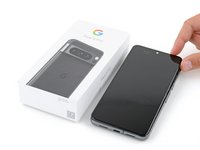
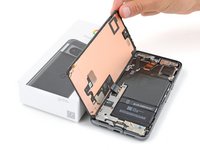
このガイドに従って、Google Pixel 8 Proのロジックボード/基板を交換します。
ロジックボード/基板の交換にはバッテリーを外す必要があり、これは困難な作業です。取り外し中にバッテリーが曲がったり、折り目がついたり、損傷したりした場合は、交換用バッテリーが必要になります。
この修理を完了するには、交換用のスクリーン接着剤が必要です。
注意: このガイドは、Pixel 8 Proの5Gミリ波アンテナモデルを使用して作成されています。5Gミリ波アンテナを搭載していないモデルをお使いの場合でも、このガイドを利用できます。5G ミリ波アンテナに言及している手順はスキップしてください。
必要な工具と部品
-
-
-
-
デバイス左端にあるSIMカードトレイの穴に、SIM取り出しツール、ビット、またはまっすぐに伸ばしたペーパークリップを、しっかりと押し込んで、トレイを取り出します。
-
SIMカードトレイを取り出します。
-
-
-
-
-
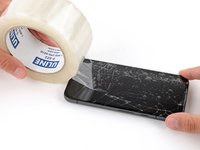
ラッピングフィルムや梱包用テープなどを割れたガラスに貼り付けて、スクリーン全体を覆って下さい。
-
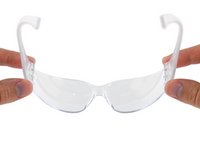
作業の際は保護メガネを着用して、修理中に発生するガラス片から目を保護して下さい。
-
-
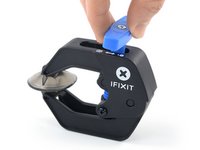
この手順で使用する道具:Clampy - Anti-Clamp$24.95
-
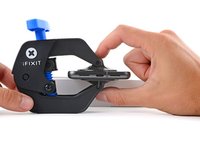
青いハンドルをヒンジ側(背面側)に引くと、クランプのアームが解除されます。
-
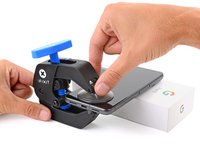
デバイスのスクリーン側を上にして、リバースクランプのアームの間に水平になるように置きます。下端が外れたまま、垂れ下がっています。
-
アームをデバイスの左端の上にスライドします。これで下側の端にアクセスできます。
-
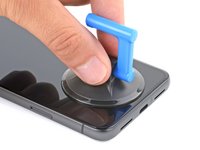
吸盤カップをデバイスの下端の中央付近に装着します。
-
吸盤カップをiPhoneの下端付近に装着します。上部に一つ、下部に1つずつ取り付けます。
-
-
-
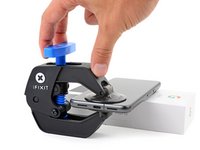
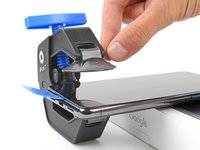
青いハンドルを手前に引くと、アームがロックされます。
-
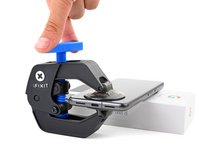
ハンドルを時計回りに360度回転させ、カップが両側をストレッチするまで回し続けます。
-
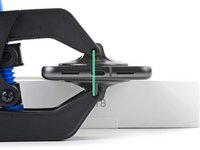
カップが伸びるにつれて、互いの位置が合っていることを確認してください。装着位置がずれてしまう場合は、リバースクランプを外し、テープを貼ってカップがしっかりと固定するようにしてください。
-
-
-
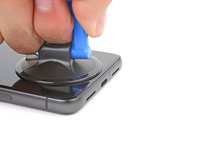
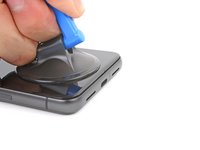
スクリーンとフレームの間に隙間を作るため、1分間待ちます。
-
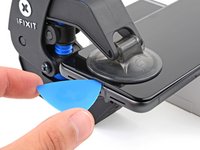
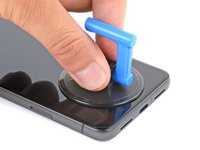
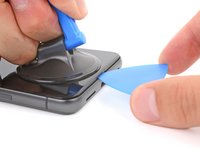
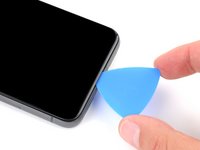
隙間にオープニングピックを挿入します。
-
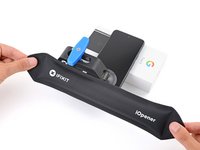
青いハンドルを後方に引いてアームのロックを解除し、吸盤のプルタブを使用してリバースクランプを取り外します。
-
次の2つの手順はスキップします。
-
-
-
スクリーンケーブルはデバイス左端から半分弱のところに搭載されています。ケーブルが破れないよう、ここには十分注意してください。
-
デバイスの外周には多くのバネ接点があります。接点が曲がらないよう、これらの部分には十分注意してください。
-
-
-
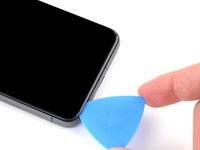
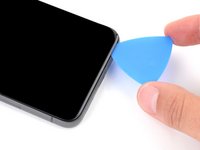
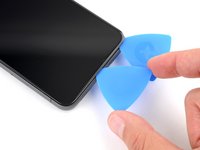
オープニングピックを底辺に沿ってスライドさせ、固定している接着剤を剥がします。
-
接着剤の再装着を防ぐため、右下にピックを残したままにします。
-
-
-
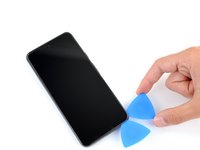
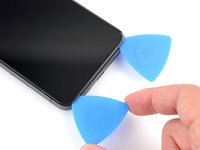
スクリーン右下に、2つ目のオープニングピックを差し込みます。
-
新しいピックを右上に向けてスライドさせ、スクリーンの右端を固定している接着剤を切り離します。
-
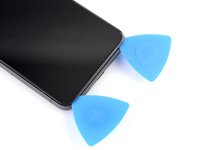
接着剤の再装着を防ぐため、右上にピックを残しておきます。
-
-
-
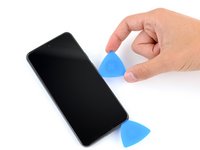
3つ目のオープニングピックを、スクリーンの下端に差し込みます。
-
新しいピックを左下に向けてスライドします。
-
接着剤の再装着を防ぐため、左下隅にピックを残します。
-
-
-
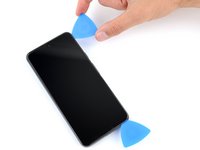
スクリーンの左下に、4つ目のオープニングピックを差し込みます。
-
新しいピックを左上隅にスライドさせ、スクリーンの左端を固定している接着剤を切り離します。
-
接着剤の再装着を防ぐため、左上にピックを残します。
-
-
-
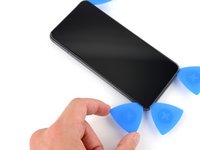
5本目のオープニングピックをスクリーンの上端、左隅付近に差し込みます。
-
オープニングピックを右上隅にスライドさせ、スクリーンの上端を固定している接着剤を切り離します。
-
-
-
デバイスの左側に小さな箱や積み重ねた本を置き、ケーブルを外しながらスクリーンを支えられるようにします。
-
本の表紙のようにスクリーン右端をめくり上げます。
-
スクリーンを支え、スクリーンケーブルにアクセスできるようにします。
-
-
-
-
スパッジャーの先端を、スクリーンのプレスコネクタの左右上コーナーの下に差し込みます。
-
ケーブルをこじ開けて接続を外します。
-
これでスクリーンが外せるようになりました。
-
-
-
スクリーンを取り扱う際は、縁を持って下さい。
-
作業スペースにスクリーンを置く際は、必ずスクリーンの裏に触れるものがないことを確認して下さい。置く場所に柔らかい無塵布などを敷くことも検討して下さい。
-
-
-
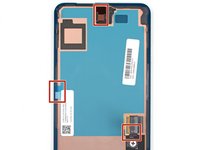
プラスチックの剥離紙やテープ類がどこにあるか、スクリーン全体について確認してから、このタブを使ってそれらを全て取り除いて下さい。スクリーンの背面を覆う大きなプラスチック片やフロントカメラの切り欠きの近くにある小さなもの、及び縁周辺の接着剤の剥離紙は特に注意して確認して下さい。
-
スクリーンケーブルを接続し直して、スクリーンケーブルカバーも取り付け直して下さい。
-
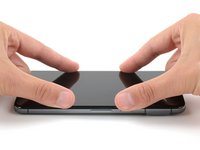
スクリーンを筐体の正しい位置に合わせてからしっかり押し付けて下さい。クリップが正しい位置に収まる「ポンッ」という感触を感じるはずです。
-
スクリーンの端周辺をしっかり押し付けて、新しい両面テープをしっかり貼り付けます。
-
こちらのガイドに従って指紋センサーのキャリブレーションを行って下さい。
-
-
-
-
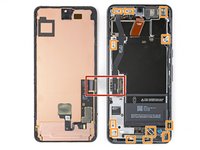
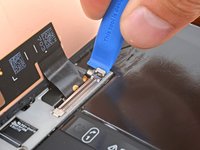
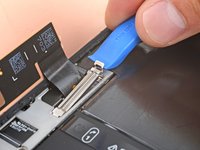
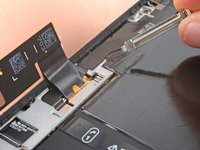
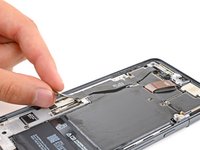
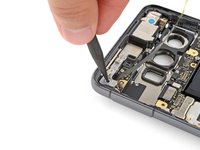
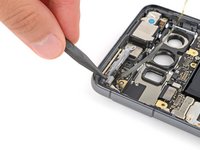
5G mmWaveアンテナのプレスコネクタの上端の下にスパッジャーの先端を差し込みます。
-
ケーブルをゆっくりとこじ開けて、接続を外します。
-
-
-
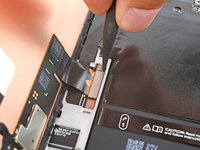
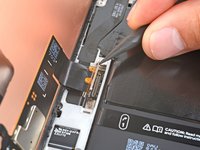
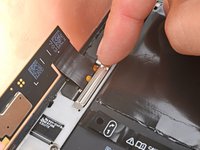
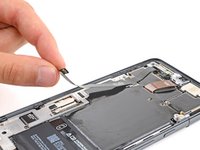
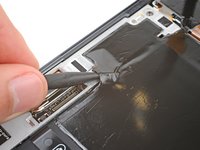
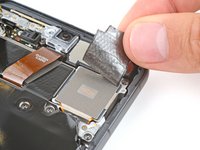
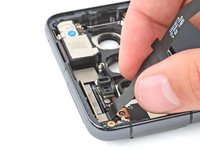
5G mmWaveアンテナケーブルの下部とミッドフレームの間、プレスコネクタのすぐ上に、スパッジャーの平面端を挿入します。
-
スパッジャーをひねって、ケーブルの下部をミッドフレームから切り離します。
-
-
この手順で使用する道具:Tesa 61395 Tape$8.95
-
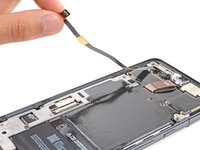
5Gミリ波アンテナケーブルの下部をつかみ、ミッドフレームから慎重に剥がします。
-
-
-
-
-
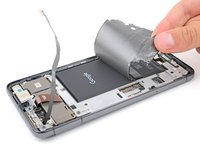
グラファイトシートの右上の角の下に、スパッジャーの先端を差し込み、指で握れるようになるまで持ち上げます。
-
グラファイトシートの右上の角の下に、スパッジャーの先端を差し込み、指で握れるようになるまで持ち上げます。
-
-
-
-
-
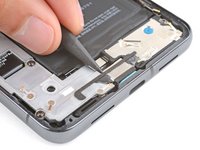
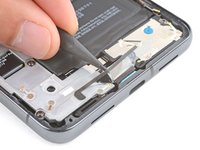
USB-Cポートカバーの上部にあるプラスチック製のシムを、スパジャーの先を使って身長に持ち上げます。
-
USB-Cポートカバーのネジにアクセスできるように、シムを取り外して脇に置くか、邪魔にならない場所に移動させます。
-
-
-
シムからクリアライナーを外します。
-
小さい方のフォーム製ライナーがUSB-Cポートカバーの底に並ぶようにシムを配置します。
-
スパッジャーの平面側先端を使って、シム全体をしっかりと押さえ、固定すします。
-
残りのライナーを剥がします。
-
-
この手順で使用する道具:FixMat$36.95
-
T3トルクスドライバーを使用して、USB-Cポートカバーを固定している長さ5mmの3IPトルクスプラスネジ2本を取り外します。
-
カバーを外します。
-
-
-
-
-
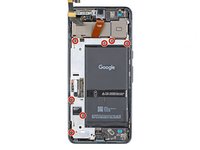
T3 トルクスドライバーを使い、ミッドフレームを固定し ている長さ 5 mm の 3IP トルクスプラスネジ 7 本を取り外します。
-
-
-
-
-
-
-
T3 トルクスドライバーを使用して、リアカメラアセンブリを固定している 2 本のネジを取り外します。
-
左上の角を固定している長さ3.5 mmの3IPトルクスプラスネジ1本
-
右上の角を固定している長さ5mmの3IPトルクスプラスネジ1本
-
-
-
-
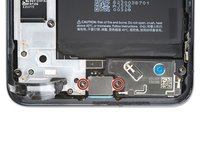
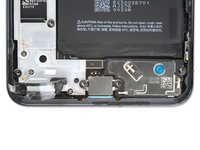
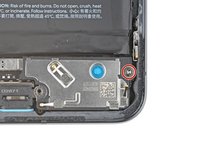
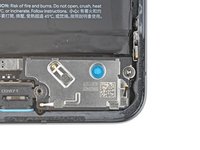
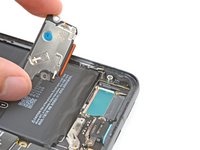
T3 トルクスドライバーを使用して、5G mmWave アンテナブラケットを固定している長さ 5 mm の 3IP トルクスプラスねじ 2 本を取り外します。
-
-
-
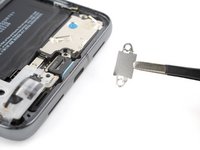
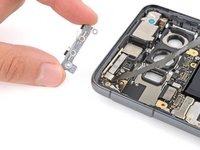
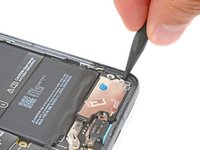
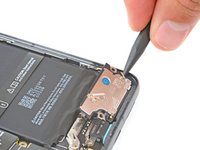
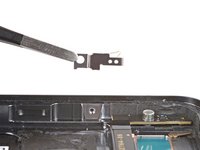
5G mmWaveアンテナブラケットのネジ穴の1つにスパッジャーの先端を差し込みます。
-
スパッジャーでこじ上げてブラケットを外します。
-
ブラケットを取り外します。
-
-
-
-
この手順で使用する道具:Tweezers$3.99
-
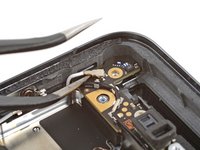
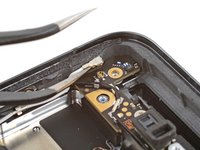
ツル首タイプピンセットの片方の腕を、ロジックボードの左上隅にある黒いアンテナケーブル同軸コネクタのメタルネックの下に差し込みます。
-
ゆっくりと真上に持ち上げてケーブルを外します。
-
-
-
-
この手順で使用する道具:Tweezers$3.99
-
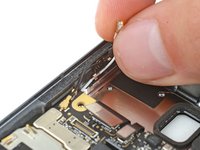
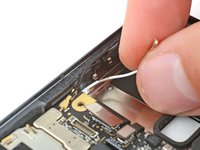
端末の左上隅にある白いアンテナケーブルの同軸コネクタの金属製ネックの下に、ツル首タイプピンセットの先端を片方差し込みます。
-
ゆっくりと真上に持ち上げ、ケーブルを外します。
-
-
-
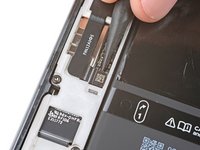
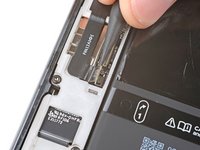
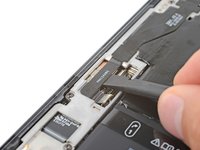
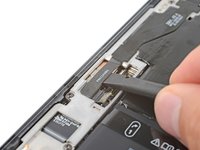
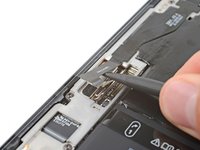
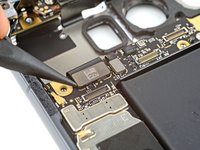
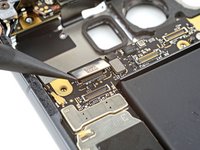
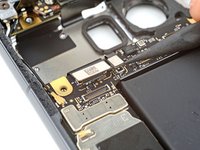
スパッジャーの先端を使用して、ロジックボードの左上隅にあるインターコネクトプレスコネクタと超広帯域プレスコネクタを上にこじ開けて接続を解除します。
-
-
-
スパッジャーの先端を、スピーカーの右下端とフレームの間に差し込みます。
-
スパッジャーを使ってスピーカーを上にこじ開け、くぼみから取り外します。
-
スピーカーを取り出します。
-
-
-
-
電話機を裏返し、作業台の上に置く。
-
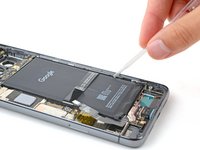
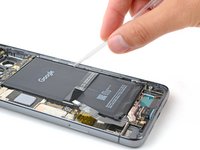
高濃度のイソプロピルアルコールを数滴、バッテリーの右端に沿って塗布する。
-
電話機を傾け、バッテリーの上下端にある接着剤にアルコールを行き渡らせる。
-
接着剤が溶けるまで1分間待つ。
-
-
-
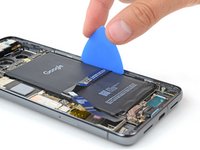
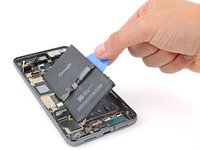
片手で端末をしっかりと固定します。
-
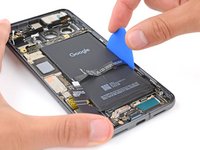
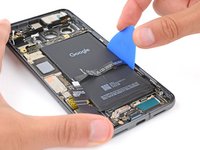
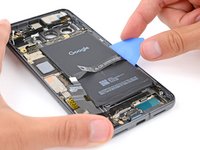
もう片方の手で、ピックを使ってバッテリーを上にこじ開けます。バッテリーがフレームから外れるまで、ピックに一定の力をかけ続けてください。
-
-
-
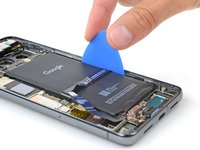
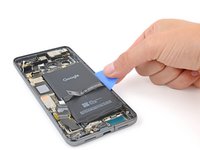
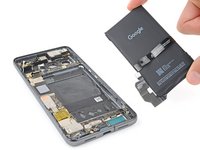
オープニングピックを使用してバッテリーを持ち上げ、残っている接着剤を剥がします。
-
バッテリーを取り外します。
-
こちらの修理ガイドに従い、古い接着剤を取り除いて新しいバッテリーを取り付けてください。
-
-
-
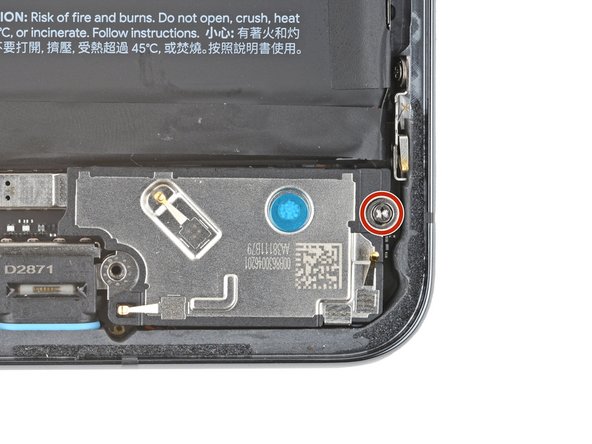
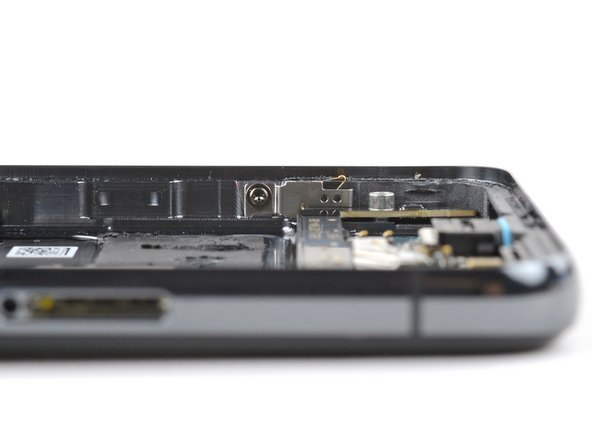
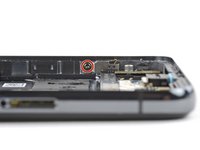
T3トルクス用ドライバーを使用して、アースブラケットをスマートフォンの右下端に固定している2.5 mmの3IPトルクスプラスネジを取り外します。
-
アースブラケットを取り外します。
-
-
-
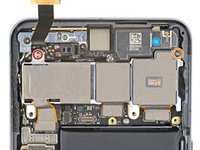
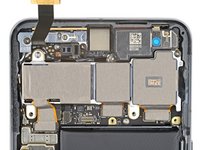
ロジックボードの上端を持ち上げて取り外します。その際、ケーブルがボードに引っかからないように注意してください。
-
ボードを所定の位置にはめ込む「前」に、相互接続ケーブル、超広帯域無線ケーブル、黒いアンテナケーブルが邪魔にならないように避けておきます。
-
USB‑Cポートがフレーム底部のくぼみに入るように、ボードを斜め下向きに挿入します。
-
ボードの上部を寝かせ、くぼみにはめ込みます。
-
-
-
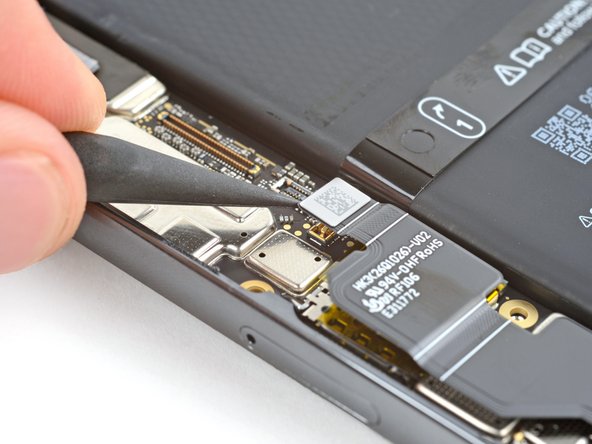
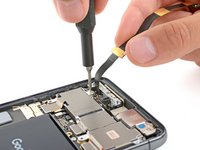
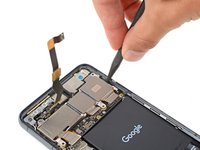
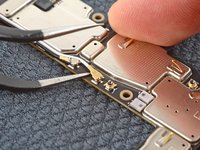
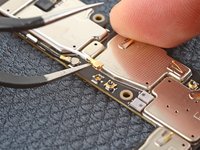
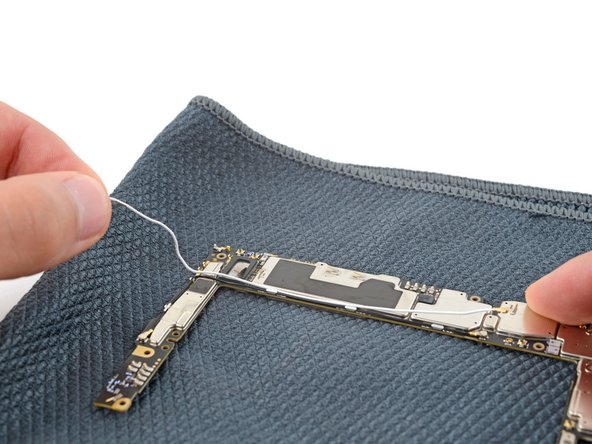
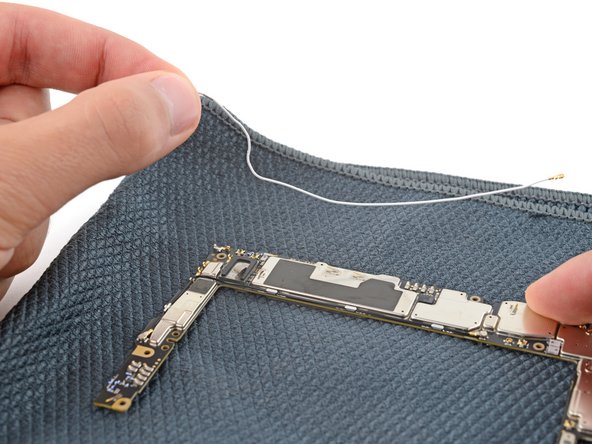
ロジックボード/基板の底部にある白いアンテナケーブル用同軸コネクタの金属製ネック部分の下に、ツル首タイプピンセットの先端を差し込む。
-
真上にゆっくりと持ち上げ、ケーブルのコネクタを外す。
-
-


 FixBotに聞いてみる






















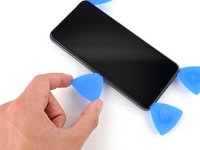
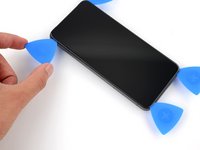


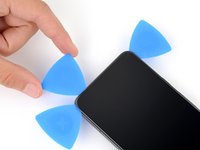
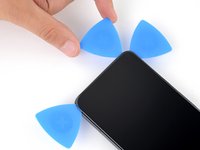






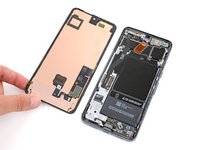












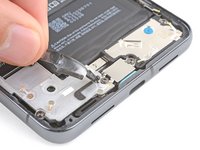


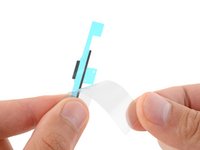
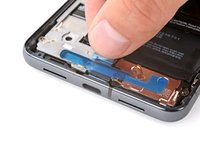
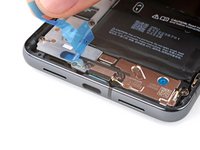









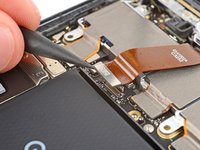


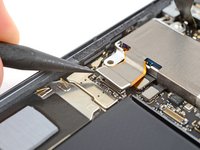
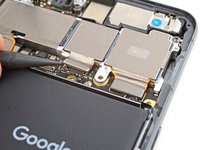
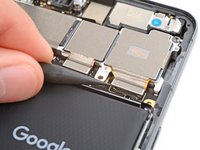




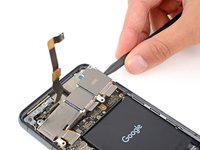
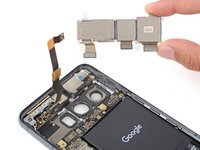


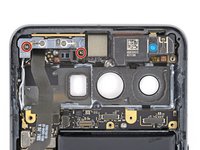
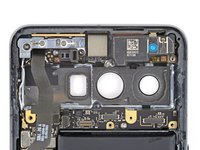




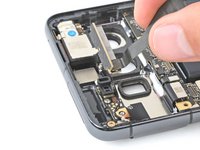


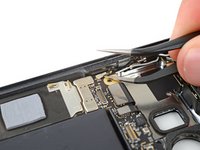
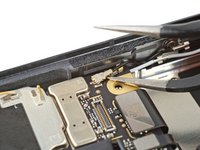
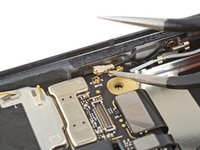





















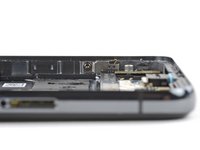


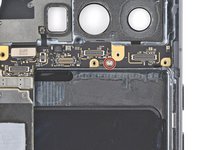
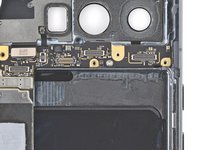


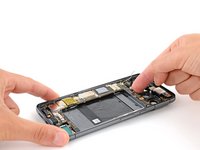
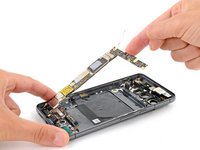
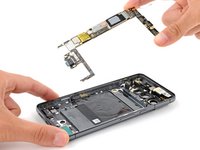


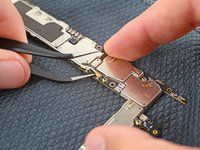

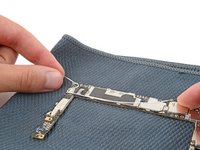
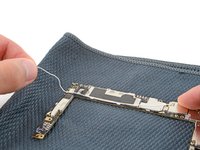
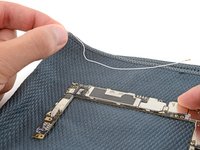


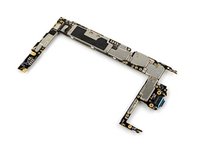
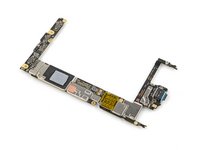
デバイスを再組み立てするには、これらのインストラクションを逆の順番に従って作業を進めてください。
内蔵のPixel診断ツールで診断テストを実行するには、こちらをクリックしてください。
電子廃棄物(e-waste)は、R2またはe-Stewards認定のリサイクル業者に持ち込んでください。
修理がうまく進みませんか? ベーシックなトラブルシューティングを試してみるか、私たちの アンサーコミュニティで助けを求めてください。
4 の人々がこのガイドを完成させました。
以下の翻訳者の皆さんにお礼を申し上げます:
100%

Translation Botさんは世界中で修理する私たちを助けてくれています! あなたも貢献してみませんか?
翻訳を始める ›


6件のガイドコメント
I need an unlocked pixel 8 pro logic board where can I get one? Thank you so much Brian Purvis
brianpurvis5@gmail.com
Brian Purvis - 返信 共有
Hi, I can't see 5g antenna and cable in my 8 pro. Is it a common thing? Does it mean the 5g is built-in the T3 CPU? Please advise. Many thanks in advance.
Hi! It's possible you don't have the mmWave version of the Pixel 8 Pro. As the introduction and step 24 state, you can still use this guide if you have the non-mmWave version, just skip the steps mentioning the mmWave antenna and cable.
Spencer Day - 返信 共有
Hi
I want to know where
RF test point on the pixel 8 pro
Think you
