メインコンテンツにスキップ
リペアコミュニティに参加 - アカウントの作成

iPhone 16 Pro Max バッテリーの交換

必要な工具と部品

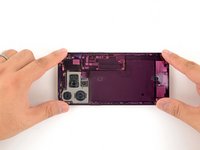
    1. iPhone 16 Pro Max バッテリーの交換, 作業を始める前に: 手順 1、 3の画像 1 iPhone 16 Pro Max バッテリーの交換, 作業を始める前に: 手順 1、 3の画像 2 iPhone 16 Pro Max バッテリーの交換, 作業を始める前に: 手順 1、 3の画像 3
      • 充電済みのリチウムイオンバッテリーは潜在的な安全上の危険性があるため、iPhoneのバッテリー残量を25%以下にします。

      • iPhoneからケーブルをすべて取り外します

      • 電源ボタンと音量ボタンのどちらかを長押しして、スライドさせてiPhoneの電源を切ります。

      FixBotに聞いてみる
      コメントを追加

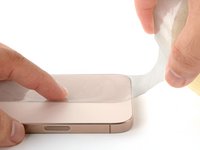
    2. iPhone 16 Pro Max バッテリーの交換, ひび割れにはテープを貼る: 手順 2、 2の画像 1 iPhone 16 Pro Max バッテリーの交換, ひび割れにはテープを貼る: 手順 2、 2の画像 2
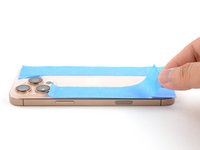
      • スクリーンや背面ガラスにひどいひび割れがある場合は、ガラスの上にガムテープを重なるように貼り、自分自身を守り、解体作業を容易にします。

      • 底のエッジ付近に、吸盤カップを固定できる十分な大きさの滑らかなエリアがあることを確認します。

      FixBotに聞いてみる

      コメントを追加

    3. iPhone 16 Pro Max バッテリーの交換, ペンタローブネジを外す: 手順 3、 2の画像 1 iPhone 16 Pro Max バッテリーの交換, ペンタローブネジを外す: 手順 3、 2の画像 2
      • P2ペンタローブドライバーを使用して、充電ポートの両側にある、2つの7.4 mm長のネジを2本外します。

      FixBotに聞いてみる

      コメントを追加

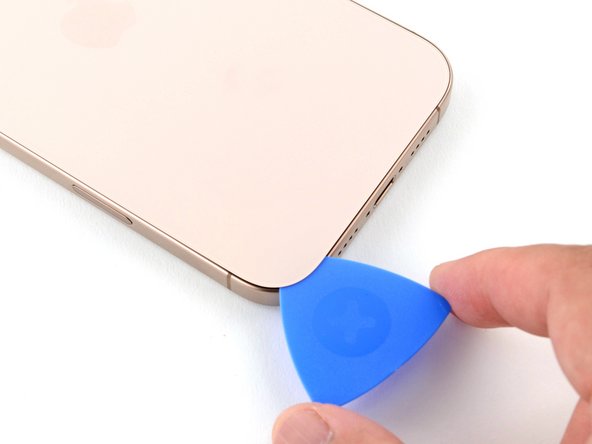
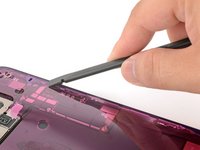
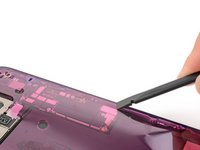
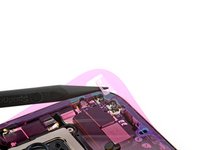
    1. iPhone 16 Pro Max バッテリーの交換, オープニングピックにマークを入れる: 手順 4、 3の画像 1 iPhone 16 Pro Max バッテリーの交換, オープニングピックにマークを入れる: 手順 4、 3の画像 2 iPhone 16 Pro Max バッテリーの交換, オープニングピックにマークを入れる: 手順 4、 3の画像 3
      • オープニングピックを深く差し込みすぎるとデバイスを破損することがあります。この手順に従って、ピックにマークを入れて、破損を防ぎましょう。

      • 油性ペンでオープニングピックの先端から3mmの位置にマークを入れます。

      • また、他の計測方法でピックの先端にマークをつけることができます。

      • 代わりに、先端から3mmの所にコインをテープで留めて利用することも可能です。

      FixBotに聞いてみる

      コメントを追加

    1. iPhone 16 Pro Max バッテリーの交換, 吸盤ハンドルを使って隙間を作る: 手順 5、 1の画像 1
      この手順で使用する道具:
      iOpener
      $14.95
      • 次の2つの手順は、吸盤ハンドルを使って最初の隙間を作る方法です。

      • ヘアドライヤー もしくはヒートガンを使って、背面ガラスの下部端を温めます。触ると熱い程度まで温めます。

      • iOpenerを使って背面ガラスを温めることも可能です。こちらの インストラクションを参照して、適切に作業を進めてください。

      FixBotに聞いてみる

      コメントを追加

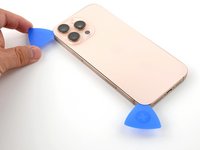
    2. iPhone 16 Pro Max バッテリーの交換: 手順 6、 3の画像 1 iPhone 16 Pro Max バッテリーの交換: 手順 6、 3の画像 2 iPhone 16 Pro Max バッテリーの交換: 手順 6、 3の画像 3
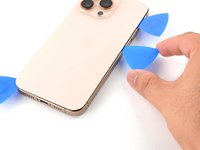
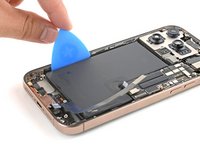
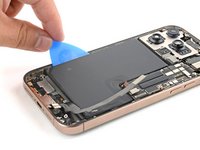
      • バックガラスの下端にハンドル付き吸盤を貼り付けます。

      • 強く安定した力でハンドルを引き上げ、バックガラスとフレームの間に隙間を作ります。

      • 隙間ができない場合は、端にさらに熱を加え、もう一度試してください。

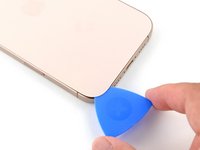
      • 隙間にオープニングピックの先端を差し込みます。

      FixBotに聞いてみる
      コメントを追加

    3. iPhone 16 Pro Max バッテリーの交換, バックガラスの情報: 手順 7、 1の画像 1
      • 次の手順でバックガラスを固定している接着剤を剥がす際に、以下の部分を破損しないように、オープニングピックを 3mm以上深く差し込まないでください。

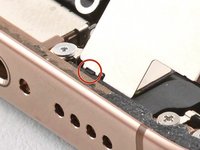
      • バックガラスとiPhone本体を接続する繊細なケーブル(音量ダウンボタンのすぐ隣)があります。ケーブルを傷つけないよう、この場所にピックを差し込まないでください。

      • iPhone周囲にある複数のバネコンタクト。

      FixBotに聞いてみる

      コメントを追加

    4. iPhone 16 Pro Max バッテリーの交換, 下端の接着剤を切り離す: 手順 8、 2の画像 1 iPhone 16 Pro Max バッテリーの交換, 下端の接着剤を切り離す: 手順 8、 2の画像 2
      • オープニングピックを下端に沿ってスライドさせながら、接着剤を切開します。

      • 接着剤が乖離しにくいと感じたら、端を1分間温めなおして、もう一度試してください。

      • 接着剤の再密着を防ぐため、オープニングピックを左下隅に残してください。

      FixBotに聞いてみる

      コメントを追加

    5. iPhone 16 Pro Max バッテリーの交換, 左端を温める: 手順 9、 1の画像 1
      • ヘアドライヤーもしくはヒートガンを背面ガラスの左端に当てて、熱くて触れない程度まで温めます。

      FixBotに聞いてみる

      コメントを追加

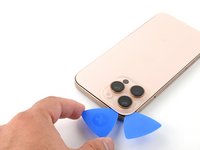
    6. iPhone 16 Pro Max バッテリーの交換, 左の接着剤を切り離す: 手順 10、 2の画像 1 iPhone 16 Pro Max バッテリーの交換, 左の接着剤を切り離す: 手順 10、 2の画像 2
      • 左下の角に、先に差し込んだピックに近い位置から2本目のオープニングピックを挿入します。

      • スプリングコンタクトを傷つけないように、ピックを3mm以上深く挿入しないでください。

      • ピックを左端に沿ってスライドさせながら、接着剤を剥がして、メタルクリップを外します。

      • メタルクリップを通過する時、クリップが外れる脱着音と手に感触があります。

      • 接着剤の再密着を防ぐため、このピックは左上隅に差し込んだままにしておきます。

      FixBotに聞いてみる
      コメントを追加

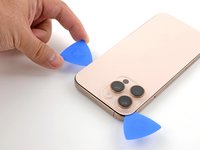
    7. iPhone 16 Pro Max バッテリーの交換, 上部端とコーナーを温める: 手順 11、 1の画像 1
      • ヘアドライヤーもしくはヒートガンを、背面ガラスの上部端右上コーナーに当て、熱くて触れない程度まで温めます。

      FixBotに聞いてみる
      コメントを追加

    8. iPhone 16 Pro Max バッテリーの交換, 上部の接着剤を剥がす: 手順 12、 2の画像 1 iPhone 16 Pro Max バッテリーの交換, 上部の接着剤を剥がす: 手順 12、 2の画像 2
      • バネコンタクトを破損しないように、ピックを3mm以上深く差し込まないでください。

      • 3番目のオープニングピックを左上隅に挿入します。

      • オープニングピックを上端に沿って右上隅にスライドさせ、音量アップボタンの上で止めます。

      • 接着剤の再密着を防ぐため、このピックは挿入したままにしておきます。

      FixBotに聞いてみる

      コメントを追加

    9. iPhone 16 Pro Max バッテリーの交換, デバイス右端を加熱する: 手順 13、 1の画像 1
      • ヘアドライヤーもしくはヒートガンを背面ガラスの右端に当て、熱くて触れない程度まで温めます。

      FixBotに聞いてみる

      コメントを追加

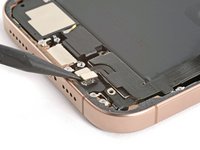
    10. iPhone 16 Pro Max バッテリーの交換, 右側の接着剤を剥がします: 手順 14、 2の画像 1 iPhone 16 Pro Max バッテリーの交換, 右側の接着剤を剥がします: 手順 14、 2の画像 2
      • バネ接合が破損した場合は、ピックを3mm以上深く挿入しないでください。

      • 4番目のオープニングピックを右下コーナーに挿入します。

      • オープニングピックをコーナーから右端までスライドさせ、音量ダウンボタンの下で止めます

      • 接着剤の再装着を防ぐため、このピックは挿入したままにしておきます。

      FixBotに聞いてみる
      コメントを追加

    11. iPhone 16 Pro Max バッテリーの交換, 背面ガラスの位置を変更する: 手順 15、 3の画像 1 iPhone 16 Pro Max バッテリーの交換, 背面ガラスの位置を変更する: 手順 15、 3の画像 2 iPhone 16 Pro Max バッテリーの交換, 背面ガラスの位置を変更する: 手順 15、 3の画像 3
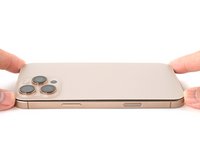
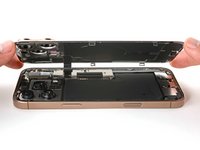
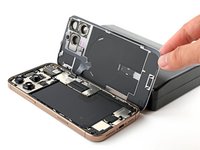
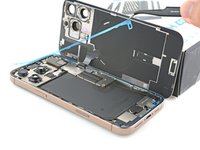
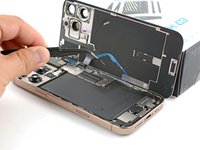
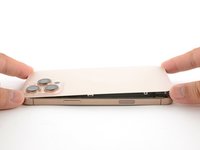
      • この時点で、背面ガラスはフレームから解放されているはずです。背面ガラスが動かない場合は、ピックをスライドしながら、接着剤の取り残しやクリップの固着がないか周囲全体を確認します。

      • 背面ガラスをiPhoneの右側に開き、残っている接着剤を切り離します。

      • 背面ガラスを清潔で丈夫なもので支えます。

      FixBotに聞いてみる

      コメントを追加

    12. iPhone 16 Pro Max バッテリーの交換, バッテリーコネクタカバーを外す: 手順 16、 1の画像 1
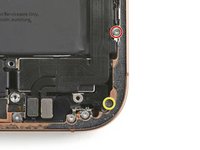
      • Y000トライポイントドライバーを使用して、バッテリーコネクタのカバーを固定している3本のネジを外します。

      • 1.3 mm長ネジー2本

      • 1.0 mm長ネジー1本

      FixBotに聞いてみる

      コメントを追加

    13. iPhone 16 Pro Max バッテリーの交換: 手順 17、 2の画像 1 iPhone 16 Pro Max バッテリーの交換: 手順 17、 2の画像 2
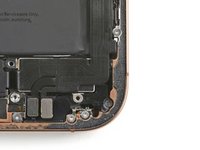
      • バッテリーコネクタのカバーを持ち上げて外します。

      FixBotに聞いてみる
      コメントを追加

    14. iPhone 16 Pro Max バッテリーの交換, バッテリーの接続を外す: 手順 18、 2の画像 1 iPhone 16 Pro Max バッテリーの交換, バッテリーの接続を外す: 手順 18、 2の画像 2
      • スパッジャーの先端を使って、バッテリーのプレスコネクターをこじ開け、外します。

      FixBotに聞いてみる
      コメントを追加

    15. iPhone 16 Pro Max バッテリーの交換, 背面ガラスコネクタカバーを外す: 手順 19、 1の画像 1
      • トライポイントY000ドライバーを使って、背面ガラスコネクタカバーを固定している、4本のネジを外します。

      • 1.3 mm長ネジー2本

      • 1.0 mm長ネジー2本

      FixBotに聞いてみる

      コメントを追加

    16. iPhone 16 Pro Max バッテリーの交換: 手順 20、 2の画像 1 iPhone 16 Pro Max バッテリーの交換: 手順 20、 2の画像 2
      • 背面ガラスコネクタのカバーをまっすぐ持ち上げて外します。

      FixBotに聞いてみる

      コメントを追加

    17. iPhone 16 Pro Max バッテリーの交換, 背面ガラスを外す: 手順 21、 2の画像 1 iPhone 16 Pro Max バッテリーの交換, 背面ガラスを外す: 手順 21、 2の画像 2
      • スパッジャーの先端を使って、背面ガラスコネクタをこじ開けて接続を外します。

      FixBotに聞いてみる

      コメントを追加

    18. iPhone 16 Pro Max バッテリーの交換: 手順 22、 1の画像 1
      • 背面ガラスを外します。

      FixBotに聞いてみる

      コメントを追加

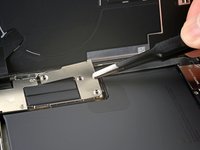
    1. iPhone 16 Pro Max バッテリーの交換, タプティックエンジンのカバーを外す: 手順 23、 2の画像 1 iPhone 16 Pro Max バッテリーの交換, タプティックエンジンのカバーを外す: 手順 23、 2の画像 2
      • プラスドライバーを使って、タプティックエンジンのカバーを固定している3本のネジを外します。

      • 2.9 mm長ネジー1本

      • 1.3 mm長ネジー1本

      • 2.4 mm長ネジー1本

      FixBotに聞いてみる
      コメントを追加

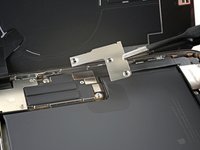
    2. iPhone 16 Pro Max バッテリーの交換: 手順 24、 3の画像 1 iPhone 16 Pro Max バッテリーの交換: 手順 24、 3の画像 2 iPhone 16 Pro Max バッテリーの交換: 手順 24、 3の画像 3
      • ピンセットまたは指を使って、タプティックエンジンのカバーの上端を持ち上げます。

      • 下端がフレームから外れたら、タプティックエンジンカバーを取り外します。

      FixBotに聞いてみる
      コメントを追加

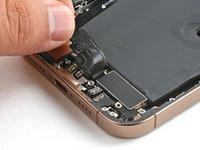
    3. iPhone 16 Pro Max バッテリーの交換, 下部アセンブリケーブルを外す: 手順 25、 2の画像 1 iPhone 16 Pro Max バッテリーの交換, 下部アセンブリケーブルを外す: 手順 25、 2の画像 2
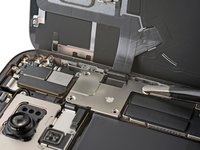
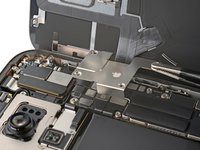
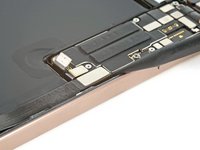
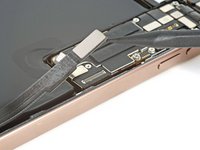
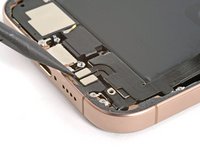
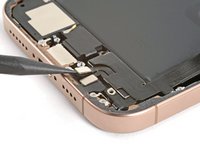
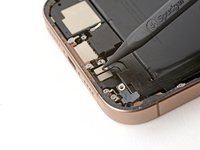
      • スパッジャーの先端を使って、下部アセンブリケーブルをこじ開けて、ロジックボードから外します、

      FixBotに聞いてみる
      コメントを追加

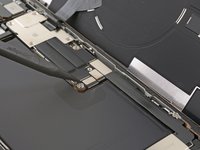
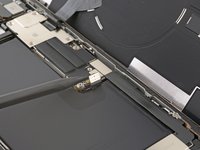
    4. iPhone 16 Pro Max バッテリーの交換: 手順 26、 3の画像 1 iPhone 16 Pro Max バッテリーの交換: 手順 26、 3の画像 2 iPhone 16 Pro Max バッテリーの交換: 手順 26、 3の画像 3
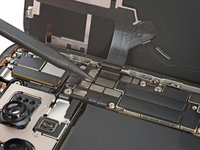
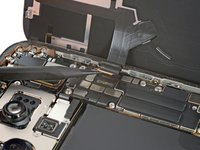
      • スパッジャーの先端を使って、フレーム右下付近の2つのコネクタをこじ開けて、接続を外します。

      FixBotに聞いてみる

      コメントを追加

    5. iPhone 16 Pro Max バッテリーの交換: 手順 27、 2の画像 1 iPhone 16 Pro Max バッテリーの交換: 手順 27、 2の画像 2
      • 下部アセンブリケーブルを固定している2本のネジを外します。

      • 1.0 mm長トライポイントY000ネジー1本

      • 1.3 mm長プラスネジー1本

      FixBotに聞いてみる

      コメントを追加

    6. iPhone 16 Pro Max バッテリーの交換: 手順 28、 1の画像 1
      • ドライヤーを使って、タプティックエンジンの上にある下部アセンブリーケーブル部分を温めます。触ると熱くて触れない程度まで温めます。

      FixBotに聞いてみる

      コメントを追加

    7. iPhone 16 Pro Max バッテリーの交換: 手順 29、 3の画像 1 iPhone 16 Pro Max バッテリーの交換: 手順 29、 3の画像 2 iPhone 16 Pro Max バッテリーの交換: 手順 29、 3の画像 3
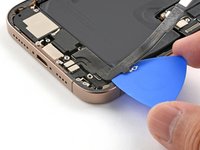
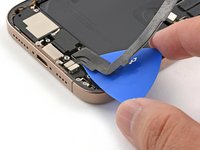
      • オープニングピックを下部アセンブリケーブルの下にスライドさせ、タプティックエンジンから切り離します。

      • ケーブルを慎重に曲げて、タプティックエンジンにアクセスできるようにします。

      FixBotに聞いてみる

      コメントを追加

    8. iPhone 16 Pro Max バッテリーの交換, タプティックエンジンを外す: 手順 30、 1の画像 1
      • プラスドライバーを使って、タプティックエンジンを固定している2.1 mm長のネジを外します。

      FixBotに聞いてみる

      コメントを追加

    9. iPhone 16 Pro Max バッテリーの交換: 手順 31、 2の画像 1 iPhone 16 Pro Max バッテリーの交換: 手順 31、 2の画像 2
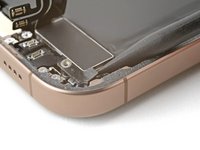
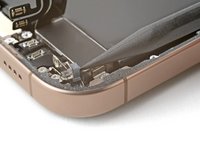
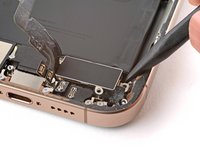
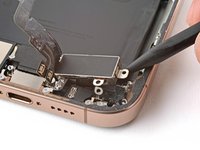
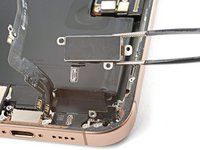
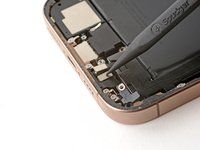
      • スパッジャーの先端を使って、角のブラケットをてこの原理のようにこじ開けます。

      FixBotに聞いてみる

      コメントを追加

    10. iPhone 16 Pro Max バッテリーの交換: 手順 32、 3の画像 1 iPhone 16 Pro Max バッテリーの交換: 手順 32、 3の画像 2 iPhone 16 Pro Max バッテリーの交換: 手順 32、 3の画像 3
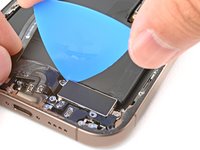
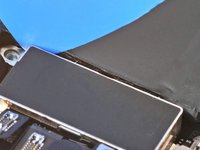
      • オープニングピックの先端をタプティックエンジンの上部端に沿ってスライドし、プラスチックのバッファーストリップを剝がします。

      FixBotに聞いてみる

      コメントを追加

    11. iPhone 16 Pro Max バッテリーの交換: 手順 33、 3の画像 1 iPhone 16 Pro Max バッテリーの交換: 手順 33、 3の画像 2 iPhone 16 Pro Max バッテリーの交換: 手順 33、 3の画像 3
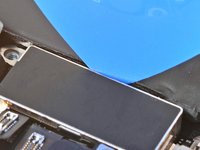
      • スパッジャーの先端んでタプティックエンジンをこじ開けます。

      • バッテリー側に向かってこじ開けないように注意してください。

      • タプティックエンジンを外します。

      FixBotに聞いてみる

      コメントを追加

    1. iPhone 16 Pro Max バッテリーの交換, ラウドスピーカーを外す: 手順 34、 2の画像 1 iPhone 16 Pro Max バッテリーの交換, ラウドスピーカーを外す: 手順 34、 2の画像 2
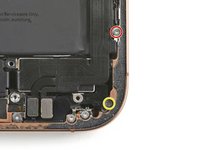
      • ラウドスピーカーを固定している4本のネジを外します。

      • 1.7 mm長プラスネジー1本

      • 1.5 mm長プラスネジー1本

      • 4.1 mm長スタンドオフネジー1本

      • 1.3 mm長トライポイントY000ネジー1本

      FixBotに聞いてみる

      コメントを追加

    2. iPhone 16 Pro Max バッテリーの交換: 手順 35、 3の画像 1 iPhone 16 Pro Max バッテリーの交換: 手順 35、 3の画像 2 iPhone 16 Pro Max バッテリーの交換: 手順 35、 3の画像 3
      • スパッジャーの先端を、ラウドスピーカーの右下ネジ穴の下に差し込みます。

      • ラウドスピーカーをこじ開けて外します。

      FixBotに聞いてみる

      コメントを追加

    1. iPhone 16 Pro Max バッテリーの交換, バッテリーの接着剤情報: 手順 36、 1の画像 1
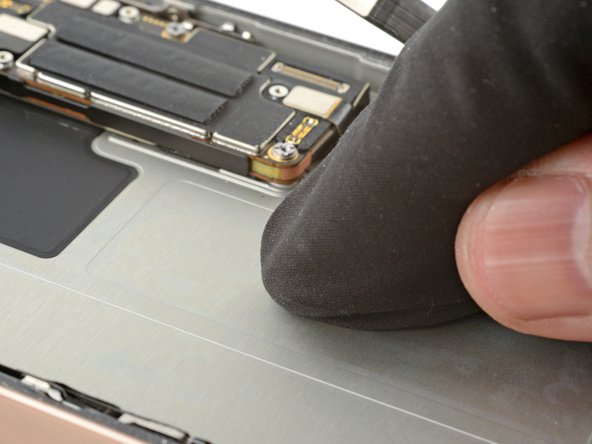
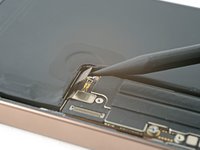
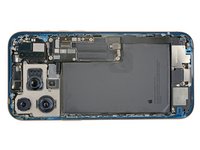
      • iPhoneのバッテリーは、3本のストレッチリリースタイプの接着剤ストリップで固定されています。次の4つのステップでは、これらを取り外してバッテリーを解放する方法を説明します。

      • バッテリーを変形させたり、穴を開けたりしないように注意してください。鋭利な工具をバッテリーの近くで使用しないでください。

      FixBotに聞いてみる

      コメントを追加

    2. iPhone 16 Pro Max バッテリーの交換, バッテリーを外す: 手順 37、 3の画像 1 iPhone 16 Pro Max バッテリーの交換, バッテリーを外す: 手順 37、 3の画像 2 iPhone 16 Pro Max バッテリーの交換, バッテリーを外す: 手順 37、 3の画像 3
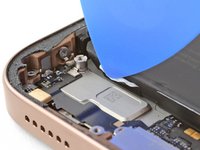
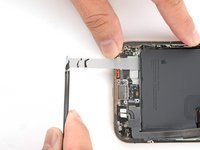
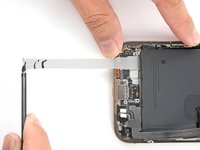
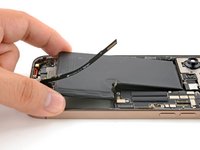
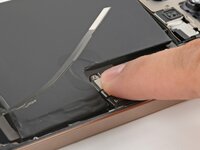
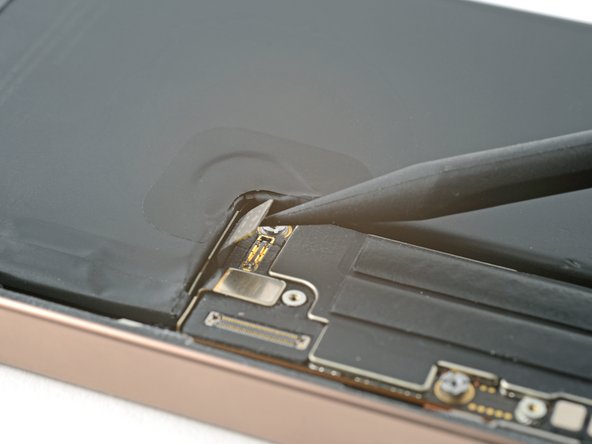
      • オープニングピックの先端を使い、バッテリーの底から黒いプルタブを切り離します。

      • ピンセットを使って、タブをバッテリーから剥がします。

      • まだバッテリーの下からタブを引き抜かないでください。

      FixBotに聞いてみる

      コメントを追加

    3. iPhone 16 Pro Max バッテリーの交換: 手順 38、 3の画像 1 iPhone 16 Pro Max バッテリーの交換: 手順 38、 3の画像 2 iPhone 16 Pro Max バッテリーの交換: 手順 38、 3の画像 3
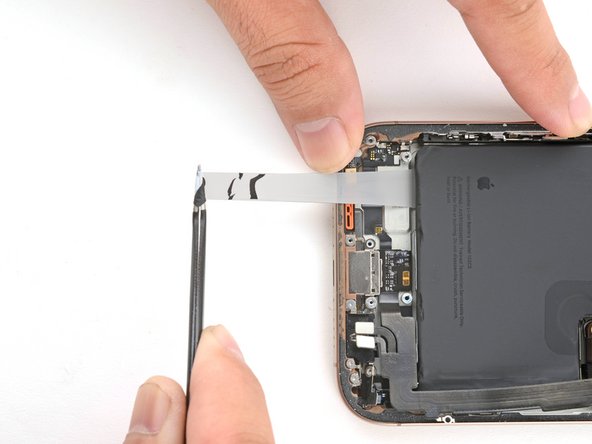
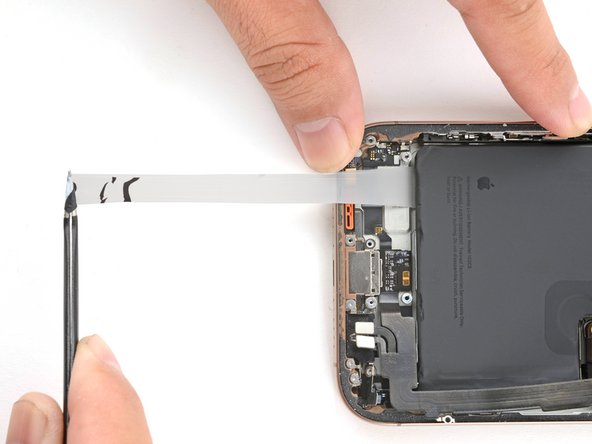
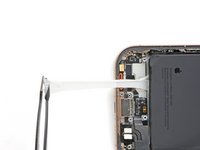
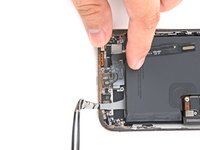
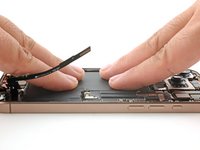
      • ピンセットまたは指でプルタブをつかみます。

      • できるだけ低い角度で、バッテリーの下からゆっくりと接着剤を引き抜きます。

      • ストリップが伸びるまで十分に時間をかけて、必要に応じて摘まみ直します。バッテリーの上にある部品やケーブルの上に引っ掛けないようにしてください。

      • ストリップが長くなりすぎたら、ピンセットに巻きつけて短くしてから、再び引っ張り続けます。

      • ストリップが途中で切れた場合は、バッテリーの下から取り出します。取り出せない場合は、次のストリップに移ってください。

      FixBotに聞いてみる

      コメントを追加

    4. iPhone 16 Pro Max バッテリーの交換: 手順 39、 2の画像 1 iPhone 16 Pro Max バッテリーの交換: 手順 39、 2の画像 2
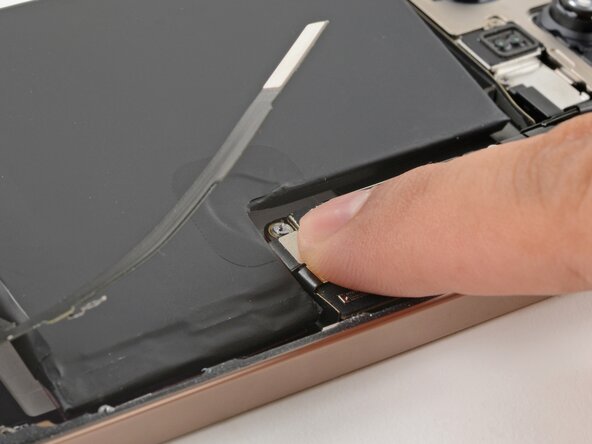
      • 残りの2本の接着ストリップにも同じ手順を繰り返します。

      • 接着ストリップにアクセスするには、必要に応じて下部アセンブリのケーブルを曲げて作業の邪魔にならないようにしてください。

      FixBotに聞いてみる

      コメントを追加

    5. iPhone 16 Pro Max バッテリーの交換: 手順 40、 1の画像 1
      • ストレッチリリースタイプの接着ストリップを3本全て剥がせたら、作業は終了です。バッテリーを取り外し、3つ先の手順に進んで再組み立てを行ってください。

      • 1本以上の接着ストリップが途中で切断した場合は、次の手順に進んでイソプロピルアルコールで粘着ストリップを剥がしてください。

      FixBotに聞いてみる

      コメントを追加

    6. iPhone 16 Pro Max バッテリーの交換, バッテリーを取り外す別の方法: 手順 41、 1の画像 1
      • 次の2つの手順では、接着ストリップが途中で切断した場合にバッテリーを取り外す方法を説明します。

      • フレームの下端を持ち上げてiPhoneを傾けます。

      • スポイトまたは注射器を使い、高濃度(90%以上)のイソプロピルアルコールを2~3滴、バッテリーの底の縁に沿って、切断した接着ストリップが外れた付近に垂らします。

      • イソプロピルアルコールがバッテリーの下に流れ込み、接着剤が柔らかくなるまで1分間待ちます。

      FixBotに聞いてみる

      コメントを追加

    7. iPhone 16 Pro Max バッテリーの交換: 手順 42、 2の画像 1 iPhone 16 Pro Max バッテリーの交換: 手順 42、 2の画像 2
      • オープニングピックの平面側先端をバッテリー左端とフレームの間に差し込みます。

      • 安定した力でゆっくりとバッテリーを上にこじ開けます。時間をかけてゆっくりと、接着剤を剥がします。

      • バッテリーを変形させたり穴を開けないでください。接着剤が強くて外れないと感じたら、イソプロピルアルコールを数滴垂らして、もう一度試してください。

      • 接着剤が緩んだら、バッテリーを摘まんで外します。

      FixBotに聞いてみる

      コメントを追加

    1. iPhone 16 Pro Max バッテリーの交換, 分解完了: 手順 43、 1の画像 1
      • 分解完了おめでとうございます!残りの手順は、iPhoneの再組み立て方法を説明します。

      • お使いのiPhoneのモデルによっては、再組み立ての画像が見た目と若干異なる場合があります。しかし、ここに書かれた手順は所有されているiPhone用に合致しています。

      FixBotに聞いてみる

      コメントを追加

    1. iPhone 16 Pro Max バッテリーの交換, 交換用のバッテリーを取り付ける: 手順 44、 2の画像 1 iPhone 16 Pro Max バッテリーの交換, 交換用のバッテリーを取り付ける: 手順 44、 2の画像 2
      この手順で使用する道具:
      Stretch Release Battery Adhesive
      $3.99
      • オープニングピックの平面側先端をバッテリー左端とフレームの間に差し込みます 

      • 安定した力でゆっくりとバッテリーを上にこじ開けます。時間をかけてゆっくりと、接着剤を剥がします

      • バッテリーを変形させたり穴を開けないでください。接着剤が強くて外れないと感じたら、イソプロピルアルコールを数滴垂らして、もう一度試してください

      • 接着剤が緩んだら、バッテリーを摘まんで外します

      • 新しいバッテリーを取り付けるには

      • イソプロピルアルコールと糸くずの出ない布またはマイクロファイバークロスでフレームを拭いてください

      • 接着剤を装着する前に、新しいバッテリーを一時的に再接続して、バッテリーの凹みに入れて、形状が合うか、ケーブルがロジックボードのソケットに届くかを確認します。作業を続行する前にバッテリーの接続を外してください

      • 新しいバッテリーに接着剤が付いていない場合は、このガイドに従って新しいストレッチリリースタイプの接着ストリップを貼り付けるか、薄い両面テープで固定してください

      FixBotに聞いてみる

      コメントを追加

    2. iPhone 16 Pro Max バッテリーの交換: 手順 45、 1の画像 1
      この手順で使用する道具:
      Stretch Release Battery Adhesive
      $3.99
      • バッテリーから接着シールのフィルムを剥がします

      • もしバッテリーに接着シールがついていない場合、このガイドを参照して新しい接着シールを取り付けるか、薄い両面テープを使用してバッテリーを固定して下さい。

      FixBotに聞いてみる

      コメントを追加

    3. iPhone 16 Pro Max バッテリーの交換: 手順 46、 2の画像 1 iPhone 16 Pro Max バッテリーの交換: 手順 46、 2の画像 2
      • 接着シールはとてもくっつきやすいです!バッテリーの位置を決める時には、一度くっつけるともう動かせないので注意してください

      • バッテリーをくぼみに部分的に差し込みます

      • バッテリーをロジックボードに仮接続して、ケーブルが届くことを確認します

      • バッテリーをくぼみに収めます

      FixBotに聞いてみる

      コメントを追加

    4. iPhone 16 Pro Max バッテリーの交換: 手順 47、 2の画像 1 iPhone 16 Pro Max バッテリーの交換: 手順 47、 2の画像 2
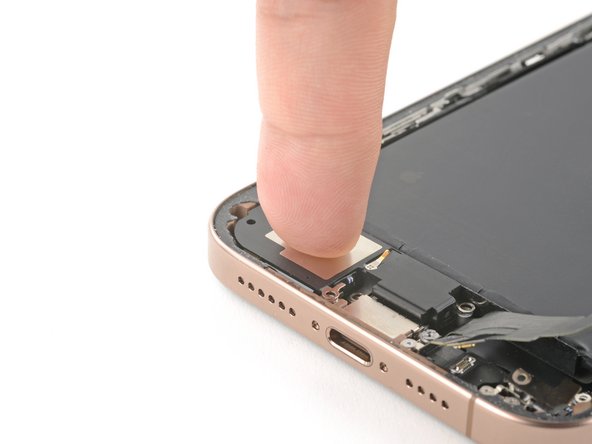
      • 指でバッテリーを10秒間しっかりと押し込み、フレームに接着する。

      • バッテリーをロジックボードから外す。

      FixBotに聞いてみる

      コメントを追加

    1. iPhone 16 Pro Max バッテリーの交換, ラウドスピーカーをインストール: 手順 48、 2の画像 1 iPhone 16 Pro Max バッテリーの交換, ラウドスピーカーをインストール: 手順 48、 2の画像 2
      • ラウドスピーカーの下端をフレーム側に向けます。

      • ラウドスピーカーを凹みに押し込みます。

      FixBotに聞いてみる

      コメントを追加

    2. iPhone 16 Pro Max バッテリーの交換: 手順 49、 2の画像 1 iPhone 16 Pro Max バッテリーの交換: 手順 49、 2の画像 2
      • ラウドスピーカーを固定している4本のネジを装着します。

      • 1.7 mm長プラスネジー1本

      • 1.5 mm長プラスネジー1本

      • 4.1 mm長スタンドオフネジー1本

      • 1.3 mm長トライポイントY000ネジー1本

      FixBotに聞いてみる

      コメントを追加

    1. iPhone 16 Pro Max バッテリーの交換, タプティックエンジンをインストール: 手順 50、 1の画像 1
      • タプティックエンジンをiPhoneの角に配置します。

      FixBotに聞いてみる

      コメントを追加

    2. iPhone 16 Pro Max バッテリーの交換: 手順 51、 1の画像 1
      • 指で、角のブラケットをてこの原理のようにしてこじ開けます。

      FixBotに聞いてみる

      コメントを追加

    3. iPhone 16 Pro Max バッテリーの交換: 手順 52、 1の画像 1
      • プラスドライバーを使って、タプティックエンジンを固定している2.1 mm長のネジを装着します。

      FixBotに聞いてみる

      コメントを追加

    4. iPhone 16 Pro Max バッテリーの交換: 手順 53、 1の画像 1
      • 指で下部アセンブリケーブルをタプティックエンジンの上部に重ねてゆっくりと押えます。

      FixBotに聞いてみる

      コメントを追加

    5. iPhone 16 Pro Max バッテリーの交換: 手順 54、 2の画像 1 iPhone 16 Pro Max バッテリーの交換: 手順 54、 2の画像 2
      • 下部アセンブリケーブルを固定している2本のネジを装着します。

      • 1.0 mm長トライポイントY000ネジー1本

      • 1.3 mm長プラスネジー1本

      FixBotに聞いてみる

      コメントを追加

    6. iPhone 16 Pro Max バッテリーの交換: 手順 55、 2の画像 1 iPhone 16 Pro Max バッテリーの交換: 手順 55、 2の画像 2
      • スパッジャーもしくは指で、下部アセンブリケーブルの2つのコネクタを押さえて、接続します。

      FixBotに聞いてみる

      コメントを追加

    7. iPhone 16 Pro Max バッテリーの交換: 手順 56、 2の画像 1 iPhone 16 Pro Max バッテリーの交換: 手順 56、 2の画像 2
      • Taptic Engineカバーを所定の位置に置き、ネジ穴の位置を合わせます。

      • カバーの下端がフレームに正しくラッチされていることを確認してください。

      FixBotに聞いてみる

      コメントを追加

    8. iPhone 16 Pro Max バッテリーの交換: 手順 57、 2の画像 1 iPhone 16 Pro Max バッテリーの交換: 手順 57、 2の画像 2
      • プラスドライバーを使って、タプティックエンジンのカバーを固定している3本のネジを装着します。

      • 2.9 mm長ネジー1本

      • 1.3 mm長ネジー1本

      • 2.4 mm長ネジー1本

      FixBotに聞いてみる

      コメントを追加

    9. iPhone 16 Pro Max バッテリーの交換: 手順 58、 1の画像 1
      • スパッジャーもしくは指で、アセンブリケーブルのコネクタをロジックボード上に押し込んで、装着します。

      FixBotに聞いてみる

      コメントを追加

    1. iPhone 16 Pro Max バッテリーの交換, 残りの接着剤を除去する: 手順 59、 3の画像 1 iPhone 16 Pro Max バッテリーの交換, 残りの接着剤を除去する: 手順 59、 3の画像 2 iPhone 16 Pro Max バッテリーの交換, 残りの接着剤を除去する: 手順 59、 3の画像 3
      この手順で使用する道具:
      Tweezers
      $4.99
      • フレームをクリーニングする際、壊れやすいアースクリップの周りを作業してください。 クリップを曲げてしまった場合は、指やピンセットでそっと元に戻してください。

      • 先端が鋭利でないピンセットか指を使って、フレームの周囲から大きな接着剤の破片を取り除きます。

      • スパッジャーを使い、フレームに残った接着剤を削ぎ落とします。

      • 接着剤が頑固に感じられる場合は、ドライヤーヒートガンで熱を加え、もう一度試してください。

      FixBotに聞いてみる

      コメントを追加

    2. iPhone 16 Pro Max バッテリーの交換, バックガラスをクリーニング: 手順 60、 2の画像 1 iPhone 16 Pro Max バッテリーの交換, バックガラスをクリーニング: 手順 60、 2の画像 2
      この手順で使用する道具:
      Microfiber Cleaning Cloths
      $3.99
      • バックガラスを再利用する場合は、高濃度のイソプロピルアルコール(90%以上)をマイクロファイバーか糸くずの出ない布に数滴垂らし、周囲を拭いて新しい接着剤の表面をクリーニングします。

      FixBotに聞いてみる

      コメントを追加

    3. iPhone 16 Pro Max バッテリーの交換, フレームをクリーニング: 手順 61、 1の画像 1
      • 糸くずの出ない布かコーヒーフィルターをスパッジャーの先に巻きつけ、高濃度のイソプロピルアルコール(90%以上)を数滴垂らす。

      • 糸くずの出ない布かマイクロファイバーの布をスパジャーの先に巻きつけ、高濃度のイソプロピルアルコール(90%以上)を数滴布に垂らします。

      • 作業は時間をかけて行ってください。フレームをきれいにすることで、交換用接着剤を均等に置くことができ、より良い接着が保証されます。

      FixBotに聞いてみる

      コメントを追加

    4. iPhone 16 Pro Max バッテリーの交換, 交換用の接着剤を装着: 手順 62、 1の画像 1
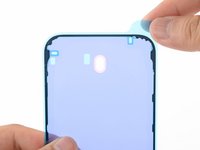
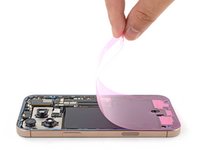
      • 粘着シートをフレームの上に置き、正しい装着方向を決めます。

      • カメラの切り欠きや、上端と下端に沿ったノッチなどの特徴を利用して、接着剤がフレームにどのように配置されるかを視覚化します。

      FixBotに聞いてみる

      コメントを追加

    5. iPhone 16 Pro Max バッテリーの交換: 手順 63、 2の画像 1 iPhone 16 Pro Max バッテリーの交換: 手順 63、 2の画像 2
      • 接着シートの角にあるタブをつかみ、ライナーを剥がして粘着面の3分の1を露出させます。

      • 露出した粘着面は非常に粘着性があります。フレームに貼る準備ができるまで、他のものに触れないようにしてください。

      • 粘着剤に複数のライナーがある場合は、フレームに接着する側のライナーを剥がしてください。

      FixBotに聞いてみる

      コメントを追加

    6. iPhone 16 Pro Max バッテリーの交換: 手順 64、 3の画像 1 iPhone 16 Pro Max バッテリーの交換: 手順 64、 3の画像 2 iPhone 16 Pro Max バッテリーの交換: 手順 64、 3の画像 3
      • 接着ストリップの露出したエッジ部分を、iPhoneのフレームに合わさるエッジに慎重に位置合わせします。

      • 一度接着面を押し込むと、位置を変えることはできません。一度ストリップを剥がして、新しい接着ストリップを使って、最初からやり直す必要があります。

      • 位置が正しく合ったら、接着ストリップをフレームに軽く押し付けます。

      FixBotに聞いてみる

      コメントを追加

    7. iPhone 16 Pro Max バッテリーの交換: 手順 65、 3の画像 1 iPhone 16 Pro Max バッテリーの交換: 手順 65、 3の画像 2 iPhone 16 Pro Max バッテリーの交換: 手順 65、 3の画像 3
      • 接着ストリップからライナーをはがし続け、粘着面を慎重に押し付けます。

      • ストリップの位置が合っていれば、端はぴったりと所定の位置に収まります。

      • 接着ストリップの位置が少しずれている場合は、長辺をフレームに沿うように軽く引っ張ってください。

      • 接着剤に折り目やシワがつき始めたら、ストリップを一旦剥がして、もう一度新しい接着剤でやり直してください。

      • 新しい接着ストリップが手元にない場合は、iPhoneを一時的に元通りにして、接着ストリップなしで普通に使用することも可能です。しかし、ただ、接着剤を交換するまでは、iPhoneの耐水性が損なわれることを覚えておいてください。

      FixBotに聞いてみる

      コメントを追加

    8. iPhone 16 Pro Max バッテリーの交換: 手順 66、 2の画像 1 iPhone 16 Pro Max バッテリーの交換: 手順 66、 2の画像 2
      • スパッジャーを使って、iPhone周辺に沿って接着剤を押さえながら、装着していきます。

      • 壊れやすいアースクリップを中心に作業してください。クリップを折り曲げてしまった場合は、指やピンセットでそっと元に戻してください。

      • スパッジャーを使って、iPhoneの周囲全体に接着剤を押し付けます。 強く押しすぎると、接着剤が伸びて変形してしまいます。

      FixBotに聞いてみる

      コメントを追加

    9. iPhone 16 Pro Max バッテリーの交換: 手順 67、 3の画像 1 iPhone 16 Pro Max バッテリーの交換: 手順 67、 3の画像 2 iPhone 16 Pro Max バッテリーの交換: 手順 67、 3の画像 3
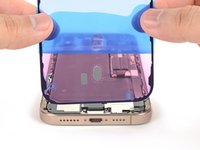
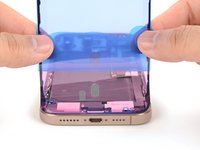
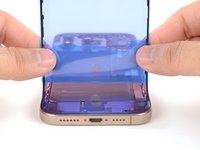
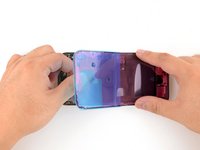
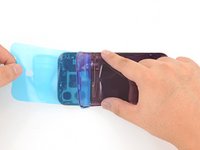
      • 大きなフロントライナーにつながっているプルタブを、スパッジャーか指で持ち上げる。プルタブはライナーの隅にあることが多い。

      • プルタブを使って、大きな前面側(フロント)ライナーを接着面から剥がします。

      • この時点で、まだ周囲がライナーで覆われている場合があります。これは、iPhoneを組み立てている間に接着剤が誤って何かに付着するのを防ぐためです。この小さな接着ライナーはまだ剥がさないでください。

      FixBotに聞いてみる

      コメントを追加

    10. iPhone 16 Pro Max バッテリーの交換, 背面ガラスを繋げる: 手順 68、 1の画像 1
      • 背面ガラスをiPhoneの右端に沿うように立てます。

      FixBotに聞いてみる

      コメントを追加

    11. iPhone 16 Pro Max バッテリーの交換: 手順 69、 1の画像 1
      • 指またはスパッジャーの平面側先端を使って、背面ガラスコネクタをロジックボードの所定の位置に押し込んで、接続します。

      FixBotに聞いてみる

      コメントを追加

    12. iPhone 16 Pro Max バッテリーの交換, バッテリーを接続する: 手順 70、 1の画像 1
      • 指またはスパッジャーを使って、バッテリーのプレスコネクタをロジックボードに当てて装着し、接続します。

      • これは、iPhoneを密閉する前に、修理がうまくいったかをテストする良いポイントです。iPhoneの電源を入れ、期待通りに動作することを確認します。電源を再び切って、再組み立てを続けます。

      • iPhoneの電源が入らない場合は、コンセントに接続してもう一度試してください。

      • ロジックボードを交換したのに画面がオンにならない場合は、スクリーンの修理ガイド に従ってディスプレイコネクタを手動で接続する必要があります。

      FixBotに聞いてみる

      コメントを追加

    13. iPhone 16 Pro Max バッテリーの交換, コネクタのカバーをインストール: 手順 71、 1の画像 1
      • 背面ガラスコネクタカバーのネジ穴を合わせ、所定の位置に被せます。

      FixBotに聞いてみる

      コメントを追加

    14. iPhone 16 Pro Max バッテリーの交換: 手順 72、 1の画像 1
      • Y000ドライバーを使用し、バックガラスコネクターカバーを固定している4本のネジを取り付けます:

      • 長さ1.3 mmネジー2本

      • 長さ1.0 mmネジー2本

      FixBotに聞いてみる

      コメントを追加

    15. iPhone 16 Pro Max バッテリーの交換: 手順 73、 1の画像 1
      • バッテリコネクターカバーのネジ穴を合わせ、所定の位置に被せます。

      FixBotに聞いてみる

      コメントを追加

    16. iPhone 16 Pro Max バッテリーの交換: 手順 74、 1の画像 1
      • トライポイントY000ドライバーを使って、バッテリーコネクタカバーを固定している3本のネジを外します。

      • 長さ1.3 mmネジー2本

      • 長さ1.0 mmネジー1本

      FixBotに聞いてみる

      コメントを追加

    17. iPhone 16 Pro Max バッテリーの交換, 最後の接着ライナーを剥がす: 手順 75、 2の画像 1 iPhone 16 Pro Max バッテリーの交換, 最後の接着ライナーを剥がす: 手順 75、 2の画像 2
      • 指またはスパッジャーを使用して、周囲のライナーをすべて剥がし、接着剤を露出させます。

      • ライナーを剥がす際、露出した接着剤に何も触れないようにしてください。

      • フレームとバックガラスにライナーが残っていないか確認し、取り除きます。ライナーには何も残っていないはずです。

      FixBotに聞いてみる

      コメントを追加

    18. iPhone 16 Pro Max バッテリーの交換, 背面ガラスをインストール: 手順 76、 3の画像 1 iPhone 16 Pro Max バッテリーの交換, 背面ガラスをインストール: 手順 76、 3の画像 2 iPhone 16 Pro Max バッテリーの交換, 背面ガラスをインストール: 手順 76、 3の画像 3
      • バックガラスを上端からフレームに下ろします。

      • 抵抗を感じる場合は、周囲のクリップが曲がってフレームに押しつぶされている可能性があります。抵抗がある箇所を見て、曲がっているクリップを慎重にまっすぐに直します。

      • バックガラスがフレームと同じ高さになるまで、iPhoneの縁に沿って押し込みます。

      FixBotに聞いてみる

      コメントを追加

    19. iPhone 16 Pro Max バッテリーの交換, 周囲に熱を加える: 手順 77、 1の画像 1
      • ドライヤーヒートガン、または iOpenerを使って、背面ガラスの周囲を触れないほど熱くなるまで加熱します。

      • 熱によって接着剤が柔らかくなり、より接着しやすくなります。

      FixBotに聞いてみる

      コメントを追加

    1. iPhone 16 Pro Max バッテリーの交換, デバイス周辺に圧力をかける: 手順 78、 2の画像 1 iPhone 16 Pro Max バッテリーの交換, デバイス周辺に圧力をかける: 手順 78、 2の画像 2
      • 指でiPhoneの周囲をしっかりと圧迫します。

      FixBotに聞いてみる

      コメントを追加

    2. iPhone 16 Pro Max バッテリーの交換: 手順 79、 2の画像 1 iPhone 16 Pro Max バッテリーの交換: 手順 79、 2の画像 2
      • 清潔で平らな作業台にiPhoneの画面を下にして置きます。

      • 背面ガラスの周囲にテープを貼り、仕上げを保護します。

      • 背面カメラの突起と同じ高さの壁ができるまで、背面ガラスの周囲にコインを積み重ねます。

      • または、デバイスの周囲に万力クランプを使用して、新しい接着剤をセットすることもできます。

      FixBotに聞いてみる

      コメントを追加

    3. iPhone 16 Pro Max バッテリーの交換: 手順 80、 2の画像 1 iPhone 16 Pro Max バッテリーの交換: 手順 80、 2の画像 2
      • 重い本を3~4冊、iPhoneの上に乗せます。

      • コインが本の底のカバーに少し残ることがあるので、貴重品は使わないでください。

      • そのまま30分ほど放置する。

      • この圧力が接着剤を活性化させます。

      FixBotに聞いてみる

      コメントを追加

    1. iPhone 16 Pro Max バッテリーの交換, ペンタローブネジをインストール: 手順 81、 2の画像 1 iPhone 16 Pro Max バッテリーの交換, ペンタローブネジをインストール: 手順 81、 2の画像 2
      • P2ペンタローブドライバーを使用して、充電ポートの両側にある2つの7.4 mm長のネジを2本取付けます。

      FixBotに聞いてみる

      コメントを追加

終わりに

修理が完了したら、Appleのリペアアシスタントを使用して、バッテリーをキャリブレーションします。 設定 → 一般 → iPhoneについて → パーツとサービス履歴 の順に移動し、再起動して修理を完了 をタップし、画面の指示に従います。

このガイドを完了したら、取り付けたばかりのバッテリーをキャリブレーションします。

Problems After a Repair|基本的なトラブルシューティング]]を参照するか、もしくはiPhone 16のアンサーコミュニティ に回答を求めてみましょう。

キャンセル: このガイドを終了できませんでした。

12 の人々がこのガイドを完成させました。

以下の翻訳者の皆さんにお礼を申し上げます:

en jp

100%

Midori Doiさんは世界中で修理する私たちを助けてくれています! あなたも貢献してみませんか?
翻訳を始める ›

作成者

3人の作成者と共同で作成されました。

Arthur Shi

メンバー登録日: 01/03/18

346,302 ポイント

923のガイドは作成済み

チーム

iFixit iFixit人のメンバー

Staff

123 メンバー

79,518のガイドは作成済み

0件のガイドコメント

コメントを追加

統計データ:

過去 24時間: 89

過去 7 日: 650

過去 30 日: 3,250

今までの合計 48,722