メインコンテンツにスキップ

iPhone 15 Pro バッテリーの交換

必要な工具と部品

  1. iPhone 15 Pro バッテリーの交換, iPhoneを分解する前の準備: 手順 1、 2の画像 1 iPhone 15 Pro バッテリーの交換, iPhoneを分解する前の準備: 手順 1、 2の画像 2
    • 修理を始める前にバッテリー残量が25%未満になるように放電して下さい。残量が残っているリチウムイオンバッテリーを破損すると炎上する恐れがあります。

    • iPhoneから全てのケーブルを抜いて下さい。

    • サイドボタンといずれかの音量ボタンを、スライダが表示されるまで同時に押さえたままにしてから、「電源オフ」スライダをドラッグします。

  2. iPhone 15 Pro バッテリーの交換, 割れている部分をテープで覆う: 手順 2、 2の画像 1 iPhone 15 Pro バッテリーの交換, 割れている部分をテープで覆う: 手順 2、 2の画像 2
    • スクリーンや背面ガラスにヒビが入っている場合は、粘着性のラッピングフィルムや梱包用テープなどをガラス面に貼ることで、作業中の破損による怪我を防ぎ分解作業を楽に進められます。

    • 下端近くに十分な大きさの平滑な場所を作って下さい。吸盤を貼り付けるために必要になります。

  3. iPhone 15 Pro バッテリーの交換, オープニングピックにマークを入れる: 手順 3、 3の画像 1 iPhone 15 Pro バッテリーの交換, オープニングピックにマークを入れる: 手順 3、 3の画像 2 iPhone 15 Pro バッテリーの交換, オープニングピックにマークを入れる: 手順 3、 3の画像 3
    • オープニングピックを深く差し込みすぎるとデバイスを破損することがあります。この手順に従って、ピックにマークを入れて、破損を防ぎましょう。

    • 油性ペンでオープニングピックの先端から3mmの位置にマークを入れます。

    • また、他の計測方法でピックの先端にマークをつけることができます。

    • 代わりに、先端から3mmの所にコインをテープで留めて利用することも可能です。

  4. iPhone 15 Pro バッテリーの交換, ペンタローブネジの取り外し: 手順 4、 2の画像 1 iPhone 15 Pro バッテリーの交換, ペンタローブネジの取り外し: 手順 4、 2の画像 2
    • P2ペンタローブ用ドライバーを使って、充電ポートの両側にある7mmのネジ合計2本を取り外して下さい。

  5. iPhone 15 Pro バッテリーの交換, 下部端を温める: 手順 5、 1の画像 1
    • ドライヤーヒートガンを使って、スクリーンの下端が熱くて触れなくなる程度まで加熱します。

    • バッテリーは熱によるダメージを受けやすいので、これ以上熱くしないように注意してください。

  6. iPhone 15 Pro バッテリーの交換, オープニングピックを挿入: 手順 6、 3の画像 1 iPhone 15 Pro バッテリーの交換, オープニングピックを挿入: 手順 6、 3の画像 2 iPhone 15 Pro バッテリーの交換, オープニングピックを挿入: 手順 6、 3の画像 3
    • スクリーンの下端に吸引ハンドルを装着します。

    • 一定の強い力でハンドルを引き上げ、スクリーンとフレームの間に隙間を作ります。

    • 出来た隙間にオープニングピックの先端を差し込みます。

  7. iPhone 15 Pro バッテリーの交換, スクリーンの情報: 手順 7、 1の画像 1
    • 次のステップでスクリーンを固定している接着剤をスライスする際、以下の部分に注意してください:

    • スクリーンとデバイスを接続している2本のデリケートなケーブルがあります。1つはアクションボタンのすぐ上、もう1つは左端中央付近です。

    • デバイス周辺には複数のバネ接点があります。この接点が曲がらないよう、これらの位置にピックをインストラクション以上に深く差し込まないよう、特に注意してください。

  8. iPhone 15 Pro バッテリーの交換, 下部端の接着剤を剥がす: 手順 8、 3の画像 1 iPhone 15 Pro バッテリーの交換, 下部端の接着剤を剥がす: 手順 8、 3の画像 2 iPhone 15 Pro バッテリーの交換, 下部端の接着剤を剥がす: 手順 8、 3の画像 3
    • 開口ピックは、下端に沿って3mm以上深く差し込まないでください。

    • ピックを下端に沿って前後にスライドさせ、接着剤を分離させます。

    • 接着剤の再装着を防ぐため、ピックを右下の角に差し込んだままにしておきます。

  9. iPhone 15 Pro バッテリーの交換, 右端を温める: 手順 9、 1の画像 1
    • スクリーンの右端が熱くてさわれない程度まで温めます。

  10. iPhone 15 Pro バッテリーの交換, オープニングピックを動かす: 手順 10、 3の画像 1 iPhone 15 Pro バッテリーの交換, オープニングピックを動かす: 手順 10、 3の画像 2 iPhone 15 Pro バッテリーの交換, オープニングピックを動かす: 手順 10、 3の画像 3
    • ピックは右端に沿って5mm以上深く差し込まないこと。

    • スクリーンの右下隅から電源ボタンに向かってピックをスライドさせ、スクリーンを固定しているクリップで固く止まるのを感じるまでスライドさせる。

    • 平らな縁がスクリーンの下に来るようにピックを回転させる。

  11. iPhone 15 Pro バッテリーの交換, 右側クリップを外す: 手順 11、 3の画像 1 iPhone 15 Pro バッテリーの交換, 右側クリップを外す: 手順 11、 3の画像 2 iPhone 15 Pro バッテリーの交換, 右側クリップを外す: 手順 11、 3の画像 3
    • 右のクリップが外れるまで、ピックをひねってスクリーンとフレームの間隔を広げます。

    • 最初のピックの右側に2本目のオープニングピックを差し込みます。

  12. iPhone 15 Pro バッテリーの交換, 右端の接着剤を剥がす: 手順 12、 3の画像 1 iPhone 15 Pro バッテリーの交換, 右端の接着剤を剥がす: 手順 12、 3の画像 2 iPhone 15 Pro バッテリーの交換, 右端の接着剤を剥がす: 手順 12、 3の画像 3
    • 最初のピックをスクリーン右下コーナーに向けてスライドしながら戻します。

    • 2枚目のピックをスクリーン右上コーナー周辺にスライドさせて、接着剤を剥がします。

    • 接着剤の再装着を防ぐため、これらのピックは差し込んだ状態のままにしておきます。

  13. iPhone 15 Pro バッテリーの交換, 上部端を温める: 手順 13、 1の画像 1
    • スクリーンの上部端が熱くてさわれない程度まで、温めます。

  14. iPhone 15 Pro バッテリーの交換, 上部端の接着剤を剥がす: 手順 14、 3の画像 1 iPhone 15 Pro バッテリーの交換, 上部端の接着剤を剥がす: 手順 14、 3の画像 2 iPhone 15 Pro バッテリーの交換, 上部端の接着剤を剥がす: 手順 14、 3の画像 3
    • 上部端に沿ってピックを3mm以上深く差し込まないでください。

    • ピックを右上のコーナーから上部端に沿ってスライドさせながら、固定している2つのクリップと接着剤を外します。

  15. iPhone 15 Pro バッテリーの交換, 左端を温める: 手順 15、 1の画像 1
    • スクリーンの左端が熱くてさわれない程度まで温めます。

  16. iPhone 15 Pro バッテリーの交換, 左端の接着剤を剥がす: 手順 16、 3の画像 1 iPhone 15 Pro バッテリーの交換, 左端の接着剤を剥がす: 手順 16、 3の画像 2 iPhone 15 Pro バッテリーの交換, 左端の接着剤を剥がす: 手順 16、 3の画像 3
    • スクリーンとデバイスを繋ぐ2本のケーブルを避けるため、ピックは左端に沿って2mm以上深く差し込まないでっください。

    • ピックをスクリーン左上コーナー周辺で回転させます。

    • ピックをスクリーンの左下コーナーにスライドさせて、接着剤を切り離します。

  17. iPhone 15 Pro バッテリーの交換, スクリーンを衝立る: 手順 17、 3の画像 1 iPhone 15 Pro バッテリーの交換, スクリーンを衝立る: 手順 17、 3の画像 2 iPhone 15 Pro バッテリーの交換, スクリーンを衝立る: 手順 17、 3の画像 3
    • デバイスの左側に小さなボックスや積み重ねた本を置き、ケーブルを外しながらスクリーンを支えられるようにします。

    • 本の表紙のようにスクリーンの右端を開きます。

    • スクリーンが固着していると感じたら、オープニングピックで周辺をもう一度こじ開け、残っている接着剤を切り離します。

    • スクリーンを支え、ケーブルに負担をかけずにアクセスできる状態にします。

  18. iPhone 15 Pro バッテリーの交換, ロジックボードカバーのネジを外す: 手順 18、 2の画像 1 iPhone 15 Pro バッテリーの交換, ロジックボードカバーのネジを外す: 手順 18、 2の画像 2
    • Y000ドライバーを使って、ロジックボードカバーを固定している6本のネジを外します。

    • 長さ1.6 mmネジー4本

    • 長さ1.3 mmネジー2本

  19. iPhone 15 Pro バッテリーの交換, ロジックボードカバーを外す: 手順 19、 3の画像 1 iPhone 15 Pro バッテリーの交換, ロジックボードカバーを外す: 手順 19、 3の画像 2 iPhone 15 Pro バッテリーの交換, ロジックボードカバーを外す: 手順 19、 3の画像 3
    • ロジックボードカバーの下部を反時計回りに回転させ、左上の角を環境光センサーケーブルの下からスライドさせて外します。

    • 再組み立ての際、カバーの左上隅が環境光センサーケーブルの下に配置されていることを確認してください。

  20. iPhone 15 Pro バッテリーの交換, バッテリーの接続を外す: 手順 20、 3の画像 1 iPhone 15 Pro バッテリーの交換, バッテリーの接続を外す: 手順 20、 3の画像 2 iPhone 15 Pro バッテリーの交換, バッテリーの接続を外す: 手順 20、 3の画像 3
    • オープニングピックの先端を使い、ロジックボードの右下隅からバッテリーのプレスコネクターをこじ開けて接続を外します。

    • プレスコネクタを再接続するには、ソケットに合わせ、カチッと音がするまで片側を軽く押し下げ、もう片側を押し下げます。ソケットの周りの絶縁ゴムが、完全に接続するのを妨げる可能性があるため、水平になっていることを確認してください。

  21. iPhone 15 Pro バッテリーの交換, スクリーンの接続を外す: 手順 21、 2の画像 1 iPhone 15 Pro バッテリーの交換, スクリーンの接続を外す: 手順 21、 2の画像 2
    • オープニングピックの先端を使って、ロジックボードの中央からスクリーンのケーブルをこじ開けて、接続を外します。

  22. iPhone 15 Pro バッテリーの交換, 環境光センサーの接続を外す: 手順 22、 2の画像 1 iPhone 15 Pro バッテリーの交換, 環境光センサーの接続を外す: 手順 22、 2の画像 2
    • ロジックボードの左上隅にある環境光センサーケーブルの下に、オープニングピックの先端を慎重に差し込みます。

    • ケーブルを持ち上げて接続を外します。

  23. iPhone 15 Pro バッテリーの交換, スクリーンを外す: 手順 23、 2の画像 1 iPhone 15 Pro バッテリーの交換, スクリーンを外す: 手順 23、 2の画像 2
    • スクリーンを外します。

    • 再組み立ての際、これらの修理ガイドを参照して、新しい接着剤を塗布し、スクリーンをインストールします。

    • フレームのクリーニングをする際、バネコンタクトのどれも破損しないようにご注意ください。

  24. iPhone 15 Pro バッテリーの交換, ラウドスピーカーのネジを外す: 手順 24、 2の画像 1 iPhone 15 Pro バッテリーの交換, ラウドスピーカーのネジを外す: 手順 24、 2の画像 2
    • #000プラスドライバーを使って、ラウドスピーカーを固定している4本のネジを外します。

    • 長さ2.7 mmネジー1本

    • 長さ2 mmネジー3本

  25. iPhone 15 Pro バッテリーの交換, ラウドスピーカーを外す: 手順 25、 3の画像 1 iPhone 15 Pro バッテリーの交換, ラウドスピーカーを外す: 手順 25、 3の画像 2 iPhone 15 Pro バッテリーの交換, ラウドスピーカーを外す: 手順 25、 3の画像 3
    • プラスチックのバッファーがラウドスピーカーとTaptic Engineの上部端に装着されています。

    • 指でつまめるまで、ラウドスピーカーの下部端を持ち上げます。

    • 上部端にあるプラスチックのバッファから、ラウドスピーカーを剥がして取り出します。

  26. iPhone 15 Pro バッテリーの交換, Taptic Engineの接続を外す: 手順 26、 2の画像 1 iPhone 15 Pro バッテリーの交換, Taptic Engineの接続を外す: 手順 26、 2の画像 2
    • スパッジャーの先端を使って、Taptic Engineプレスコネクタをこじ開けて、接続を外します。

  27. iPhone 15 Pro バッテリーの交換, Taptic Engineのネジを外す: 手順 27、 2の画像 1 iPhone 15 Pro バッテリーの交換, Taptic Engineのネジを外す: 手順 27、 2の画像 2
    • #000プラスドライバーを使って、Taptic Engineを固定している、長さ2 mmのネジを外します。

  28. iPhone 15 Pro バッテリーの交換, Taptic Engineを取り出す: 手順 28、 1の画像 1
    • 指で、Taptic Engineを取り出します。

  29. iPhone 15 Pro バッテリーの交換, 接着剤の情報: 手順 29、 1の画像 1
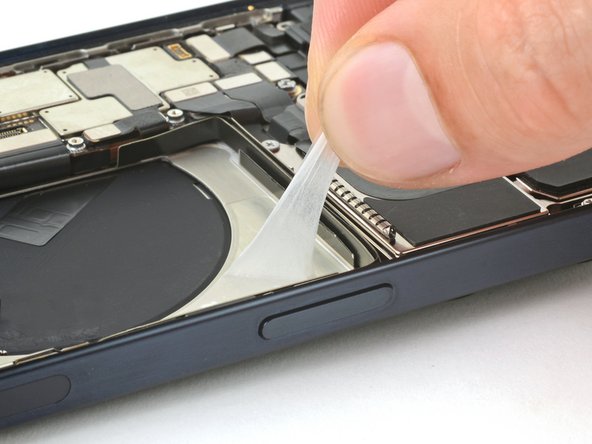
    • ストレッチリリース接着剤でバッテリーをフレームに固定している3つの部分があります。下に2本、上に1本です。

    • 各ストリップの端には黒いプルタブがあり、バッテリーの端に軽く接着されています。

    • 次の手順では、バッテリーの下から各タブを引き抜きます。

    • ストリップは伸ばすと緩みますが、完全に外す前に裂けてしまうかもしれません。もし切れてしまっても、心配はいりません!バッテリーを取り外す別の方法については、このまま読み進めてください。

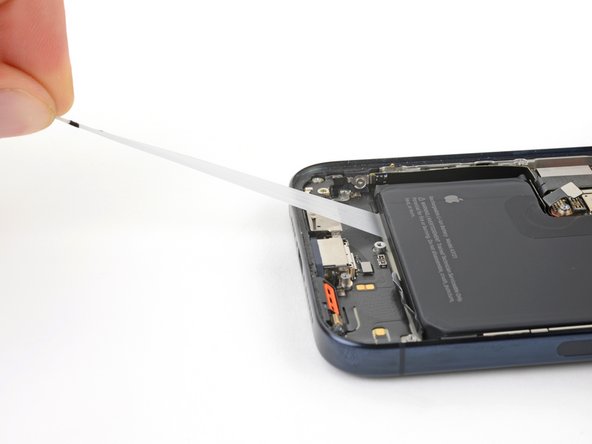
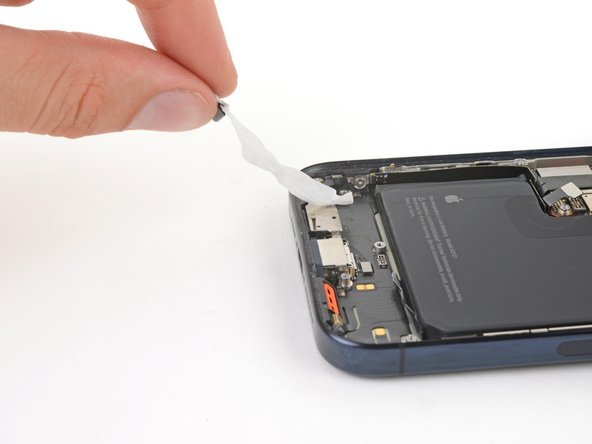
  30. iPhone 15 Pro バッテリーの交換, プルタブを剥がす: 手順 30、 3の画像 1 iPhone 15 Pro バッテリーの交換, プルタブを剥がす: 手順 30、 3の画像 2 iPhone 15 Pro バッテリーの交換, プルタブを剥がす: 手順 30、 3の画像 3
    この手順で使用する道具:
    Tweezers
    $4.99
    • ストリップは伸ばすと緩むが、完全に外す前に裂けてしまうかもしれません。もし切れてしまっても、心配はいりません!バッテリーを取り外す別の方法については、このまま先を読み進めてください。

    • オープニングピックの先端を使い、接着剤プルタブの先端をバッテリーの角から身長に剥がします。

    • 先が鋭利でないピンセットでプルタブの端を摘み、バッテリーの端から完全に引き抜きます。

    • 他の二つのプルタブについても同じ手順を繰り返します。

  31. iPhone 15 Pro バッテリーの交換, ストレッチリリースの接着剤を剥がす: 手順 31、 3の画像 1 iPhone 15 Pro バッテリーの交換, ストレッチリリースの接着剤を剥がす: 手順 31、 3の画像 2 iPhone 15 Pro バッテリーの交換, ストレッチリリースの接着剤を剥がす: 手順 31、 3の画像 3
    • プルタブの1本をバッテリーの下から引き抜き、指で握れるまで取り出すか、ツールの先端に巻きつけます

    • フレームの端を押さえてデバイスを固定させます。バッテリー自体を触らないでください。

    • 他の部品に引っ掛けないように、慎重にゆっくりと、均等に、低い角度でストリップを引きぬきます。

    • ストリップがバッテリーの下から完全に外れるまで、引っ張り、ストリップが長くなれば、バッテリー近くで持ち直したり、ツールに巻きつけながら作業を続けます。

    • ストリップが途中で切断たら、なんとか残りのストリップを取り出してください。バッテリーの下からつかめない場合は、次の手順に進んでください。

    • 他の2本のストリップについても、この手順を繰り返します。

  32. iPhone 15 Pro バッテリーの交換, バッテリーを外すための他の方法: 手順 32、 2の画像 1 iPhone 15 Pro バッテリーの交換, バッテリーを外すための他の方法: 手順 32、 2の画像 2
    • 全て3本のストレッチリリースタイプの接着ストリップを剥がせた方は、おめでとうございます!これでバッテリーを取り外すことができます!そうでない場合は、次の2つの手順に従って、イソプロピルアルコールとプラスチックカードで接着剤を剥がしてください。

    • 上部ストリップが残っている場合は、デバイスの上端の下に衝立を差し込んでください。

    • デバイス下部のストリップのどちらかが残っている場合は、携帯電話の左端(音量ボタンのある側)をつい立てます。

    • スポイトまたは注射器を使って、高濃度のイソプロピルアルコール(90%以上)をバッテリーの端の高い部分に数滴垂らします。

    • イソプロピルアルコールがバッテリーの下に流れ込み、接着剤が柔らかくなるまで1分間待ちます。

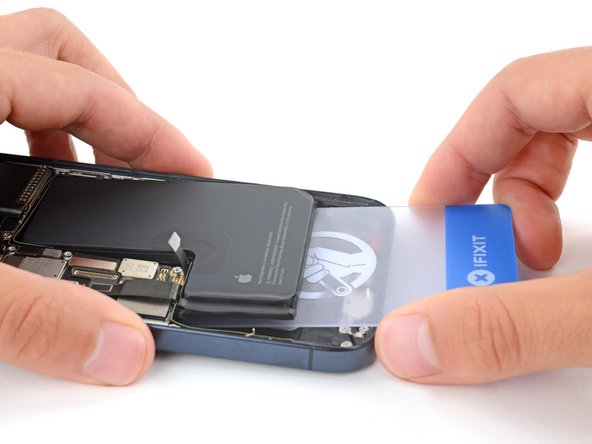
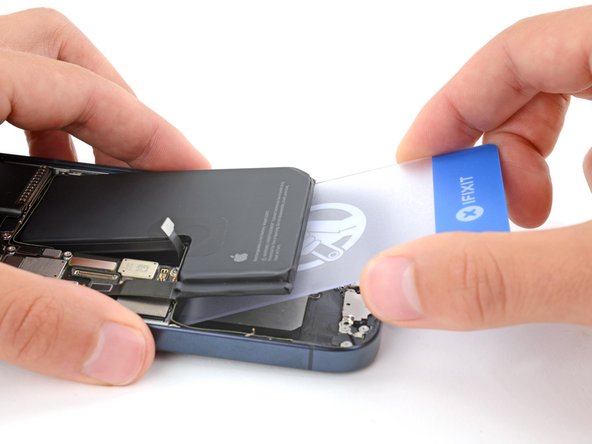
  33. iPhone 15 Pro バッテリーの交換, バッテリーをこじ開ける: 手順 33、 3の画像 1 iPhone 15 Pro バッテリーの交換, バッテリーをこじ開ける: 手順 33、 3の画像 2 iPhone 15 Pro バッテリーの交換, バッテリーをこじ開ける: 手順 33、 3の画像 3
    この手順で使用する道具:
    Plastic Cards
    $2.99
    • バッテリーを折り曲げたり、変形させないでください。硬くて外れないと感じたら、イソプロピルアルコールを数滴注入して、もう一度試してください。

    • プラスチックカードの短い端を、バッテリーの左端とフレームの間に差し込みます。

    • バッテリーの下のフレームを傷つけないようにご注意ください。ワイヤレス充電コイルが中央付近に露出しています。

    • バッテリーの接着剤が完全に剥がれるまで、バッテリーをゆっくりとこじ開けます。

    • 接着剤の強さによっては、時間がかかる場合があります。接着剤が緩むまで、1分ほど一定の圧力をかけてください。

  34. iPhone 15 Pro バッテリーの交換, バッテリーを外す: 手順 34、 3の画像 1 iPhone 15 Pro バッテリーの交換, バッテリーを外す: 手順 34、 3の画像 2 iPhone 15 Pro バッテリーの交換, バッテリーを外す: 手順 34、 3の画像 3
    この手順で使用する道具:
    Stretch Release Battery Adhesive
    $3.99
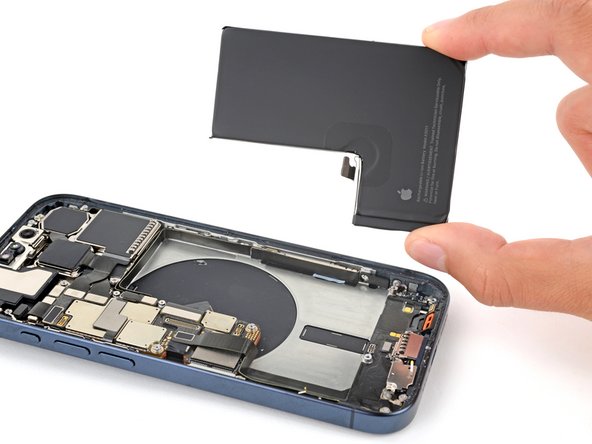
    • バッテリーを外します。

    • 新しいバッテリーのインストール。

    • イソプロピルアルコールと糸くずの出ない布またはマイクロファイバークロスでフレームを綺麗に拭いてください。

    • 接着剤を塗布する前に、新しいバッテリーを一時的に再接続し、所定の位置に正しくはまるか、ケーブルがロジックボードのソケットに届くか確認します。作業に戻る前に、バッテリーの接続を外します。

    • この修理ガイドを参照して、新しいストレッチリリースの接着ストリップをバッテリーに貼り付けてください。

    • ストレッチリリースの接着剤がない場合は、薄い両面テープで固定します。

終わりに

デバイスを再組立する際は、これらのインストラクションを逆の順番に従って作業を進めてください。

修理後、交換部品によってはiOS 18以降で利用可能になったAppleの修理アシスタント を使ってキャリブレーション(補正)できる場合があります。デバイスをアップデートし、「設定」「一般」「情報」「部品とサービスの履歴」、「再起動して修理を完了」をタップし、スクリーンの指示に従います。

パフォマンスの最適化のために、この修理ガイドを完了した後、新しくインストールしたバッテリーのキャリブレーションを行なってください。

e-wasteを処理する場合は、認可済みリサイクルセンターR2を通じて廃棄してください。

修理が上手く進みませんか?トラブルシュートのヘルプには、iPhone 15 Pro Maxのアンサーコミュニティを参照してください。

14 の人々がこのガイドを完成させました。

以下の翻訳者の皆さんにお礼を申し上げます:

en jp

100%

これらの翻訳者の方々は世界を修理する私たちのサポートをしてくれています。 あなたも貢献してみませんか?
翻訳を始める ›

作成者

6人の作成者と共同で作成されました。

Spencer Day

メンバー登録日: 09/14/22

140,637 ポイント

951のガイドは作成済み

チーム

iFixit iFixit人のメンバー

Staff

122 メンバー

23,287のガイドは作成済み

2件のガイドコメント

Exelente tutorial , gracias

Miguel Rincon - 返信

コメントを追加

統計データ:

過去 24時間: 193

過去 7 日: 1,312

過去 30 日: 6,302

今までの合計 72,841