メインコンテンツにスキップ
リペアコミュニティに参加 - アカウントの作成

この翻訳は、ソースガイドの最新の更新を反映していない可能性があります。 翻訳の更新に協力してください。 または ソースガイドを参照してください

iPhone 15 Plus バッテリーの交換

必要な工具と部品

  1. iPhone 15 Plus バッテリーの交換, デバイス解体の準備をする: 手順 1、 2の画像 1 iPhone 15 Plus バッテリーの交換, デバイス解体の準備をする: 手順 1、 2の画像 2
    • 充電されたリチウムイオンバッテリーは安全上危険な可能性があるため、携帯電話のバッテリーが25%以下になるまで放置してください。

    • 携帯電話からケーブルを抜いてください。

    • 電源ボタンと音量ボタンのどちらかを押しながらスライドし、携帯電話の電源を切ります。

    FixBotに聞いてみる

    コメントを追加

  2. iPhone 15 Plus バッテリーの交換, 飛散している箇所にテープを貼る: 手順 2、 2の画像 1 iPhone 15 Plus バッテリーの交換, 飛散している箇所にテープを貼る: 手順 2、 2の画像 2
    • スクリーンや背面ガラスがひどく割れている場合は、梱包用テープをガラスの上に重ねて貼り、体を保護し、分解しやすくします。

    • 底の縁の近くに、吸盤が装着するのに十分な大きさのスムースな面があることを確認してください。

    FixBotに聞いてみる

    コメントを追加

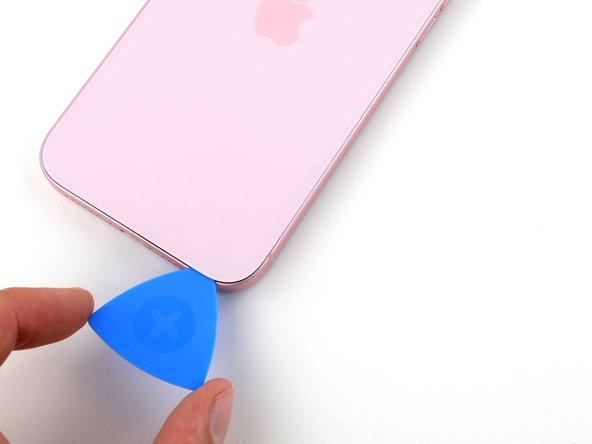
  3. iPhone 15 Plus バッテリーの交換, オープニングピックにマークを入れる: 手順 3、 3の画像 1 iPhone 15 Plus バッテリーの交換, オープニングピックにマークを入れる: 手順 3、 3の画像 2 iPhone 15 Plus バッテリーの交換, オープニングピックにマークを入れる: 手順 3、 3の画像 3
    • オープニングピックを深く差し込みすぎるとデバイスを破損することがあります。この手順に従って、ピックにマークを入れて、破損を防ぎましょう。

    • 油性ペンでオープニングピックの先端から3mmの位置にマークを入れます。

    • また、他の計測方法でピックの先端にマークをつけることができます。

    • 代わりに、先端から3mmの所にコインをテープで留めて利用することも可能です。

    FixBotに聞いてみる

    コメントを追加

  4. iPhone 15 Plus バッテリーの交換, ペンタローブネジ を外す: 手順 4、 1の画像 1
    • P2ペンタローブドライバを使って、充電ポートの両側にある長さ7.7mmのネジを2本外します。

    FixBotに聞いてみる

    コメントを追加

  5. iPhone 15 Plus バッテリーの交換, 下側端を温める: 手順 5、 1の画像 1
    • ドライヤーヒートガンを使って、背面ガラスの下端を熱くなるまで加熱する。

    • バッテリーは熱によるダメージを受けやすいので、これ以上熱くしないように注意してください。

    FixBotに聞いてみる

    コメントを追加

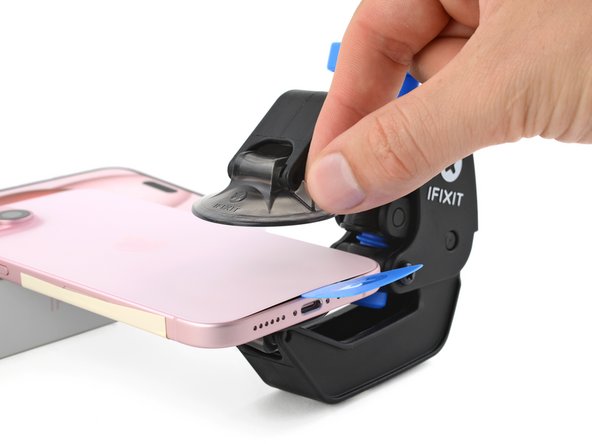
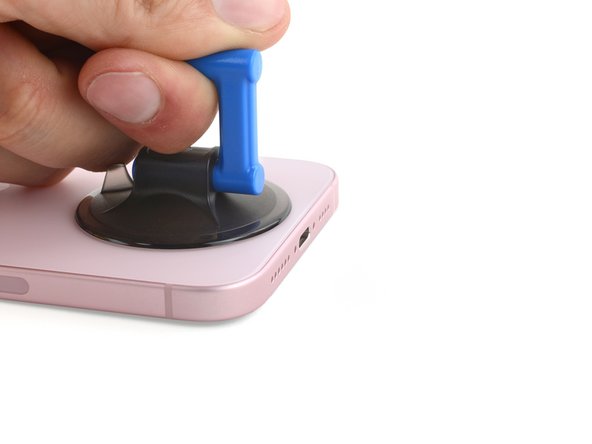
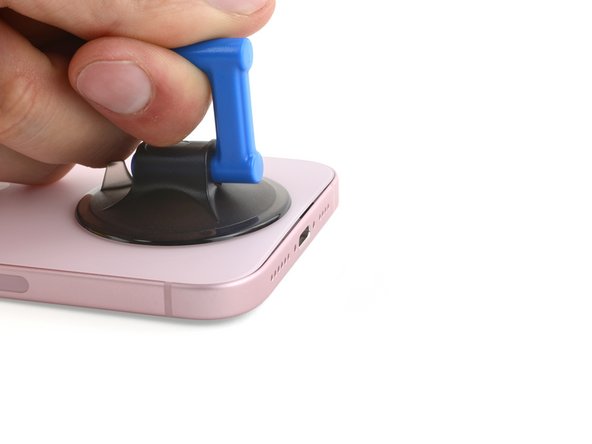
  6. iPhone 15 Plus バッテリーの交換, オープニングピックを挿入: 手順 6、 3の画像 1 iPhone 15 Plus バッテリーの交換, オープニングピックを挿入: 手順 6、 3の画像 2 iPhone 15 Plus バッテリーの交換, オープニングピックを挿入: 手順 6、 3の画像 3
    • 背面ガラスの下端に吸盤を装着します。

    • 強く安定した力でハンドルを引き上げ、背面ガラスとフレームの間に隙間を作ります。

    • 隙間にオープニングピックの先端を差し込みます。

    FixBotに聞いてみる

    コメントを追加

  7. iPhone 15 Plus バッテリーの交換, 背面ガラスの情報: 手順 7、 1の画像 1
    • 次の手順で背面ガラスを固定している接着剤を切開する際、以下の部分に注意してください:

    • 背面ガラスとデバイスをつなぐ繊細なケーブルは、音量ダウンボタンのすぐ横にあります。ケーブルを切断しないよう、この場所にピックを差し込まないでください。

    • デバイス外周には複数のバネ接点があります。これらの接点が曲がらないように、各手順ではピックを指示よりも深く差し込まないよう、特に注意してください。

    FixBotに聞いてみる

    コメントを追加

  8. iPhone 15 Plus バッテリーの交換, 下部端の接着剤を剥がす: 手順 8、 3の画像 1 iPhone 15 Plus バッテリーの交換, 下部端の接着剤を剥がす: 手順 8、 3の画像 2 iPhone 15 Plus バッテリーの交換, 下部端の接着剤を剥がす: 手順 8、 3の画像 3
    • オープニングピックは、下部端に沿って5mm以上深く差し込まないでください。

    • ピックを下端に沿って前後にスライドさせ、接着剤を乖離させます。

    • 接着剤の再装着を防ぐため、ピックを右下の角に差し込んだままにしてください。

    FixBotに聞いてみる

    コメントを追加

  9. iPhone 15 Plus バッテリーの交換, 右側端を温める: 手順 9、 1の画像 1
    • 背面ガラスの右端が、熱くて触れない程度まで温めます。

    FixBotに聞いてみる

    コメントを追加

  10. iPhone 15 Plus バッテリーの交換, 右下コーナーの接着剤を剥がす: 手順 10、 3の画像 1 iPhone 15 Plus バッテリーの交換, 右下コーナーの接着剤を剥がす: 手順 10、 3の画像 2 iPhone 15 Plus バッテリーの交換, 右下コーナーの接着剤を剥がす: 手順 10、 3の画像 3
    • ピックは右端に沿ってスライドし、7mm以上深く差し込まないでください。

    • ピックを右下の角のあたりで回転させ、音量ダウンボタンまでスライドします。もしくは、背面ガラスを固定している大きなクリップまで到達したら先に移動できなくなります。

    • ワイヤレス充電ケーブルを破損することがあるため、音量ボタンの先はスライドしないでください。

    • 接着剤の再装着を防ぐため、このピックは差し込んだ状態で残しておきます。

    FixBotに聞いてみる

    コメントを追加

  11. iPhone 15 Plus バッテリーの交換, 左端を温める: 手順 11、 1の画像 1
    • 背面ガラスの左端が、熱くて触れない程度になるまで温めます。

    FixBotに聞いてみる

    コメントを追加

  12. iPhone 15 Plus バッテリーの交換, 背面ガラスの左端が、熱くて触れない程度になるまで温めます。: 手順 12、 3の画像 1 iPhone 15 Plus バッテリーの交換, 背面ガラスの左端が、熱くて触れない程度になるまで温めます。: 手順 12、 3の画像 2 iPhone 15 Plus バッテリーの交換, 背面ガラスの左端が、熱くて触れない程度になるまで温めます。: 手順 12、 3の画像 3
    • 左端に沿ってピックをスライドします。5mm以上深く差し込まないでください。

    • 下端に2本目のオープニングピックを差し込みます。

    • 2つ目のピックを左下に回転させます。

    • このピックを左上にスライドさせ、接着剤を切開します。

    • 接着剤の再装着を防ぐため、このピックは差し込んだままの状態にしておきまうs。

    FixBotに聞いてみる

    コメントを追加

  13. iPhone 15 Plus バッテリーの交換, 上部端を温める: 手順 13、 1の画像 1
    • 背面ガラスの上端が、触って熱くなるまで熱します。

    FixBotに聞いてみる

    コメントを追加

  14. iPhone 15 Plus バッテリーの交換, 上部端の接着剤を剥がす: 手順 14、 3の画像 1 iPhone 15 Plus バッテリーの交換, 上部端の接着剤を剥がす: 手順 14、 3の画像 2 iPhone 15 Plus バッテリーの交換, 上部端の接着剤を剥がす: 手順 14、 3の画像 3
    • ピックは上端に沿って3mm以上深く差し込まないでください。

    • 2つ目のオープニングピックを左上コーナーで回転させててから、右上に向けて移動させながら、接着剤を切り離します。

    • 上の2つのクリップが外れるとき、カチッと音がしたり、感触があるかもしれない。

    • 接着剤の再密着を防ぐため、このピックはその場所に残しておきます。

    FixBotに聞いてみる

    コメントを追加

  15. iPhone 15 Plus バッテリーの交換, 右上コーナーを温める: 手順 15、 1の画像 1
    • 背面ガラスの右上コーナーが温かくて触れなくなるまで温めます。

    FixBotに聞いてみる

    コメントを追加

  16. iPhone 15 Plus バッテリーの交換, 右上コーナーの接着剤を剥がす: 手順 16、 3の画像 1 iPhone 15 Plus バッテリーの交換, 右上コーナーの接着剤を剥がす: 手順 16、 3の画像 2 iPhone 15 Plus バッテリーの交換, 右上コーナーの接着剤を剥がす: 手順 16、 3の画像 3
    • ピックは右端に沿ってスライドしますが、4mm以上深く差し込まないでください。

    • 2つ目のオープニングピックを右上隅で回転させ、音量アップボタンまでスライドさせて、接着剤を乖離します。

    FixBotに聞いてみる

    コメントを追加

  17. iPhone 15 Plus バッテリーの交換, 背面ガラスを開く: 手順 17、 2の画像 1 iPhone 15 Plus バッテリーの交換, 背面ガラスを開く: 手順 17、 2の画像 2
    • 背面ガラスをデバイスの右側に向けてゆっくりと開きます。

    • 背面ガラスが固着していて硬いと感じたら、周囲をもう一度スライドし、切開していない接着剤がないか、クリップが装着したままでないか確認します。

    • ケーブルに負担がかからないよう、背面ガラスの裏にボックスを当ててください。

    FixBotに聞いてみる

    コメントを追加

  18. iPhone 15 Plus バッテリーの交換, 下側コネクタのカバーのネジを外す: 手順 18、 2の画像 1 iPhone 15 Plus バッテリーの交換, 下側コネクタのカバーのネジを外す: 手順 18、 2の画像 2
    この手順で使用する道具:
    FixMat
    $36.95
    • この修理の間、各ネジの装着位置を記録し、正しい元の場所に戻します。

    • Y000ドライバーを使用して、下部コネクターカバーを固定している長さ1.3mmのネジ2本を取り外します。

    FixBotに聞いてみる

    コメントを追加

  19. iPhone 15 Plus バッテリーの交換, 下部コネクタカバーを外す: 手順 19、 3の画像 1 iPhone 15 Plus バッテリーの交換, 下部コネクタカバーを外す: 手順 19、 3の画像 2 iPhone 15 Plus バッテリーの交換, 下部コネクタカバーを外す: 手順 19、 3の画像 3
    この手順で使用する道具:
    Tweezers
    $4.99
    • ピンセットを使って、カバーをデバイス上部に向けてスライドして、基板からカバーを外します。

    • カバーを外します。

    • 再組み立ての際、カバーの上端を基板のスロットにはめ込んでからネジで固定します。

    FixBotに聞いてみる

    コメントを追加

  20. iPhone 15 Plus バッテリーの交換: 手順 20、 3の画像 1 iPhone 15 Plus バッテリーの交換: 手順 20、 3の画像 2 iPhone 15 Plus バッテリーの交換: 手順 20、 3の画像 3
    • 片手で背面ガラスを垂直に持ち、音量ボタンのすぐ下にあるバッテリープレスコネクタが露出するまで回転させます。

    • オープニングピックの先端を使い、基板からバッテリープレスコネクタをこじ開けて、接続を外します。

    • このコネクタの頭部にはプラスとマイナスの印が印字されています。

    • プレスコネクタを再接続するには、ソケットに位置を合わせ、カチッと音がするまで片側を軽く押し下げ、もう片側を押し下げます。ソケットの周りの絶縁ゴムが、コネクタが完全に接続されるのを妨げる可能性があるため、コネクタが水平になっているか確認してください。

    FixBotに聞いてみる

    コメントを追加

  21. iPhone 15 Plus バッテリーの交換, バッテリーケーブルを外す: 手順 21、 2の画像 1 iPhone 15 Plus バッテリーの交換, バッテリーケーブルを外す: 手順 21、 2の画像 2
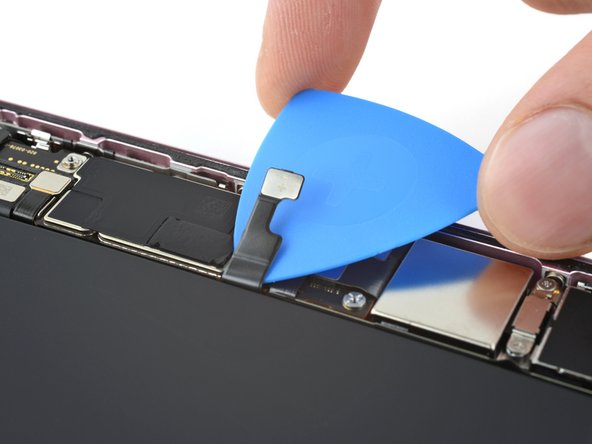
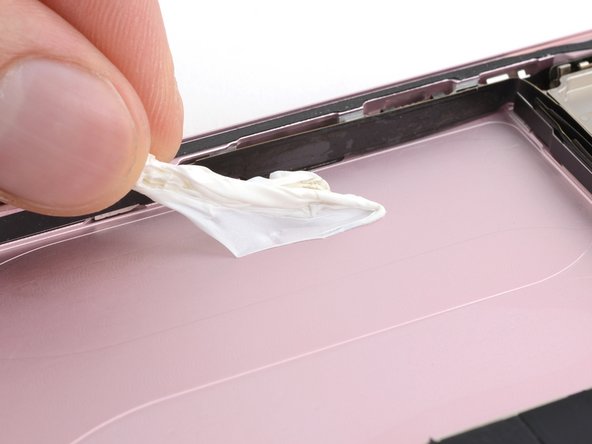
    • 軽い接着剤でバッテリーケーブルがロジックボードに固定されています。

    • オープニングピックをバッテリーケーブルの下に差し込み、ロジックボードから切り離す。

    • ツールでケーブルに折り目をつけたり、バッテリーをへこませたりしないように注意してください。

    FixBotに聞いてみる

    コメントを追加

  22. iPhone 15 Plus バッテリーの交換, プルタブのコーナーを剥がす: 手順 22、 3の画像 1 iPhone 15 Plus バッテリーの交換, プルタブのコーナーを剥がす: 手順 22、 3の画像 2 iPhone 15 Plus バッテリーの交換, プルタブのコーナーを剥がす: 手順 22、 3の画像 3
    この手順で使用する道具:
    Tweezers
    $4.99
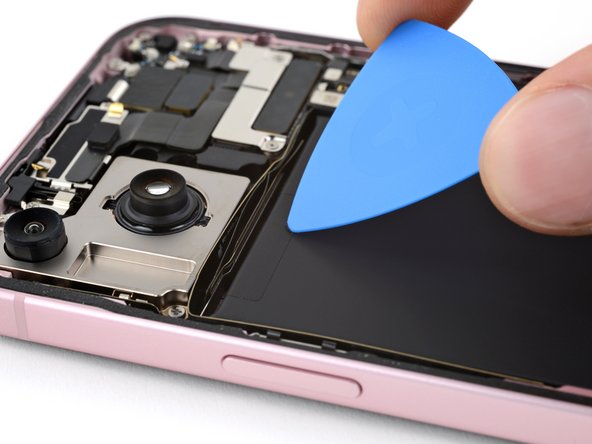
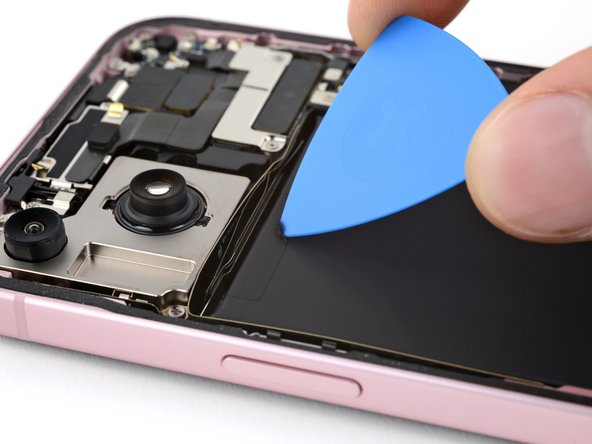
    • iPhoneのバッテリーは、2本のストレッチリリースタイプの接着ストリップで固定されています。次の4つの手順では、ストリップを取り外してバッテリーを外す方法を説明します。

    • バッテリーを変形させたり穴を開けないように注意し、鋭利な工具をバッテリーの近くで使用しないようにしてください。

    • オープニングピックの先端を使い、先が鋭利でないピンセットでタブをつかめるようになるまで、各ストレッチリリースタイプのプルタブの端をバッテリー上部から剥がします。

    FixBotに聞いてみる

    コメントを追加

  23. iPhone 15 Plus バッテリーの交換, プルタブを剥がす: 手順 23、 2の画像 1 iPhone 15 Plus バッテリーの交換, プルタブを剥がす: 手順 23、 2の画像 2
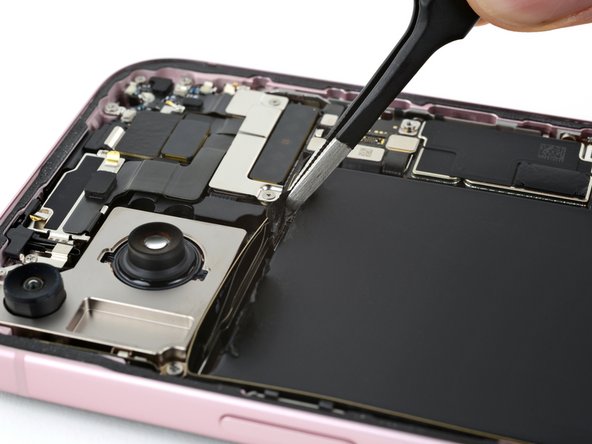
    • 先が鋭利でないピンセットを使って、バッテリーからプルタブを摘みます。

    • この時点で、まだバッテリーの下からプルタブを引き抜かないでください。

    • 他のプルタブにも同じ作業を繰り返します。

    FixBotに聞いてみる

    コメントを追加

  24. iPhone 15 Plus バッテリーの交換, バッテリーの上部端を外す: 手順 24、 3の画像 1 iPhone 15 Plus バッテリーの交換, バッテリーの上部端を外す: 手順 24、 3の画像 2 iPhone 15 Plus バッテリーの交換, バッテリーの上部端を外す: 手順 24、 3の画像 3
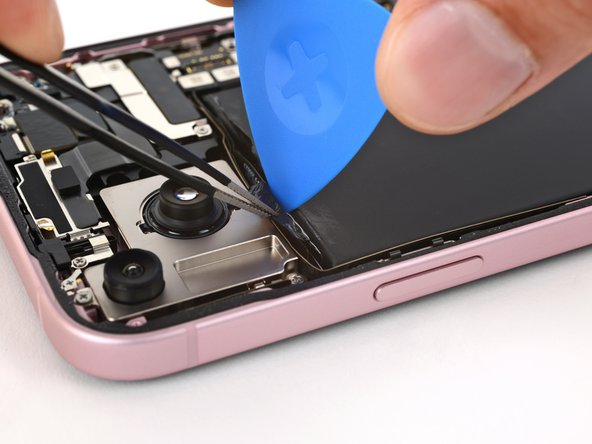
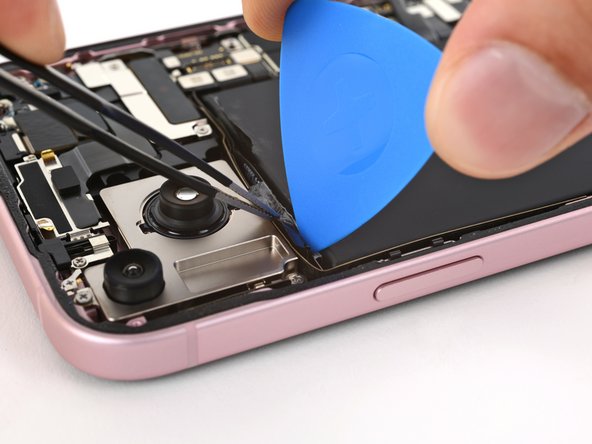
    • ストレッチリリースの接着剤はバッテリーの上端に巻き付いているので、ストリップを外す前に切り離す必要があります。

    • プルタブの片方をピンセットでバッテリーから離します。

    • オープニングピックを使って、ストリップをバッテリーの上端に固定している接着剤を剥がします。

    • 他のプルタブにも同じ作業を繰り返します。

    FixBotに聞いてみる

    コメントを追加

  25. iPhone 15 Plus バッテリーの交換, ストレッチリリースタイプの接着剤を剥がす: 手順 25、 3の画像 1 iPhone 15 Plus バッテリーの交換, ストレッチリリースタイプの接着剤を剥がす: 手順 25、 3の画像 2 iPhone 15 Plus バッテリーの交換, ストレッチリリースタイプの接着剤を剥がす: 手順 25、 3の画像 3
    • 先が鋭利でないピンセットを使って、接着ストリップのプルタブ全体を摘みます。

    • ピンセットをひねりながら、接着ストリップを巻いて、ゆっくりと、均等に、低い角度でバッテリーの下から引き出します。

    • ストリップをストレッチ時間をたっぷりとってください。引っ張るときにケーブルや部品に引っかからないようにご注意ください。

    • 指を使う場合は、ストリップが不均等に伸びたり破れたりしないよう、何度もバッテリーの近くで握り直してください。

    • 他の手順にも同じ手順を繰り返します。

    • ストリップが切れたら、バッテリーの下から取り出してみてください。取り出せない場合は、次の手順に進んで別の方法を試してください。

    FixBotに聞いてみる

    コメントを追加

  26. iPhone 15 Plus バッテリーの交換, バッテリーを取り出す代用方法: 手順 26、 2の画像 1 iPhone 15 Plus バッテリーの交換, バッテリーを取り出す代用方法: 手順 26、 2の画像 2
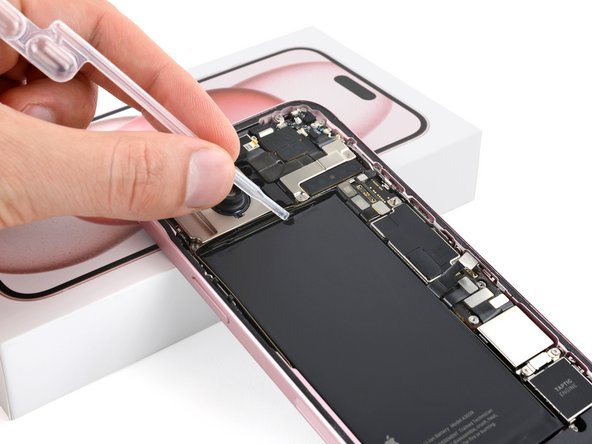
    • ストレッチリリースの接着ストリップを両方とも剥がせたら、お疲れ様です。ここでバッテリーを取り出してください。剥がせない場合は、次の3つの手順に従って、イソプロピルアルコールとプラスチックカードを使って取り外してください。

    • デバイス右端(音量ボタンのある側)を衝立てます。

    • シリンジまたは注射器を使い、高濃度のイソプロピルアルコール(90%以上)をバッテリーの内側の端に数滴垂らします。

    • デバイス上端を支え、バッテリー上端にも、この作業を繰り返します。

    • イソプロピルアルコールがバッテリーの下に流れ込み、接着剤が柔らかくなるまで1分間待ちます。

    FixBotに聞いてみる

    コメントを追加

  27. iPhone 15 Plus バッテリーの交換, プラスチックカードを挿入: 手順 27、 3の画像 1 iPhone 15 Plus バッテリーの交換, プラスチックカードを挿入: 手順 27、 3の画像 2 iPhone 15 Plus バッテリーの交換, プラスチックカードを挿入: 手順 27、 3の画像 3
    この手順で使用する道具:
    Plastic Cards
    $2.99
    • バッテリーを折り曲げたり、変形させないでください。硬くて外れないと感じたら、イソプロピルアルコールを数滴注入して、もう一度試してください。

    • プラスチックカードの長い端を、バッテリーの左端とフレームの間に差し込みます。

    • デバイスをしっかりと持ち安定させ、バッテリーをこじ開けます。

    • 接着剤の強さによっては、時間がかかる場合があります。接着剤が緩むまで、1分ほど一定の圧力をかけてください。

    FixBotに聞いてみる

    コメントを追加

  28. iPhone 15 Plus バッテリーの交換, バッテリーをこじ開ける: 手順 28、 2の画像 1 iPhone 15 Plus バッテリーの交換, バッテリーをこじ開ける: 手順 28、 2の画像 2
    • バッテリーの下の奥までプラスチックカードをスライドして、こじ開けます。

    • 指でつかめるようになるまでバッテリーを持ち上げます。

    FixBotに聞いてみる

    コメントを追加

  29. iPhone 15 Plus バッテリーの交換, バッテリーを外す: 手順 29、 3の画像 1 iPhone 15 Plus バッテリーの交換, バッテリーを外す: 手順 29、 3の画像 2 iPhone 15 Plus バッテリーの交換, バッテリーを外す: 手順 29、 3の画像 3
    この手順で使用する道具:
    Stretch Release Battery Adhesive
    $3.99
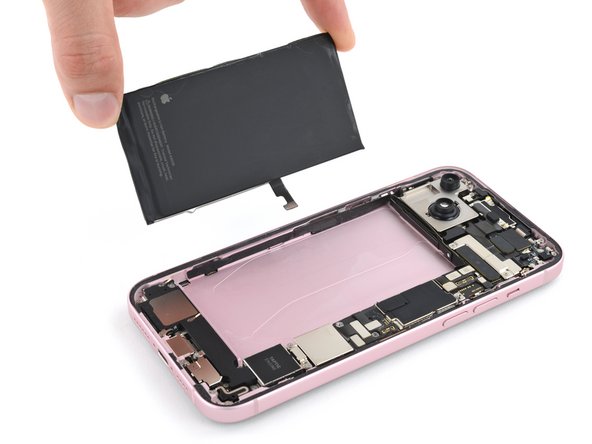
    • バッテリーを外します。

    • 新しいバッテリーのインストール。

    • イソプロピルアルコールと糸くずの出ない布またはマイクロファイバークロスでフレームを綺麗に拭いてください。

    • 接着剤を塗布する前に、新しいバッテリーを一時的に再接続し、所定の位置に正しくはまるか、ケーブルがロジックボードのソケットに届くか確認します。作業に戻る前に、バッテリーの接続を外します。

    • 交換用のバッテリーに、プレインストールされた接着剤が付いていない場合、この修理ガイドを参照して、新しいストレッチリリースの接着ストリップをバッテリーに貼り付けてください。

    • ストレッチリリースの接着剤がない場合は、薄い両面テープで固定します。

    FixBotに聞いてみる

    コメントを追加

終わりに

デバイスを再び組み立てるには、これらの修理ガイドを逆の順番に従って作業を進めてください。

***

修理後、交換部品によってはiOS 18以降で利用可能になったAppleの修理アシスタント を使ってキャリブレーション(補正)できる場合があります。デバイスをアップデートし、「設定」「一般」「情報」「部品とサービスの履歴」、「再起動して修理を完了」をタップし、スクリーンの指示に従います。

最適なパフォーマンスを得るためには、このガイドを完了した後、新しくインストールしたバッテリーのキャリブレーション を行ってください。

e-wasteを処理する場合は、認可済みリサイクルセンターR2を通じて廃棄してください。

修理がうまく進みませんか?ベーシックなトラブルシューティングを試してみるか、iPhone 15 Plusのアンサーコミュニティを参照してください。

キャンセル: このガイドを終了できませんでした。

10 の人々がこのガイドを完成させました。

以下の翻訳者の皆さんにお礼を申し上げます:

en jp

75%

これらの翻訳者の方々は世界を修理する私たちのサポートをしてくれています。 あなたも貢献してみませんか?
翻訳を始める ›

作成者

5人の作成者と共同で作成されました。

Clay Eickemeyer

メンバー登録日: 09/19/22

105,197 ポイント

472のガイドは作成済み

チーム

Guide Team Guide Team人のメンバー

Staff

10 メンバー

19,330のガイドは作成済み

3件のガイドコメント

I guess I don't get the rationale here. We come to iFixit, ostensibly to save money. Apple will replace the battery of virtually any iPhone for $69-$99, right? So, I buy an iFixit battery kit for $50. Then I have to purchase a heat gun or hair dryer, another $20-$25, then the back panel adhesive (which I can't find here for a 15 plus), so that's another $6, then I possibly need some 90% isopropyl alcohol for the battery adhesive (which is also a run to a store with time and money spent), and those things alone come to $85-$90. Which brings me to the point: Why would I bother to do a 1 hour (minimum) repair with all the fiddlies, and all the possibility of messing it up, when for about $10 service cost above the iFixit cost, I can just have a CERTIFIED GUARANTEED repair done at Apple. Right?

mothera - 返信 共有

Everyone has a hair dryer in the house. And the apple repair is mor like 99 than 69, at least in my country. And I would pay no problem but they expect me to leave the phone and after that they order the battery and until it is delivered and repaired it takes a total of 10 days or so time where I don’t have my phone. Last time I just bought a new phone because of this but I got the ifixit battery replaced for a friend and he was very happy that it took 2 hours and he has the phone available same day. So yea… maybe it is not for you but it certainly is for a lot of people. Thank you ifixit for having an alternative.

Andrei Mihailescu - 返信 共有

So, do I not need to order a new adhesive seal for the back glass when my device is reassembled?

How about Step 19? Those photos don’t clearly illustrate the process of sliding that bracket up to remove it? Please be more clear with your photos if there is a specific “process” to be followed. You did a great job a few steps later with the other bracket.

I’ve done this before so it won’t be so confusing, but, I can imagine someone who’s never done this being super confused and worried they’re going to mess up their iPhone because of us unclear instructions.

To those saying this saves you no money due to the tools - fine, don’t do it. Go pay Apple extra $50 to have them do it. The tools that come with this kit are practically given away compared to the price of a battery alone and the heat gun or hair dryer can easily be substituted with anything that can heat up enough to soften the adhesive. I’ve used heating pads and microwaveable rice bags to do this.

Just read the instructions, be patient, and GO SLOW.

jsolan81 - 返信 共有

コメントを追加

統計データ:

過去 24時間: 69

過去 7 日: 400

過去 30 日: 1,814

今までの合計 25,394