メインコンテンツにスキップ
リペアコミュニティに参加 - アカウントの作成

この翻訳は、ソースガイドの最新の更新を反映していない可能性があります。 翻訳の更新に協力してください。 または ソースガイドを参照してください

Kobo Libra Colour スクリーンの交換

必要な工具と部品

  1. Kobo Libra Colour スクリーンの交換, 作業を始める前に: 手順 1、 3の画像 1 Kobo Libra Colour スクリーンの交換, 作業を始める前に: 手順 1、 3の画像 2 Kobo Libra Colour スクリーンの交換, 作業を始める前に: 手順 1、 3の画像 3
    • 修理を始める前に、できるだけバッテリー残量を放電してください。完全に放電されていること(バッテリー残量0)が理想的です。

    • 必要に応じて、バッテリーの消耗を早めるために、[その他] → [設定] → [省エネルギーとプライバシー] を開き、[自動的にスリープ状態にする] および [自動的に電源をオフにする] を [しない] に設定することもできます。

    • バッテリーの上や近くで作業するときは、鋭利な金属製工具を使用しないことでバッテリーに穴を開けたりショートさせるのを避けてください。

    • すべてのケーブルを抜いて、電子リーダーを完全にシャットダウンします。

    • スクリーンが黒くなり、「Powered off(電源オフ)」と表示されるはずです。

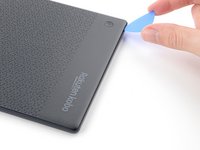
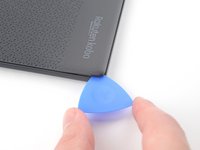
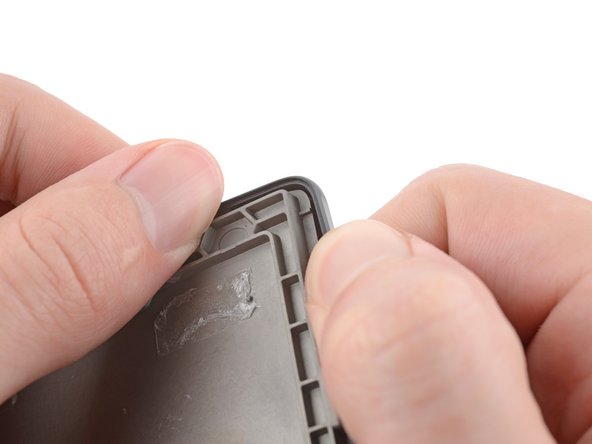
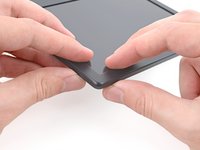
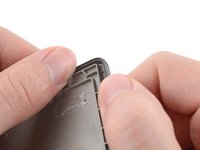
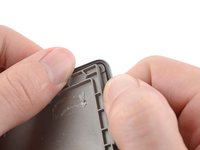
  2. Kobo Libra Colour スクリーンの交換, オープニングピックを挿入: 手順 2、 3の画像 1 Kobo Libra Colour スクリーンの交換, オープニングピックを挿入: 手順 2、 3の画像 2 Kobo Libra Colour スクリーンの交換, オープニングピックを挿入: 手順 2、 3の画像 3
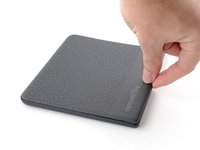
    • eリーダーを裏返し、スクリーンが下側を向くようにします。

    • オープニングピックをまっすぐ下に向け、その先端をリアカバーの右上角のコーナー、電源ボタンの近くに差し込みます。

    • クリップとフレームの間に滑り込んだ感触が得られるまで、ピックを下方に押し下げながら、こじります。

    • ピックがクリップの間に滑り込むまで、コーナーに沿いながら、数カ所試す必要があるかもしれません。

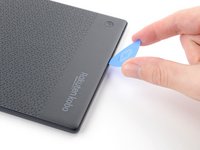
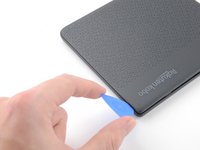
  3. Kobo Libra Colour スクリーンの交換, 右側クリップを外す: 手順 3、 3の画像 1 Kobo Libra Colour スクリーンの交換, 右側クリップを外す: 手順 3、 3の画像 2 Kobo Libra Colour スクリーンの交換, 右側クリップを外す: 手順 3、 3の画像 3
    • 右側端に沿って付いているクリップを外すため、右下側に向けてピックをスライドします。

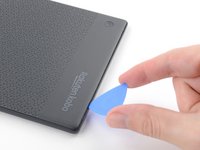
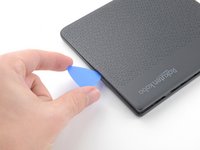
  4. Kobo Libra Colour スクリーンの交換: 手順 4、 2の画像 1 Kobo Libra Colour スクリーンの交換: 手順 4、 2の画像 2
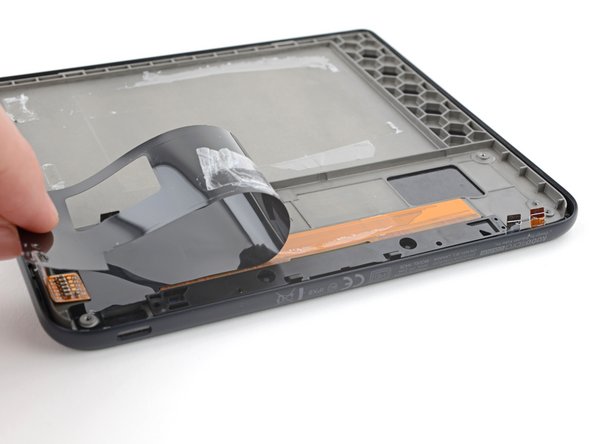
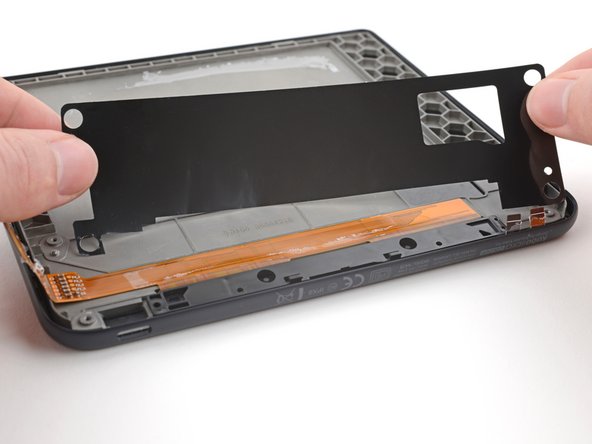
    • ピックをバックカバーの下で水平にして、右下コーナーを中心に回転させながらクリップを外します。

    • うまくいかない場合は、ピックをねじってコーナークリップを凹みから持ち上げてみてください。

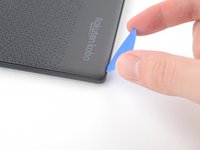
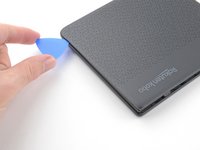
  5. Kobo Libra Colour スクリーンの交換, 下部クリップを外す: 手順 5、 3の画像 1 Kobo Libra Colour スクリーンの交換, 下部クリップを外す: 手順 5、 3の画像 2 Kobo Libra Colour スクリーンの交換, 下部クリップを外す: 手順 5、 3の画像 3
    • ピックを左下コーナーに向かってスライドさせ、下端に沿ってクリップを外します。

  6. Kobo Libra Colour スクリーンの交換, バックカバーを外す: 手順 6、 3の画像 1 Kobo Libra Colour スクリーンの交換, バックカバーを外す: 手順 6、 3の画像 2 Kobo Libra Colour スクリーンの交換, バックカバーを外す: 手順 6、 3の画像 3
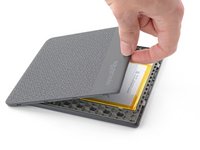
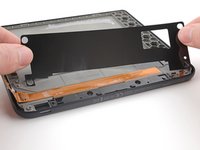
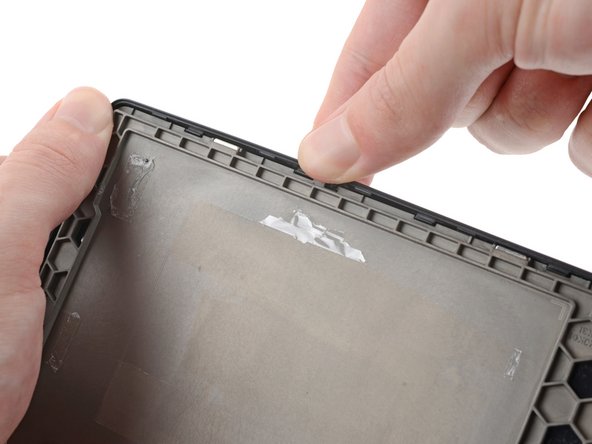
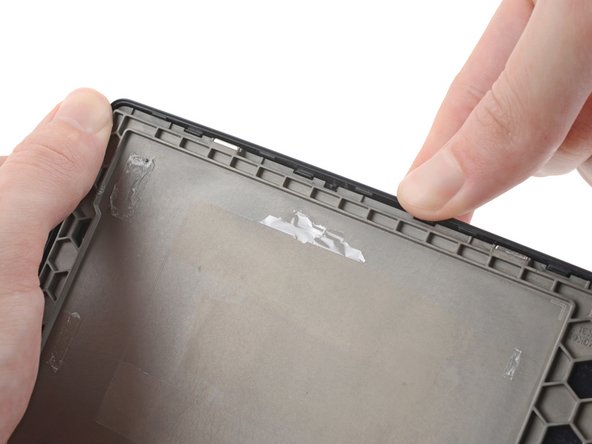
    • この時点で、バックカバーをつかめば、残りのクリップを外すことができるはずです。外せない場合は、ピックをバックカバー周縁の下に滑らせて、端が手でつかめるようにします。

    • バックカバーの右端をつかみ、電子リーダーから持ち上げて残りのクリップを外します。

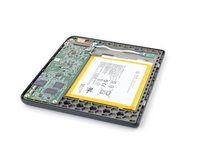
    • バックカバーを取り外します。

    • 再組み立ての際は、バックカバーを eReader の上に位置合わせをして、すべてのクリップが元の位置に収まるまで周囲に沿って押し込みます。

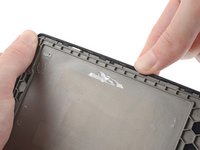
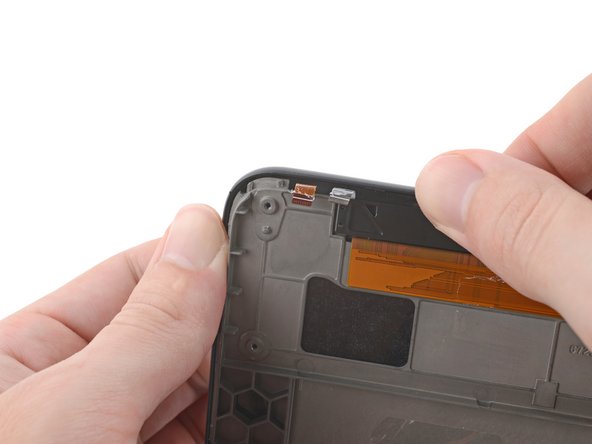
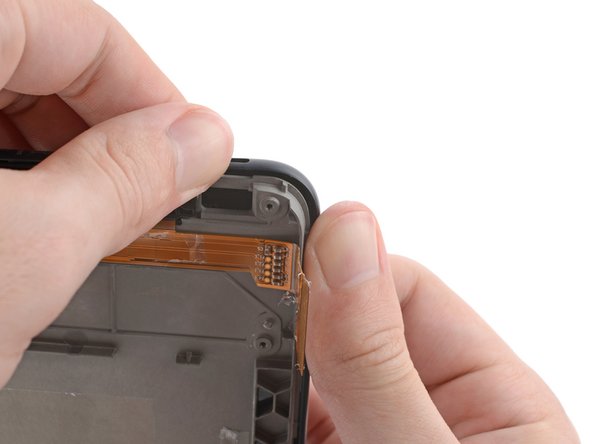
  7. Kobo Libra Colour スクリーンの交換, コーティング情報: 手順 7、 3の画像 1 Kobo Libra Colour スクリーンの交換, コーティング情報: 手順 7、 3の画像 2 Kobo Libra Colour スクリーンの交換, コーティング情報: 手順 7、 3の画像 3
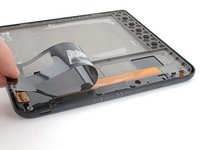
    • eReader内部の表面全体は、薄いプラスチックのような防水コーティングで覆われています。分解を続ける際には、次の点に注意してください、

    • デバイスを傷つけることはありませんが、コーティングを剥がすと、デバイスの耐水性能が失われてしまうため、水濡れの可能性が発生します。

    • コーティングはもろく、多くの小さな破片にまで破れる可能性があります。コーティングを加熱することは有効ですが、それでも時間のかかる作業です。

    • 修理内容によっては、ZIFコネクターとそのケーブルからコーティングを取り除く必要があるかもしれません

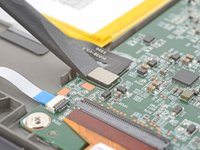
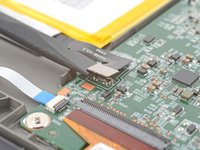
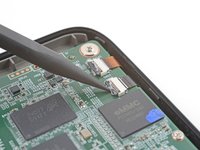
  8. Kobo Libra Colour スクリーンの交換, バッテリーの接続を外す: 手順 8、 2の画像 1 Kobo Libra Colour スクリーンの交換, バッテリーの接続を外す: 手順 8、 2の画像 2
    • バッテリーのプレスコネクタをこじあけて、接続を外します。

    • マザーボードをこじあけないでください。小さな表面実装部品が破損する恐れがあります。

    • 取り外した後も、E-ink画面には「Powered off(電源オフ)」と表示されますが、これは正常な状態です。

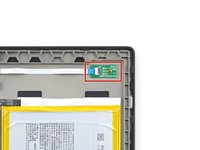
  9. Kobo Libra Colour スクリーンの交換, 電源ボタンボードの交換: 手順 9、 2の画像 1 Kobo Libra Colour スクリーンの交換, 電源ボタンボードの交換: 手順 9、 2の画像 2
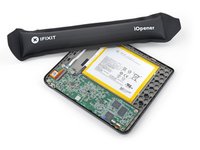
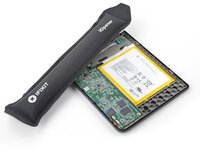
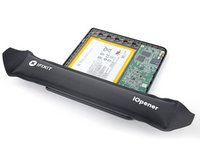
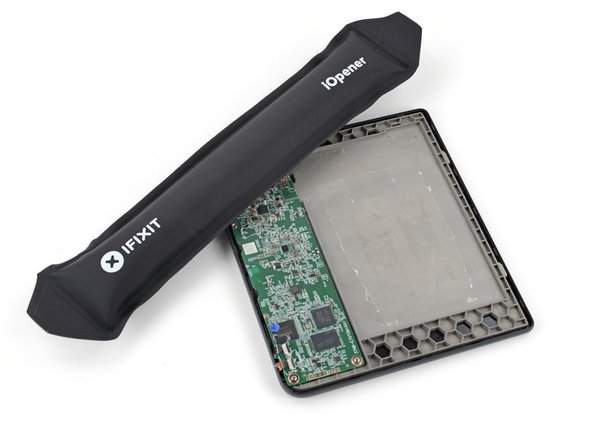
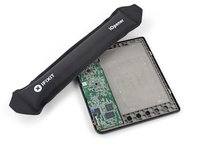
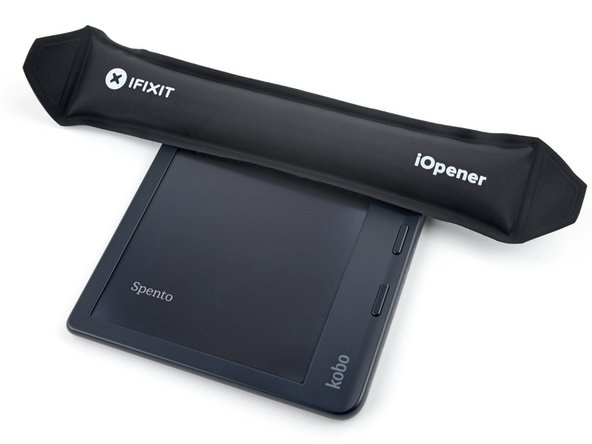
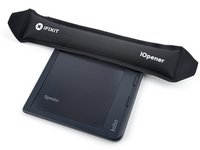
    • iOpenerを熱し、左上の電源ボタンボードの上に90秒間置き、コーティングを柔らかくします。

    • または、ドライヤーヒートガンを30秒間使用することもできます。

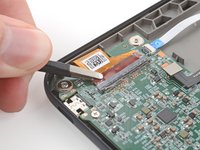
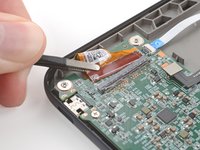
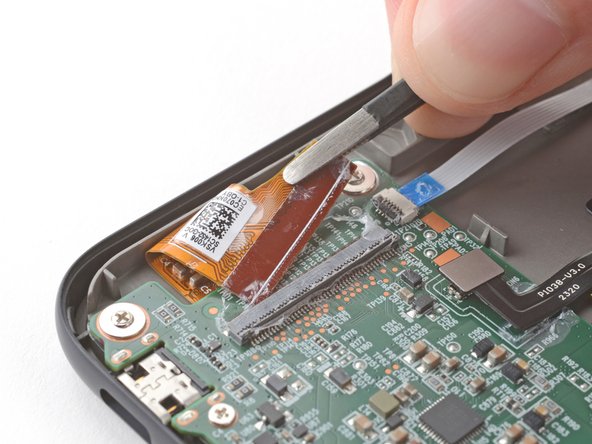
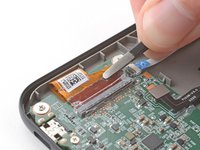
  10. Kobo Libra Colour スクリーンの交換, コーティングを剥がす: 手順 10、 3の画像 1 Kobo Libra Colour スクリーンの交換, コーティングを剥がす: 手順 10、 3の画像 2 Kobo Libra Colour スクリーンの交換, コーティングを剥がす: 手順 10、 3の画像 3
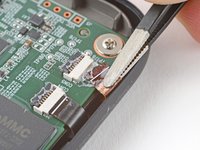
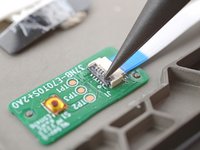
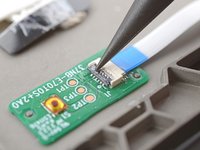
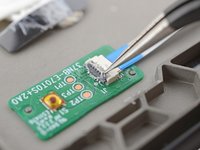
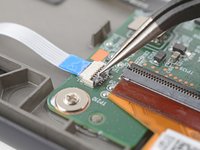
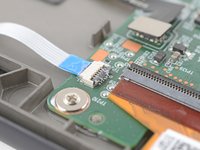
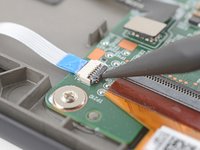
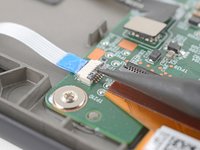
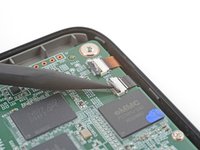
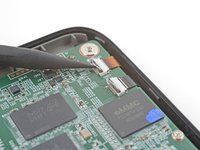
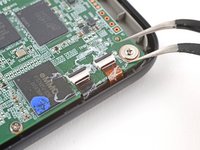
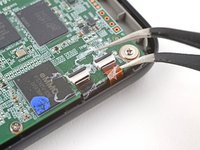
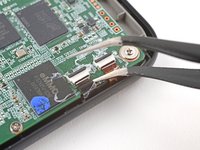
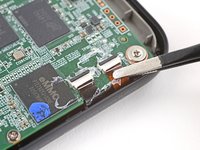
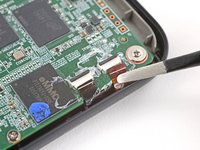
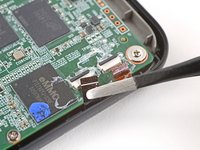
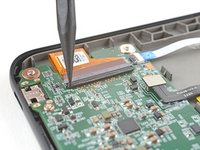
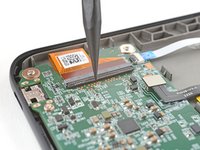
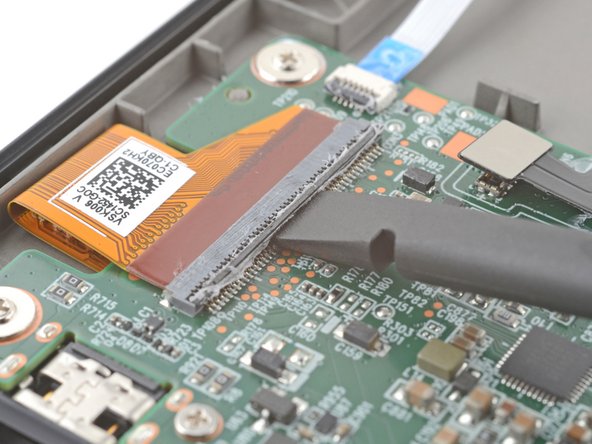
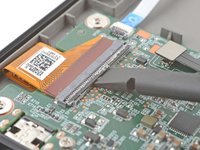
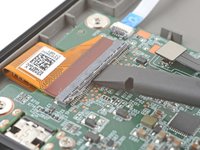
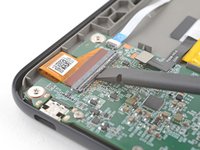
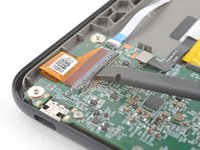
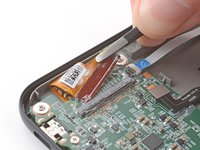
    • スパッジャーの先端を使って、ZIFコネクタの固定タブからコーティングを削り取ります。先端の尖ったピンセットで塊がつかめるくらいになります。

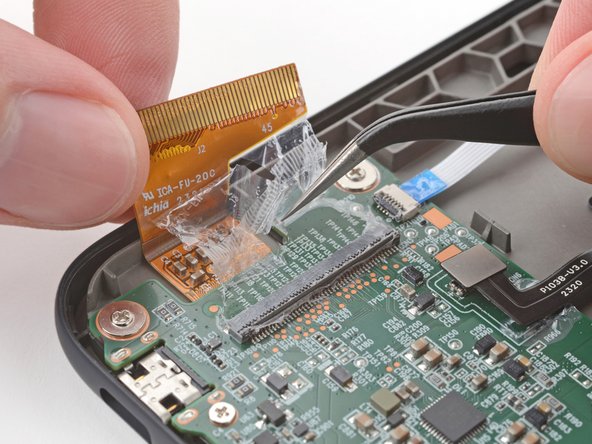
  11. Kobo Libra Colour スクリーンの交換: 手順 11、 3の画像 1 Kobo Libra Colour スクリーンの交換: 手順 11、 3の画像 2 Kobo Libra Colour スクリーンの交換: 手順 11、 3の画像 3
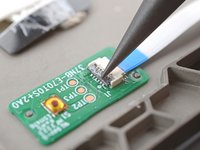
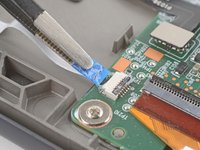
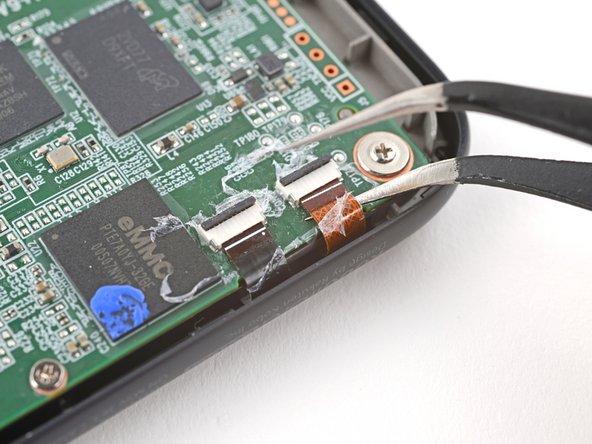
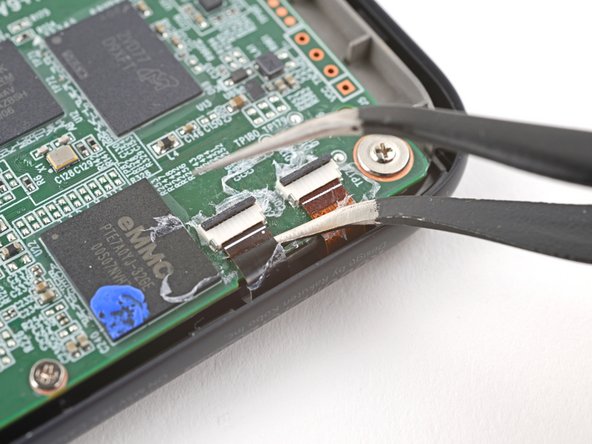
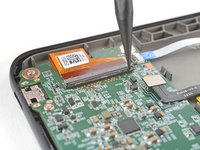
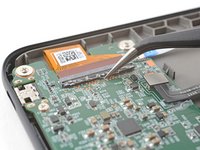
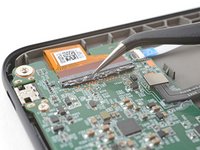
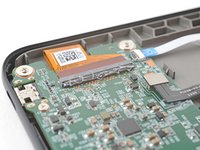
    • 先のとがったピンセットを使って、ZIFコネクターの固定タブとそのヒンジ周辺のコーティングを剥がします。

    • コーティングがもろくなって剥がしにくくなった場合は、電源ボタン基板を再加熱してやり直してください。

    • これは入念な作業です!コーティングを十分に剥がさないと、切断時にロック・タブを損傷する可能性があるので、時間をかけて行ってください!

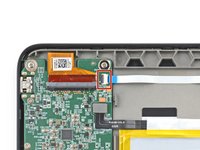
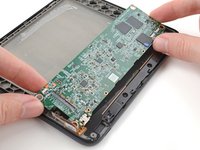
  12. Kobo Libra Colour スクリーンの交換, 電源ボタンボードの接続を外す: 手順 12、 2の画像 1 Kobo Libra Colour スクリーンの交換, 電源ボタンボードの接続を外す: 手順 12、 2の画像 2
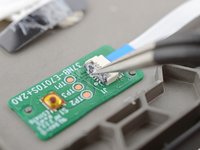
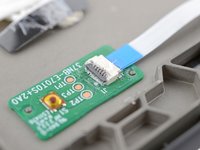
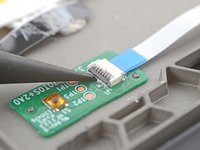
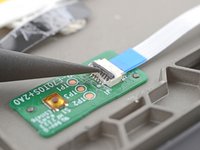
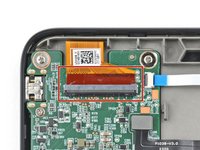
    • スパッジャーの先端を使って、ZIFコネクタの固定タブを持ち上げて外します。

    • 固定タブは、ロックが解除されるとほぼ垂直になるはずです。そうでない場合は、タブが自由に動くようになるまで、さらにコーティングを除去してください。

  13. Kobo Libra Colour スクリーンの交換: 手順 13、 2の画像 1 Kobo Libra Colour スクリーンの交換: 手順 13、 2の画像 2
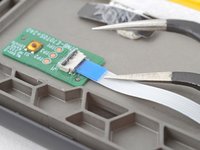
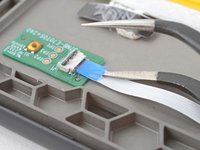
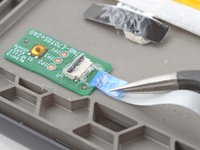
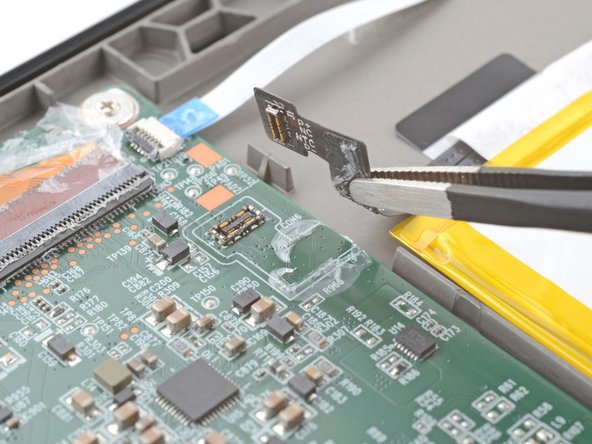
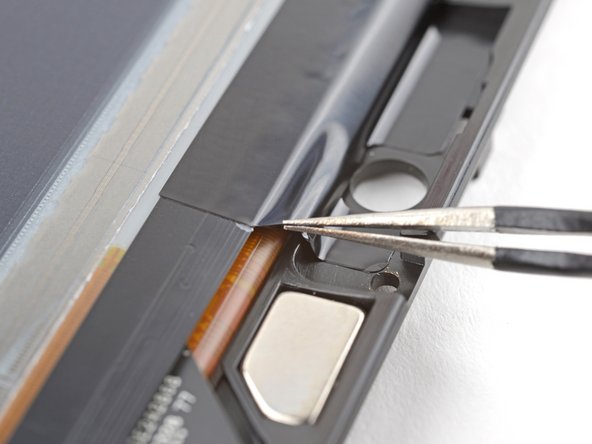
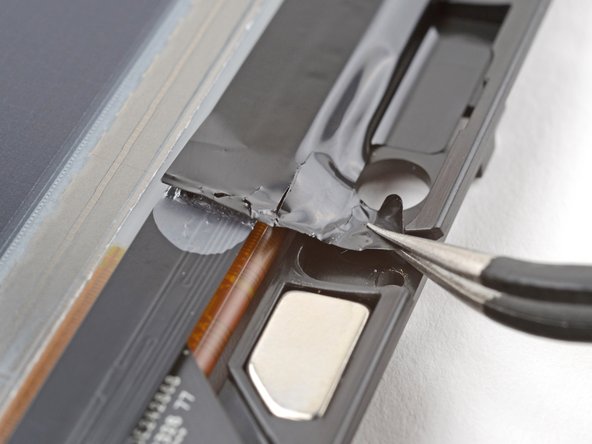
    • インターコネクトケーブルの青いプルタブは、コーティングに よって軽く固定されています。

    • 先の尖ったピンセットのアームを、インターコネク トケーブルの青いプルタブの下に滑り込ませ、コ ーティングを切り離します。

  14. Kobo Libra Colour スクリーンの交換: 手順 14、 3の画像 1 Kobo Libra Colour スクリーンの交換: 手順 14、 3の画像 2 Kobo Libra Colour スクリーンの交換: 手順 14、 3の画像 3
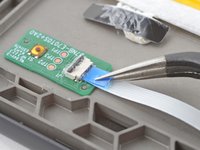
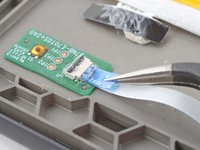
    • ピンセットか指で、インターコネクトケーブルの青いプルタブを握ります。

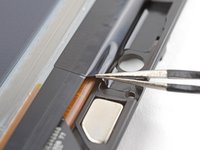
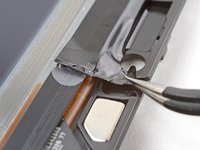
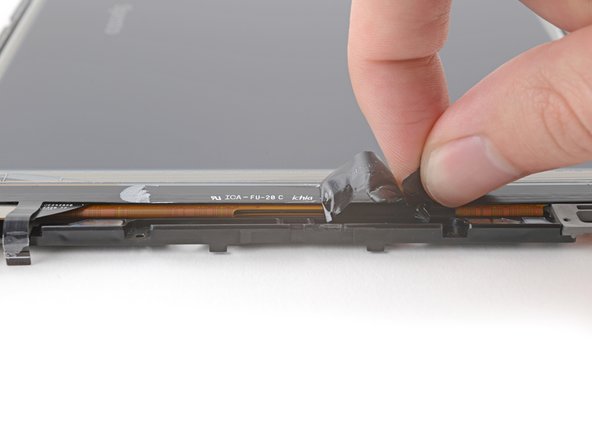
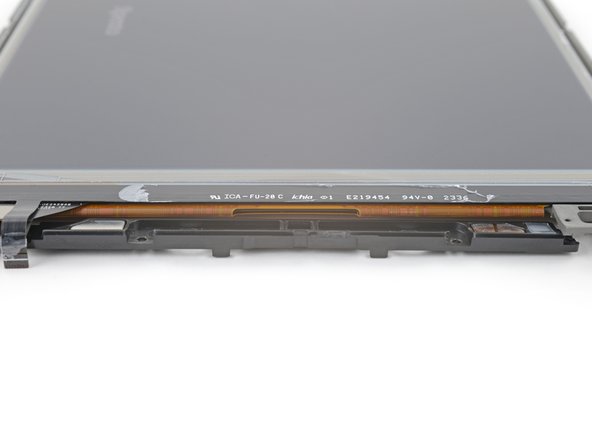
    • また先端が鋭利でないピンセットを使うと、プルタブをつかみやすくなります。

    • ZIFコネクタからケーブルを水平の角度でゆっくりと引き離し、被覆を分離しながらケーブルを外します。

    • うまくいかない場合は、ケーブルを左右にゆっくりと揺らしながら引っ張り、必要に応じて再加熱してください。

  15. Kobo Libra Colour スクリーンの交換, マザーボードのコーティングを柔らかくする: 手順 15、 2の画像 1 Kobo Libra Colour スクリーンの交換, マザーボードのコーティングを柔らかくする: 手順 15、 2の画像 2
    • 白い相互接続ケーブルを交換しない場合は、この手順までスキップしてください。

    • 加熱したiOpenerをマザーボード上の相互接続ケーブルのZIFコネクターに90秒間当て、コーティングを柔らかくします。

    • または、ヘアードライヤーまたはヒートガンを30秒間使用することもできます。

  16. Kobo Libra Colour スクリーンの交換, コーティングを剥がす: 手順 16、 3の画像 1 Kobo Libra Colour スクリーンの交換, コーティングを剥がす: 手順 16、 3の画像 2 Kobo Libra Colour スクリーンの交換, コーティングを剥がす: 手順 16、 3の画像 3
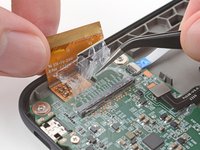
    • マザーボード上のインターコネクトケーブルZIFコネクタ上のコーティングを削り取ります。

  17. Kobo Libra Colour スクリーンの交換, 相互接続ケーブルの接続を外す: 手順 17、 3の画像 1 Kobo Libra Colour スクリーンの交換, 相互接続ケーブルの接続を外す: 手順 17、 3の画像 2 Kobo Libra Colour スクリーンの交換, 相互接続ケーブルの接続を外す: 手順 17、 3の画像 3
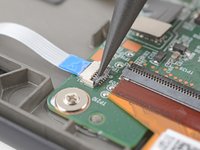
    • スパッジャーの先端を使って、ZIFコネクタの固定タブを持ち上げます。

    • ピンセットか指を使って、相互接続ケーブルの青いプルタブをつかみ、外します。

    • 再組み立ての際

    • ケーブルと ZIFコネクタの端に、接続状態を妨げるコ ーティングが残っていないか点検してください。

    • コーティングがもろくなりすぎたら、ケーブルとZIFコネクターを加熱しながら、コーティングをはがします。

    • 見た目がきれいである必要はありません!ケーブルがコネクターにきちんと収まるように、十分な量のコーティングを剥がせばよいのです。

  18. Kobo Libra Colour スクリーンの交換, 相互接続ケーブルの接着剤を柔らかくする: 手順 18、 3の画像 1 Kobo Libra Colour スクリーンの交換, 相互接続ケーブルの接着剤を柔らかくする: 手順 18、 3の画像 2 Kobo Libra Colour スクリーンの交換, 相互接続ケーブルの接着剤を柔らかくする: 手順 18、 3の画像 3
    • 加熱したiOpenerをeリーダーの上端に90秒間当て、相互接続ケーブルの下の接着剤を柔らかくします。

    • または、ヘアドライヤーまたはヒートガンを30秒間使用することもできます。

  19. Kobo Libra Colour スクリーンの交換, 相互接続ケーブルを外す: 手順 19、 3の画像 1 Kobo Libra Colour スクリーンの交換, 相互接続ケーブルを外す: 手順 19、 3の画像 2 Kobo Libra Colour スクリーンの交換, 相互接続ケーブルを外す: 手順 19、 3の画像 3
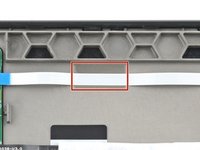
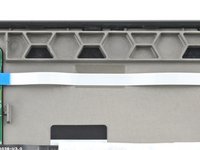
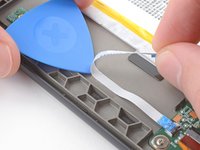
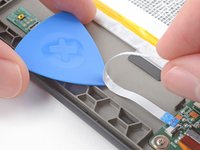
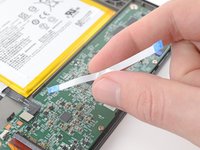
    • 相互接続ケーブルの一端を持ち、もう一方の手 でピックの先端をケーブルの下に差し込みます。

    • ピックを同じ方向にスライドさせながらケーブルをフレームから剥がし、接着剤を分離します。

    • ケーブルにしわが寄ったり折れたりしないよう、 ゆっくりと作業し、必要に応じて再加熱してください。

    • 相互接続ケーブルを外します。

  20. Kobo Libra Colour スクリーンの交換, 電源ボタンボードの接着剤を柔らかくする: 手順 20、 1の画像 1
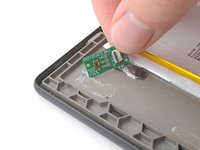
    • 電源ボタンボードは接着剤で固定され、フレームにある2つのペグで位置を合わせます。

    • 加熱したiOpenerを電源ボタンボードに90秒間当て、下の接着剤を柔らかくします。

    • または、ヘアードライヤーやヒートガンを30秒間使用することもできます。

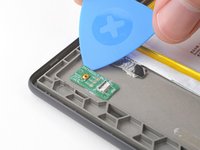
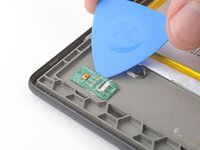
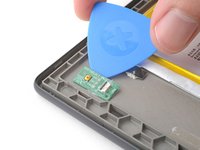
  21. Kobo Libra Colour スクリーンの交換, 電源ボタンボードを外す: 手順 21、 3の画像 1 Kobo Libra Colour スクリーンの交換, 電源ボタンボードを外す: 手順 21、 3の画像 2 Kobo Libra Colour スクリーンの交換, 電源ボタンボードを外す: 手順 21、 3の画像 3
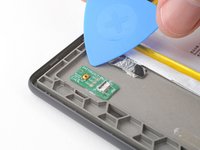
    • オープニングピックの先端を電源ボタンボードの角の下に差し込みます。

    • ピックを電源ボタンボードの長辺に沿ってスライドさせ、粘着部分を切り離します。

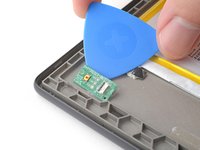
  22. Kobo Libra Colour スクリーンの交換: 手順 22、 3の画像 1 Kobo Libra Colour スクリーンの交換: 手順 22、 3の画像 2 Kobo Libra Colour スクリーンの交換: 手順 22、 3の画像 3
    • オープニングピックを電源ボタンボードの中央下にスライドさせ、残っている接着剤をこじ開けます。

    • 電源ボタンボードを取り外します。

    • 再組み立ての際、このガイドに従って電源ボタンボードと相互接続ケーブルの接着剤を交換してください。

  23. 注意: 手順 23-31 は、作業進行中としてマークされている ガイド から引用されています。

    Kobo Libra Colour スクリーンの交換, バッテリーケーブルを剥がす: 手順 23、 2の画像 1 Kobo Libra Colour スクリーンの交換, バッテリーケーブルを剥がす: 手順 23、 2の画像 2
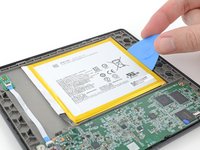
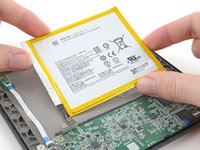
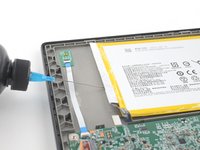
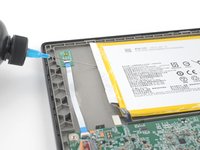
    • ピンセットか指を使って、バッテリーケーブルをマザーボードから剥がし、コーティングを除去します。

  24. Kobo Libra Colour スクリーンの交換, バッテリー情報: 手順 24、 1の画像 1
    • バッテリーに穴を開けたりショートさせたりしないよう、バッテリーの上や近くで作業するときはメタル製工具を使わないでください!バッテリーに穴があくと、危険な化学物質が漏れ出し、発火する恐れがあります。

    • バッテリーにストレッチリリースタイプの接着剤が付属している場合は、次の2つの手順に従って剥がします。

    • そうでない場合は、2 つの手順を飛ばし、通常の接着剤を取り除いてください。

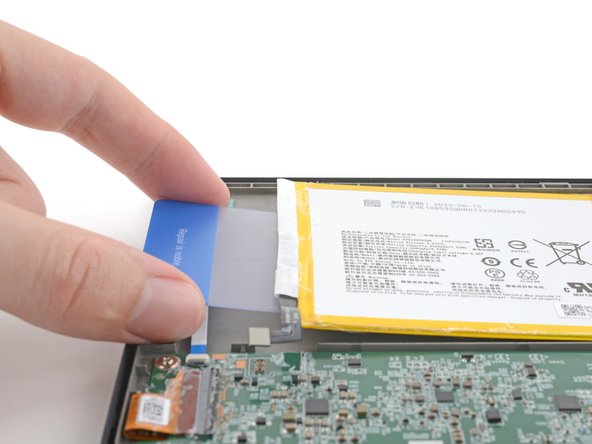
  25. Kobo Libra Colour スクリーンの交換, ストレッチリリースタイプの接着剤を剥がす: 手順 25、 3の画像 1 Kobo Libra Colour スクリーンの交換, ストレッチリリースタイプの接着剤を剥がす: 手順 25、 3の画像 2 Kobo Libra Colour スクリーンの交換, ストレッチリリースタイプの接着剤を剥がす: 手順 25、 3の画像 3
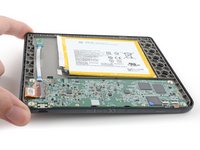
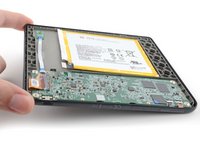
    • 黒いプルタブを握り、低い角度でゆっくりと着実にストリップを引き出します。ストレッチしながらバッテリーの下から外れるまで、慎重に長い時間をかけてください。

    • また、接着ストリップをスパッジャーに巻きつけながら「転がす」ことで、より安定して引っ張ることができます。

    • ストリップが作業の途中で切れてしまった場合は、指を使ってストリップを取り出してください。そのまま引っ張り続けますが、バッテリーの下はこじ開けないようにしてください。

    • ストリップを取り出せなくても心配はいりません!できる限り接着剤を取り除き、2つ下の手順に進んで別の方法を試してください。

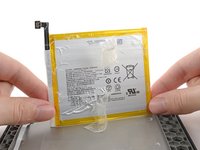
  26. Kobo Libra Colour スクリーンの交換, バッテリーを外す: 手順 26、 3の画像 1 Kobo Libra Colour スクリーンの交換, バッテリーを外す: 手順 26、 3の画像 2 Kobo Libra Colour スクリーンの交換, バッテリーを外す: 手順 26、 3の画像 3
    • バッテリーはまだコーティングによってフレームに軽く固定されています

    • ピックの長辺側をバッテリーの端に差し込み、コーティングを剥がします。

    • バッテリーを曲げたり折り目をつけたりしないでください!バッテリーを取り外す前に、コーティングがすべて剥離していることを確認してください。

    • バッテリーを外します。

  27. Kobo Libra Colour スクリーンの交換, イソプロピルアルコールを塗布: 手順 27、 2の画像 1 Kobo Libra Colour スクリーンの交換, イソプロピルアルコールを塗布: 手順 27、 2の画像 2
    • 次の5つの手順では、イソプロピルアルコールとプラ スチックカードを使ってバッテリーを取り外す方法を説明します。

    • 白い相互接続ケーブルに最も近いバッテリーの端の下に、イソプロピルアルコールを数滴垂らします。

  28. Kobo Libra Colour スクリーンの交換: 手順 28、 2の画像 1 Kobo Libra Colour スクリーンの交換: 手順 28、 2の画像 2
    • イソプロピルアルコールがバッテリーの下に流れるように、電子書籍リーダーを上に傾けます。

    • アルコールが接着剤を柔らかくするまで 1 分間待ちます。

  29. Kobo Libra Colour スクリーンの交換, 接着剤を剥がす: 手順 29、 3の画像 1 Kobo Libra Colour スクリーンの交換, 接着剤を剥がす: 手順 29、 3の画像 2 Kobo Libra Colour スクリーンの交換, 接着剤を剥がす: 手順 29、 3の画像 3
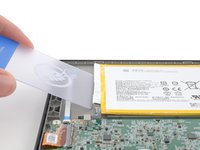
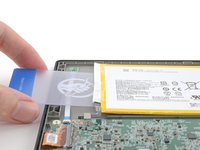
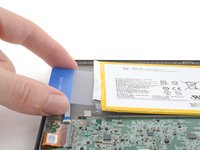
    • プラスチックカードをバッテリーの下にスライドさせて、接着剤とコーティングを分離させます。

    • バッテリーを折り曲げたり、折り目をつけたりしないでください!プラスチックカードでこじったり、持ち上げたりしないでください。

    • うまくいかない場合は、イソプロピルアルコールをさらに数滴垂らしてもう一度試してください。

  30. Kobo Libra Colour スクリーンの交換: 手順 30、 2の画像 1 Kobo Libra Colour スクリーンの交換: 手順 30、 2の画像 2
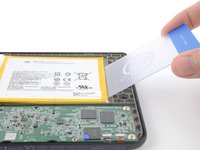
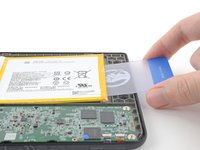
    • プラスチックカードをバッテリーの反対側の端の下にスライドさせ、残っている接着剤とコーティングを分離します。

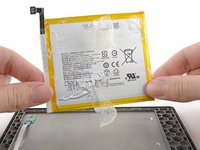
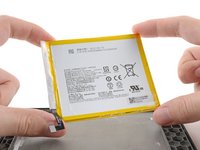
  31. Kobo Libra Colour スクリーンの交換, バッテリーを外す: 手順 31、 3の画像 1 Kobo Libra Colour スクリーンの交換, バッテリーを外す: 手順 31、 3の画像 2 Kobo Libra Colour スクリーンの交換, バッテリーを外す: 手順 31、 3の画像 3
    • バッテリーをフレームから持ち上げて取り外します。

    • バッテリーを新しいスクリーンに移す場合は、バッテリーにへこみや変形がないか点検してください。

    • 損傷したバッテリーは絶対に再利用しないでください!バッテリーに損傷の兆候がある場合は、新しいものをお求めください。

    • 再組み立ての際、このガイドに従って新しいバッテリーを取り付けたり、古いバッテリーを新しいスクリーンに移してください。

  32. Kobo Libra Colour スクリーンの交換, デジタイザケーブルのコーティングを柔らかくする: 手順 32、 2の画像 1 Kobo Libra Colour スクリーンの交換, デジタイザケーブルのコーティングを柔らかくする: 手順 32、 2の画像 2
  33. Kobo Libra Colour スクリーンの交換, コーティングを剥がす: 手順 33、 3の画像 1 Kobo Libra Colour スクリーンの交換, コーティングを剥がす: 手順 33、 3の画像 2 Kobo Libra Colour スクリーンの交換, コーティングを剥がす: 手順 33、 3の画像 3
    • スパッジャーの先端を使って、ZIFコネクタの黒い固定タブに沿ってコーティングを除去し、先の尖ったピンセットでコーティングの塊をつかめる程度までまとめます。

    • 先のとがったピンセットを使って、ZIFコネクターの黒い固定タブとそのヒンジ周辺のコーティングを剥がします。

    • コーティングがもろくなって剥がしにくくなった場合は、コネクタを再加熱してやり直してください。

    • これは入念な作業です!コーティングを十分に剥がさないと、切断時に固定タブを損傷する恐れがあるので、時間をかけて行ってください!

  34. Kobo Libra Colour スクリーンの交換, デジタイザケーブルの接続を外す: 手順 34、 3の画像 1 Kobo Libra Colour スクリーンの交換, デジタイザケーブルの接続を外す: 手順 34、 3の画像 2 Kobo Libra Colour スクリーンの交換, デジタイザケーブルの接続を外す: 手順 34、 3の画像 3
    • スパッジャーの先を使って、ZIFコネクタの固定タブを持ち上げます。

    • 固定タブは、ロックが解除されるとほぼ垂直になります。そうでない場合は、タブが自由に動くようになるまで、さらにコーティングを取り除きます。

  35. Kobo Libra Colour スクリーンの交換, デジタイザケーブルを再度温める: 手順 35、 1の画像 1
    • 加熱したiOpenerをデジタイザケーブルのZIFコネクタに90秒間当て、コーティングを柔らかくします

    • または、ヘアドライヤーまたはヒートガンを30秒間使用することもできます。

  36. Kobo Libra Colour スクリーンの交換: 手順 36、 3の画像 1 Kobo Libra Colour スクリーンの交換: 手順 36、 3の画像 2 Kobo Libra Colour スクリーンの交換: 手順 36、 3の画像 3
    • 先の尖ったピンセットの片方の腕をケーブルの下に滑らせ、ケーブルをマザーボードに固定しているコーティングを除去します。

    • 鈍いピンセットでケーブルをつかめる程度までコーティングを分離すれば十分です。

  37. Kobo Libra Colour スクリーンの交換: 手順 37、 3の画像 1 Kobo Libra Colour スクリーンの交換: 手順 37、 3の画像 2 Kobo Libra Colour スクリーンの交換: 手順 37、 3の画像 3
    • 角度の悪さから、この手順ではケーブルが裂けないよう、多少の忍耐が必要である。ゆっくりと作業し、定期的に熱を加える。

    • 鈍いピンセットを使って、ZIFコネクターからケーブルをゆっくり、安定した角度で引き離し、コーティングを分離します。

    • ピンセットの先端に近い部分を握ると、ケーブルをしっかりとつかむことができます。

    • 完全に外れるまでケーブルを引っ張り続けます。

    • 再組み立ての際

    • ケーブルとZIFコネクタの端に、良好な接続を妨げる可能性のあるコーティングが残っていないか点検します。

    • コーティングがもろくなりすぎたら、ケーブルとZIFコネクタを加熱しながら、コーティングをはがします。

    • きれいに仕上げる必要はありません!ケーブルがコネクタにきちんと収まるように、十分な量のコーティングを剥がせば十分です。

  38. Kobo Libra Colour スクリーンの交換, ディスプレイケーブルのコーティングを柔らかくする: 手順 38、 2の画像 1 Kobo Libra Colour スクリーンの交換, ディスプレイケーブルのコーティングを柔らかくする: 手順 38、 2の画像 2
    • 加熱したiOpenerをディスプレイケーブルのZIFコネクタに90秒間当て、コーティングを柔らかくします。

    • または、ヘアードライヤーまたはヒートガンを30秒間使用することもできます。

  39. Kobo Libra Colour スクリーンの交換, コーティングを剥がす: 手順 39、 3の画像 1 Kobo Libra Colour スクリーンの交換, コーティングを剥がす: 手順 39、 3の画像 2 Kobo Libra Colour スクリーンの交換, コーティングを剥がす: 手順 39、 3の画像 3
    • ディスプレイケーブルのZIFコネクタは大きく、正しく外すには別の手順が必要です。

    • スパッジャーの先端を使って、ZIFコネクタの黒い固定タブに沿ってコーティングを除去します。先端の尖ったピンセットで塊が掴める程度まで剥がします。

  40. Kobo Libra Colour スクリーンの交換: 手順 40、 3の画像 1 Kobo Libra Colour スクリーンの交換: 手順 40、 3の画像 2 Kobo Libra Colour スクリーンの交換: 手順 40、 3の画像 3
    • 先の鋭利なピンセットを使用して、ZIFコネクタの固定タブとそのヒンジ周辺の コーティングを剥がします。

    • コーティングがもろくなって剥がしにくくなった場合は、コネクターを再度加熱してやり直してください。

    • これは入念な作業です!コーティングを十分に剥がさないと、接続を外す時に固定タブを損傷する恐れがあるので、時間をかけて行ってください!

  41. Kobo Libra Colour スクリーンの交換: 手順 41、 2の画像 1 Kobo Libra Colour スクリーンの交換: 手順 41、 2の画像 2
    • スパッジャーの平面側先端を使って、固定タブの長辺側に沿って慎重にこじ開けると、残っているコーティングが分離します。

    • 固定タブのコーナーを強くこじらないようにしてください。

  42. Kobo Libra Colour スクリーンの交換, ディスプレイケーブルの接続を外す: 手順 42、 2の画像 1 Kobo Libra Colour スクリーンの交換, ディスプレイケーブルの接続を外す: 手順 42、 2の画像 2
    • スパッジャーの平面側先端を固定タブの中央の下に挿入し、持ち上げながらロックを解除します。

    • 固定タブは、ロックを解除すると、ほぼ垂直になるはずです。そうでない場合は、タブが自由に動くようになるまで、さらにコーティングを除去します。

  43. Kobo Libra Colour スクリーンの交換: 手順 43、 2の画像 1 Kobo Libra Colour スクリーンの交換: 手順 43、 2の画像 2
    • 先端が鋭利なピンセットを使って、充電ポートに最も近いディスプレイケーブルの角をつかみます。

    • ZIFコネクタからケーブルを水平にゆっくりと引き離して、コーナー周辺のコーティングを剥がします。

    • 作業がうまくいかない場合は、ケーブルを左右に揺らしながら引っ張ってみてください。

    • ピンセットを先端に近づけて握ると、ケーブルをしっかりと固定することができます。

  44. Kobo Libra Colour スクリーンの交換: 手順 44、 3の画像 1 Kobo Libra Colour スクリーンの交換: 手順 44、 3の画像 2 Kobo Libra Colour スクリーンの交換: 手順 44、 3の画像 3
    • ケーブル全体が外れるまで、片側のコーナーも同じ手順を繰り返します。

    • ケーブルを持ち上げて、マザーボードに残っているコーティングをはがします。

    • 再組み立ての際

    • ケーブルの端とZIFコネクタに、良好な接続を妨げるコーティングが残っていないか点検します。

    • コーティングがもろくなりすぎたら、ケーブルとZIFコネクターを加熱しながら、コーティングをはがします。

    • 見た目がきれいである必要はありません!ケーブルがコネクタにきちんと装着するように、十分な量のコーティングを剥がせば十分です。

  45. Kobo Libra Colour スクリーンの交換, マザーボードのネジを外す: 手順 45、 2の画像 1 Kobo Libra Colour スクリーンの交換, マザーボードのネジを外す: 手順 45、 2の画像 2
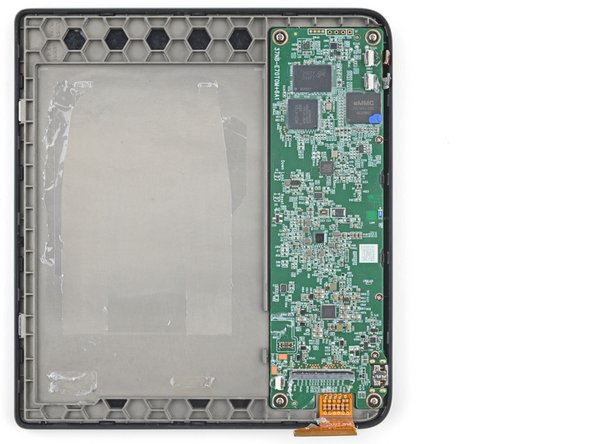
    • プラスドライバーを使って、マザーボードを固定している7本のネジを外します。

    • 長さ2.4 mmネジー4本

    • 長さ3.9 mmネジー3本

  46. Kobo Libra Colour スクリーンの交換, マザーボードを外す: 手順 46、 3の画像 1 Kobo Libra Colour スクリーンの交換, マザーボードを外す: 手順 46、 3の画像 2 Kobo Libra Colour スクリーンの交換, マザーボードを外す: 手順 46、 3の画像 3
    • スパッジャーを使って、マザーボードを指で握れる程度まで上にこじあけます。

    • マザーボードをeReaderの反対側に引っ張り、2つのクリップをスライドさせて外します。

    • マザーボードを外します。

  47. Kobo Libra Colour スクリーンの交換, マザーボードバッテリーの接着剤を温める: 手順 47、 1の画像 1
    • 加熱したiOpenerをプラスチック製マザーボードバッファーに90秒間当て、フレームに固定している接着剤を柔らかくします。

    • または、ヘアードライヤーヒートガンを30秒間使用することもできます。

  48. Kobo Libra Colour スクリーンの交換, マザーボードのバッファを外す: 手順 48、 3の画像 1 Kobo Libra Colour スクリーンの交換, マザーボードのバッファを外す: 手順 48、 3の画像 2 Kobo Libra Colour スクリーンの交換, マザーボードのバッファを外す: 手順 48、 3の画像 3
    • ザーボードバッファーの先端を握り、フレームから剥がして接着剤を剥がします。

    • 作業がうまくいかない場合は、バッファ部分を1分間温め直してからもう一度試してください。

  49. Kobo Libra Colour スクリーンの交換, フロントカバーの接着剤を柔らかくする: 手順 49、 3の画像 1 Kobo Libra Colour スクリーンの交換, フロントカバーの接着剤を柔らかくする: 手順 49、 3の画像 2 Kobo Libra Colour スクリーンの交換, フロントカバーの接着剤を柔らかくする: 手順 49、 3の画像 3
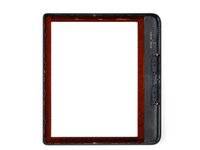
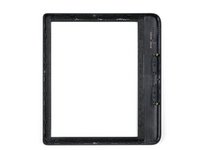
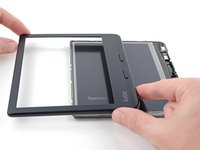
    • フロントカバーはクリップと接着剤で固定されています。

    • スクリーンが上に向くように eReaderを裏返します。

    • 加熱したiOpenerをフロントカバーの上端に90秒間当てて、下の接着剤を柔らかくします。

    • または、ヘアドライヤーまたはヒートガンを30秒間使用することもできます。

  50. Kobo Libra Colour スクリーンの交換, フロントカバーのクリップを外す: 手順 50、 3の画像 1 Kobo Libra Colour スクリーンの交換, フロントカバーのクリップを外す: 手順 50、 3の画像 2 Kobo Libra Colour スクリーンの交換, フロントカバーのクリップを外す: 手順 50、 3の画像 3
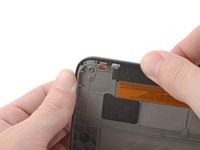
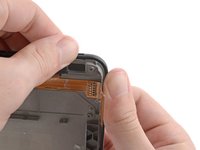
    • 親指でフロントカバーの下側を押し出してクリップから外し、もう一方の指でスクリーンを反対方向に引っ張りながら、eリーダーを持ちます。

    • スクリーン反対方向に引っ張りながらフロントカバーの左上隅を押し出してクリップを外し、接着剤を乖離します。

    • フロントカバーを押すと、接着剤がゆっくりと分離していくのを感じるはずです。

    • うまくいかない場合は、上端を1分間温め直してからもう一度試してください。

  51. Kobo Libra Colour スクリーンの交換: 手順 51、 3の画像 1 Kobo Libra Colour スクリーンの交換: 手順 51、 3の画像 2 Kobo Libra Colour スクリーンの交換: 手順 51、 3の画像 3
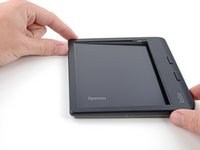
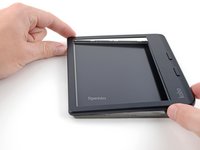
    • 片手でフロントカバーのコーナーを持ちながら、もう一方の手でフロントカバーの左端をフレームから剥がします。

  52. Kobo Libra Colour スクリーンの交換: 手順 52、 3の画像 1 Kobo Libra Colour スクリーンの交換: 手順 52、 3の画像 2 Kobo Libra Colour スクリーンの交換: 手順 52、 3の画像 3
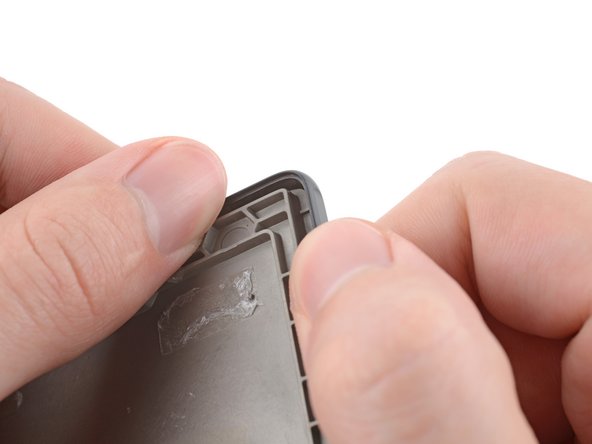
    • すべてのクリップが外れ、接着剤が完全に分離するまで、フロントカバー周囲のクリップを作業し続けます。

    • 必要に応じて、フロントカバーの端を温めます。

    • 角が大きく丸みを帯びているほど、クリップを外すのに力が必要です。

  53. Kobo Libra Colour スクリーンの交換, フロントカバーを外す: 手順 53、 3の画像 1 Kobo Libra Colour スクリーンの交換, フロントカバーを外す: 手順 53、 3の画像 2 Kobo Libra Colour スクリーンの交換, フロントカバーを外す: 手順 53、 3の画像 3
    この手順で使用する道具:
    Tesa 61395 Tape
    $2.95
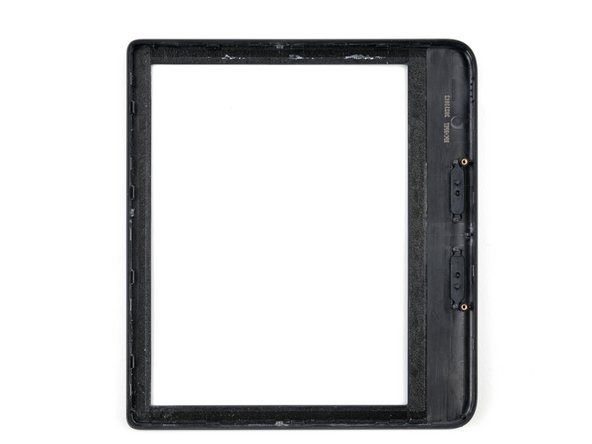
    • フレームからフロントカバーを持ち上げて外します。

    • 再組み立ての際、フロントカバーをフレームに合わせ、クリップが元の位置にカチッとはまるまで周囲を押し込みます。

    • 粘着力が弱くなった場合は、テサテープのような薄い両面テープで代用できます。

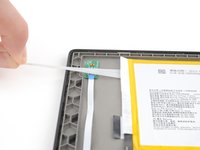
  54. Kobo Libra Colour スクリーンの交換, 導電テープをはがす: 手順 54、 3の画像 1 Kobo Libra Colour スクリーンの交換, 導電テープをはがす: 手順 54、 3の画像 2 Kobo Libra Colour スクリーンの交換, 導電テープをはがす: 手順 54、 3の画像 3
    • ピンセットを使って、スクリーンの右端に沿って留めてある導電テープを指でつかめる程度まではがします。

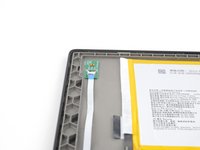
  55. Kobo Libra Colour スクリーンの交換: 手順 55、 3の画像 1 Kobo Libra Colour スクリーンの交換: 手順 55、 3の画像 2 Kobo Libra Colour スクリーンの交換: 手順 55、 3の画像 3
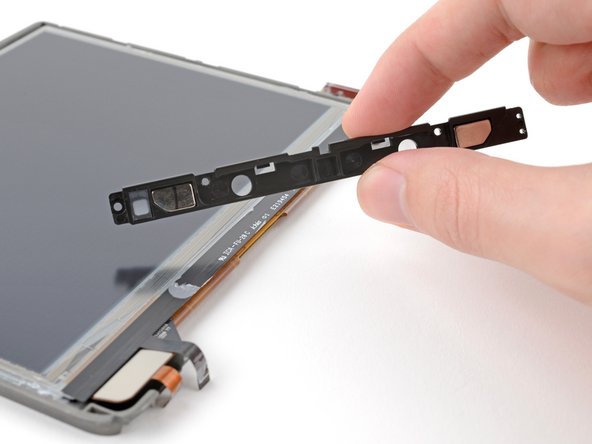
    • 導電テープをボタンブラケットとスクリーンからはがします。

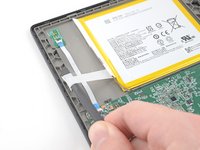
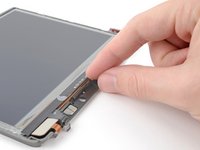
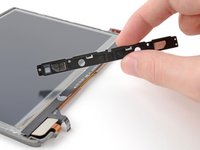
  56. Kobo Libra Colour スクリーンの交換, ボタンボードを外す: 手順 56、 3の画像 1 Kobo Libra Colour スクリーンの交換, ボタンボードを外す: 手順 56、 3の画像 2 Kobo Libra Colour スクリーンの交換, ボタンボードを外す: 手順 56、 3の画像 3
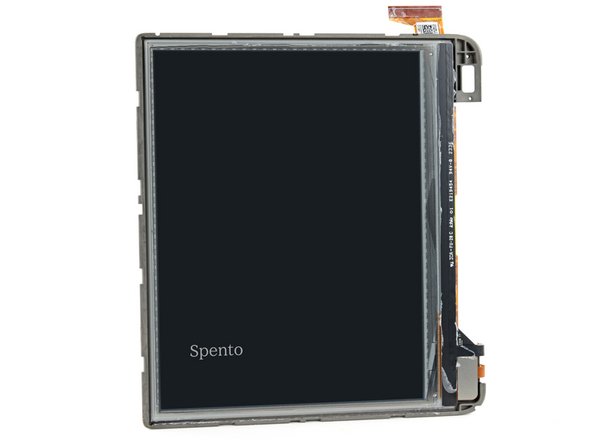
    • スクリーンからボタンボードを取り外します。

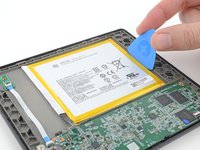
    • これで、内部を新しいスクリーンに移すのに十分な程度まで、eリーダーを分解できました。

    • 再組み立ての際には、次のことを行います:

    • フロントカバーを再装着する前にこのガイドに従って、マザーボード、マザーボードバッファ、およびボタンブラケットを新しいスクリーンに移動します。

    • このガイドに従って、新しいスクリーンをキャリブレーションしてください。

終わりに

デバイスを再組み立てするには、これらのインストラクションを逆の順番に従って作業を進めてください。

ご注意:修理後、電子書籍リーダーはIPX8防水性能を保つことはできません。

オリジナルのパーツと交換用パーツをよく見比べてください。交換用パーツに付いていない残りのコンポーネントや接着シールなどは、インストールする前に新パーツに移植する必要があります。

LEDバックライト、タッチ、ページめくりボタン、Wi-Fiなど、デバイスの各主要機能がまだ動作することを確認してください。

e-wasteを処理する場合は、認可済みリサイクルセンターR2を通じて廃棄してください。

修理がうまく進みませんか?ベーシックなトラブルシューティングを試してみるか、アンサーコミュニティを参照してください。

13 の人々がこのガイドを完成させました。

以下の翻訳者の皆さんにお礼を申し上げます:

en jp

76%

Midori Doiさんは世界中で修理する私たちを助けてくれています! あなたも貢献してみませんか?
翻訳を始める ›

作成者

3人の作成者と共同で作成されました。

Alex Diaz-Kokaisl

メンバー登録日: 01/16/22

236,456 ポイント

1,169のガイドは作成済み

チーム

iFixit iFixit人のメンバー

Staff

123 メンバー

25,554のガイドは作成済み

5件のガイドコメント

Hallo,

wie kann man den Wasserschutz wieder herstellen? Gibt es eventuell den genannten Plastik, was man mit einer Heissluft dann auf den Steckern / Platine verlaufen lassen kann?

Klaus - 返信 共有
Works like a charm! Thanks a lot!

Jan - 返信 共有
Very comprehensive and intuitive guide! I didn't had to remove the motherboard buffer or the light sealing tape but the rest of the procedure was straightforward.

A little aside, the first screen Ifixit sent me had multiple pinholes but to Ifixit credit they immediately sent another one when I informed them of my issue. Overall a great first experience with the company!

Yasha - 返信 共有

Is there a way to get the replacement with cheaper shipping to Malaysia? The price of the part including shipping cost the same as a new unit!

chunting toh - 返信 共有

Thanks for writing this guide, it really made it pretty easy to replace the screen on mine. I bought the new screen kit from iFixit, and that came with new motherboard buffer, light sealing tape and button board, so I didn't have to replace those.

One warning for other people though: the replacement screen comes with a peel that you have to take off before reassembly. Opening the reader back up and removing it was very easy, less than 10m. But still, just a warning in case somebody is as stupid as me :)

Donkeychote - 返信 共有

コメントを追加

統計データ:

過去 24時間: 34

過去 7 日: 217

過去 30 日: 787

今までの合計 18,631