この翻訳は機械によって生成されたものであり、まだ人間による校正は行われていません。 日本語を話せますか? レビューはこちらから。

Google Pixel Tablet スクリーンの交換

Clay Eickemeyer とその他
最終更新日: 2026年8月19日
閲覧: 1.5万
統計データ:
- 過去24時間:
- 18
- 過去7日:
- 113
- 過去30日:
- 521
- 今までの合計
- 15,224
コメント: 27
手順に関する16件のコメント, 11件のガイドコメント
修理ガイドのコメントへ完了済み: 8 9
8人のユーザーがこのガイドを「完了」させました。あなたも加わりませんか?
あなたを含む、9人のユーザーがこのガイドを使って修理を「完了」させました。素晴らしいです!
お気に入り: 0 1
誰もこのガイドをお気に入りに登録していません。一番最初の登録者になりませんか?
1人がこのガイドをお気に入りに登録しています。あなたもそのうちの一人です!
おすすめのガイド
このガイドはiFixitスタッフによって太鼓判が押されています。
はじめに
手順 1 に進む ↓この修理ガイドはiFixitスタッフによって作成されたものであり、Googleによる承認は受けていません。iFixitの修理ガイドについての詳細はこちらをご覧ください。
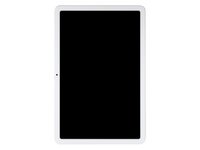
このガイドでは、Google Pixel Tabletの壊れたスクリーンを交換する方法を解説します。
注意: このガイドは、接着剤が取り付け済みのiFixit製交換用スクリーンを使用することを前提としています。新しいスクリーンに接着剤が付属していない場合は、Tesa 61395 Tapeのような薄い両面テープが別途必要になります。
必要な工具と部品


-
-
-
この手順で使用する道具:Clampy - Anti-Clamp$24.95
-
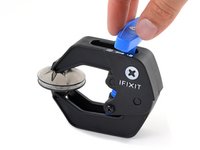
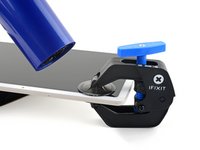
これからの3つの手順では、開腹作業をより簡単にするためにiFixitが設計したツール、Anti-Clampの使用方法を説明します。Anti-Clampを使用しない場合は、3つ先の手順に進み、別の方法を確認してください。
-
青いハンドルを後ろに引いて、Anti-Clampのアームのロックを解除します。
-
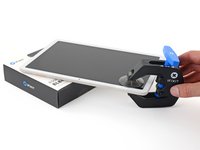
アームを左上角にスライドさせます。吸盤カップが1つはリアカバーに、もう1つは画面に吸着するように配置します。
-
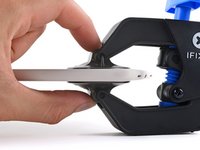
タブレットがAnti-Clampのアームの間で水平になるよう、タブレットの下に物を置きます。
-
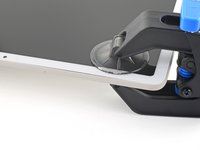
吸盤カップを締め付けて吸着させます。
-
-
-
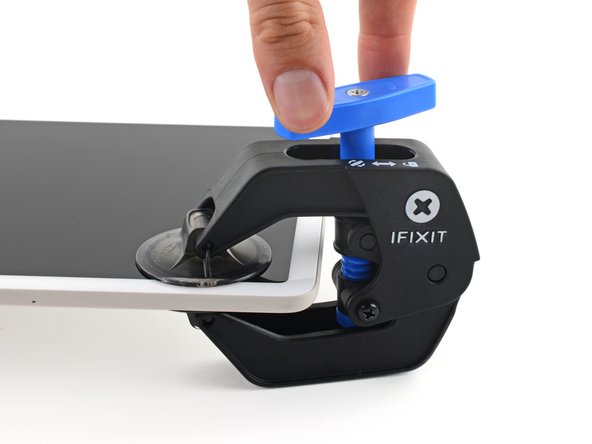
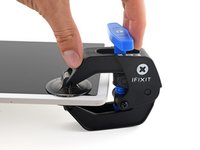
青いハンドルを手前に引き、アームを固定します。
-
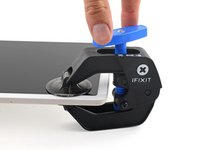
ハンドルを時計回りに2回転、または吸盤カップが伸び始めるまで回します。
-
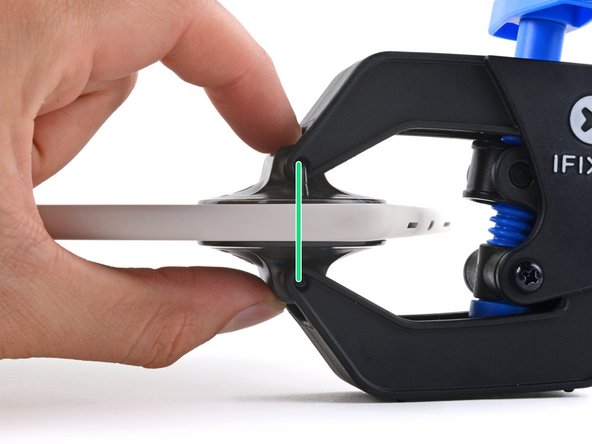
吸盤カップが伸びる際、それぞれが垂直に揃っていることを確認してください。滑り続ける場合は、Anti-Clampを取り外し、吸盤カップを貼り付けるためのテープを使用してください。
-
-
-
-
フロントカメラが手前に来るようにタブレットを回転させます。
-
スクリーンの左上隅(タブレットを回転させたため、現在は手前右側)に、加熱したiOpenerを3分間当てます。
-
-
-
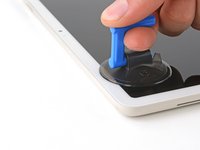
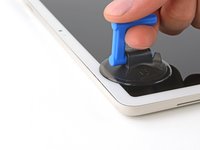
画面の左上隅、上端にできるだけ近い位置に吸盤ハンドルを取り付ける。
-
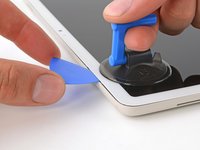
吸盤ハンドルを強く一定の力で引き上げ、ガラスとフレームの間に隙間を作る。
-
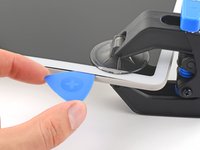
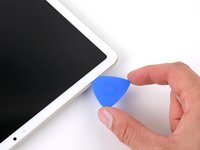
できた隙間にオープニングピックの先端を挿入する。
-
吸盤ハンドルを取り外す。
-
-
-
上端、下端、左端の接着剤が最も厚くなっています。
-
右端の接着剤はわずかに薄くなっています。
-
上部のフロントカメラ付近では、接着剤が非常に薄く、画面とフレームを接続する繊細なケーブルが通っています。
-
-
-
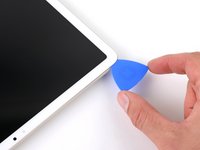
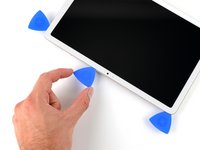
オープニングピックをタブレットの左上隅までスライドさせます。
-
接着剤が再密着するのを防ぐため、このピックは挿入したままにしてください。
-
-
-
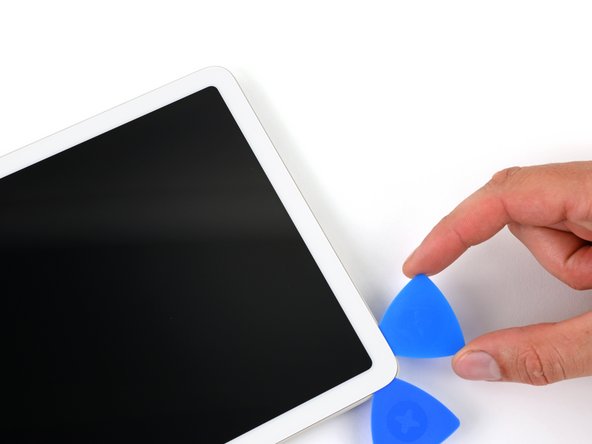
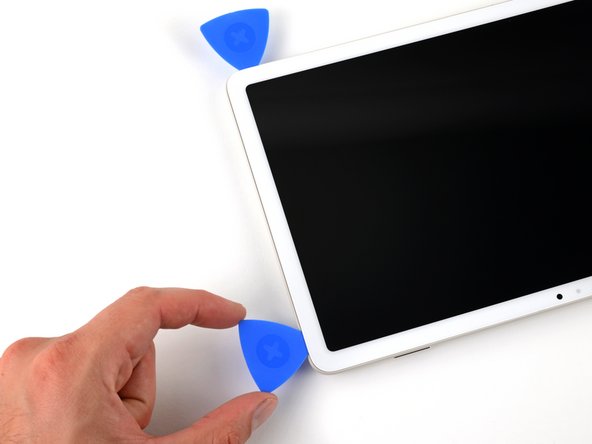
画面の左上隅に2枚目のオープニングピックを差し込みます。
-
ピックを画面の左下隅までスライドさせて、左側の接着剤を剥がします。
-
接着剤が再接着するのを防ぐため、このピックは差し込んだままにしてください。
-
-
-
-
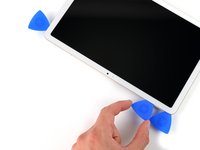
左下の隅に3つ目のオープニングピックを差し込みます。
-
ピックを画面の右下の隅までスライドさせ、底面の粘着テープを剥がします。
-
粘着テープが再接着するのを防ぐため、このピックは差し込んだままにしておきます。
-
-
-
右下の角から4枚目のオープニングピックを差し込みます。
-
オープニングピックを右上の角までスライドさせ、右端の接着剤を切り離します。
-
接着剤が再接着しないよう、このピックは差し込んだままにします。
-
-
-
画面の右上に5つ目のオープニングピックを差し込む。
-
ピックをフロントカメラに向かってスライドさせる。フロントカメラから3 cm(1.25 インチ)のところで止める。
-
ピックを3 mm(1/8 インチ)の深さまで引き出し、フロントカメラを通過させる。
-
ピックがフロントカメラを3 cm通過したら、6 mmの深さまで、または先端からiFixitロゴの半分程度の深さまで差し込み、左上に残しておいた最初のピックまでスライドさせる。
-
-
この手順で使用する道具:Tweezers$4.99
-
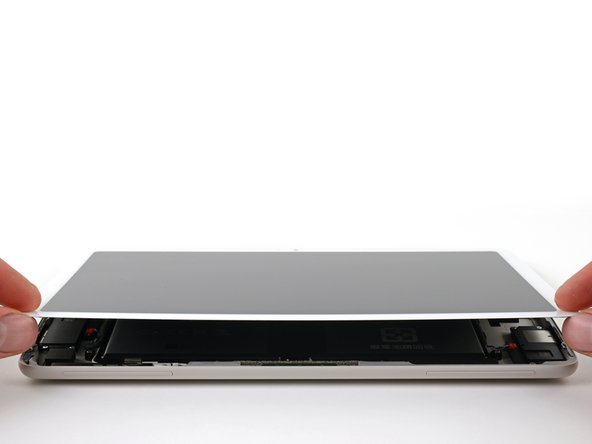
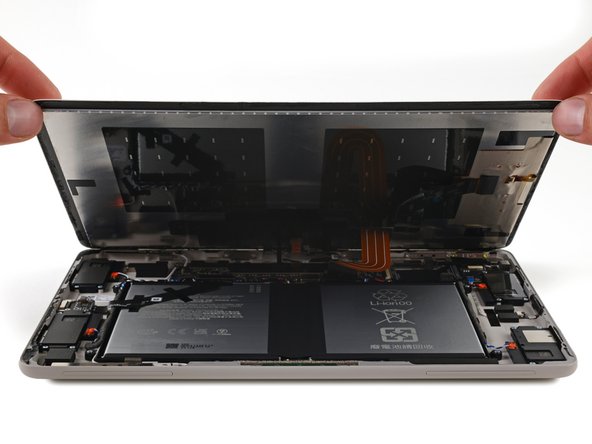
次の3つの手順を行う間、片手でスクリーンを傾けた状態に保ちながら、もう片方の手で作業します。
-
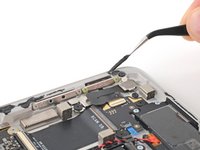
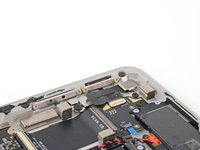
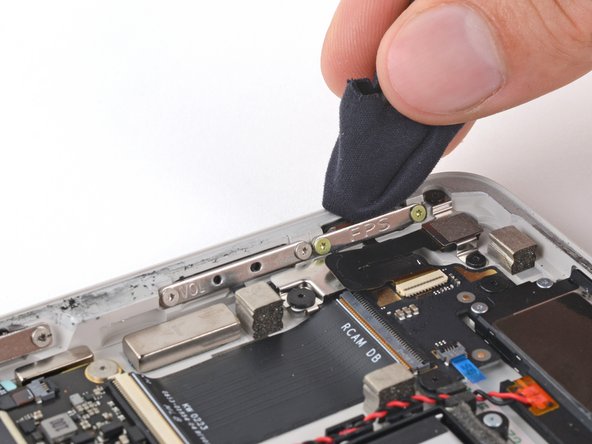
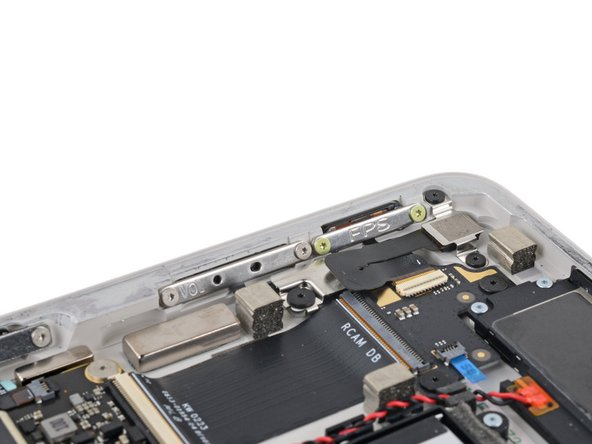
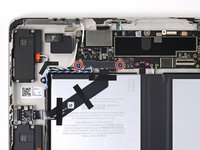
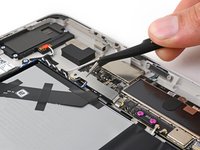
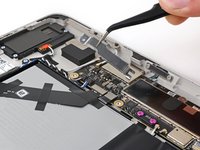
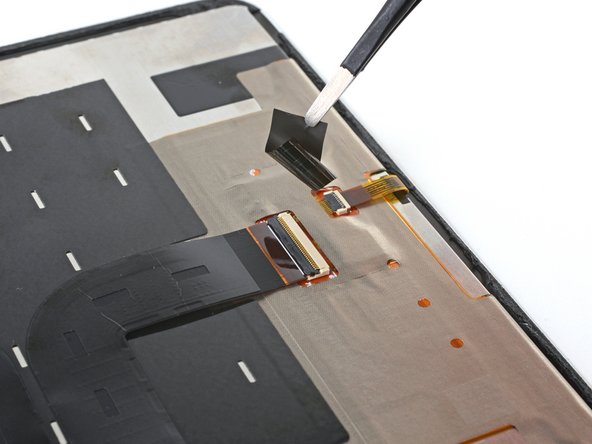
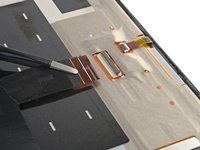
ピンセットを使用して、スクリーンケーブルのコネクタから黒いテープを剥がして取り外します。
-
古いテープが損傷しており、リペアキットに交換用の予備がある場合は、新しいテープを取り付けます。
-
デバイスを閉じる前に、タブレットが正常に動作するか確認してください。電源を入れて動作を確認し、再組み立てを続ける前に再度電源を切ります。
-
-
-
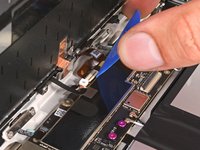
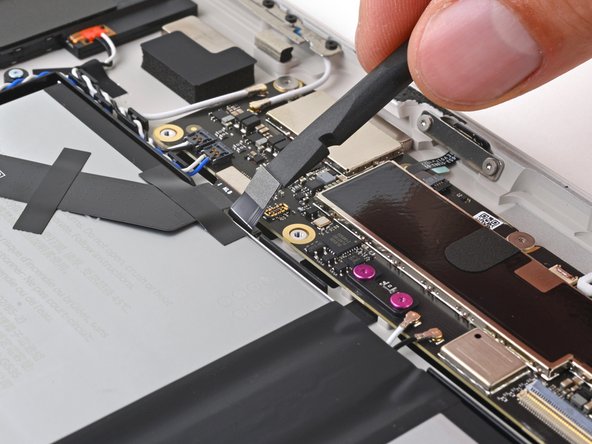
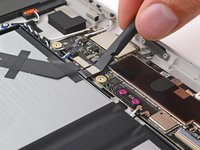
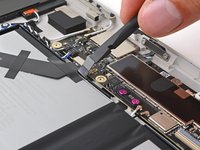
スパッジャーの先端または清潔な爪を使用して、画面ケーブルZIFコネクタの内側の端(ケーブルと同じ側)にある小さなロックフラップを跳ね上げます。
-
ピンセットまたは指を使って、画面ケーブルをソケットからまっすぐ引き抜きます。
-
-
-
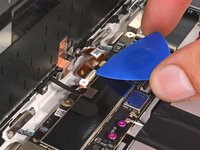
オープニングピックを使用して、フロントカメラのZIFコネクタの外縁(ケーブルの反対側)にある小さなロックフラップを跳ね上げます。
-
ピンセットを使用して、ケーブルをソケットからまっすぐ引き抜きます。
-
-
-
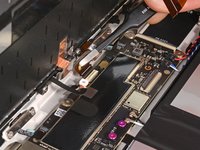
スパッジャーの先端、または清潔な指の爪を使って、フロントセンサーのコネクタの内側にある小さなロックフラップを跳ね上げます。
-
ピンセットを使って、ケーブルをソケットからまっすぐ引き抜きます。
-
-
-
スパッジャーの平らな端またはきれいな爪を使い、フレームに残った接着剤の端を掴めるようになるまでこすり上げます。
-
ピンセットまたは指を使い、フレームから接着剤の大きな塊を剥がします。
-
大きな塊がなくなるまで、フレームの周囲全体でこの作業を繰り返します。
-
-
この手順で使用する道具:Microfiber Cleaning Cloths$3.99
-
スポイトや注射器に高濃度(90%以上)のイソプロピルアルコールを入れ、フレームの縁に数滴塗布します。
-
スパッジャーの平らな先端にマイクロファイバークロスや糸くずの出ない布を巻き付け、フレームがきれいになるまでこすります。作業に合わせてイソプロピルアルコールを適宜追加してください。
-
-
-
-
-
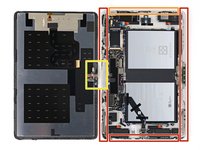
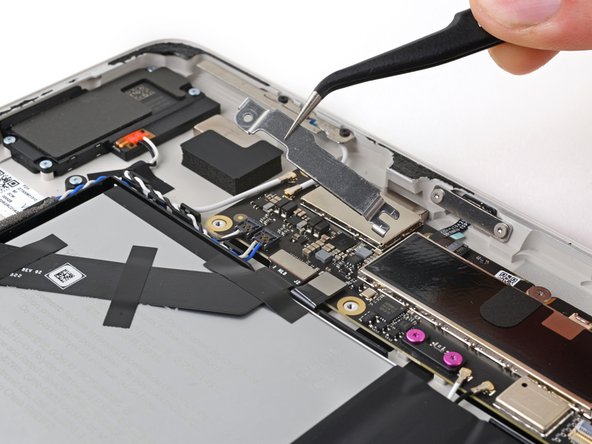
トルクスプラス 3IPドライバーを使用して、バッテリー、USB-C、およびスピーカーコネクタのカバーを固定している2本の2.6 mmネジを取り外します。
-
カバーを取り外します。
-
-
-
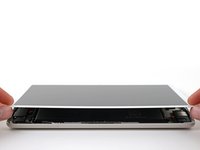
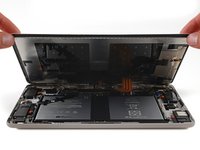
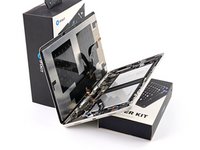
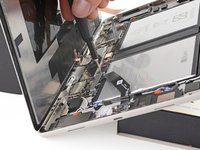
タブレットの下端を箱などでつい立てます。画面を傾けて開き、90度以内になるように立てかけます。
-
小型のフロントセンサーケーブル ZIFコネクタを再接続します。
-
大型の画面ケーブルZIFコネクタを再接続します。
-
バッテリーのプレスコネクタを再接続します。
-
Torx Plus 3IPドライバーを使用して2.6 mmのネジ2本を取り付け、コネクタカバーを固定します。
-
これらのケーブルを接続した状態で再組み立てを続けます。
-
-
-
-
この手順で使用する道具:Tweezers$4.99
-
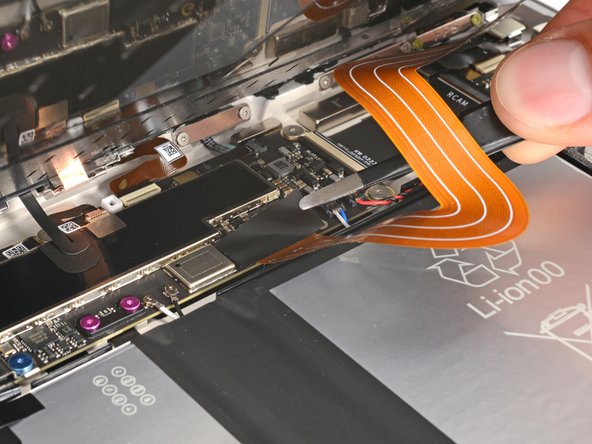
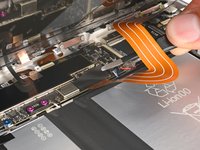
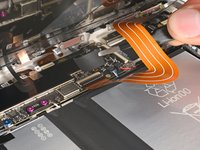
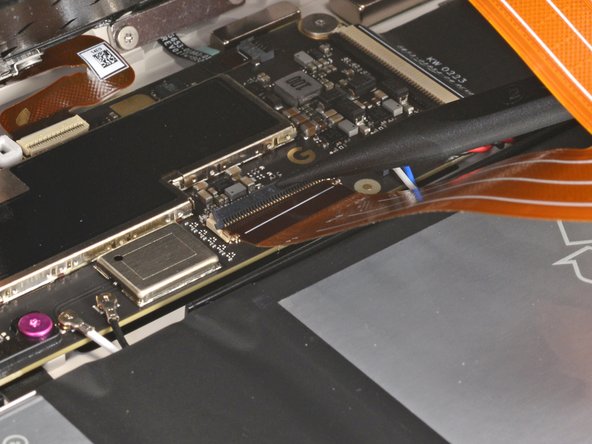
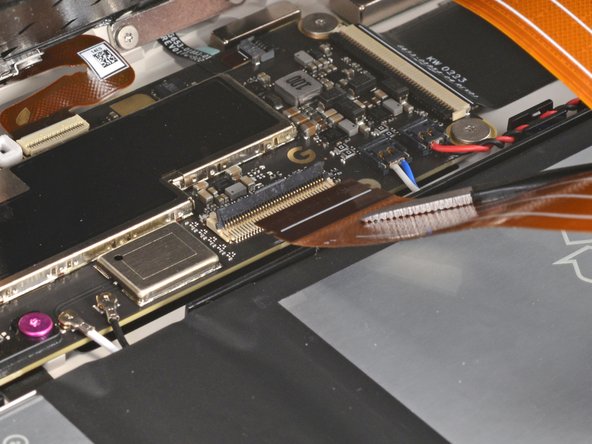
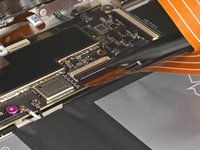
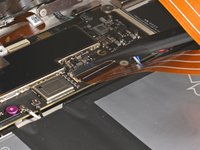
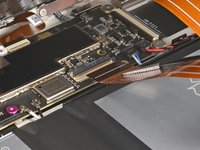
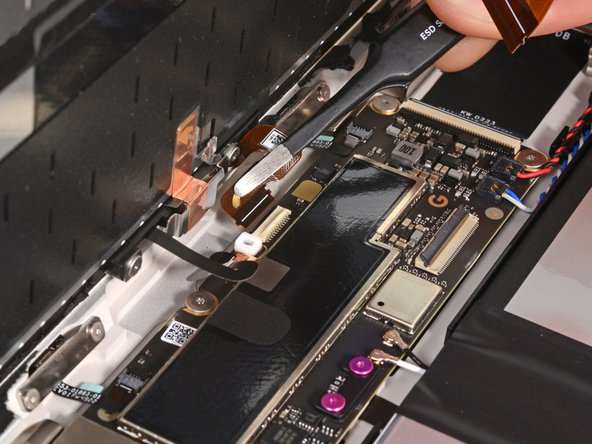
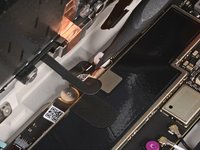
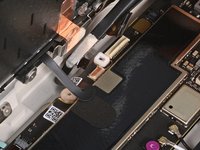
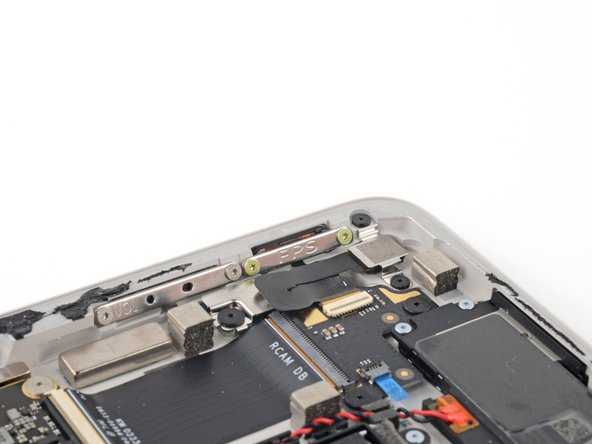
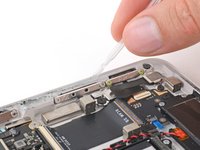
ピンセットを使用して、スクリーンZIFコネクタからスクリーンケーブルテープを剥がして取り外します。
-
-
-
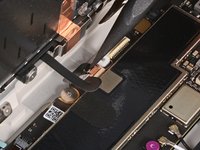
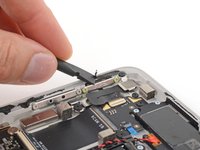
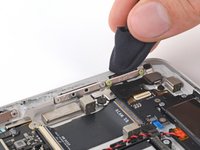
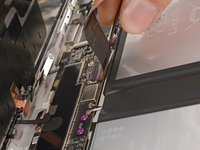
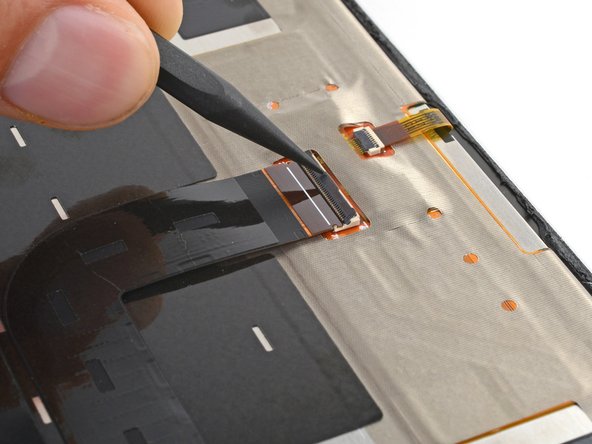
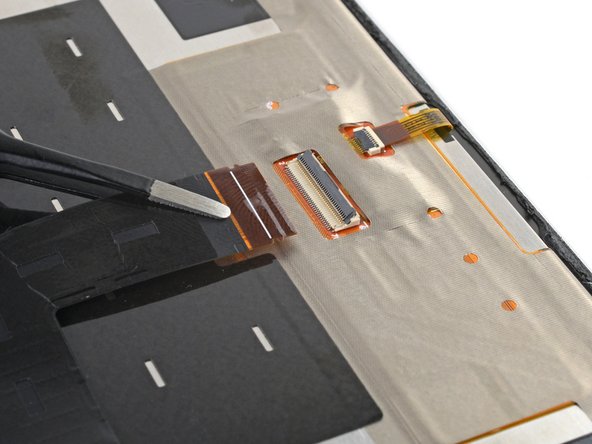
スパッジャーの先端または清潔な爪を使い、ZIFコネクタのスクリーン側の端にあるロックフラップを跳ね上げます。
-
ピンセットまたは指で、スクリーンケーブルをソケットからまっすぐ引き抜きます。
-
-


 FixBotに聞いてみる












































デバイスを再組み立てするには、これらのインストラクションを逆の順番に従って作業を進めてください。
電子廃棄物(e-waste)は、R2またはe-Stewards認定リサイクル業者へ持ち込んでください。
修理がうまく進みませんか? ベーシックなトラブルシューティングを試してみるか、このモデルの アンサーコミュニティで助けを求めてください。
8 の人々がこのガイドを完成させました。

チーム

11件のガイドコメント
Success... but at what cost!
Repair took 3 hours, and I would rate difficulty as high, maybe even very high. My kids cracked the screen with spiderweb style cracks which made this guide 10x harder. The picks would not slide cleanly across edges, they would get jammed into the shards of fractured screen, even though I had tape over it. In the end I had to take out the screen in a million pieces. I used the flathead screwdriver tip to scrape the adhesive off with my wife standing by with the vacuum to catch the glass dust and such.
Next time I'm selling my cracked tablet on ebay and using the proceeds to buy a new one. Probably similar cost but an order of magnitude less hassle. Still, thanks iFixit for this guide.
What to do if the Screen is too shattered to apply suction?
Filipe Bispo - 返信 共有
tape it like the guide says
I gave it a try despite significant cracking. It worked but took several hours. I did have the first corner with no cracking and the suction and pick thing worked so I had high hopes but once I got to the cracked areas ( the rest is the edges) it all went downhill and became a slog.
I think my takeaway is that if I had done it when the crack first started and hadn't spiderwebed around it would have been pretty easy. Thus I should replace the second a crack shows up... Or live with it
PS on steps. There was no clear step to replace the camera cable so I had a bit of rework to do that once I realized that wasn't done. It would also help to have more clarity on how to actually adhere the screen... There are such detailed directions and then your are just left to figure it out at the end. One last comment is having reassembly directions as footnotes to steps throughout instead of just having them be their own steps at the end is a bit strange
