メインコンテンツにスキップ
リペアコミュニティに参加 - アカウントの作成

この翻訳は機械によって生成されたものであり、まだ人間による校正は行われていません。 日本語を話せますか? レビューはこちらから。

Google Pixel Tabletのリアカメラの交換

必要な工具と部品

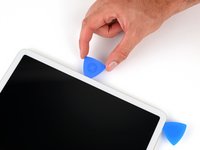
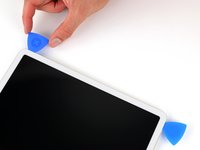
    1. Google Pixel Tabletのリアカメラの交換, タブレットの分解準備: 手順 1、 2の画像 1 Google Pixel Tabletのリアカメラの交換, タブレットの分解準備: 手順 1、 2の画像 2
      • 修理を始める前に、バッテリーを完全に放電させてください。充電されたバッテリーは、損傷すると発火する恐れがあります。

      • タブレットに接続されているケーブルの接続を外し、電源を完全に切ってください。

      • 電源ボタンと音量を上げるボタンを同時に長押しして、電源オフメニューを表示してください。

      FixBotに聞いてみる

      コメントを追加

    2. Google Pixel Tabletのリアカメラの交換: 手順 2、 1の画像 1
      • スクリーンがひどく損傷している場合は、ガラスの破片による怪我を防ぎ、分解を容易にするために、壊れたスクリーン全体に梱包用テープを重ねて貼ってください。

      FixBotに聞いてみる

      コメントを追加

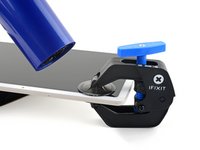
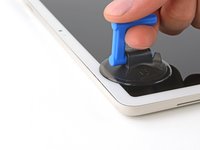
    1. Google Pixel Tabletのリアカメラの交換, Anti-Clampを固定する: 手順 3、 3の画像 1 Google Pixel Tabletのリアカメラの交換, Anti-Clampを固定する: 手順 3、 3の画像 2 Google Pixel Tabletのリアカメラの交換, Anti-Clampを固定する: 手順 3、 3の画像 3
      この手順で使用する道具:
      Clampy - Anti-Clamp
      $24.95
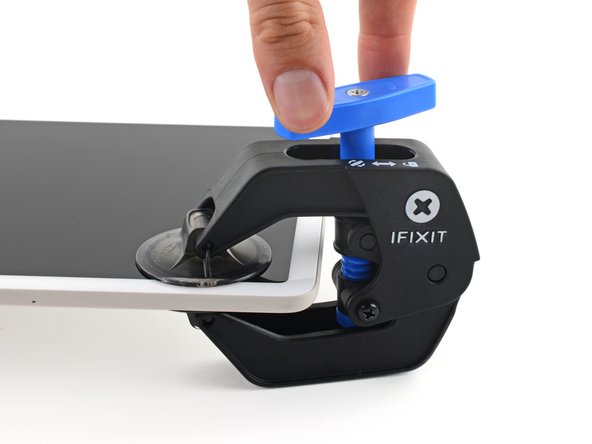
      • これからの3つの手順では、開腹作業をより簡単にするためにiFixitが設計したツール、Anti-Clampの使用方法を説明します。Anti-Clampを使用しない場合は、3つ先の手順に進み、別の方法を確認してください。

      • Anti-Clampの使用方法に関する完全な手順は、こちらの修理ガイドを参照してください。

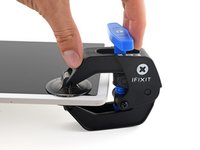
      • 青いハンドルを後ろに引いて、Anti-Clampのアームのロックを解除します。

      • アームを左上角にスライドさせます。吸盤カップが1つはリアカバーに、もう1つは画面に吸着するように配置します。

      • タブレットがAnti-Clampのアームの間で水平になるよう、タブレットの下に物を置きます。

      • 吸盤カップを締め付けて吸着させます。

      FixBotに聞いてみる

      コメントを追加

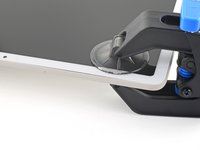
    2. Google Pixel Tabletのリアカメラの交換, Anti-Clampを使って隙間を作る: 手順 4、 3の画像 1 Google Pixel Tabletのリアカメラの交換, Anti-Clampを使って隙間を作る: 手順 4、 3の画像 2 Google Pixel Tabletのリアカメラの交換, Anti-Clampを使って隙間を作る: 手順 4、 3の画像 3
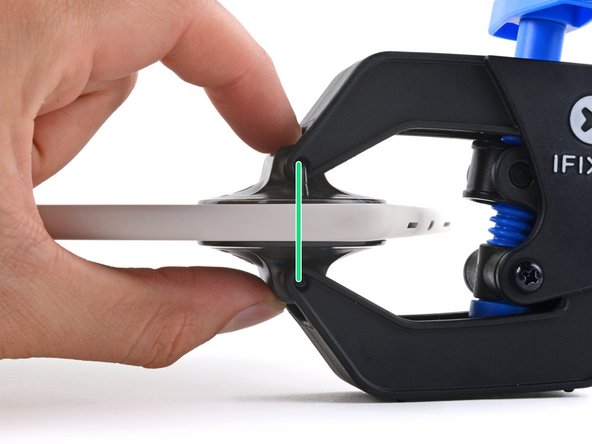
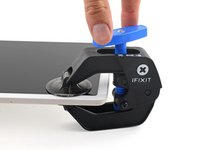
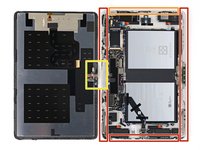
      • 青いハンドルを手前に引き、アームを固定します。

      • ハンドルを時計回りに2回転、または吸盤カップが伸び始めるまで回します。

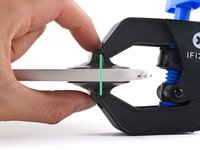
      • 吸盤カップが伸びる際、それぞれが垂直に揃っていることを確認してください。滑り続ける場合は、Anti-Clampを取り外し、吸盤カップを貼り付けるためのテープを使用してください

      FixBotに聞いてみる
      コメントを追加

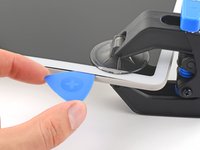
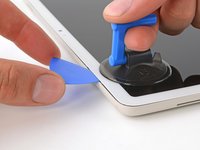
    3. Google Pixel Tabletのリアカメラの交換, オープニングピックを差し込む: 手順 5、 3の画像 1 Google Pixel Tabletのリアカメラの交換, オープニングピックを差し込む: 手順 5、 3の画像 2 Google Pixel Tabletのリアカメラの交換, オープニングピックを差し込む: 手順 5、 3の画像 3
      • ヘアードライヤーまたはヒートガンを使用して、画面の左上隅を加熱し、ガラスとフレームの間に隙間を作ります。

      • タブレットを過熱しないように注意してください。画面とバッテリーは熱による損傷を受けやすいためです。

      • 隙間にオープニングピックを差し込みます。

      • 吸盤カップのプルタブを使用して、Anti-Clampを取り外します。

      FixBotに聞いてみる
      コメントを追加

    4. Google Pixel Tabletのリアカメラの交換, 左上隅を加熱する: 手順 6、 1の画像 1
      • すでにAnti-Clampを使用してオープニングピックを差し込んでいる場合は、2つの手順をスキップしてください

      • フロントカメラが手前に来るようにタブレットを回転させます。

      • スクリーンの左上隅(タブレットを回転させたため、現在は手前右側)に、加熱したiOpenerを3分間当てます。

      • ヘアードライヤーヒートガン、またはホットプレートを使用することもできますが、スクリーンやバッテリーを過熱しないよう注意してください。手で触れて温かいと感じる程度に加熱します。

      FixBotに聞いてみる
      コメントを追加

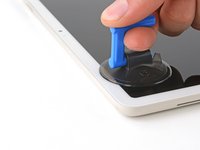
    5. Google Pixel Tabletのリアカメラの交換, オープニングピックを挿入する: 手順 7、 3の画像 1 Google Pixel Tabletのリアカメラの交換, オープニングピックを挿入する: 手順 7、 3の画像 2 Google Pixel Tabletのリアカメラの交換, オープニングピックを挿入する: 手順 7、 3の画像 3
      • 画面の左上隅、上端にできるだけ近い位置に吸盤ハンドルを取り付ける。

      • 吸盤ハンドルを強く一定の力で引き上げ、ガラスとフレームの間に隙間を作る。

      • できた隙間にオープニングピックの先端を挿入する。

      • 吸盤ハンドルを取り外す。

      FixBotに聞いてみる

      コメントを追加

    6. Google Pixel Tabletのリアカメラの交換, 接着剤に関する情報: 手順 8、 3の画像 1 Google Pixel Tabletのリアカメラの交換, 接着剤に関する情報: 手順 8、 3の画像 2 Google Pixel Tabletのリアカメラの交換, 接着剤に関する情報: 手順 8、 3の画像 3
      • 画面は周囲全体が接着剤で固定されています。接着剤を剥がす際は、以下の箇所に注意してください。

      • 上端、下端、左端の接着剤が最も厚くなっています。

      • 右端の接着剤はわずかに薄くなっています。

      • 上部のフロントカメラ付近では、接着剤が非常に薄く、画面とフレームを接続する繊細なケーブルが通っています。

      FixBotに聞いてみる

      コメントを追加

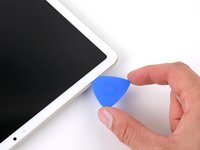
    7. Google Pixel Tabletのリアカメラの交換, オープニングピックの位置を調整する: 手順 9、 2の画像 1 Google Pixel Tabletのリアカメラの交換, オープニングピックの位置を調整する: 手順 9、 2の画像 2
      • オープニングピックを7 mm以上、またはピックの先端からiFixitロゴまでのおよそ半分以上挿入しないでください。

      • オープニングピックをタブレットの左上隅までスライドさせます。

      • 接着剤が再密着するのを防ぐため、このピックは挿入したままにしてください。

      FixBotに聞いてみる
      コメントを追加

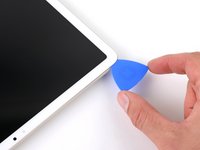
    8. Google Pixel Tabletのリアカメラの交換, 画面左端を加熱する: 手順 10、 1の画像 1
      FixBotに聞いてみる
      コメントを追加

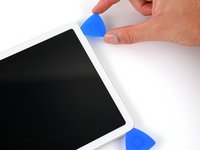
    9. Google Pixel Tabletのリアカメラの交換, 左側の接着剤を剥がす: 手順 11、 2の画像 1 Google Pixel Tabletのリアカメラの交換, 左側の接着剤を剥がす: 手順 11、 2の画像 2
      • オープニングピックを7 mm以上、つまりピックの先端とiFixitロゴの中間地点より深く差し込まないでください。

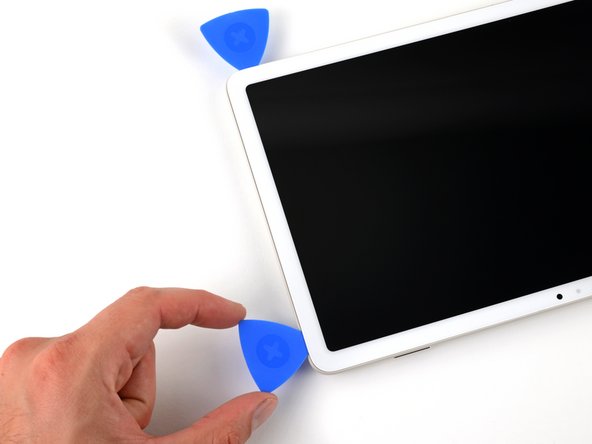
      • 画面の左上隅に2枚目のオープニングピックを差し込みます。

      • ピックを画面の左下隅までスライドさせて、左側の接着剤を剥がします。

      • 接着剤が再接着するのを防ぐため、このピックは差し込んだままにしてください。

      FixBotに聞いてみる

      コメントを追加

    10. Google Pixel Tabletのリアカメラの交換, 画面下部を加熱する: 手順 12、 1の画像 1
      FixBotに聞いてみる

      コメントを追加

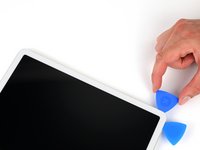
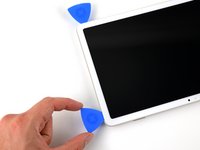
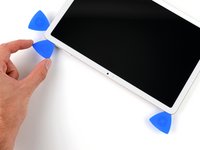
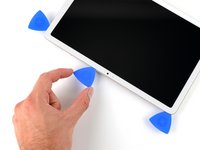
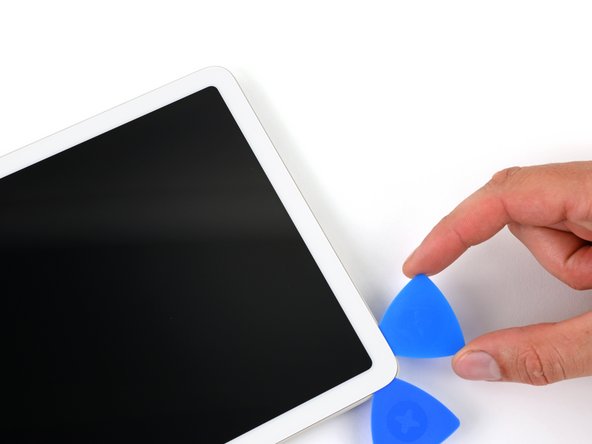
    11. Google Pixel Tabletのリアカメラの交換, 底面の粘着テープを剥がす: 手順 13、 3の画像 1 Google Pixel Tabletのリアカメラの交換, 底面の粘着テープを剥がす: 手順 13、 3の画像 2 Google Pixel Tabletのリアカメラの交換, 底面の粘着テープを剥がす: 手順 13、 3の画像 3
      • オープニングピックは7 mm以上、またはピックの先端からiFixitロゴの半分あたりまでを目安に差し込んでください。

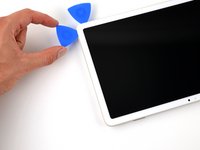
      • 左下の隅に3つ目のオープニングピックを差し込みます。

      • ピックを画面の右下の隅までスライドさせ、底面の粘着テープを剥がします。

      • ピックが動かなくなった場合は、スライドさせながら軽くひねるように動かし、粘着テープを剥がしやすくします。

      • 粘着テープが再接着するのを防ぐため、このピックは差し込んだままにしておきます。

      FixBotに聞いてみる
      コメントを追加

    12. Google Pixel Tabletのリアカメラの交換, 画面の右端を加熱する: 手順 14、 1の画像 1
      FixBotに聞いてみる

      コメントを追加

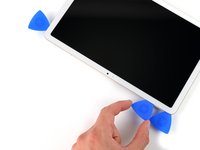
    13. Google Pixel Tabletのリアカメラの交換, 右端の接着剤を切り離す: 手順 15、 2の画像 1 Google Pixel Tabletのリアカメラの交換, 右端の接着剤を切り離す: 手順 15、 2の画像 2
      • 右端に沿ってオープニングピックを5 mmより深く差し込まないでください。

      • 目安として、先端から5 mmの箇所を測定し、オープニングピックに印を付けておくと便利です。

      • 右下の角から4枚目のオープニングピックを差し込みます。

      • オープニングピックを右上の角までスライドさせ、右端の接着剤を切り離します。

      • 接着剤が再接着しないよう、このピックは差し込んだままにします。

      FixBotに聞いてみる

      コメントを追加

    14. Google Pixel Tabletのリアカメラの交換, 画面上部を加熱する: 手順 16、 1の画像 1
      FixBotに聞いてみる
      コメントを追加

    15. Google Pixel Tabletのリアカメラの交換, 上端の構成: 手順 17、 1の画像 1
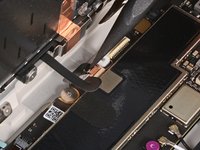
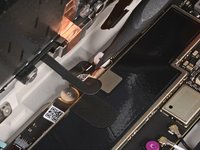
      • フロントカメラとセンサーは上端の中央に沿って配置されています。この部分では、オープニングピックを3 mm以上深く差し込まないよう十分に注意してください。

      • 視覚的な目安として、先端から3 mmの位置を測定し、オープニングピックに印を付けると便利です。その際は油性マーカーを使用してください。

      • 深く切り込みすぎるのを防ぐため、6.3 cm(2.5 インチ)のマスキングテープを上端のフロントカメラ中央に合わせて貼り付けると効果的です。

      FixBotに聞いてみる
      コメントを追加

    16. Google Pixel Tabletのリアカメラの交換, 上端の接着剤を分離する: 手順 18、 3の画像 1 Google Pixel Tabletのリアカメラの交換, 上端の接着剤を分離する: 手順 18、 3の画像 2 Google Pixel Tabletのリアカメラの交換, 上端の接着剤を分離する: 手順 18、 3の画像 3
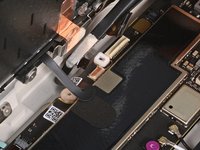
      • 画面の右上に5つ目のオープニングピックを差し込む。

      • ピックをフロントカメラに向かってスライドさせる。フロントカメラから3 cm(1.25 インチ)のところで止める

      • ピックを3 mm(1/8 インチ)の深さまで引き出し、フロントカメラを通過させる。

      • ピックがフロントカメラを3 cm通過したら、6 mmの深さまで、または先端からiFixitロゴの半分程度の深さまで差し込み、左上に残しておいた最初のピックまでスライドさせる。

      FixBotに聞いてみる
      コメントを追加

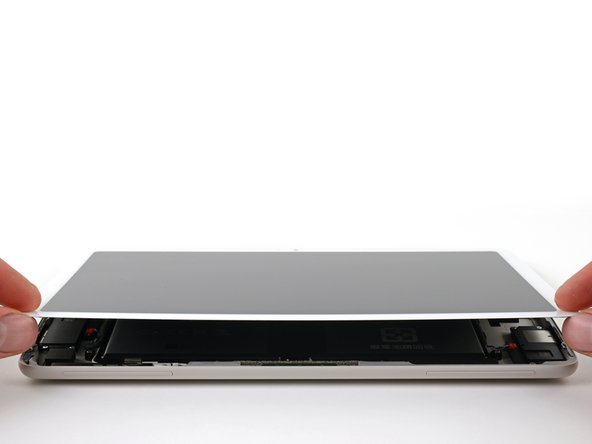
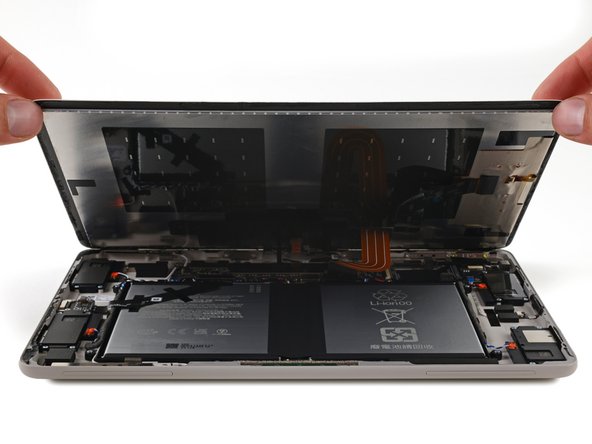
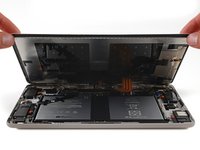
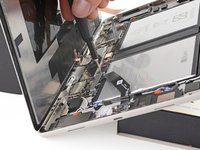
    17. Google Pixel Tabletのリアカメラの交換, 画面を傾けて開く: 手順 19、 3の画像 1 Google Pixel Tabletのリアカメラの交換, 画面を傾けて開く: 手順 19、 3の画像 2 Google Pixel Tabletのリアカメラの交換, 画面を傾けて開く: 手順 19、 3の画像 3
      • 画面を90度以上傾けて開かないでください。フロントカメラとカメラセンサーのケーブルは非常に短く、断線する恐れがあります。

      • 画面の底部の隅をつかんで持ち上げます。

      • 画面が動かない場合は、周囲に接着剤の取り残しがないか確認し、オープニングピックで切り離してください。

      • 画面をフレームに接続しているケーブルにアクセスできる程度に、画面を傾けて開きます。

      • 再組み立て時は、画面の周囲から接着剤の剥離紙を取り除いてから、フレームにしっかりと押し込みます。

      FixBotに聞いてみる

      コメントを追加

    18. Google Pixel Tabletのリアカメラの交換, スクリーンケーブルのテープの取り外し: 手順 20、 3の画像 1 Google Pixel Tabletのリアカメラの交換, スクリーンケーブルのテープの取り外し: 手順 20、 3の画像 2 Google Pixel Tabletのリアカメラの交換, スクリーンケーブルのテープの取り外し: 手順 20、 3の画像 3
      この手順で使用する道具:
      Tweezers
      $4.99
      • 次の3つの手順を行う間、片手でスクリーンを傾けた状態に保ちながら、もう片方の手で作業します。

      • スクリーンを支えるのが難しい場合は、タブレットのドックをフレームに置いてスクリーンを支えるか、他の人に支えてもらって作業します。

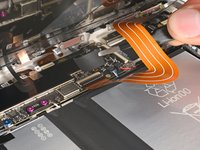
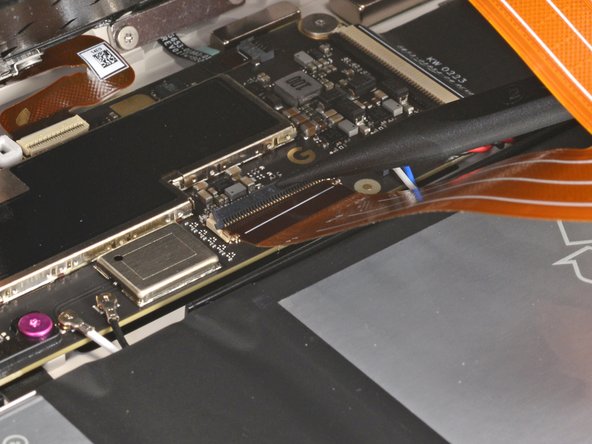
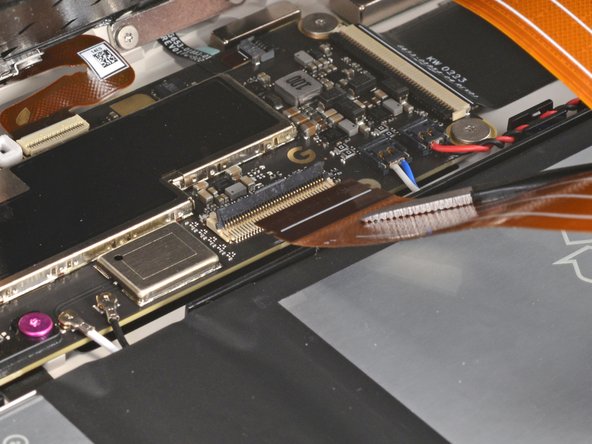
      • ピンセットを使用して、スクリーンケーブルのコネクタから黒いテープを剥がして取り外します。

      • 再組み立て時の注意点:

      • 古いテープが損傷しており、リペアキットに交換用の予備がある場合は、新しいテープを取り付けます。

      • デバイスを閉じる前に、タブレットが正常に動作するか確認してください。電源を入れて動作を確認し、再組み立てを続ける前に再度電源を切ります。

      FixBotに聞いてみる

      コメントを追加

    19. Google Pixel Tabletのリアカメラの交換, 画面の接続解除: 手順 21、 3の画像 1 Google Pixel Tabletのリアカメラの交換, 画面の接続解除: 手順 21、 3の画像 2 Google Pixel Tabletのリアカメラの交換, 画面の接続解除: 手順 21、 3の画像 3
      • スパッジャーの先端または清潔な爪を使用して、画面ケーブルZIFコネクタの内側の端(ケーブルと同じ側)にある小さなロックフラップを跳ね上げます。

      • ピンセットまたは指を使って、画面ケーブルをソケットからまっすぐ引き抜きます。

      FixBotに聞いてみる

      コメントを追加

    20. Google Pixel Tabletのリアカメラの交換, フロントカメラの取り外し: 手順 22、 3の画像 1 Google Pixel Tabletのリアカメラの交換, フロントカメラの取り外し: 手順 22、 3の画像 2 Google Pixel Tabletのリアカメラの交換, フロントカメラの取り外し: 手順 22、 3の画像 3
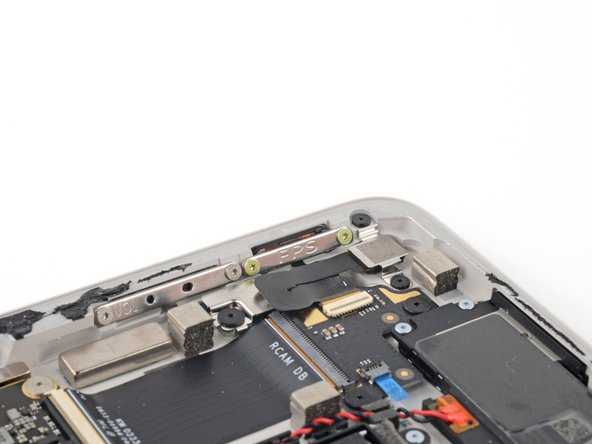
      • オープニングピックを使用して、フロントカメラのZIFコネクタの外縁(ケーブルの反対側)にある小さなロックフラップを跳ね上げます。

      • ピンセットを使用して、ケーブルをソケットからまっすぐ引き抜きます。

      • 再組み立ての際、このケーブルは曲がる余裕がほとんどないため、損傷しないよう注意してください。ピンセットでコネクタをソケットにガイドし、同時にZIFコネクタのロックフラップを閉じて固定します。

      FixBotに聞いてみる
      コメントを追加

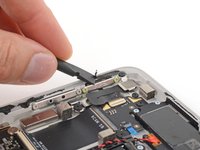
    21. Google Pixel Tabletのリアカメラの交換, フロントセンサーのコネクタを外す: 手順 23、 3の画像 1 Google Pixel Tabletのリアカメラの交換, フロントセンサーのコネクタを外す: 手順 23、 3の画像 2 Google Pixel Tabletのリアカメラの交換, フロントセンサーのコネクタを外す: 手順 23、 3の画像 3
      • スパッジャーの先端、または清潔な指の爪を使って、フロントセンサーのコネクタの内側にある小さなロックフラップを跳ね上げます。

      • ピンセットを使って、ケーブルをソケットからまっすぐ引き抜きます。

      FixBotに聞いてみる
      コメントを追加

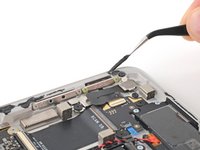
    22. Google Pixel Tabletのリアカメラの交換, スクリーンを取り外す: 手順 24、 1の画像 1
      • スクリーンを取り外します。

      FixBotに聞いてみる
      コメントを追加

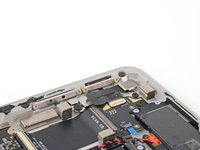
    23. Google Pixel Tabletのリアカメラの交換, フレームの再組み立て準備: 手順 25、 3の画像 1 Google Pixel Tabletのリアカメラの交換, フレームの再組み立て準備: 手順 25、 3の画像 2 Google Pixel Tabletのリアカメラの交換, フレームの再組み立て準備: 手順 25、 3の画像 3
      • フレームを清掃し、再組み立ての準備をするために次の2つの手順を行います。

      • スパッジャーの平らな端またはきれいな爪を使い、フレームに残った接着剤の端を掴めるようになるまでこすり上げます。

      • ピンセットまたは指を使い、フレームから接着剤の大きな塊を剥がします。

      • 大きな塊がなくなるまで、フレームの周囲全体でこの作業を繰り返します。

      • 画面を再利用する場合は、フレームだけでなく画面からも古い接着剤を取り除きます。

      FixBotに聞いてみる
      コメントを追加

    24. Google Pixel Tabletのリアカメラの交換: 手順 26、 3の画像 1 Google Pixel Tabletのリアカメラの交換: 手順 26、 3の画像 2 Google Pixel Tabletのリアカメラの交換: 手順 26、 3の画像 3
      この手順で使用する道具:
      Microfiber Cleaning Cloths
      $3.99
      • スポイトや注射器に高濃度(90%以上)のイソプロピルアルコールを入れ、フレームの縁に数滴塗布します。

      • スパッジャーの平らな先端にマイクロファイバークロスや糸くずの出ない布を巻き付け、フレームがきれいになるまでこすります。作業に合わせてイソプロピルアルコールを適宜追加してください。

      • 画面を再利用する場合は、フレームだけでなく画面の周囲も清掃してください。

      FixBotに聞いてみる

      コメントを追加

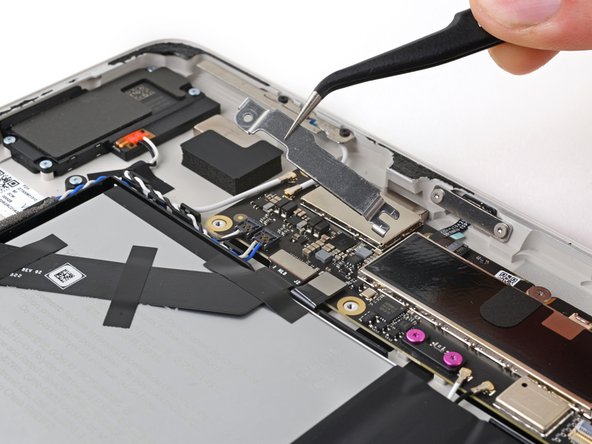
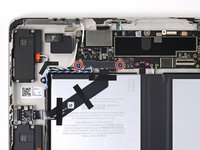
    1. Google Pixel Tabletのリアカメラの交換, ケーブルカバーの取り外し: 手順 27、 3の画像 1 Google Pixel Tabletのリアカメラの交換, ケーブルカバーの取り外し: 手順 27、 3の画像 2 Google Pixel Tabletのリアカメラの交換, ケーブルカバーの取り外し: 手順 27、 3の画像 3
      • Pixel Tabletにはトルクスプラスネジが使用されていますが、標準的なトルクスビットでも代用可能です。ネジ穴が潰れるのを防ぐため、常に下向きに力をかけながら作業してください。

      • トルクスプラス 3IPドライバーを使用して、バッテリー、USB-C、およびスピーカーコネクタのカバーを固定している2本の2.6 mmネジを取り外します。

      • 標準的なトルクスビットを使用する場合、これらのネジにはT3トルクスが最適です。緩すぎると感じる場合は、T4トルクスビットが必要になることがあります。

      • カバーを取り外します。

      FixBotに聞いてみる

      コメントを追加

    2. Google Pixel Tabletのリアカメラの交換, バッテリーの接続を外す: 手順 28、 2の画像 1 Google Pixel Tabletのリアカメラの交換, バッテリーの接続を外す: 手順 28、 2の画像 2
      • スパッジャーの平らな端を使って、バッテリーのプレスコネクタを上にこじ開けて接続を外します。

      • プレスコネクタを再接続するには、ソケットの上に位置を合わせ、片側をカチッと音がするまで優しく押し込み、反対側も同様に押し込みます。

      FixBotに聞いてみる

      コメントを追加

    3. Google Pixel Tabletのリアカメラの交換, 再組み立てに関する情報: 手順 29、 3の画像 1 Google Pixel Tabletのリアカメラの交換, 再組み立てに関する情報: 手順 29、 3の画像 2 Google Pixel Tabletのリアカメラの交換, 再組み立てに関する情報: 手順 29、 3の画像 3
      • バッテリーを接続した状態で画面ケーブルを接続すると、コネクタが短絡し、火災の危険があります。

      • 再組み立ての際は、この手順に従って画面とバッテリーを安全に接続してください。

      • タブレットの下端を箱などでつい立てます。画面を傾けて開き、90度以内になるように立てかけます。

      • 小型のフロントセンサーケーブル ZIFコネクタを再接続します。

      • 大型の画面ケーブルZIFコネクタを再接続します。

      • バッテリーのプレスコネクタを再接続します。

      • Torx Plus 3IPドライバーを使用して2.6 mmのネジ2本を取り付け、コネクタカバーを固定します。

      • これらのケーブルを接続した状態で再組み立てを続けます。

      FixBotに聞いてみる

      コメントを追加

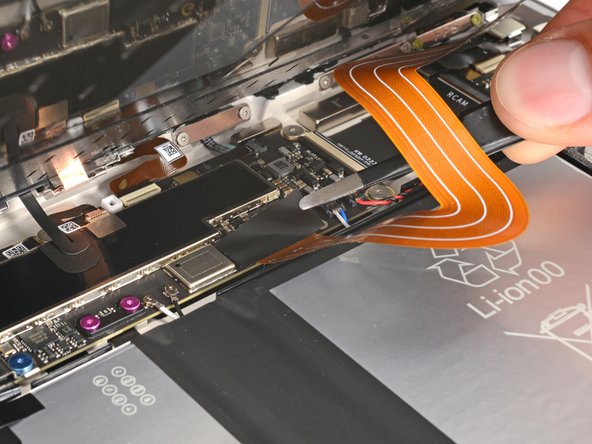
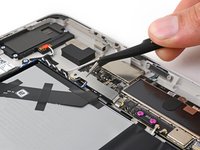
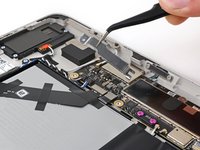
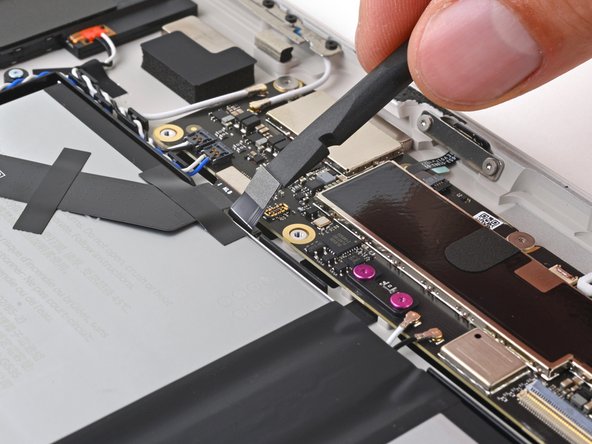
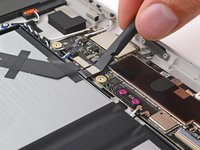
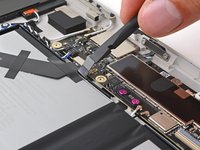
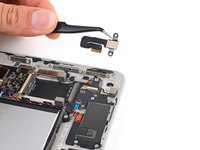
    1. Google Pixel Tabletのリアカメラの交換, リアカメラの取り外し: 手順 30、 3の画像 1 Google Pixel Tabletのリアカメラの交換, リアカメラの取り外し: 手順 30、 3の画像 2 Google Pixel Tabletのリアカメラの交換, リアカメラの取り外し: 手順 30、 3の画像 3
      この手順で使用する道具:
      Tweezers
      $4.99
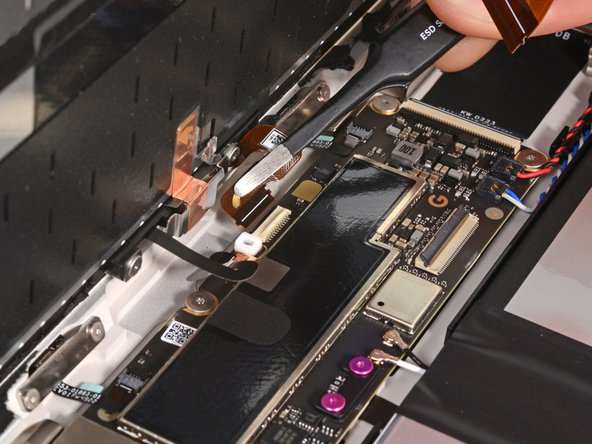
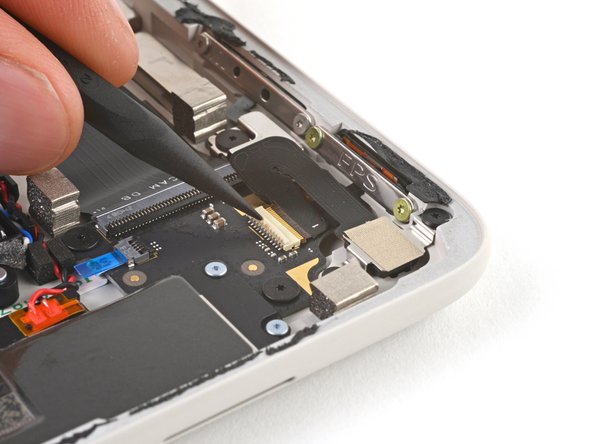
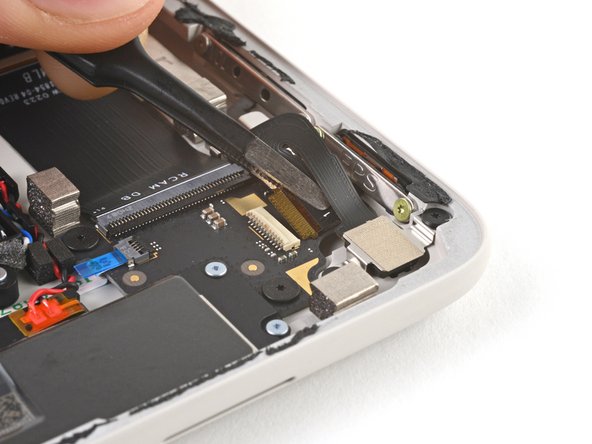
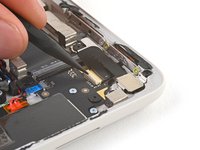
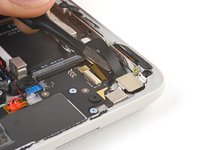
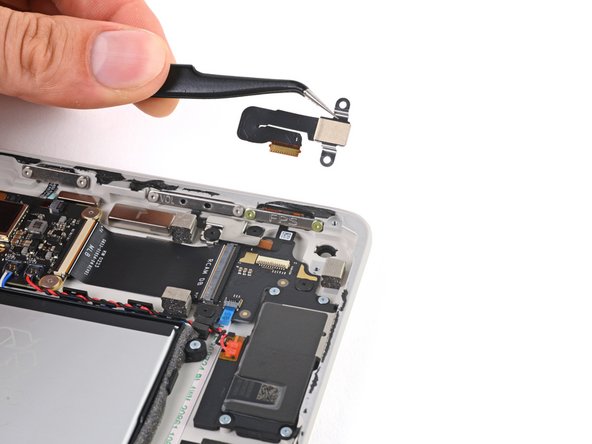
      • スパッジャーの先端または清潔な爪を使用して、リアカメラZIFコネクタの外側にある小さなロックフラップを跳ね上げます。

      • 先丸ピンセットを使用して、ケーブルをソケットからまっすぐ引き抜きます。

      FixBotに聞いてみる

      コメントを追加

    2. Google Pixel Tabletのリアカメラの交換, リアカメラブラケットを固定しているネジを外す: 手順 31、 1の画像 1
      • トルクスプラス 3IPドライバーを使用して、リアカメラブラケットを固定している2.2 mmのネジ2本を外します。

      FixBotに聞いてみる

      コメントを追加

    3. Google Pixel Tabletのリアカメラの交換, リアカメラの取り外し: 手順 32、 2の画像 1 Google Pixel Tabletのリアカメラの交換, リアカメラの取り外し: 手順 32、 2の画像 2
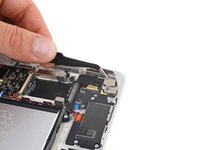
      • リアカメラを取り外します。

      FixBotに聞いてみる

      コメントを追加

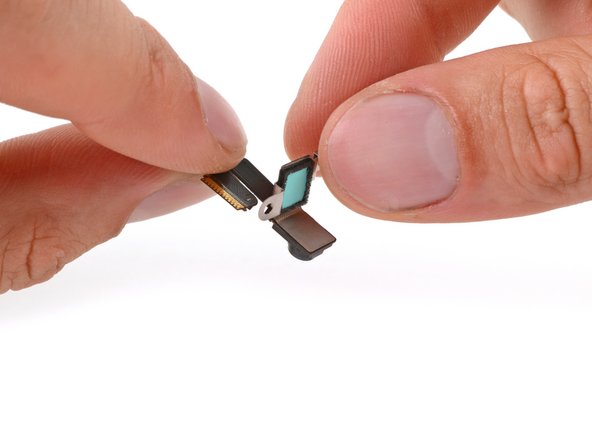
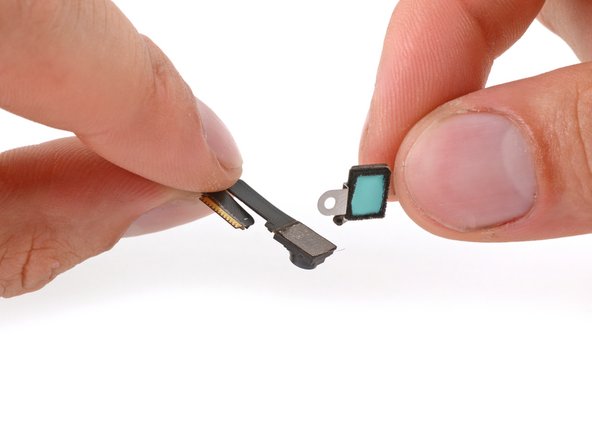
    4. Google Pixel Tabletのリアカメラの交換, リアカメラブラケットの取り外し: 手順 33、 3の画像 1 Google Pixel Tabletのリアカメラの交換, リアカメラブラケットの取り外し: 手順 33、 3の画像 2 Google Pixel Tabletのリアカメラの交換, リアカメラブラケットの取り外し: 手順 33、 3の画像 3
      • リアカメラからリアカメラブラケットを剥がします。

      • 再組み立ての際は、リアカメラをフレームの凹みに収める前に、このブラケットをリアカメラの上に配置します。

      FixBotに聞いてみる

      コメントを追加

終わりに

デバイスを再組み立てするには、これらのインストラクションを逆の順番に従って作業を進めてください。

電子廃棄物(e-waste)は、R2またはe-Stewards認証を受けたリサイクル業者にお持ち込みください。

修理がうまく進みませんか? ベーシックなトラブルシューティングを試してみるか、アンサーコミュニティでサポートを受けてください。

キャンセル: このガイドを終了できませんでした。

作成者

2人の作成者と共同で作成されました。

Clay Eickemeyer

メンバー登録日: 09/19/22

106,486 ポイント

472のガイドは作成済み

チーム

Guide Team Guide Team人のメンバー

Staff

10 メンバー

60,546のガイドは作成済み

1件のガイドコメント

Having more Android tablets in the house and staying within the Google ecosystem would be seamless if they standardized Android tablet connectivity to the dock, which is something I don't think will happen. The coolest thing would be to finally just grab any Android tablet and place it on your dock.

Idlecrown - 返信 共有

コメントを追加

統計データ:

過去 24時間: 1

過去 7 日: 4

過去 30 日: 39

今までの合計 901