
インターネットに接続できないスマートフォンは何の役にも立ちません。ソーシャルメディアも、ストリーミングビデオも、夜中の3時にタイトルが思い出せない曲を探し回ることもできません。だから、スマートフォンのWi-Fiが切れると、それはトラブルの兆しです。このような場合、簡単に解決できることが多いのですが、そうでない場合、インターネットの世界に復帰するための手順をいくつかご紹介します。
まず初めに
以下のような時間のかかる解決策を試す前に、まずは以下の基本的なことを確認してみてください。
- 携帯電話を再起動します。これにより、ソフトウェアの小さな不具合も解消される可能性があります。
- Wi-Fiのオフとオンを切り替えます。
- Wi-Fiメニューでネットワークを選択し、上部のこのネットワークを解除 ボタンをクリックして、設定にあるネットワークから一旦解除してください。現在、そのネットワークに接続していない場合は、右上の「編集」ボタンを選択し、リストから削除してください。
- ネットワーク設定のリセット を実行します。注意: この操作により、現在認識されているすべてのWi-FiまたはBluetooth接続が削除されます。この手順で再度接続する必要があります。
- 稀にですが、かさばる携帯ケースを使用中の場合、iPhoneのWi-Fi信号の受信を妨げていないことを確認するために、念の為、ケースを外してみてください。
ネットワークの障害
携帯電話のトラブルシューティングを開始する前に、携帯電話が原因であることを確認することが重要です。携帯電話の内部を点検するのではなく、いくつかの簡単なチェックを行うことで確認できます。
- 他のデバイスでは、ネットワークに接続できることを確認します。あなたのiPhoneだけが影響を受けているのでしょうか?その場合、iPhoneが原因である可能性がより強くなります。
- あなたのiPhoneは他のネットワークに接続できますか?近くのコーヒーショップや図書館など、公共向けにWi-Fiを提供している場所で、パブリックネットワークを使えるかどうか確認してみてください。
- Wi-Fiの電波が弱くなっていませんか?電波が弱いと、接続できない、あるいはネットワークがあることを検知できないことがあります。電波が弱い場合は、ルーターの近くに移動してください。
- 最新のパスワードを使用していることを確認してください。接続しようとしたときにエラーメッセージが表示される場合、必ずしも間違ったパスワードが使用されているとは限りません。「接続できません」と表示された場合でも、パスワードが誤っている可能性があります。
- 他の機器でも問題が発生している場合は、ネットワークの可能性が高いです。無線LANルーターの接続を外してください。1分ほど接続を外したままにします。再びプラグを差し込み、再初期化を待ってから接続を試みてください。
- ルーターの電源を切っても改善されない場合は、モデムも同じようにしてください。注:お使いのセットアップによっては、モデムとルーターが1つのデバイスに統合されている場合があります。その場合は再試行の必要はありません。
- この後も問題が解決しない場合、そして複数のデバイスが影響を受けている場合は、インターネットサービスプロバイダのサポートを受けてください。停電の可能性もありますが、そうでない場合、プロバイダの機器の修理が必要な場合があります。
VPN
バーチャル・プライベート・ネットワーク(VPN)は、ウェブブラウジング中のプライバシーをより良く保つのに最適な方法です。しかし、VPNを利用することで、ウェブ閲覧の妨げになる可能性もあります。
- VPNやウェブブラウジングを匿名化するアプリを使用している場合は、それをオフにして、接続の問題を引き起こしていないことを確認します。
- あるいは、特に公共のネットワークに接続しようとしている場合は、オンにする必要がある場合もあります。VPNアプリの中には、有効にしないとウェブへのトラフィックを無効にする設定があるものがあります。これは通常、アプリの設定で無効にすることができます。
- アプリの更新状況を確認します。
- アプリをアンインストールし、問題が解決しない場合は再テストしてください。また、「設定 」> 「一般」 > 「プロファイルとデバイス管理」で、アプリに関連する設定プロファイルが削除されていることを確認する必要があるかもしれません。
ソフトウェアのバグ
エラーが含まれているソフトウェアは、接続の問題を引き起こす可能性があります。
- 他の手段でネットワークが使えるかどうか確認します。別のインターネットブラウザを使ったり、別のアプリで、そこでWi-Fiが使えるかどうか確認してみてください。
- 他の機能でWi-Fiが使える場合は、App Switcherを開き、問題のあるアプリを終了してください。
- 影響を受けるアプリを再度開き、問題の再現を試みてください。再発する場合は、App Storeでアップデートの状況を確認し、アップデートがある場合はインストールします。アップデートがない場合は、アプリを一旦削除してから再インストールしてください。
- 他の機能でも反応しない場合は、オペレーションシステムの問題である可能性があります。iTunesを搭載したPCまたはMacで、アップデートの有無を確認し、インストールしてください。
- ソフトウェアを完全に排除するには、現在のバックアップを確認し、コンピュータ経由で携帯電話を復元し、オペレーティングシステムの新しいコピーが使用されていることを確認してください。これにより、携帯電話上のすべてのデータが削除されます。最初はバックアップを復元せずに、OSだけをテストしてみてください。
- OSだけでWi-Fiが使えるのに、バックアップを復元すると使えなくなる場合は、問題が発生する直前にインストールしたアプリを削除してみてください。
破損したアンテナa
車のFMラジオと同じように、Wi-Fiは電磁波を利用して信号を送信します。またFMラジオと同様に、信号を集めてiPhoneがデータに変換するためのアンテナが必要です。アンテナに異常があると、信号があることを認識できないことがあります。
- アンテナの問題は、信号が弱い、または存在しないという形で現れやすくなります。その結果、ネットワークに接続できなかったり、接続が頻繁に切断されたりします。
- iPhoneには複数のアンテナが搭載されているため、まずは目視でそのコンディションを確認する必要があります。機種別の修理ガイドを参照しながら、iPhoneを開口します。内部に液体、熱、破れの兆候がないかを確認します。
- iPhoneは他にも様々な無線通信を利用しているため、すべてのアンテナがWi-Fi専用というわけではありません。
- アンテナは、デバイス本体の縁に沿って配置されていることが多く、他のケーブルアセンブリの一部である場合もあります。その位置はモデルによって異なります。目に見える破損や変形がある場合は、疑わしいと考え、調査する価値があります。
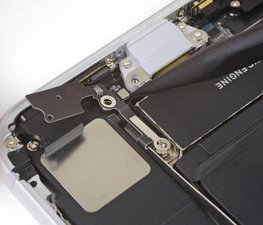
- 最近修理をされた方は、すべてのケーブルが正しく装着されているか確認し、修理の際に触った場所をよく見てください。
- 特にiPhone 8、8 Plusは、バッテリー交換時にWi-Fiアンテナが外れてしまい、破損しやすくなっています。
ロジックボードの故障
ロジックボードは、iPhoneの機能の大部分を司るハブです。ボード上の小さな部品が故障したり、損傷している可能性があります。このトラブルシューティングで紹介したすべての原因が見つからない場合、ロジックボードが原因であると考えることができます。
- Wi-Fiがグレーアウトしている、またはWi-Fiを有効にすることができない場合は、ボードに問題があることを示す兆候です。また、Wi-FiチップはBluetoothにも対応しているため、Bluetoothの機能障害を伴う場合もあります。
- 基板に問題があることを示す明らかな兆候(部品の焼けや割れ、液体の残留、腐食、曲がりなど)がないかを確認します。液体が付着している場合は、iPhone 液体によるダメージの修理方法 を参照してください。

iPhone 7 Plus Wi-Fi チップ
- Wi-FI チップは、iPhone 8 およびそれ以前のモデルでは通常簡単に見つけることができます。あなたの iPhone のモデルの分解またはマザーボードの交換ガイドを使用して、その場所を特定してください。
- iPhone Xより新しい機種の多くは、実際には2枚の基板を挟み込んだロジックボードを使用しています。Wi-Fiモジュールは常に下の基板にあり、目にすることはありません。これらの問題は、落下や折り曲げによって、基板間の通信線が切断されることで発生することが多いのが実情です。
- ロジックボードの交換は、このような立場のDIYテックたちにとって、最も現実的な解決策であると言えます。
- しかし、一般に信じられているのとは異なり、基板そのものを修理することは可能です。ただし、専用の工具とマイクロソルダリングのノウハウが必要です。これは、ほとんどの人が自分でできることではありませんが、多くの独立した修理店があなたのためにそれを行うことができます!お近くの基板レベル修理専門店を尋ねてみてください。
関連ページ
以下の翻訳者の皆さんにお礼を申し上げます:
100%


これらの翻訳者の方々は世界を修理する私たちのサポートをしてくれています。 あなたも貢献してみませんか?
翻訳を始める ›

0 件のコメント