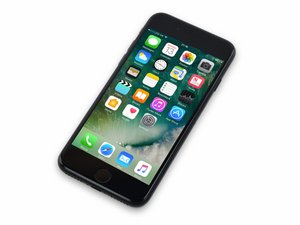
iPhone 7のガラスがひび割れてしまいました
やってしまいました! あなたのiPhoneのフロントガラスは予定外の落下テストに耐えられなかったようです!
壊れたフロントパネル
まず深呼吸して気持ちを落ち着かせてから、iPhoneの電源が入り通常通り動作するか確認してください。ほとんどの場合、iPhoneは機能するものの、外見上の破損が生じていることが多いです。しかし、残念なことにiPhone 7のフロントガラスとLCDは融合されており、両方を合わせて交換しなければなりません。
新しい交換用のディスプレイはここから購入できます。
iPhone7のフロントパネルアセンブリを交換するための修理ガイドは ここから参照できます。
iPhoneがフリーズして動かない、もしくは反応しない
ボタンやスクリーンをいくら連打しても、iPhone 7が反応しません。
iPhoneの再起動
通常はiPhoneを再起動させると通常通り元に戻ります。反応しないiPhoneを再起動するには、音量を下げるボタンと電源ボタン(サイドボタン)を同時に長押ししたままAppleのロゴマークが表示されるのを待ちます(10秒程度かかります)。
バッテリー残量が極端に少ない
バッテリー残量が0に近い状態になると、iPhoneが反応しないことがあります。iPhoneをコンピューターや電源コンセントに接続して、少なくとも20分は充電してください。
iPhone 7が充電できない
iPhone 7を充電しても復活しません
電源への接続に問題がある
USBケーブルが破損していたり、汚れていないか確認してください。特に両端のコネクタ部分を点検してください。また、コンセントに直接充電器を接続して充電してみて下さい。電源コンセントはコンピューターやUSBよりも安定して電力を供給できるからです。
充電器やUSBケーブルの破損
お持ちの充電器やUSBケーブル、もしくは壁の電源コンセントに問題がないか、違うコードや充電器、コンセントを使って試してください。
Lightningコネクタに何かが詰まっている、もしくは破損している
iPhoneの底にあるLightningコネクタに泥や埃、壊れたピンなどが詰まっていないか確認してください。爪楊枝や未使用の柔らかい歯ブラシなどを使って、注意しながらコネクタ部分を綺麗にしてください。Lightningコネクタが破損している場合は交換することになるでしょう。
新しい交換用のLightningコネクタはここから購入できます。
Lightningコネクタを交換するための修理ガイドはここから参照できます。
iPhoneの電源が入らない
愛してやまないiPhone 7の電源が入りません。
バッテリーや充電ポートの不具合
iPhoneをコンピューターや壁の電源コンセントに差し込みます。接続したにもかかわらずiPhoneが充電されない場合は、電話のバッテリーが劣化しているか、充電ポートが壊れている可能性があります。この修理ガイドを参照して少量だけ充電されたバッテリーに交換した後、電源が入るかどうか確認します。もし電源が入らない場合は、電源ボタンやロジックボードに問題がある可能性があります。 iPhoneの電源が入る場合は充電を開始して、充電中マークが表示されるか確認してください。充電中と表示されたならLightningコネクタは機能しているので、問題は古くなったバッテリーか基板にあります。
電源ボタンの不具合
電源ボタンが機能しない場合、デバイスを電源コンセント、もしくはコンピューターに差し込んで充電してください。電源が入って稼働する場合は電源ボタンもしくは電源ボタンケーブルに問題がある可能性があります。
電源ボタンを調査する方法として このガイドを参照してください。
電源と音量ボタンのケーブルアセンブリを調査する方法は このガイドから参照できます。
壊れたディスプレイ
ディスプレイが壊れていると、画面に何も表示されないことがあります。iPhoneから正常な動作音がするにも関わらず何も表示されない場合、ディスプレイが壊れていて交換が必要な可能性があります。残念なことに、LCDとガラスパネルは融合されており、1つのパーツとして交換しなければなりません。簡単な点検方法は電源を入れ、動作音を聞くことです。また、サウンドオン/オフスイッチを前後に動かしてバイブレーション機能が動くか点検してください。バイブレーションが機能する場合や音が聞こえるのにスクリーンに何も表示されない場合は、大抵スクリーンに問題があります。スクリーンを交換して、表示が回復するかどうか確認しましょう。
新しい交換用のディスプレイアセンブリを購入するにはここからできます。
iPhone 7のフロントパネルアセンブリを交換するには この修理ガイドを参照してください。
ロジックボードの故障
それでも何も動かない場合、おそらく基板が故障しているので交換が必要です。まず基板を交換するか、どの基板上のコンポーネントが故障しているのか診断し、マイクロソルダリング技術を使って交換しましょう!
ご興味がある方は、チップレベルの修理はここから参照できます!
マイクロソルダリングの練習キットは ここから購入できます。
"このアクセサリはiPhoneに使用できない可能性があります"のメッセージ
iPhoneに使用できないアクセサリを接続していますというメッセージが表示されます。
Lightningコネクタの接触不良
iPhoneの底にあるLightningコネクタを点検して、汚れや埃、接触不良を起こしているピンなどがないか確認して下さい。爪楊枝や未使用の柔らかい歯ブラシなどを使って、注意しながらコネクタ部分を綺麗にしてください。爪楊枝や歯ブラシでは落ちない汚れは、綿棒の先に高濃度のイソプロピルアルコール (90%以上)をつけて綺麗に拭き取ります。コネクタが壊れている場合は交換しなければなりません。
新しい交換用のLightningコネクタはここから購入できます。
Lightningコネクタの交換用ガイドはここから参照できます。
ロジックボード接続部分の汚れや腐食
iPhoneが液体に浸水した後、基板の接続部分に腐食や汚れが発生してエラーメッセージの原因になることがあります。基板を外して柔らかいコットン綿棒に高濃度イソプロピルアルコール(90%以上)を付けて接続部分を全て綺麗に拭き取ってください。
ロジックボードを交換するための修理ガイドはここから参照できます。
弱い/繋がらないワイヤレスネットワーク
ワイヤレスネットワークに接続できません。
アンテナ接地部分の汚れ
iPhoneを分解したことがあるなら、Wi-FiやBluetoothアンテナの接地部分に指の脂が付着して接続不良を起こしていることが考えられます。油脂はアンテナの接地不良を起こし、受信が弱くなったり受信できなくなったりする原因になります。iPhoneを組み立て直す際は、必ず全ての接地用接点を電子機器用洗浄剤で清掃して、接地不良による問題が起きないようにして下さい。
スピーカーやヘッドホンから音が出ない
iPhone 7本体は通常通り動くのに、接続したヘッドホンやスピーカーから音が出ません。
ヘッドホンやスピーカーの不具合
ヘッドホンやスピーカーが原因であることは少ないですが、最初にこれらが問題の原因でないことを確認する価値はあります。iPhoneに別のヘッドホンやスピーカーを接続することで原因がiPhone側にあるかどうかを確認できます。
Lightningコネクタの不具合
多くの場合、iPhone 7のオーディオ出力に関する問題の原因はLightningコネクタの不具合です。外付けのスピーカーなどが原因ではないと判断できたら、Lightningコネクタを交換してください。
交換用の新しいLightningコネクタはここから購入できます。
Lightningコネクタを交換する際は ここから修理ガイドを参照してください。
ホームボタンを交換したらTouch IDが使えなくなった
ホームボタンの交換をした後、Touch ID機能が使えなくなりました。
iPhoneのホームボタンアセンブリは工場出荷時にペアリングされています。
セキュリティ機能として、ホームボタンに組み込まれたTouch ID用指紋認証センサは工場での製造の際iPhoneの基板とペアリングされています。オリジナルのホームボタンアセンブリを交換したり、破損していたり、接続されていない場合は、Touch ID機能は使用できなくなります。
iPhone 7 の復元
iPhoneがうまく稼働しない、もしくは起動するとディスプレイ上に "iTunesを使って復元" と表示されます。
破損したファイル
Appleは通常、詳細に修復方法を詳細に教示してくれません!iPhone 7を復元すると全データが削除されるため、iPhoneに保存しているデータは復元作業前に保存してください。復元するには、iPhone 7をiTunesがインストールされたコンピューターに接続します。iPhone 7の概要画面上に表示される"復元"をクリックします (左側のメニューに表示されるiPhoneのアイコンをクリックするとこのページが見つかります)。 表示される指示に従って復元を進めてください。もしiPhone 7のスクリーンに"バッテリー残量が少なくなっています"という表示が出たら、コンセントに差し込んで充電してください。正しく復元を完了するために必要な充電です。 長時間経ってもiPhone 7のスクリーンの表示が変わらない場合は、新しいバッテリーへの交換が必要かも知れません。
強制的なリカバリーモード
iPhone 7がAppleロゴを表示したままフリーズした場合や何らかのソフトウェア的な問題によってiTunesで認識できない場合は、復元/リカバリーモードに強制的に移行してからiTunesを使ってソフトウェアを復元してください。
デバイスの電源が入っていない場合は、まずiPhone 7をUSBケーブルでコンピュータに接続します。その状態でスリープ/スリープ解除ボタン(サイドボタン)と音量を下げるボタンを同時に長押しして、スクリーンに”iTunesに接続"のメッセージが表示されるまで待ちます。画面にAppleのロゴが表示されてもiTunesのロゴが表示されない場合は、ボタンを長押ししたまま待って下さい。”iTunesに接続"のメッセージが表示されるまでは10秒程度かかります。iTunesはソフトウェアの復元を促すメッセージを表示するはずです。 iTunesに表示された指示に従って復元作業を進めて下さい。
デバイスの電源が入っている場合、スリープ/スリープ解除ボタン(サイドボタン)と音量を下げるボタンを同時に長押ししたまま、再起動して”iTunesに接続"のメッセージが表示されるまで待って下さい(通常5〜15秒ほどかかります)。
iPhoneの液体によるダメージ
アクシデントでiPhoneに液体をこぼしたり、シンクに落としてしまうと、iPhoneは正常に機能しなくなります。
浸水による損傷を減らすためにすべきこと
できるだけ早急に以下の作業を行ってください:
- すぐにiPhoneを液体から取り出してください (安全に行える場合に限ります)。腐食によるダメージを防ぐため、デバイスが浸水している時間を極力最小限にしてください。
- iPhoneの電源を切ります。(すでに電源が切れていれば、電源を入れないでください。)
- 口コミで聞かれた内容とは反対に、米びつに入れても液体ダメージの入った電化製品に何も効果はありません。
- iPhoneを分解してバッテリーの接続を外します。(お持ちのiPhoneのバッテリの交換用修理ガイド を参照して作業を進めてください。バッテリーを完全に取り外す必要はありません。バッテリーコネクタを基板から外すだけで十分です。)
- 液体によるダメージは分解作業を難しくします。ケーブルやコネクタが予期せぬ状態で他のコンポーネントに”貼り付いている”ことがありますのでご注意ください。
この時点で、iPhoneの内部を点検し、液体によるダメージがどの程度なのかを判断してください。
- iPhoneの内部に液体が侵入していなかった場合
- 危ないところでした! 一命を取り留めたようです。液体の侵入や腐食の兆候が見られないかどうか、液体ダメージのインジケーターの確認、端子周辺やSIMカードトレイ周辺の目視、バッテリコネクタの点検を注意深く行なって下さい。
- 液体が侵入した証拠を見つけたら、この下の次のセクションへ進んでください。
- 内部に全く液体が侵入していないことが確認できたのであれば、特に必要な作業はありません。デバイスを風通しの良い場所に数時間保管してからバッテリーを再接続します。それから電源を入れて、全ての機能が正常通り動くか点検します。何か問題がある場合は、次のセクションに進んでください。
- デバイス内部に少量の液体が侵入していた場合
- リアケースの交換用修理ガイド を参照して、コンポーネントを外してください。
- 各コンポーネントを取り出したら、液体の侵入や腐食によるダメージの兆候がないか注意深く点検してください。十分注意しながら、液体が残っていれば拭き取り、腐食部分を柔らかくて未使用のナイロン製ブラシ(歯ブラシなど)でイソプロピルアルコールを使って磨きながら取り除いて下さい。作業後は風通しの良い場所で乾かします。
- 液体が侵入した痕跡が確認できなくなるまで、分解作業を続けてください。
- 全てのコンポーネントが綺麗で乾燥した状態に戻ったら、iPhoneに新しいバッテリーを交換してください。
- 液体に接触したバッテリーの再利用は絶対にしないでください。
- iPhoneの電源を入れて全ての機能を点検します。何か問題がある場合は、次のセクションへ進んでください。
- 内部コンポーネントの大部分 (もしくは全体)が浸水している場合
- iPhoneを分解するためにリアケースの交換ガイドを参照してiPhoneを完全に分解します。
- 各コンポーネント、ケーブルコネクタ、ソケットを未使用の歯ブラシとイソプロピルアルコールで清掃します。
- 基板をイソプロピルアルコールに漬けます。 (もしあれば超音波洗浄機を使用してください。) 硬化した残留物を取り除きやすくするためできるだけ長く浸し、残りの液体を全て拭き取ります。
- 未使用の歯ブラシを使って、基板に付着した目に見える腐食部分や汚れを取り除いて下さい。全てのコネクタ、チップ、フューズ部分を綺麗に清掃して下さい。
- 必要な場合、あるいは残留物がまだ残っている場合は、上の作業を繰り返してください。
- 全てのコンポーネントの汚れが落ちて乾燥したら、iPhoneに 新しいバッテリーを取り付けてください。
- 液体に接触したバッテリーの再利用は絶対にしないでください。
- iPhoneの電源を入れ、全ての機能を点検します。
- どこかの機能が反応しない場合は、関連するコンポーネントを 新しいパーツに交換してから再点検してください。
- 依然として問題が解決しない場合は、基板レベルでの修理が必要かも知れません。iFixitでは基板レベルの修理用完全ガイドを公開していないため、半田付けの専門家に他の修理方法がないか相談してください。
以下の翻訳者の皆さんにお礼を申し上げます:
100%


これらの翻訳者の方々は世界を修理する私たちのサポートをしてくれています。 あなたも貢献してみませんか?
翻訳を始める ›

15 件のコメント
Hi good day,
how to bypass the iphone seven plus?and how much do i pay the service charge?the iphone was dis abled connect to itune and idont know the apple id
Jumar - 返信 共有
hi, my iphone 7 has been acting weird lately it dies randomly and when its on a high percentage like 85% and i choose to charge it it goes to a 68% and still dies randomly.Please help
caylin castro - 返信 共有
wifi is disabled/greyed out, what to do??
Areesha Gul - 返信 共有
i fell my iphone 7 and screen goes black… no other damage and other functions works(home button,silent button)…i did restart my phone but no result… what should i do next?
middayy - 返信 共有
Hope someone can help me I have the iPhone 7. Never had an issue with it. One day my phone died because of low battery. No problem there. Once I plugged it in the Apple logo would boot up but then turn off and continue to do this until my battery dies. I’ve tried force restarting but the phone reboots before the time I need to hold the buttons down. Any ideas?
Javier Ramos - 返信 共有