学生によって寄稿されたWiki
iFixit学生教育プログラムに参加している素晴らしい学生チームが、このWikiを作成しました。
初期の確認事項
高度なトラブルシューティングを行う前に、以下の点を確認してください。
- コントローラーの音量設定を確認する: コントローラーの音量がミュートになっていないか確認し、PlayStationの設定から音量を調整してください。
- プレイ中のゲームがコントローラーのスピーカーを使用しているか確認する: 一部のゲームでは、特定の効果音を除き、PlayStation 4のコントローラーのスピーカーをデフォルトで使用しない場合があります。
- コンソールを再起動する: コンソールを再起動するだけで、音に関連する不具合が解消されることがあります。
- コントローラーの破損を確認する: コントローラーに物理的な損傷がないか、部品が外れていないか確認してください。
音声出力設定
音声出力設定が正しくない場合、内蔵スピーカーから音が出ないことがあります。
- PS4のホーム画面から 設定 > 周辺機器 > オーディオ機器 の順に進みます。
- ヘッドホンへの出力 設定を確認します。コントローラーの内蔵スピーカーからすべての音声を出力したい場合は、すべての音声 に設定されていることを確認してください。
- マイクの音量や音声ミックスなど、その他の音声設定が正しく構成されているか調整してください。
ソフトウェアの不具合
上記の手順を試してもコントローラーの音量調整で解決しない場合は、コントローラーをリセットする必要があります。
- PS4コンソールの電源を完全に切ります。
- コントローラーの背面、L2ボタンの奥にある リセットボタン を見つけ、ペーパークリップや 細い棒状のもの を使って数秒間押し、コントローラーをリセットします。
- リセット後、USBケーブルでコントローラーをPS4コンソールに接続し、ペアリングを行います。
- PS4コンソールの電源を入れ直します。
これらの手順により、音が出ない原因となっていた一時的なソフトウェアの不具合が解消されます。あわせて、コントローラーのファームウェアが最新であるかも確認してください。
- USBケーブルを使用してコントローラーをPS4に接続します。
- PS4コンソールの電源を入れ、設定 > 周辺機器 > コントローラー に移動します。
- ファームウェアのアップデート を選択し、画面の指示に従ってコントローラーのファームウェアを更新します。
PlayStation 4自体のシステムソフトウェアが最新であるかも確認してください。
- PS4がインターネットに接続されていることを確認します。
- 設定 > システムソフトウェアアップデート に移動し、画面の指示に従ってシステムソフトウェアを更新します。
- 更新後、PS4コンソールを再起動してコントローラーのスピーカーから音が出るか確認します。
ハードウェアの損傷
コントローラーを落としたり投げたりした場合、埃っぽい場所に保管していた場合、または液体をこぼした場合は、スピーカーボードが汚れているか損傷している可能性があります。これはスピーカーの音が歪んでいる場合にも当てはまります。
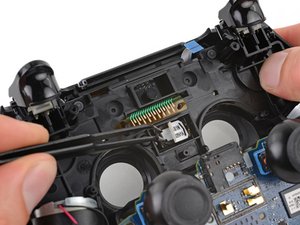
- iFixit公式のDualShock 4 スピーカー交換ガイド に従ってコントローラーを開きます。
- スピーカーに損傷や接続の緩みがないか確認します。スピーカー自体が破損している場合は、新しいスピーカーに交換する必要があります。
- 周囲の部品に損傷がないかも確認してください。焦げ跡や液体の付着、その他異常がないか調べます。
関連ページ

チーム

Cal Poly, Team 6-21, Maness Winter 2014 Cal Poly, Team 6-21, Maness Winter 2014人のメンバー
CPSU-MANESS-W14S6G21
4 メンバー
84のガイドは作成済み

0 件のコメント