はじめに
- ゲームやアプリがタッチパッドに対応しているか確認してください。 タッチパッドは PlayStation 4 コントローラーの重要な追加機能ですが、すべての場所で使用できるわけではありません。タッチパッドをソフトウェアに組み込んでいるゲームでのみ機能します。使用しようとしているゲームやアプリケーションでタッチパッドが利用可能であることを確認してください。
- コントローラーとコンソールの電源を入れ直してください: コンソールとコントローラーを再起動することで、コントローラーのファームウェアの問題や、PlayStation のソフトウェアに関連する問題が解決する場合があります。
- コントローラーが汚れていないか確認してください。 汚れやその他の異物がコントローラーのタッチパッドの動作を妨げている可能性があります。コントローラーの電源を切り、90% イソプロピルアルコールで湿らせたマイクロファイバークロスで清掃してください。
- 物理的な損傷の兆候がないか確認してください。 コントローラーを落としたり、何かにぶつけたりした可能性がある場合は、コントローラーの外装に損傷の兆候がないか確認してください。これはコントローラー内部に損傷があるかどうかを示唆している可能性があります。
軽微なソフトウェアの問題
ほとんどの場合、コントローラーに問題が発生しているときは、ファームウェアのアップデートを行うことで多くの問題が解決します。
- USB ケーブルを使用してコントローラーを PS4 に接続します。
- 設定 > 周辺機器 > コントローラー > デバイスソフトウェアのアップデート の順に進みます。
- アップデートが利用可能な場合は、アップデートを行ってください。これにより、コントローラーのソフトウェアに関する一時的な問題が解決し、コントローラーの電源が入らないといった問題も改善する可能性があります。
コントローラーのファームウェアが最新であるにもかかわらず問題が解決しない場合は、PlayStation 4 コンソールとの再同期を試みてください。
- PlayStation 4 の電源を切ります。
- コントローラーの接続を外し、裏返します。
- 裏返した状態で、コントローラーの L2 ボタン近くの小さな穴にある埋め込み式の リセットボタン を見つけ、ペーパークリップや 類似のツール を使用して、6 秒以上押し込みます。
- リセットボタンから指を離し、数秒待ってから、2.0 マイクロ USB ケーブルを使用してコントローラーを接続します。
- コントローラー正面の PSボタン を押します。コントローラーのライトバーが青色に点灯すればペアリングが完了し、PS4 にログインできます。
重大なハードウェアの問題
コントローラーのファームウェアをアップデートしても問題が解決しない場合、コントローラーの物理的なハードウェアに問題がある可能性があります。
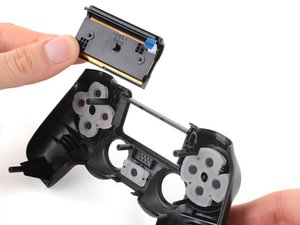
- 最近コントローラーを分解した場合は、すべての接続が正しく行われているかを確認してください。特に タッチパッドとマザーボードの接続 を確認してください。
- コントローラーを分解する際は、マザーボードにコントローラーの正常な動作を妨げるような焦げや損傷の兆候がないか確認してください。
- コントローラーのタッチパッドの交換 を行ってください。
関連ページ

チーム

Cal Poly, Team 6-21, Maness Winter 2014 Cal Poly, Team 6-21, Maness Winter 2014人のメンバー
CPSU-MANESS-W14S6G21
4 メンバー
84のガイドは作成済み

0 件のコメント