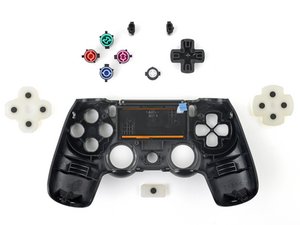
初めの手順
- ゲームプレイを妨げるゴミや汚れがないか確認する。 コントローラーのボタンに目に見えるゴミ、ほこり、付着物がないか調べます。ボタンの固まりは、動作を妨げる異物が原因で発生することがよくあります。
- コントローラーを掃除する。 エアダスターを使用して、コントローラーから浮いたゴミを取り除きます。また、90%のイソプロピルアルコールとマイクロファイバークロスを使用してコントローラーの外装を拭き、清潔さを保ちます。
- 本体を再起動する。 コントローラーが全く反応しない場合は、本体の電源を入れ直して、コントローラーの機能が復旧するか確認してください。
内部のゴミ
コントローラーの外装を掃除しても効果がない場合は、内部にゴミや汚れが入り込んでいる可能性があります。DualShock 4に砂糖を含む飲み物をこぼした場合、乾燥した砂糖がボタンを固着させているかもしれません。
- ボタン交換の修理ガイドを使用して、コントローラーの内部を清掃してください。
- ボタンを取り外して石鹸水で洗うことで、ボタンを徹底的にきれいにできます。これで解決しない場合は、ボタンの交換が必要になることがあります。
物理的な損傷
コントローラーのボタンが固まる場合、物理的に損傷している可能性があります。物理的な損傷はボタンの機能に影響を与える可能性があります。ボタンのいずれかが損傷している場合は、交換が必要です。
- 各ボタンを確認する: 物理的な損傷や摩耗の兆候、ひび割れ、変形がないか、各ボタンを注意深く点検します。各ボタンを押してみて、異常な抵抗やきしみがないか確認してください。
- 両方のサムスティックを確認する: サムスティックが障害物なくスムーズに動くことを確認します。サムスティック周辺に目に見える損傷やゴミがないか確認してください。
ファームウェアのアップデート
掃除をしてもコントローラーのボタンが反応しない場合は、コントローラーのファームウェアのアップデートが必要な可能性があります。
- USBケーブルを使用して、コントローラーをPlayStation 4に接続します。
- PlayStation 4のホーム画面から、「設定」>「周辺機器」>「コントローラー」の順に進みます。
- ファームウェアのアップデートがある場合は、画面の指示に従ってコントローラーをアップデートしてください。
重大なソフトウェアの問題
ファームウェアをアップデートしてもコントローラーの問題が解決しない場合は、ファームウェアが破損している可能性があります。コントローラーのファクトリーリセットを試すことができます。
- コントローラーのSHAREボタンとPSボタンを長押しして、ペアリングモードにします。
- USBケーブルを使用して、コントローラーをPS4に接続します。
- コントローラーのPSボタンを押して、PS4にログインします。
- PS4のホーム画面から設定 > 周辺機器 > Bluetooth機器に進みます。
- デバイスリストからPS4コントローラーを選択し、×ボタンを押します。
- メニューから機器を削除するを選択します。
- コントローラーのPSボタンを押して、PS4からログアウトします。
- コントローラーのSHAREボタンとPSボタンを約3秒間長押しして、コントローラーの電源を切ります。
以下の手順に従って、コントローラーをハードリセットすることもできます。
- PS4本体の電源を切ります。
- PS4コントローラーの背面にある小さな穴を探します。
- 小さく広げたペーパークリップやそれと同様のものを使用して、穴の中のボタンを押し込みます。
- ボタンを数秒間押し続けてから、離します。
- これでPS4コントローラーがリセットされ、正しく動作するはずです。
関連ページ

チーム

Cal Poly, Team 6-21, Maness Winter 2014 Cal Poly, Team 6-21, Maness Winter 2014人のメンバー
CPSU-MANESS-W14S6G21
4 メンバー
84のガイドは作成済み

0 件のコメント