メインコンテンツにスキップ
リペアコミュニティに参加 - アカウントの作成

iPhone 7 PlusのLightningコネクタアセンブリの交換

必要な工具と部品

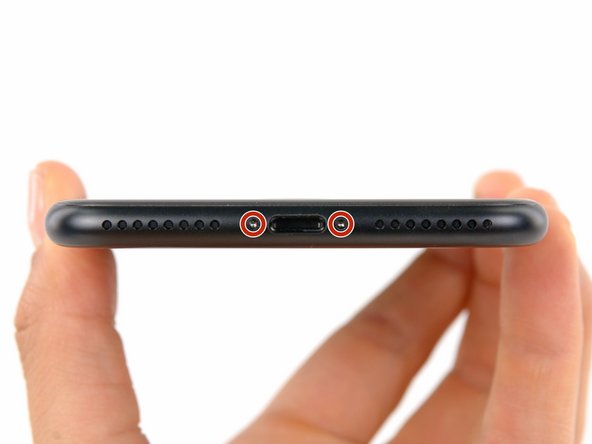
    1. iPhone 7 PlusのLightningコネクタアセンブリの交換, ペンタローブネジ: 手順 1、 1の画像 1
      • 作業を始める前に、iPhoneのバッテリーを25%以下まで消費してください。充電されたリチウムイオンのバッテリーは発火の原因となったり、穴が開いてしまった際は爆発する危険性があります。

      • 解体作業を始める前に必ずiPhoneの電源を切ってください。

      • iPhoneの底面から3.4 mmペンタローブネジを2本外します(ビットセットをお持ちの場合は、P2ネジビットを使用してください)。

      • iPhoneのディスプレイを開口することにより、ディスプレイの耐水シールが破損します。このステップを進める前に交換用のシールを用意しておくか、耐水シールの交換をしないで再組み立てする場合は液体の浸水に注意してください。

      FixBotに聞いてみる

      コメントを追加

    1. iPhone 7 PlusのLightningコネクタアセンブリの交換, オープニングピックにマークを入れる: 手順 2、 3の画像 1 iPhone 7 PlusのLightningコネクタアセンブリの交換, オープニングピックにマークを入れる: 手順 2、 3の画像 2 iPhone 7 PlusのLightningコネクタアセンブリの交換, オープニングピックにマークを入れる: 手順 2、 3の画像 3
      • オープニングピックを深く差し込みすぎるとデバイスを破損することがあります。この手順に従って、ピックにマークを入れて、破損を防ぎましょう。

      • 油性ペンでオープニングピックの先端から3mmの位置にマークを入れます。

      • また、他の計測方法でピックの先端にマークをつけることができます。

      • 代わりに、先端から3mmの所にコインをテープで留めて利用することも可能です。

      FixBotに聞いてみる

      コメントを追加

    1. iPhone 7 PlusのLightningコネクタアセンブリの交換, アンチクランプの使用方法: 手順 3、 3の画像 1 iPhone 7 PlusのLightningコネクタアセンブリの交換, アンチクランプの使用方法: 手順 3、 3の画像 2 iPhone 7 PlusのLightningコネクタアセンブリの交換, アンチクランプの使用方法: 手順 3、 3の画像 3
      この手順で使用する道具:
      Clampy - Anti-Clamp
      $24.95
      • 次の3つの手順では、デバイスの開講作業を簡単にするために開発されたツール、 アンチクランプの使い方を紹介します。リバースクランプを使用しない場合は、この3つの手順をスキップして別の方法をご覧ください。

      • アンチクランプの詳細な使用方法については、 こちらのガイドをご覧ください。

      • 青いハンドルをヒンジ側に引くと、クランプのアームを解除します。

      • iPhoneの左/右側の端に向けてアームをスライドします。

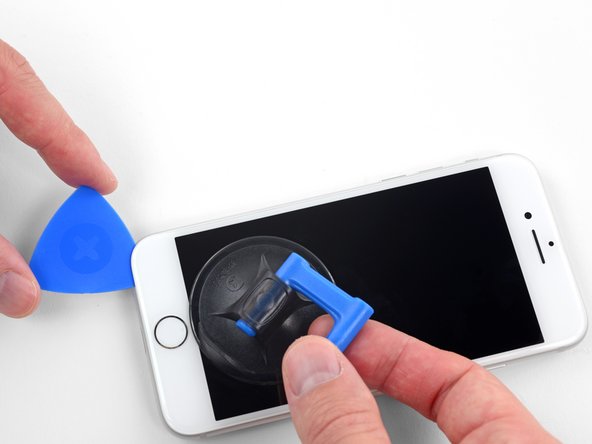
      • 吸盤カップをiPhoneの下端付近に装着します。前面と背面に1つずつ取り付けます。

      • 吸盤カップ両側をギュッと締め合わせると、標的の場所にしっかりと装着させることができます。

      • 作業中のデバイス表面が滑りやすく、吸盤がうまく装着できない場合は、梱包用テープを表面に貼ると、よりグリップ力を強めることができます。

      FixBotに聞いてみる

      コメントを追加

    2. iPhone 7 PlusのLightningコネクタアセンブリの交換: 手順 4、 3の画像 1 iPhone 7 PlusのLightningコネクタアセンブリの交換: 手順 4、 3の画像 2 iPhone 7 PlusのLightningコネクタアセンブリの交換: 手順 4、 3の画像 3
      • 青いハンドルを手前に引くと、アームがロックされます。

      • ハンドルを時計回りに360度回転させ、カップが両側をストレッチするまで回し続けます。

      • 吸盤カップの位置が合っていることを確認してください。装着位置がずれ始めてきたら、吸盤を少し緩めてアームを装着し直してください。

      FixBotに聞いてみる

      コメントを追加

    3. iPhone 7 PlusのLightningコネクタアセンブリの交換: 手順 5、 2の画像 1 iPhone 7 PlusのLightningコネクタアセンブリの交換: 手順 5、 2の画像 2
      • Heat an iOpenerを温めて、リバースクランプのアームの間にこれを通してください。

      • ヘアドライヤーヒートガンもしくはホットプレートでも対応できますが、過剰な熱はディスプレイや内蔵バッテリーを破損する恐れがあります。取り扱いにはご注意ください。

      • iOpenerを折り曲げて、iPhoneの下側端に当たるようにします。

      • 1分ほど待機すると、接着剤が剥がれ始め、デバイスの間に隙間ができます。

      • プラスチックベゼルとスクリーンの間の隙間にオープニングピックを差し込みます。スクリーン自体には差し込まないでください。

      • クランプで十分な隙間が作れない場合は、さらに接着面に熱を当てて、クランプを1/4程度時計回りに回してください。

      • 一回ごとの作業で1/4以上回さないでください。クランプをまわしたら1分間待ってください。リバースクランプの効果を待ってから、作業を続けてください。

      • 次の3つの手順はスキップしてください。

      FixBotに聞いてみる

      コメントを追加

    4. iPhone 7 PlusのLightningコネクタアセンブリの交換, ディスプレイを温めます。: 手順 6、 1の画像 1
      • 次の3つの手順では、吸盤カップを使ってスクリーンを乖離させる方法が学べます。

      • iPhoneの下端を加熱すると、ディスプレイを固定している接着剤が柔らかくなり、開きやすくなります。

      • ヘアドライヤーを使用するか、iOpenerを準備し、ディスプレイ裏側の接着剤を柔らかくするために、iPhone下部端に約90秒間あてます。

      FixBotに聞いてみる

      コメントを追加

    5. iPhone 7 PlusのLightningコネクタアセンブリの交換, ディスプレイを外します。: 手順 7、 2の画像 1 iPhone 7 PlusのLightningコネクタアセンブリの交換, ディスプレイを外します。: 手順 7、 2の画像 2
      • ホームボタンのすぐ上にあるフロントパネルの下半分に吸盤を取り付けます。

      • 吸盤カップをホームボタン上に装着しないでください。吸盤カップをしっかりとフロントガラスに固定するためです。

      FixBotに聞いてみる

      コメントを追加

    6. iPhone 7 PlusのLightningコネクタアセンブリの交換: 手順 8、 3の画像 1 iPhone 7 PlusのLightningコネクタアセンブリの交換: 手順 8、 3の画像 2 iPhone 7 PlusのLightningコネクタアセンブリの交換: 手順 8、 3の画像 3
      • 一定の力で吸盤カップを引き上げて、スクリーンとフレームの間にわずかな隙間を作ります。

      • 隙間に開口ピックを挿入します。

      • スクリーンを所定位置に固定する防水性接着剤は非常に強く、 最初の隙間を作るにはかなりの力を要します。なかなか隙間ができない場合、さらに熱を加えたり、ピックを挿入できるだけの十分な隙間を作るために画面を上下にゆっくり揺り動かして接着剤を弱めます。

      FixBotに聞いてみる

      コメントを追加

    7. iPhone 7 PlusのLightningコネクタアセンブリの交換: 手順 9、 3の画像 1 iPhone 7 PlusのLightningコネクタアセンブリの交換: 手順 9、 3の画像 2 iPhone 7 PlusのLightningコネクタアセンブリの交換: 手順 9、 3の画像 3
      • 開口ピックを左下からiPhoneの音量コントロールボタンとサイレントスイッチの方向にスライドさせて、ディスプレイを固定している接着剤を剥がします。

      • ディスプレイの左上隅付近で停止します。

      • ディスプレイの上端から後部ケースを引き剥がそうとしないでください。固定しているプラスチック製のクリップが破損することがあります。

      FixBotに聞いてみる

      コメントを追加

    8. iPhone 7 PlusのLightningコネクタアセンブリの交換, スクリーンの情報: 手順 10、 1の画像 1
      • iPhoneの右側に端に沿って、デリケートなケーブルが装着されています。この部分にピックを差し込まないでください。ケーブルを破損する恐れがあります。

      FixBotに聞いてみる

      コメントを追加

    9. iPhone 7 PlusのLightningコネクタアセンブリの交換: 手順 11、 3の画像 1 iPhone 7 PlusのLightningコネクタアセンブリの交換: 手順 11、 3の画像 2 iPhone 7 PlusのLightningコネクタアセンブリの交換: 手順 11、 3の画像 3
      • iPhoneの右下隅に開口ピックを再度差し込み、角を回ってiPhoneの右上にスライドさせて接着剤を剥がします。

      • ディスプレイケーブルを傷つける恐れがあるので、ピックを3mm以上差し込まないでください。

      FixBotに聞いてみる

      コメントを追加

    10. iPhone 7 PlusのLightningコネクタアセンブリの交換: 手順 12、 2の画像 1 iPhone 7 PlusのLightningコネクタアセンブリの交換: 手順 12、 2の画像 2
      • ディスプレイの下端を押さえながら、吸盤カップをゆっくりと引き上げます。

      • ディスプレイを15°以上持ち上げないでください。ディスプレイが接続されたリボンケーブルを傷つけたり、破損する恐れがあります。

      • 吸盤カップの小さな持ち手(ノブ)を緩めて、フロントパネルから取り外します。

      FixBotに聞いてみる

      コメントを追加

    11. iPhone 7 PlusのLightningコネクタアセンブリの交換: 手順 13、 3の画像 1 iPhone 7 PlusのLightningコネクタアセンブリの交換: 手順 13、 3の画像 2 iPhone 7 PlusのLightningコネクタアセンブリの交換: 手順 13、 3の画像 3
      • ディスプレイ下の開口ピックを左上の角からiPhoneの上端に沿ってスライドさせて、残りの接着剤を剥がします。

      FixBotに聞いてみる

      コメントを追加

    12. iPhone 7 PlusのLightningコネクタアセンブリの交換: 手順 14、 2の画像 1 iPhone 7 PlusのLightningコネクタアセンブリの交換: 手順 14、 2の画像 2
      • ディスプレイアセンブリをわずかに下に(iPhoneの上端から離して)スライドさせて、リアケースに固定しているクリップを外します。

      FixBotに聞いてみる

      コメントを追加

    13. iPhone 7 PlusのLightningコネクタアセンブリの交換: 手順 15、 3の画像 1 iPhone 7 PlusのLightningコネクタアセンブリの交換: 手順 15、 3の画像 2 iPhone 7 PlusのLightningコネクタアセンブリの交換: 手順 15、 3の画像 3
      • 本のページをめくるように、ディスプレイの左側を持ち上げてiPhoneを開きます。

      • いくつかの壊れやすいリボンケーブルがまだiPhoneのロジックボードに接続しているので、ディスプレイを完全に外そうとしないでください。

      • 作業がしやすいように、iPhoneを開口をしたままディスプレイの後ろに衝立を置き、立てかけてください。

      FixBotに聞いてみる

      コメントを追加

    1. iPhone 7 PlusのLightningコネクタアセンブリの交換, バッテリーの接続の外し方: 手順 16、 1の画像 1
      • ロジックボードに留められたディスプレイケーブルブラケットの下部から次の4本のトライウイングY000ネジを取り外します。

      • 1.2 mmネジー3本

      • 2.6 mmネジー1本

      FixBotに聞いてみる

      コメントを追加

    2. iPhone 7 PlusのLightningコネクタアセンブリの交換: 手順 17、 2の画像 1 iPhone 7 PlusのLightningコネクタアセンブリの交換: 手順 17、 2の画像 2
      • ディスプレイケーブルブラケットの下部を外します。

      FixBotに聞いてみる

      コメントを追加

    3. iPhone 7 PlusのLightningコネクタアセンブリの交換: 手順 18、 3の画像 1 iPhone 7 PlusのLightningコネクタアセンブリの交換: 手順 18、 3の画像 2 iPhone 7 PlusのLightningコネクタアセンブリの交換: 手順 18、 3の画像 3
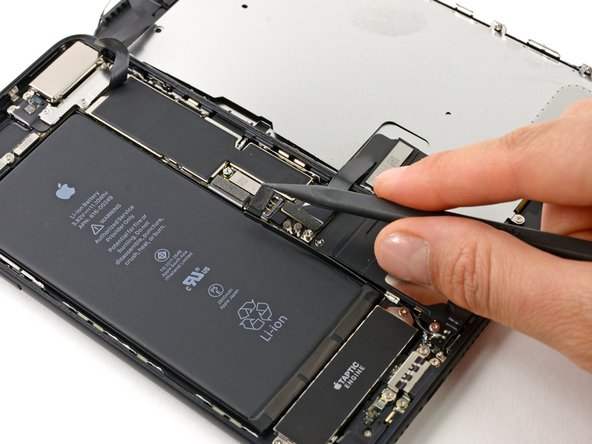
      • スパッジャーの先端を使って、ロジックボード上のソケットからバッテリーコネクターを引き上げます。

      • 引き上げた後、コネクターケーブルをわずかにソケットから反対側に曲げて固定します。ソケットに接触して電話本体に電源が入ることがないように防止することができます。

      FixBotに聞いてみる

      コメントを追加

    1. iPhone 7 PlusのLightningコネクタアセンブリの交換, ディスプレイアセンブリ: 手順 19、 3の画像 1 iPhone 7 PlusのLightningコネクタアセンブリの交換, ディスプレイアセンブリ: 手順 19、 3の画像 2 iPhone 7 PlusのLightningコネクタアセンブリの交換, ディスプレイアセンブリ: 手順 19、 3の画像 3
      • この手順で、ケーブルの接続を外す、もしくは接続する前に、バッテリーの接続を外しているか必ず確認してください。

      • スパッジャーの平面側先端や指の先を使って、ロジックボード上のソケットから2つのディスプレイコネクタをまっすぐ引き上げて接続を外します。

      • コネクタを再装着する際は、コネクタを1つずつ差し込み、カチッと音がしてしっかり装着されてから、もう一方のコネクタを取り付けてください。コネクタの中央を押さえないでください。コネクターが僅かでもずれてしまうと永久的なダメージになります。

      • デバイスを再組み立てした後に、真っ白なスクリーンやディスプレイ上に白い線がある時、または部分的もしくは全体のタッチ応答がない場合は、両方のケーブルの接続を抜いてから、慎重に再接続してください。ケーブルがしっかりと固定されていることを確認してください。

      FixBotに聞いてみる

      コメントを追加

    2. iPhone 7 PlusのLightningコネクタアセンブリの交換: 手順 20、 3の画像 1 iPhone 7 PlusのLightningコネクタアセンブリの交換: 手順 20、 3の画像 2 iPhone 7 PlusのLightningコネクタアセンブリの交換: 手順 20、 3の画像 3
      • フロントパネルセンサーアセンブリのコネクターに取り付けられているブラケットからトライポイント Y000ネジを計3本外します。

      • 1.3 mm ネジー1本

      • 1.0 mm ネジー2本

      • ブラケットを取り出します。

      FixBotに聞いてみる

      コメントを追加

    3. iPhone 7 PlusのLightningコネクタアセンブリの交換: 手順 21、 2の画像 1 iPhone 7 PlusのLightningコネクタアセンブリの交換: 手順 21、 2の画像 2
      • フロントパネルセンサーアセンブリのコネクターをロジックボード上のソケットから接続を外します。

      • このプレスコネクターは再装着の際、変形のダメージを防ぐため1回の取り付けで再接続してください。

      FixBotに聞いてみる

      コメントを追加

    4. iPhone 7 PlusのLightningコネクタアセンブリの交換: 手順 22、 1の画像 1
      FixBotに聞いてみる

      コメントを追加

    1. iPhone 7 PlusのLightningコネクタアセンブリの交換, 左側Wi-Fiアンテナ: 手順 23、 1の画像 1
      • アンテナコンポーネントに固定されている3本のプラスネジを取り出します。

      • 1.3 mmネジー2本

      • 1.2 mmネジー1本

      FixBotに聞いてみる

      コメントを追加

    2. iPhone 7 PlusのLightningコネクタアセンブリの交換: 手順 24、 1の画像 1
      • 上部端のリアケースに固定されたアンテナコンポーネントから1.3 mmプラスネジを外します。

      FixBotに聞いてみる

      コメントを追加

    3. iPhone 7 PlusのLightningコネクタアセンブリの交換: 手順 25、 3の画像 1 iPhone 7 PlusのLightningコネクタアセンブリの交換: 手順 25、 3の画像 2 iPhone 7 PlusのLightningコネクタアセンブリの交換: 手順 25、 3の画像 3
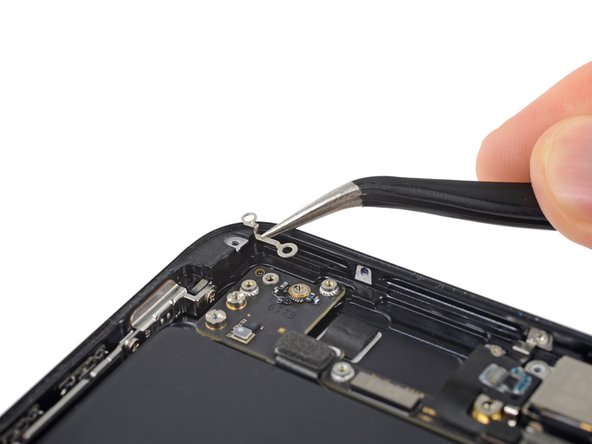
      • iPhoneの上部端の小さな角に装着されているアンテナコンポーネント上部にネジが留められています。

      • アンテナコンポーネントをデバイス上部見抜けて傾けます。

      • ネジボスを下向きにスライドして角から取り出します。

      FixBotに聞いてみる

      コメントを追加

    4. iPhone 7 PlusのLightningコネクタアセンブリの交換: 手順 26、 1の画像 1
      • 上部左側のアンテナコンポーネントを取り出します。

      FixBotに聞いてみる

      コメントを追加

    1. iPhone 7 PlusのLightningコネクタアセンブリの交換, SIMカード: 手順 27、 2の画像 1 iPhone 7 PlusのLightningコネクタアセンブリの交換, SIMカード: 手順 27、 2の画像 2
      • SIMカードの取り出し用ツールや紙クリップをSIMカードトレイの差し込み口に挿入します。

      • トレイを取り出すにはしっかりと押し込みます。

      FixBotに聞いてみる

      コメントを追加

    2. iPhone 7 PlusのLightningコネクタアセンブリの交換: 手順 28、 3の画像 1 iPhone 7 PlusのLightningコネクタアセンブリの交換: 手順 28、 3の画像 2 iPhone 7 PlusのLightningコネクタアセンブリの交換: 手順 28、 3の画像 3
      • iPhoneからSIMカードトレイを取り出します。

      • SIMカードはトレイから簡単に取り出せます。

      • SIMカードを再挿入する際は、トレイに対して正しい向きで装着しているか確認してください。

      • SIMトレイ周辺の薄いゴム製ガスケットは耐水、防塵機能を担っています。ガスケットにダメージが入っていたり紛失した場合はiPhoneの内部コンポーネントを保護するために新しいものに交換してください。

      FixBotに聞いてみる

      コメントを追加

    1. iPhone 7 PlusのLightningコネクタアセンブリの交換, ロジックボード: 手順 29、 3の画像 1 iPhone 7 PlusのLightningコネクタアセンブリの交換, ロジックボード: 手順 29、 3の画像 2 iPhone 7 PlusのLightningコネクタアセンブリの交換, ロジックボード: 手順 29、 3の画像 3
      • iFixitの開口ツールや指の爪を使って、ソケットからデュアルカメラケーブルコネクタをまっすぐに引き上げて、接続を外します。

      FixBotに聞いてみる

      コメントを追加

    2. iPhone 7 PlusのLightningコネクタアセンブリの交換: 手順 30、 1の画像 1
      この手順で使用する道具:
      Standoff Screwdriver for iPhones
      $5.49
      • リアカメラのブラケットを固定している次のネジを外します。

      • 1.6 mm プラスネジー1本

      • 2.2 mmスタンドオフネジー1本

      • スタンドオフネジはスタンドオフドライバーもしくはビットを使って取り外すのが最適です。

      • 急ぎの場合は、小サイズのマイナスドライバーでも対応できます。ねじ穴から滑り出て、周りのコンポーネントにダメージを与えないよう特に注意して作業を進めてください。

      FixBotに聞いてみる

      コメントを追加

    3. iPhone 7 PlusのLightningコネクタアセンブリの交換: 手順 31、 1の画像 1
      • リアカメラを覆っているブラケットを取り出します。

      FixBotに聞いてみる

      コメントを追加

    4. iPhone 7 PlusのLightningコネクタアセンブリの交換: 手順 32、 1の画像 1
      • 上部ケーブルブラケットを固定している1.3 mmプラスネジを2本外します。

      FixBotに聞いてみる

      コメントを追加

    5. iPhone 7 PlusのLightningコネクタアセンブリの交換: 手順 33、 1の画像 1
      • 上部ケーブルブラケットを外します。

      FixBotに聞いてみる

      コメントを追加

    6. iPhone 7 PlusのLightningコネクタアセンブリの交換: 手順 34、 1の画像 1
      • ロジックボードの上部左端にある接地クリップを固定している1.3 mmプラスネジを2本外します。

      FixBotに聞いてみる

      コメントを追加

    7. iPhone 7 PlusのLightningコネクタアセンブリの交換: 手順 35、 1の画像 1
      • 接地クリップを取り出します。

      FixBotに聞いてみる

      コメントを追加

    8. iPhone 7 PlusのLightningコネクタアセンブリの交換: 手順 36、 2の画像 1 iPhone 7 PlusのLightningコネクタアセンブリの交換: 手順 36、 2の画像 2
      • iPhoneのリアケースの上部端にあるアンテナフレックスケーブルを固定している1.3 mmプラスネジを外します。

      • アンテナフレックスケーブルから残りのプラスネジを外します。

      FixBotに聞いてみる

      コメントを追加

    9. iPhone 7 PlusのLightningコネクタアセンブリの交換: 手順 37、 2の画像 1 iPhone 7 PlusのLightningコネクタアセンブリの交換: 手順 37、 2の画像 2
      • 爪やiFixitの開口ツールの先端を使って、ロジックボードからアンテナフレックスケーブルコネクタの接続を外します。

      FixBotに聞いてみる

      コメントを追加

    10. iPhone 7 PlusのLightningコネクタアセンブリの交換: 手順 38、 2の画像 1 iPhone 7 PlusのLightningコネクタアセンブリの交換: 手順 38、 2の画像 2
      • アンテナフレックスケーブルの下にスパッジャーの先端を差し込んでスライドしながら接着剤を切り込み、剥がします。

      FixBotに聞いてみる

      コメントを追加

    11. iPhone 7 PlusのLightningコネクタアセンブリの交換: 手順 39、 3の画像 1 iPhone 7 PlusのLightningコネクタアセンブリの交換: 手順 39、 3の画像 2 iPhone 7 PlusのLightningコネクタアセンブリの交換: 手順 39、 3の画像 3
      • アンテナフレックスケーブルの上部にネジボスがあり、iPhoneの上部端の小さな角に留められています。

      • アンテナフレックスケーブルをiPhoneの上部に向けて持ち上げて傾けます。

      • ネジボスを斜めに傾けて角から取り出します。

      • アンテナフレックスケーブルを取り出します。

      FixBotに聞いてみる

      コメントを追加

    12. iPhone 7 PlusのLightningコネクタアセンブリの交換: 手順 40、 3の画像 1 iPhone 7 PlusのLightningコネクタアセンブリの交換: 手順 40、 3の画像 2 iPhone 7 PlusのLightningコネクタアセンブリの交換: 手順 40、 3の画像 3
      この手順で使用する道具:
      Tweezers
      $4.99
      • ピンセットや先鋭のツールを使って、ロジックボードから2本の同軸ケーブルコネクタの接続を丁寧に外します。

      • 再組み立ての際、コネクタを再接続する作業では少しテクニックが必要です。一度に2本のコネクタを手に取り、ソケット上に載せます。スパッジャーの平面側でコネクタを押さえ、カチと音がすればきちんと留まっています。

      • バッテリーコネクターに最も近い同軸ケーブルはWi-Fiダイバーシティアンテナ用です。もう一方の同軸ケーブルは、セカンダリーセルアンテナ用です。正しいソケットに接続し直してください。

      • 注意:取り外す前に、どの同軸ケーブルがどこに接続されていたかを慎重に記録し、適切に再接続できるようにしてください。例えば、ケーブルの長さがわずかに異なっていたり、コネクタの曲がり具合が異なっていたりする場合があります。または、上側のコネクタに剥がせるテープを貼っておき、再組み立ての際に取り外すこともできます。

      FixBotに聞いてみる

      コメントを追加

    13. iPhone 7 PlusのLightningコネクタアセンブリの交換: 手順 41、 3の画像 1 iPhone 7 PlusのLightningコネクタアセンブリの交換: 手順 41、 3の画像 2 iPhone 7 PlusのLightningコネクタアセンブリの交換: 手順 41、 3の画像 3
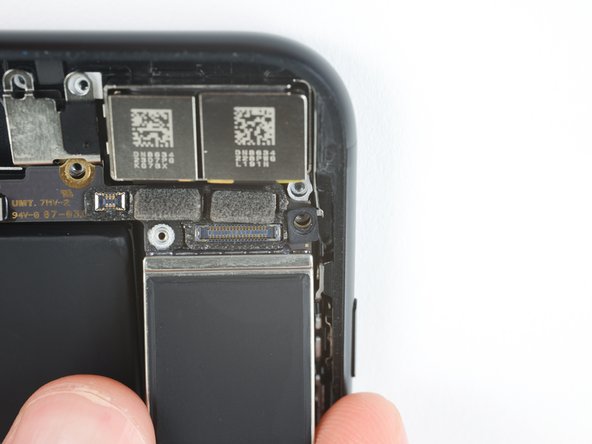
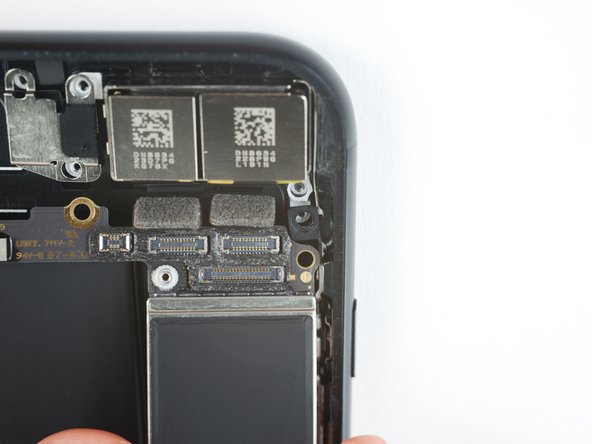
      • ロジックボードから2本の残りのリボンケーブルの接続を外します。

      • 上部ケーブルコネクタの接続を外します。

      • Lightningポートコネクタの接続をロジックボードの外側エッジに沿って持ち上げて、接続を外します。

      FixBotに聞いてみる

      コメントを追加

    14. iPhone 7 PlusのLightningコネクタアセンブリの交換: 手順 42、 1の画像 1
      この手順で使用する道具:
      iFixit Precision 4 mm Screwdriver Bit
      $2.99
      • ロジックボードに留められた次の7本のネジを外します。

      • 1.3 mmプラスネジー1本

      • 2.1 mmスタンドオフネジー2本

      • 2.0 mm大型スタンドオフネジー2本

      • 2.2 mmスタンドオフネジー2本

      • 2.2mmスタンドオフネジー2本

      • スタンドオフネジを外すには、スタンドオフドライバービットドライバーハンドルを使うのが最善です。

      • 困ったときには、小サイズのマイナスドライバーも役に立ちます。ただし、滑って周囲のコンポーネントにダメージを与えないよう細心の注意を払ってください。

      FixBotに聞いてみる

      コメントを追加

    15. iPhone 7 PlusのLightningコネクタアセンブリの交換: 手順 43、 2の画像 1 iPhone 7 PlusのLightningコネクタアセンブリの交換: 手順 43、 2の画像 2
      • スパッジャーの先端を使ってSIMカード取り出し用のバネ(プランジャー)をロジックボードから押し出します。

      FixBotに聞いてみる

      コメントを追加

    16. iPhone 7 PlusのLightningコネクタアセンブリの交換: 手順 44、 1の画像 1
      • スパッジャーの先端を使って、丁寧に2本の同軸ケーブルをロジックボードに固定するための小メタル製クリップから解きます。

      FixBotに聞いてみる

      コメントを追加

    17. iPhone 7 PlusのLightningコネクタアセンブリの交換: 手順 45、 3の画像 1 iPhone 7 PlusのLightningコネクタアセンブリの交換: 手順 45、 3の画像 2 iPhone 7 PlusのLightningコネクタアセンブリの交換: 手順 45、 3の画像 3
      • ロジックボードの下部端から持ち上げてiPhoneの底側に向けてスライドしながら取り出します。

      • ロジックボードがケーブルに絡まないようにご注意ください。

      • 再組み立ての間、リアカメラの付近でロジックボードの上部右側端にある黒色の接地クリップの位置を確認してください。ロジックボードはクリップのすぐ下にスライドします。

      FixBotに聞いてみる

      コメントを追加

    1. iPhone 7 PlusのLightningコネクタアセンブリの交換, 気圧ベント: 手順 46、 1の画像 1
      • 背面ケースに留められた気圧ベントから次の2本のプラスネジを取り出します。

      • 2.9 mm ネジー1本

      • 2.1 mmネジー1本

      FixBotに聞いてみる

      コメントを追加

    2. iPhone 7 PlusのLightningコネクタアセンブリの交換: 手順 47、 2の画像 1 iPhone 7 PlusのLightningコネクタアセンブリの交換: 手順 47、 2の画像 2
      • 慎重に気圧ベントをTaptic Engineのほうに押して、iPhone下端に固定している接着剤を剥がします。

      FixBotに聞いてみる

      コメントを追加

    3. iPhone 7 PlusのLightningコネクタアセンブリの交換: 手順 48、 1の画像 1
      • ベントを取り出します。

      FixBotに聞いてみる

      コメントを追加

    1. iPhone 7 PlusのLightningコネクタアセンブリの交換, Lightning コネクタアセンブリ: 手順 49、 2の画像 1 iPhone 7 PlusのLightningコネクタアセンブリの交換, Lightning コネクタアセンブリ: 手順 49、 2の画像 2
      • Taptic Engineのリボンケーブルコネクターを押し出して接続を外します。

      FixBotに聞いてみる

      コメントを追加

    2. iPhone 7 PlusのLightningコネクタアセンブリの交換: 手順 50、 1の画像 1
      • Taptic Engineとリアケースを固定している1.5 mmプラスネジを3本外します。

      FixBotに聞いてみる

      コメントを追加

    3. iPhone 7 PlusのLightningコネクタアセンブリの交換: 手順 51、 1の画像 1
      • Taptic Engineを取り出します。

      FixBotに聞いてみる

      コメントを追加

    4. iPhone 7 PlusのLightningコネクタアセンブリの交換: 手順 52、 3の画像 1 iPhone 7 PlusのLightningコネクタアセンブリの交換: 手順 52、 3の画像 2 iPhone 7 PlusのLightningコネクタアセンブリの交換: 手順 52、 3の画像 3
      • スピーカーの片側に2本の同軸ケーブルを固定しているメタル製ブラケットより、ケーブルを丁寧に解いて外します。

      FixBotに聞いてみる

      コメントを追加

    5. iPhone 7 PlusのLightningコネクタアセンブリの交換: 手順 53、 1の画像 1
      • スピーカーに固定されたプラスネジを5本外します。

      • 1.3 mmネジー3本

      • 2.3 mmネジー1本

      • 3.3 mmネジー1本

      FixBotに聞いてみる

      コメントを追加

    6. iPhone 7 PlusのLightningコネクタアセンブリの交換: 手順 54、 1の画像 1
      • スピーカーを取り出します。

      FixBotに聞いてみる

      コメントを追加

    7. iPhone 7 PlusのLightningコネクタアセンブリの交換: 手順 55、 1の画像 1
      • Lightningポートの上部左側に留められた2.9 mmプラスネジを外します。

      FixBotに聞いてみる

      コメントを追加

    8. iPhone 7 PlusのLightningコネクタアセンブリの交換: 手順 56、 1の画像 1
      • 今取り出したネジの下にあるバネ接合を取り出します。

      FixBotに聞いてみる

      コメントを追加

    9. iPhone 7 PlusのLightningコネクタアセンブリの交換: 手順 57、 1の画像 1
      • Lightningコネクターに固定された次のプラスネジを外します。

      • 1.7 mmネジー2本

      • 2.8 mmネジー1本

      FixBotに聞いてみる

      コメントを追加

    10. iPhone 7 PlusのLightningコネクタアセンブリの交換: 手順 58、 1の画像 1
      • LightningポートとiPhoneの下側底を固定している1.2 mmプラスネジを2本外します。

      FixBotに聞いてみる

      コメントを追加

    11. iPhone 7 PlusのLightningコネクタアセンブリの交換: 手順 59、 3の画像 1 iPhone 7 PlusのLightningコネクタアセンブリの交換: 手順 59、 3の画像 2 iPhone 7 PlusのLightningコネクタアセンブリの交換: 手順 59、 3の画像 3
      • iFixit開口ツールの鋭利な先端を使って2つのマイクを固定された接着剤から剥がして外します。

      • マイクを完全に取り出さないでください。画像にあるようにマイクを接着剤から外すだけです。

      FixBotに聞いてみる

      コメントを追加

    12. iPhone 7 PlusのLightningコネクタアセンブリの交換: 手順 60、 3の画像 1 iPhone 7 PlusのLightningコネクタアセンブリの交換: 手順 60、 3の画像 2 iPhone 7 PlusのLightningコネクタアセンブリの交換: 手順 60、 3の画像 3
      • 開口ピックや薄いこじ開け用のツールを使ってLightning コネクターアセンブリのフレックスケーブル上部分の下に差し込みます。スライドしながらリアケースからケーブルを外します。

      • 必要に応じて、ヘアドライヤーやiOpenerを準備してください。剥がれやすくするために、リアケースに熱を当てて接着剤を柔らかくします。

      FixBotに聞いてみる

      コメントを追加

    13. iPhone 7 PlusのLightningコネクタアセンブリの交換: 手順 61、 3の画像 1 iPhone 7 PlusのLightningコネクタアセンブリの交換: 手順 61、 3の画像 2 iPhone 7 PlusのLightningコネクタアセンブリの交換: 手順 61、 3の画像 3
      • 続けて、他のコンポーネントにダメージを与えないよう注意しながらフレックスケーブル上部分を取り出します。

      FixBotに聞いてみる

      コメントを追加

    14. iPhone 7 PlusのLightningコネクタアセンブリの交換: 手順 62、 2の画像 1 iPhone 7 PlusのLightningコネクタアセンブリの交換: 手順 62、 2の画像 2
      • 丁寧に開口ピックをバッテリーの角からiPhone全体の角へスライドして、外側フレームに固定されているフレックスケーブルの残りの部分を剥がします。

      FixBotに聞いてみる

      コメントを追加

    15. iPhone 7 PlusのLightningコネクタアセンブリの交換: 手順 63、 3の画像 1 iPhone 7 PlusのLightningコネクタアセンブリの交換: 手順 63、 3の画像 2 iPhone 7 PlusのLightningコネクタアセンブリの交換: 手順 63、 3の画像 3
      • ピックをiPhoneの横にスライドさせてリアケースに固定されたフレックスケーブルの残りの部分を全て剥がします。

      • 作業中バッテリーにダメージを与えないようにご注意ください。穴が空いてしまったバッテリーは危険な化学物質が排出され、引火の原因となります。

      FixBotに聞いてみる

      コメントを追加

    16. iPhone 7 PlusのLightningコネクタアセンブリの交換: 手順 64、 3の画像 1 iPhone 7 PlusのLightningコネクタアセンブリの交換: 手順 64、 3の画像 2 iPhone 7 PlusのLightningコネクタアセンブリの交換: 手順 64、 3の画像 3
      • Lightningコネクターアセンブリを取り出します。

      • Lightningコネクターアセンブリを取り出し、交換する前に次の点にご注意ください。

      • プラスチック製ツールを使って、リアケースに残っている接着剤を綺麗に取り除いてください。

      • 表面に残った接着剤はイソプロピルアルコール(90%以上の濃度)と糸くずのついていない布で除去できます。一定の方向に拭いて行ったり来たりしないでください。

      • Lightningコネクターアセンブリが正しい配置で装着されているか確認してください。iPhoneのリアケース上の二つの白いドットがLightningフレックスケーブルの円形切り抜きに合わさります。合わない場合は、フレックスケーブルが正しく装着されていません。するとロジックボード上のソケットとケーブルの接続ができません

      FixBotに聞いてみる

      コメントを追加

    17. iPhone 7 PlusのLightningコネクタアセンブリの交換: 手順 65、 3の画像 1 iPhone 7 PlusのLightningコネクタアセンブリの交換: 手順 65、 3の画像 2 iPhone 7 PlusのLightningコネクタアセンブリの交換: 手順 65、 3の画像 3
      • 底側のLightningコネクターにあるラバーガスケットは防水/防塵機能を担っています。新しいLightningコネクターアセンブリを装着する場合は、ガスケットを取り出して新しいパーツに移してください。

      • 二つのマイクの底に留められた小サイズの接着剤パッチもiPhoneの防水/防塵機能の役割を果たしています。最善の方法として、Lightningコネクターアセンブリを装着する前に2つの接着剤パッチを移してください。

      FixBotに聞いてみる

      コメントを追加

終わりに

オリジナルのパーツと交換用パーツをよく見比べてください。交換用パーツに付いていない残りのコンポーネントや接着シールなどは、インストールする前に新パーツに移植する必要があります。

デバイスを再組み立てする際は、これらのインストラクションを逆の順番に従って作業を進めてください。

e-wasteを処理する場合は、認可済みリサイクルセンターR2を通じて廃棄してください。

修理が上手く進みませんか?まずはベーシックなトラブルシューティングを試してみるか、このモデルのアンサーコミュニティに尋ねてみましょう。

キャンセル: このガイドを終了できませんでした。

202 の人々がこのガイドを完成させました。

以下の翻訳者の皆さんにお礼を申し上げます:

en jp

100%

これらの翻訳者の方々は世界を修理する私たちのサポートをしてくれています。 あなたも貢献してみませんか?
翻訳を始める ›

作成者

6人の作成者と共同で作成されました。

Jeff Suovanen

メンバー登録日: 08/06/13

454,546 ポイント

259のガイドは作成済み

チーム

iFixit iFixit人のメンバー

Staff

123 メンバー

86,246のガイドは作成済み

42件のガイドコメント

NOTE TO ALL: When you put the port back in, LINE UP THE HOLES ON THE FRAME. If you don’t line up the holes perfectly on the cable (even if it’s off by a millimeter), the cable will NOT extend and plug into the logic board. It has to be perfect. You’re welcome :)

Brady8812 - 返信 共有

I have this issue but cant seem to get it to set properly? any ideas the po seems like it's in fine but wont connect to logic board

Sean Smyth - 返信 共有

I feel like this is the most important piece of information on this entire guide. I drove myself mad disassembling and reassembling multiple iPhone 7/8 Plus devices with this exact issue.

Conrad - 返信 共有

So i did this and now my home button does not work. Any suggestions?

Brandon Rasco - 返信 共有

So far as I can tell, the only part of this procedure that affects the home button is when it’s disconnected from the board in step 14. I’d probably double-check those connectors to make sure they’re seated properly for a start. Check the sockets for dust/debris or pin damage. Inspect the cables for damage. While you’re troubleshooting, remember to always disconnect the battery first and reconnect it last. Good luck!

Jeff Suovanen - 返信 共有

コメントを追加

統計データ:

過去 24時間: 20

過去 7 日: 127

過去 30 日: 503

今までの合計 196,991