
iPhone 15 バッテリーの交換

Clay Eickemeyer とその他 5 人の作成者
最終更新日: 2026年10月5日
閲覧: 16万
統計データ:
- 過去24時間:
- 341
- 過去7日:
- 2,286
- 過去30日:
- 10,098
- 今までの合計
- 164,143
コメント: 43
手順に関する35件のコメント, 8件のガイドコメント
修理ガイドのコメントへ完了済み: 31 32
31人のユーザーがこのガイドを「完了」させました。あなたも加わりませんか?
あなたを含む、32人のユーザーがこのガイドを使って修理を「完了」させました。素晴らしいです!
お気に入り: 8 9
8人のユーザーがこのガイドをお気に入りに登録しています。あなたもリストに入れませんか?
あなたを含む、9人のユーザーがこのガイドをお気に入りに登録しています。
おすすめのガイド
このガイドはiFixitスタッフによって太鼓判が押されています。
はじめに
手順 1 に進む ↓この修理ガイドを参照して、iPhone 15のバッテリーを交換します。
iPhoneのバッテリーは、最大1000回の充電サイクルまでは容量の80%を保つと評価されています。iPhoneの充電回数が増えたり、動作が遅くなったりしたら、バッテリーの交換時期かもしれません。
この修理には、交換用バッテリーと背面ガラス用接着剤が必要です。
バッテリーが膨張している場合は、適切に処分してください。
注意: Appleのパーツペアリング制限のため、iOS 17.6以前では、交換部品に関する警告が表示され、バッテリーヘルスのデータにアクセスできなくなりますが、交換したバッテリーは正常に機能します。iOS 18以降では、Appleの修理アシスタントを使用してApple純正バッテリーをキャリブレーション(調整)することができます。
必要な工具と部品


-
-
-
-
-
-
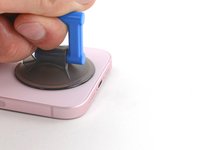
背面ガラスの下端に吸盤を装着します。
-
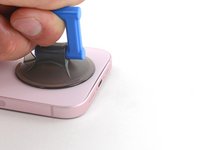
強く安定した力でハンドルを引き上げ、背面ガラスとフレームの間に隙間を作ります。
-
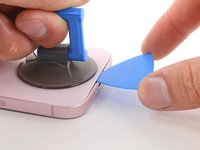
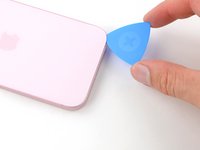
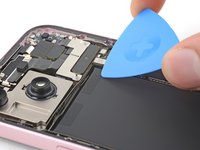
隙間にオープニングピックの先端を差し込みます。
-
-
-
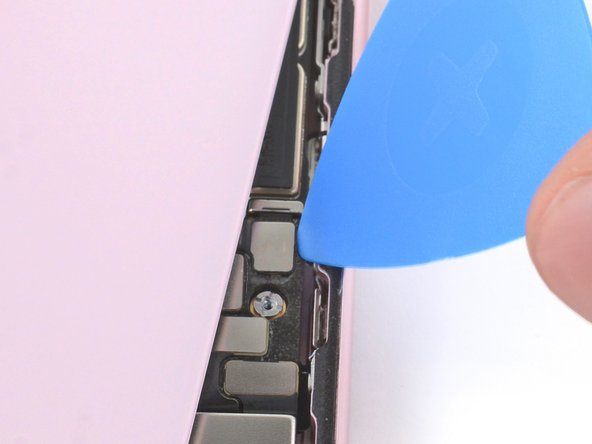
背面ガラスとデバイスをつなぐ繊細なケーブルは、音量ダウンボタンのすぐ横にあります。ケーブルを切断しないよう、この場所にピックを差し込まないでください。
-
デバイス外周には複数のバネ接点があります。これらの接点が曲がらないように、各手順ではピックを指示よりも深く差し込まないよう、特に注意してください。
-
-
-
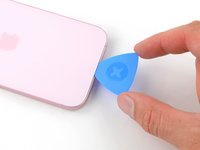
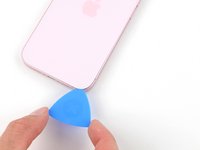
ピックを下端に沿って前後にスライドさせ、接着剤を乖離させます。
-
接着剤の再装着を防ぐため、ピックを右下の角に差し込んだままにしてください。
-
-
-
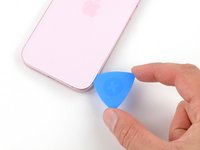
ピックを右下の角のあたりで回転させ、音量ダウンボタンまでスライドします。もしくは、背面ガラスを固定している大きなクリップまで到達したら先に移動できなくなります。
-
接着剤の再装着を防ぐため、このピックは差し込んだ状態で残しておきます。
-
-
-
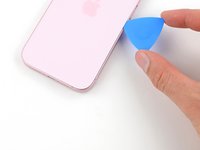
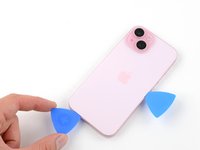
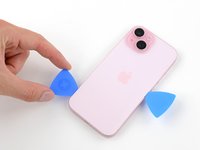
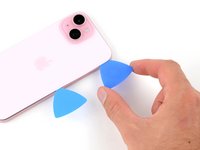
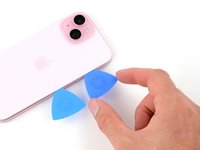
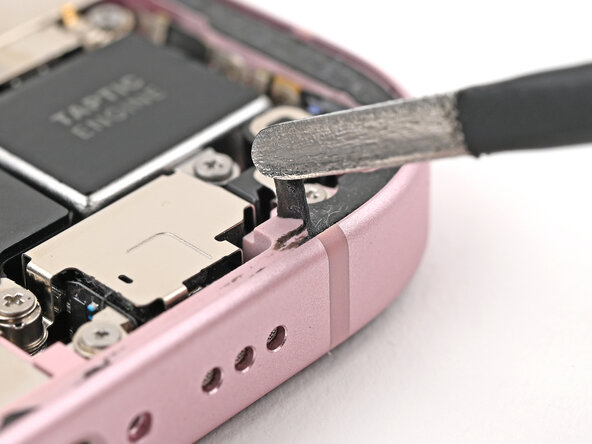
下端に2本目のオープニングピックを差し込みます。
-
2つ目のピックを左下に回転させます。
-
このピックを左上にスライドさせ、接着剤を切開します。
-
接着剤の再装着を防ぐため、このピックは差し込んだままの状態にしておきまうs。
-
-
-
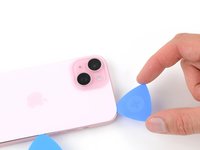
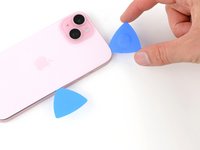
2つ目のオープニングピックを左上コーナーで回転させててから、右上に向けて移動させながら、接着剤を切り離します。
-
接着剤の再密着を防ぐため、このピックはその場所に残しておきます。
-
-
-
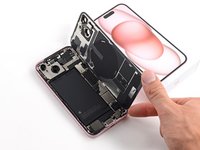
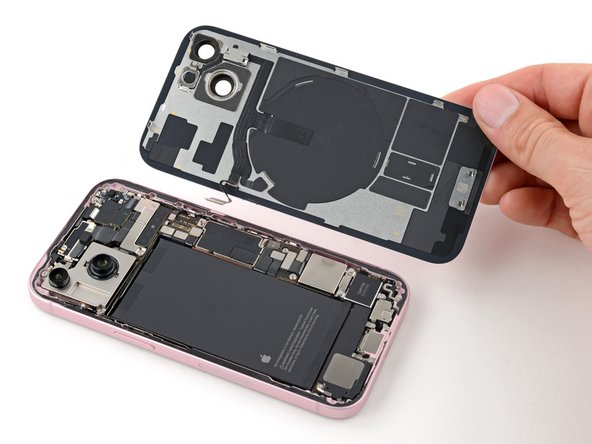
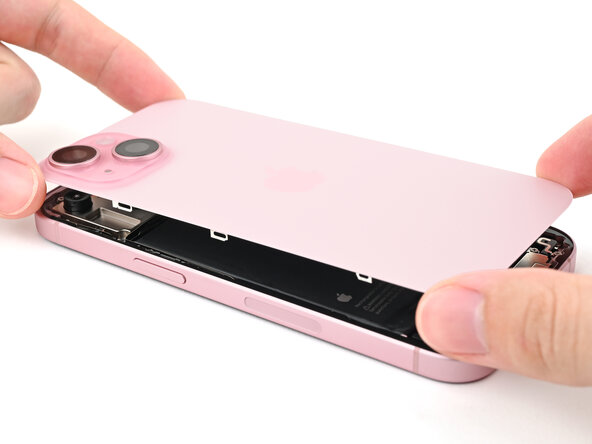
背面ガラスをゆっくりと持ち上げて、デバイスの右側に向けて開きます。
-
ケーブルに負担がかからないよう、背面ガラスの裏にボックスを当ててください。
-
-
この手順で使用する道具:FixMat$36.95
-
トライポイントY000ドライバーを使って、下側コネクタカバーを固定している長さ1.3mmのネジ2本を外します。
-
-
この手順で使用する道具:Tweezers$4.99
-
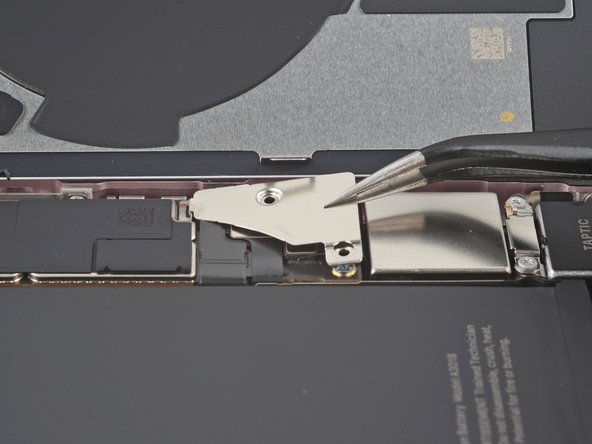
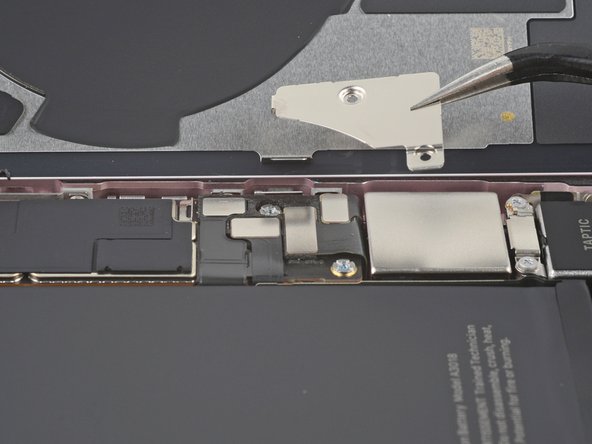
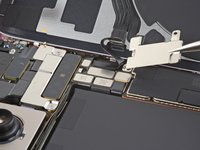
ピンセットを使用してカバーを端末上端方向にスライドさせ、ロジックボードから外します。
-
カバーを外します。
-
-
-
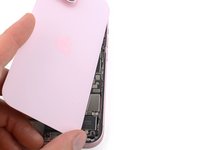
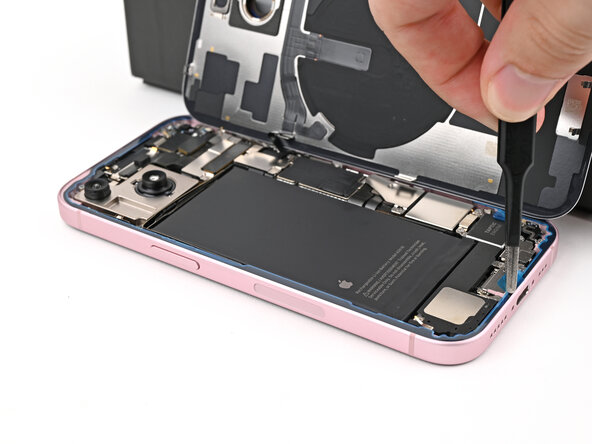
片手で背面ガラスを垂直に持ち、音量ボタンの直下に位置するバッテリープレスコネクタが露出するまで回転させます。
-
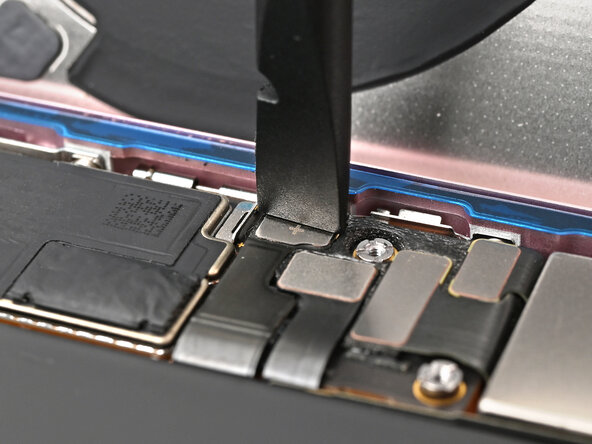
オープニングピックの先端を用いてバッテリープレスコネクタをこじ上げ、ロジックボードから外します。
-
-
-
-
この手順で使用する道具:Tweezers$4.99
-
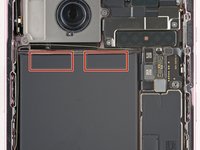
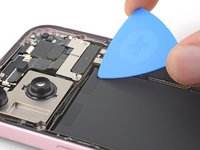
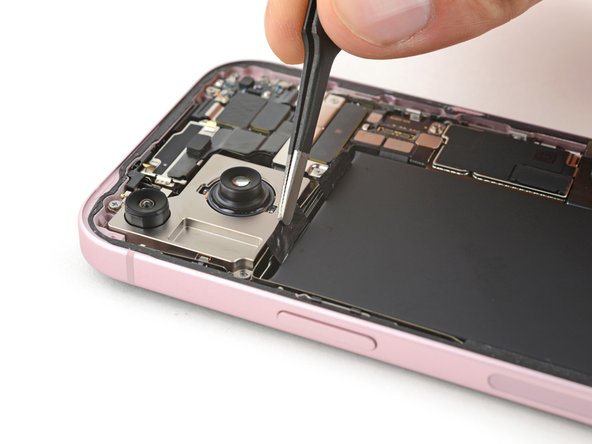
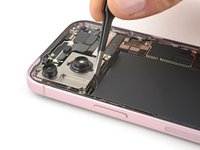
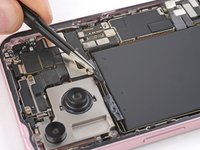
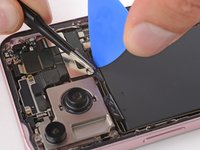
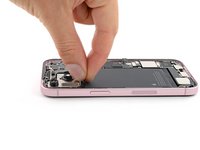
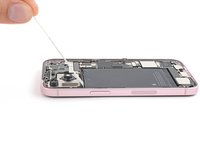
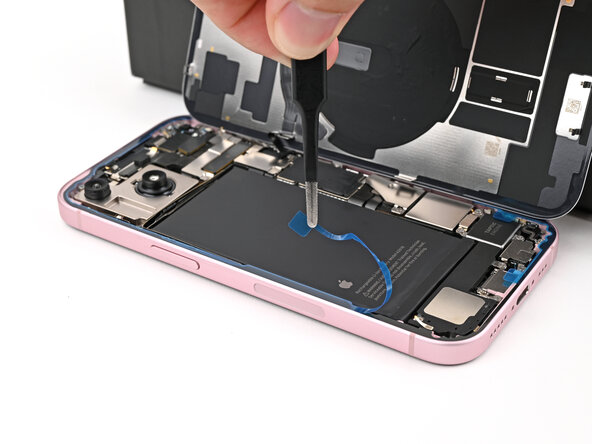
オープニングピックの先端を使い、先が鋭利でないピンセットでタブをつかめるようになるまで、各ストレッチリリースタイプのプルタブの端をバッテリー上部から剥がします。
-
-
-
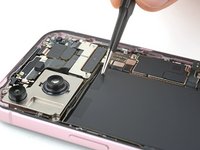
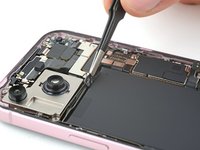
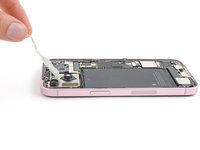
プルタブの片方をピンセットでバッテリーから離します。
-
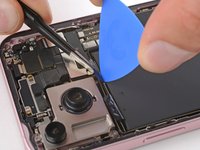
オープニングピックを使って、ストリップをバッテリーの上端に固定している接着剤を剥がします。
-
他のプルタブにも同じ作業を繰り返します。
-
-
-
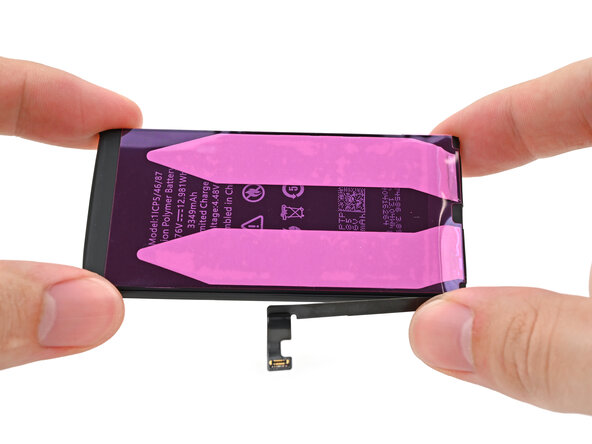
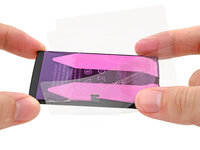
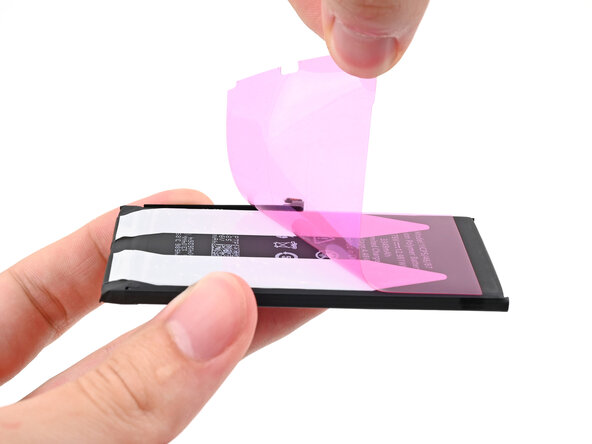
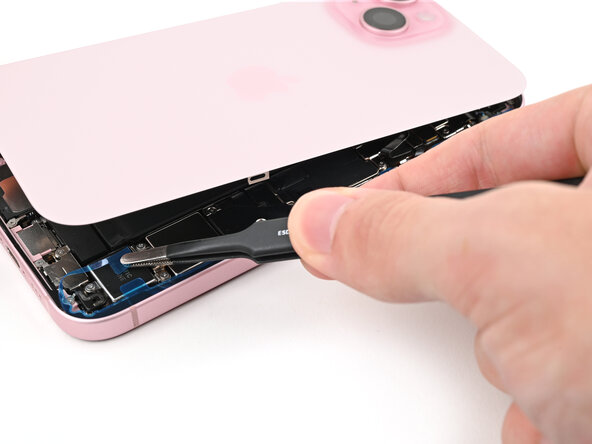
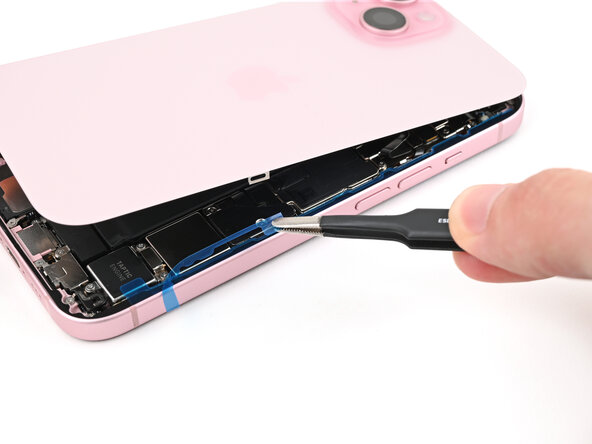
粘着ストリップのプルタブをつかみ、できるだけ低い角度でゆっくりとバッテリーの下から引き抜きます。
-
他のストリップにも同じ手順を繰り返します。
-
-
-
デバイス右端(音量ボタンのある側)を衝立てます。
-
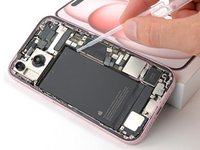
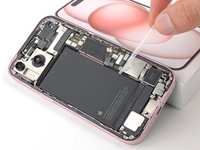
シリンジまたは注射器を使い、高濃度のイソプロピルアルコール(90%以上)をバッテリーの内側の端に数滴垂らします。
-
デバイス上端を支え、バッテリー上端にも、この作業を繰り返します。
-
イソプロピルアルコールがバッテリーの下に流れ込み、接着剤が柔らかくなるまで1分間待ちます。
-
-
この手順で使用する道具:Plastic Cards$2.99
-
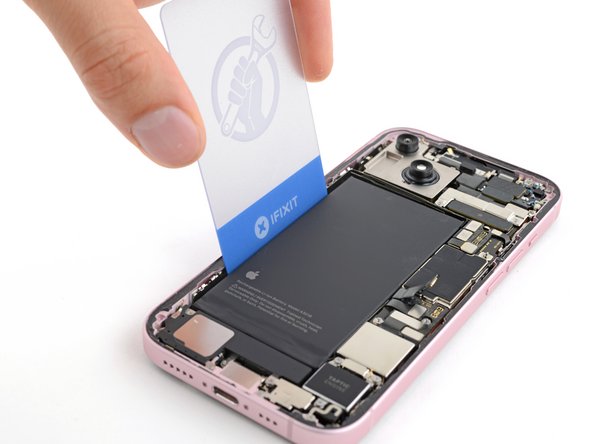
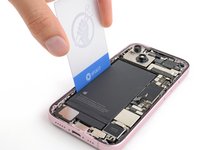
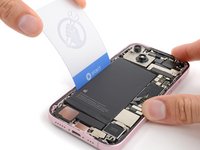
プラスチックカードの短い端を、バッテリーの左端とフレームの間に差し込みます。
-
デバイスをしっかりと持ち安定させ、バッテリーをこじ開けます。
-
-
-
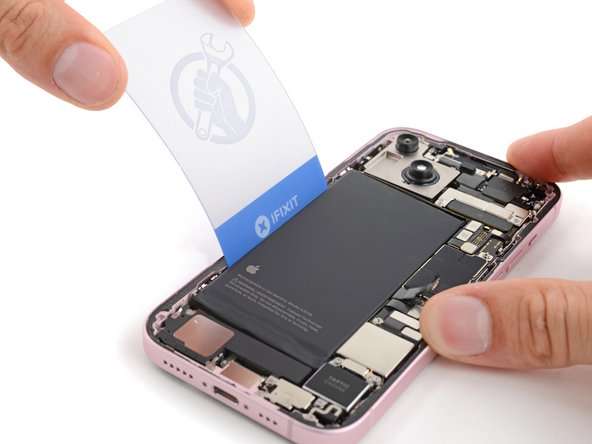
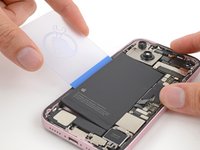
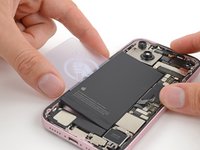
プラスチック・カードをバッテリーの下に深くスライドさせたら、横にスライドさせて残っている接着剤を切り取ります。
-
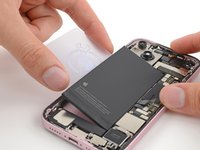
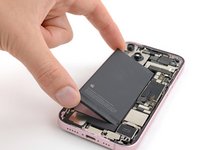
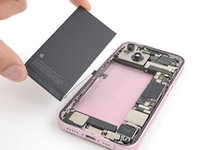
指でつかめるようになるまでバッテリーを持ち上げます。
-
-
-
-
-
-
バッテリー接着剤の大きな塊が残っている場合は、ピンセットを使用してiPhoneフレームから除去します。
-
コーヒーフィルターまたは糸くずの出ない布と高濃度(90%以上)のイソプロピルアルコールを使用して、iPhoneフレームに残っているバッテリー接着剤の残留物を拭き取ってください。
-
-
-
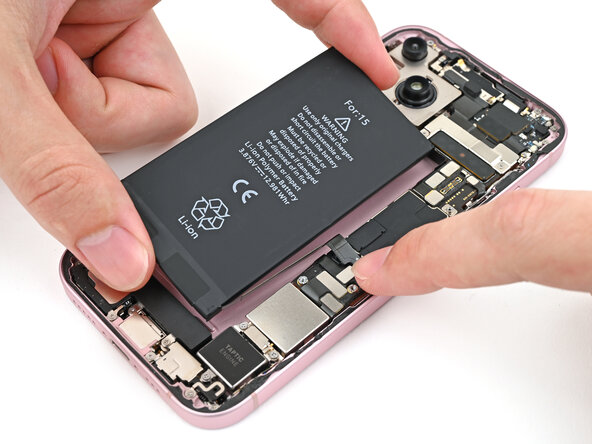
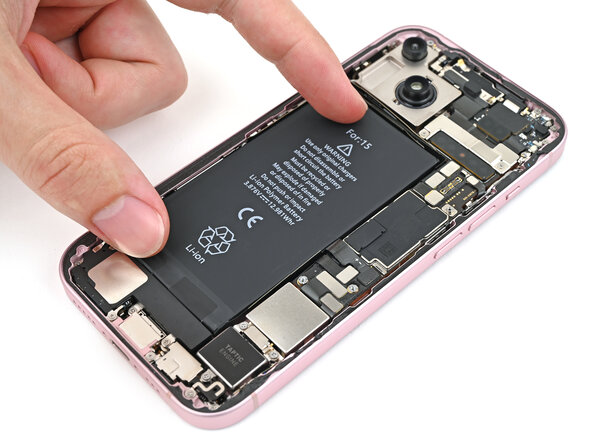
バッテリーをiPhoneの所定の位置にかざし、そのプレスコネクタを接続します。
-
バッテリーを接続したら、所定の位置に下ろして指でフレームに押し込みます。
-
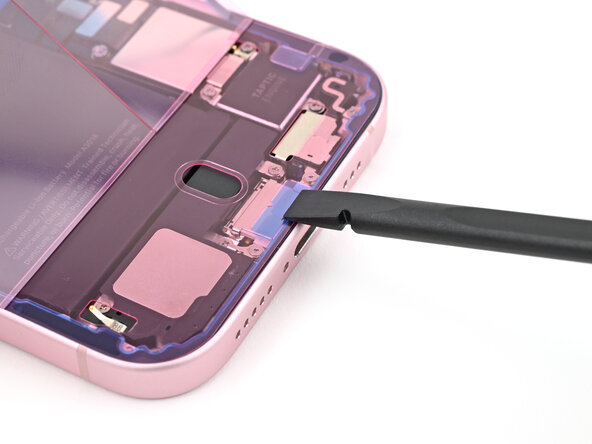
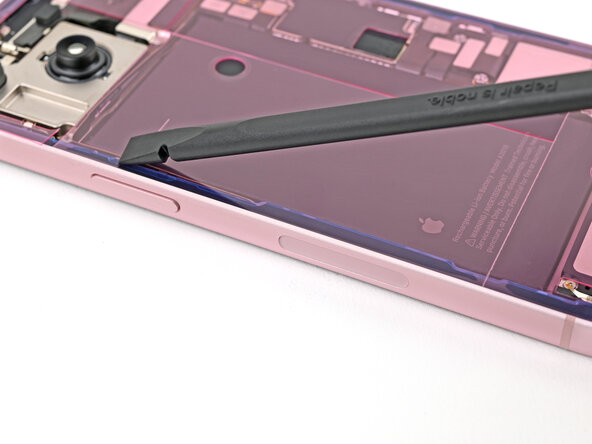
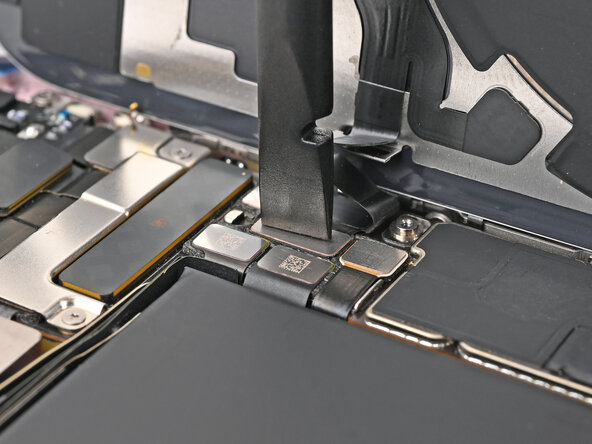
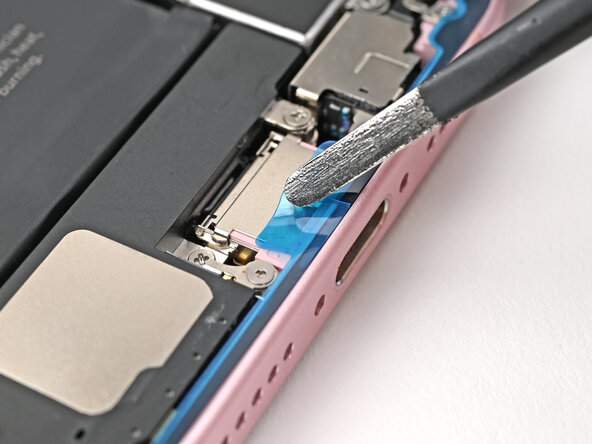
バッテリーが固定されたら、スパッジャーの先端でこじ上げてバッテリーケーブルのプレスコネクタを外します。
-
-
-
-
-
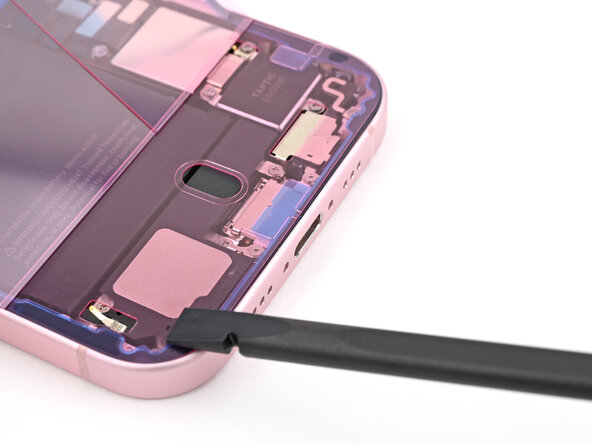
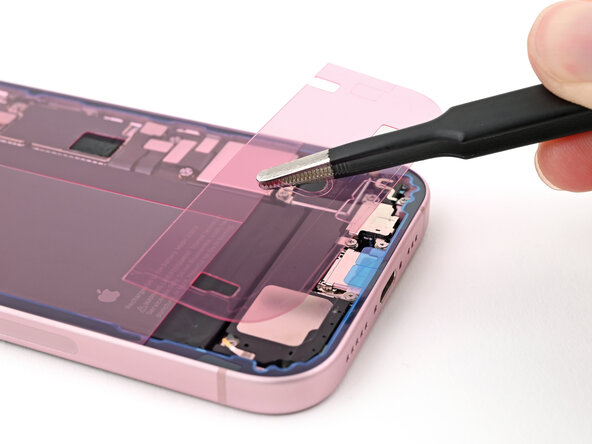
スパッジャーの尖った先端で接着剤を押しながら丸めていき、ピンセットで掴める状態にします。
-
ピンセットで接着剤をスマートフォンから除去します。
-
-
-
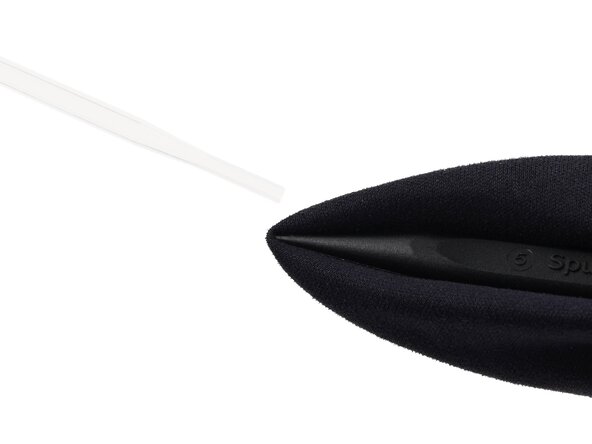
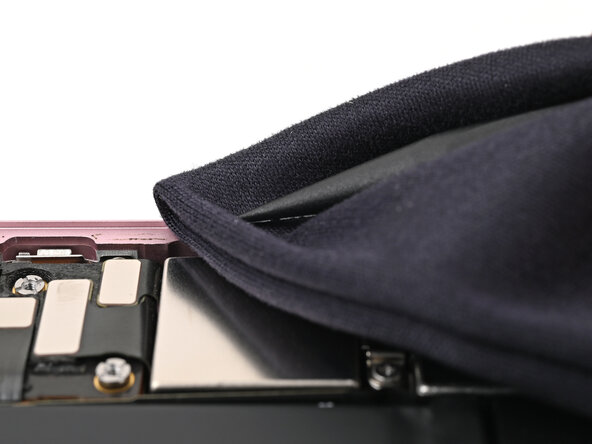
スパッジャーの先端部分にマイクロファイバーまたは糸くずの出ない布を巻き付け、布に高濃度(90%以上)のイソプロピルアルコールを数滴垂らします。
-
接着剤の残留物を拭き取るため、フレームの周囲に沿って一方向に拭き取ります。
-
余分なアルコールが完全に蒸発するまで数分間待ちます。
-
-
-
-
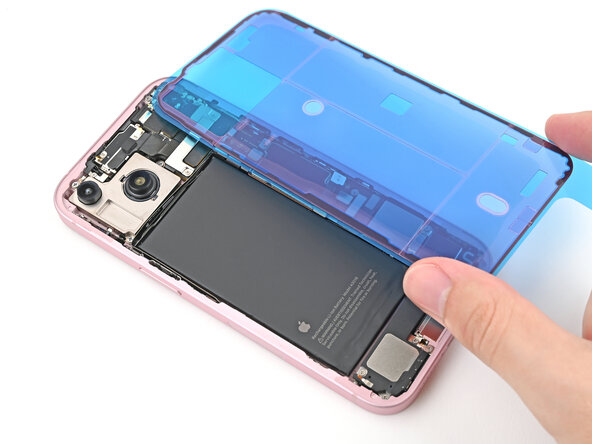
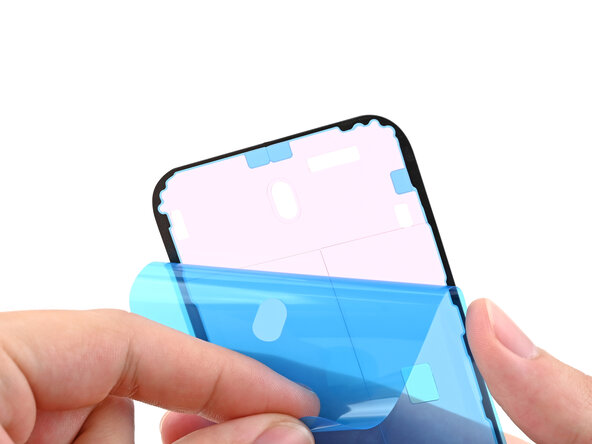
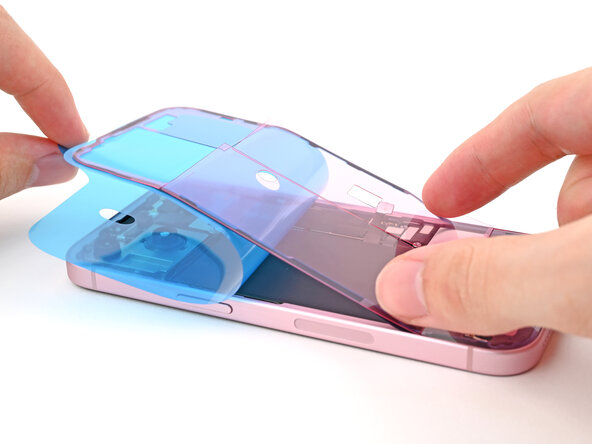
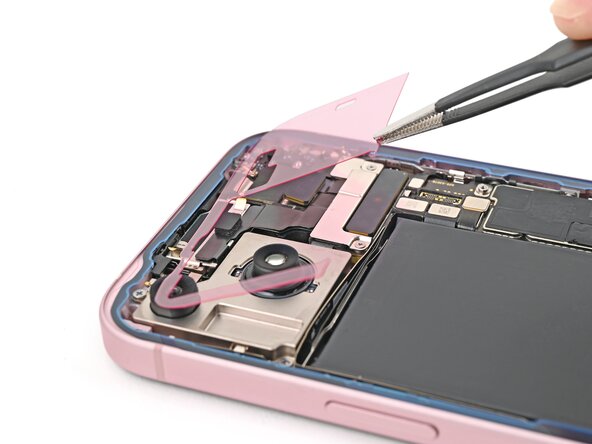
プルタブを使って、接着剤のライナーを底面から剥がし始めますが、完全に剥がさないでください。
-
邪魔にならないようにライナーを持ち上げて、iPhoneの底辺に接着剤を合わせてください。
-
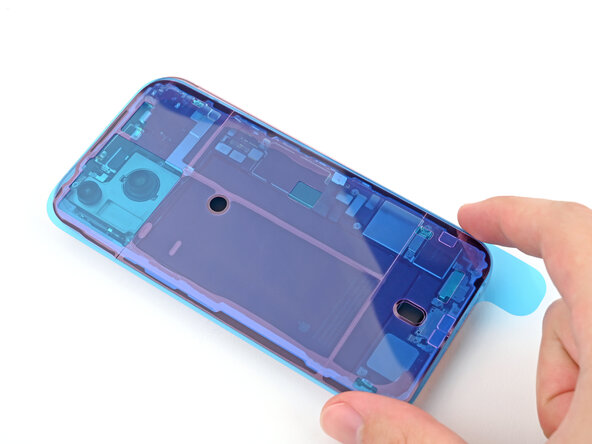
接着剤の下端をフレームのくぼみに合わせて位置合わせをし、iPhoneのスプリング接点がライナーの切り欠き部分と正確に合致していることを確認してください。
-
-
-
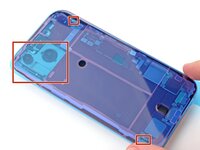
スプリング接点と背面カメラがすべて切り欠き位置に収まっていることを確認し、ライナーが正しく位置合わせされていることを確認してください。位置がずれている場合は、接着剤を剥がし、新しいシートでやり直してください。
-
スパッジャーの平面側先端を使って、フレームの周囲に沿って接着剤を所定の位置に押し込みます。
-
-
-
iPhoneの右端に沿って背面ガラスを支え、箱などの頑丈な物でスクリーンを支えます。
-
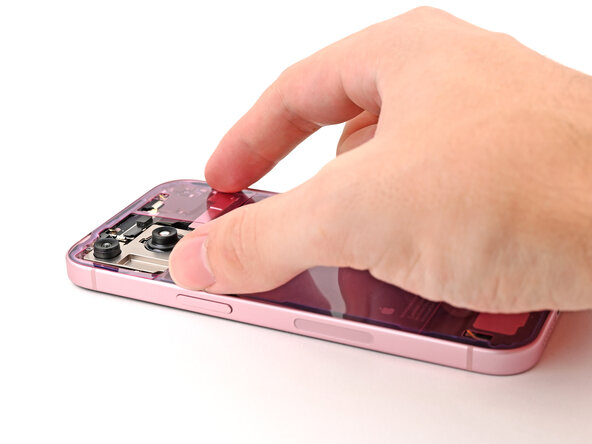
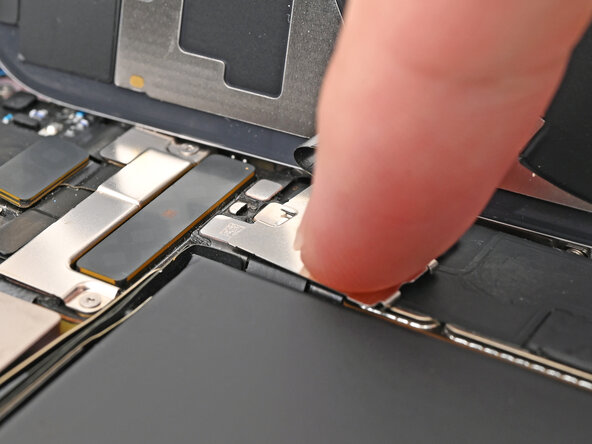
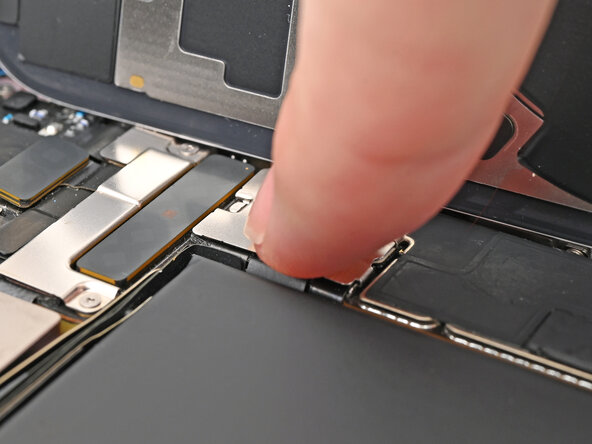
スパッジャーの平面側先端または指を使って、ワイヤレス充電コイルのプレスコネクタを接続し、次にバッテリーのプレスコネクタを接続します。
-
-
-
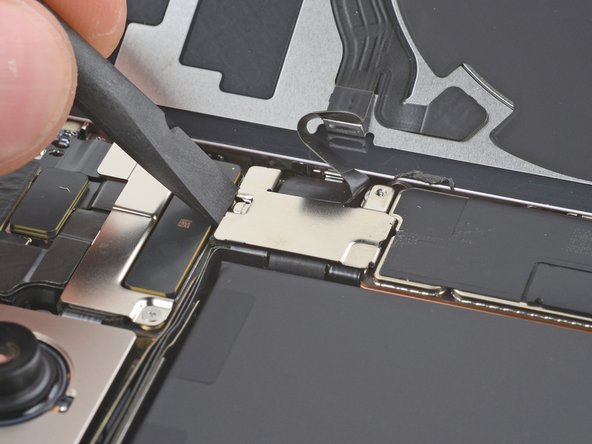
中央コネクタカバーをワイヤレス充電コイルプレスコネクタにかぶせ、ロジックボードの底部クリップ用スロットからわずかにはみ出るように配置します。
-
-
-
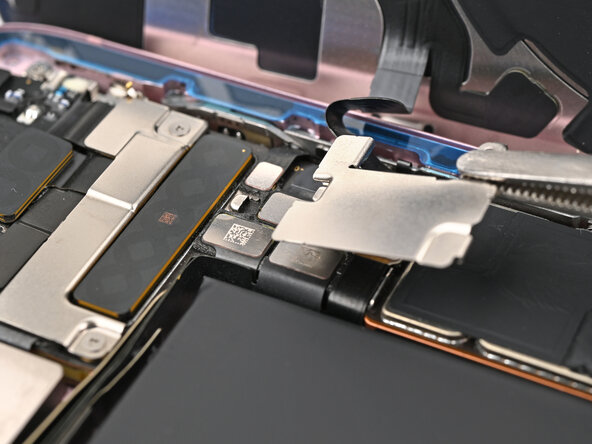
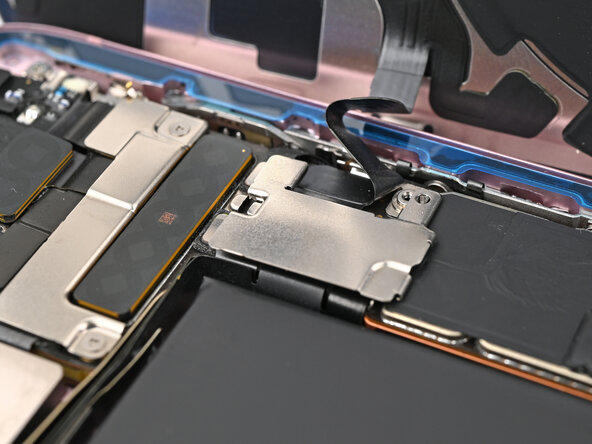
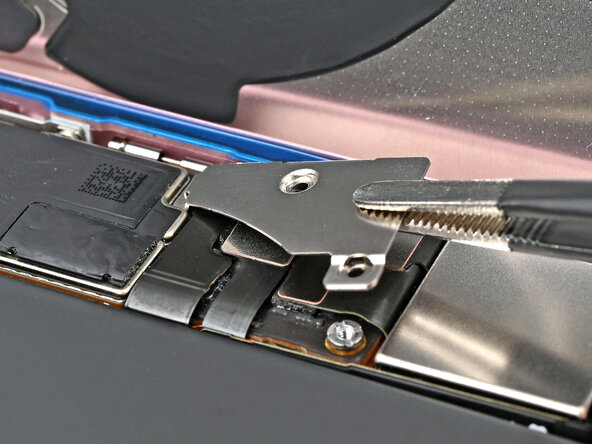
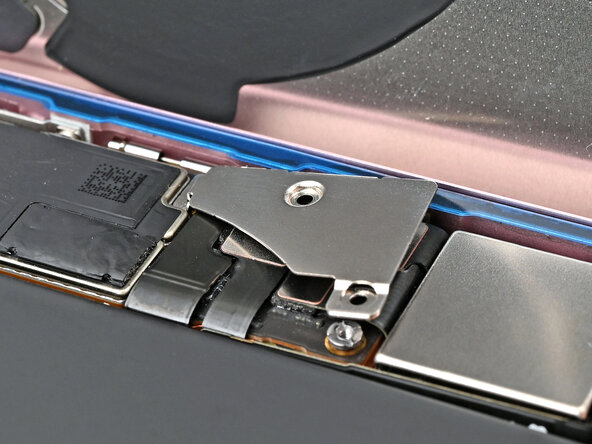
ピンセットを使用して、下側コネクタカバーの上端をロジックボードのスロットに引っ掛けます。
-
下部コネクタカバーをプレスコネクタの上に配置します。
-
-
-
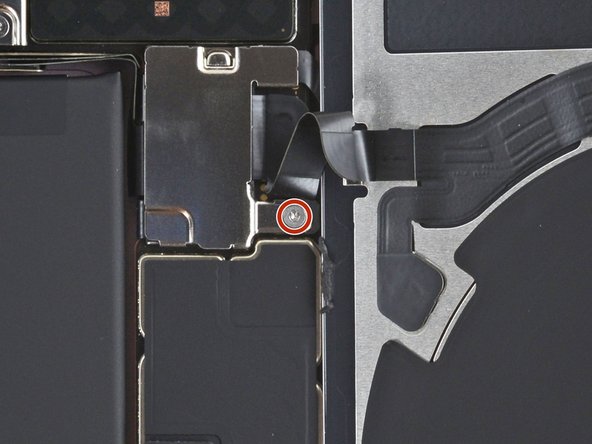
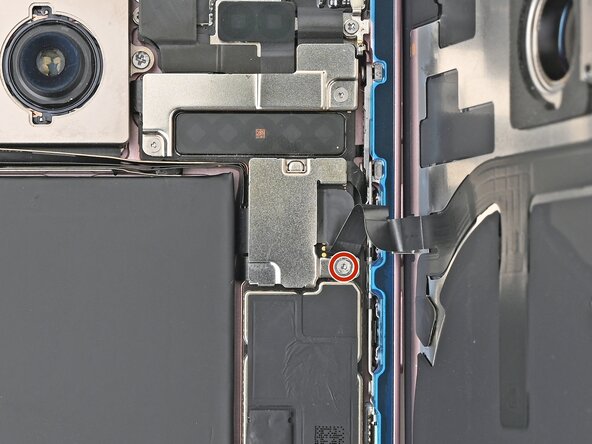
トライポイントY000ドライバーを使用して、中央コネクタカバーを固定している長さ0.9mmのネジを装着します。
-
トライポイントY000ドライバーを使用して、下部コネクタカバーを固定している長さ1.3mmのネジ2本を装着します。
-
-
-
接着剤に触れないように、背面ガラスを端末の上に置いて、iPhone右端に沿って残りのライナーにアクセスします。
-
ピンセットまたは指を使って、iPhone右端に沿って残りのライナーを剥がします。
-
-
-
背面ガラスをフレーム上にのせて、クリップがしっかり装着するまで押し込みます。
-
背面ガラスの周囲を押し込み、すべてのクリップをはめ込みます。
-
-
-
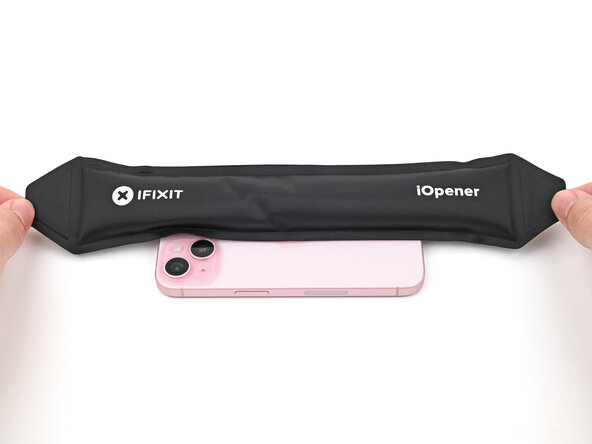
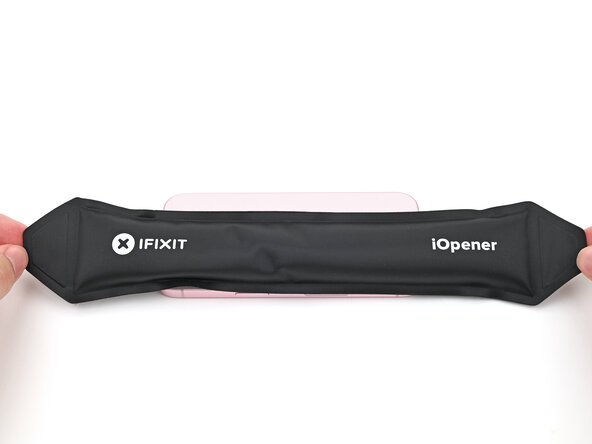
接着剤の密着を助けるため、iOpener、ヘアドライヤー、またはヒートガンを使用して背面ガラスの縁に熱を加え、触って熱いと感じるまで温めます。
-
背面ガラスの周囲をしっかりと押さえます。スクリーン用のバイスがある場合は、新しい接着剤の密着を強化できるので使用してください。持っていない場合は、背面ガラスを固定するその他の方法に従ってください。
-
-
-
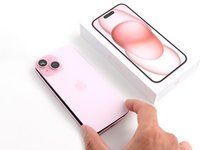
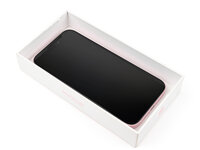
購入時のiPhoneの外箱がある場合は、蓋を外して平らな場所に置きます。
-
iPhoneのスクリーンを上にして箱の中に入れて、カメラバンプを窪みに内に合うように配置します。
-
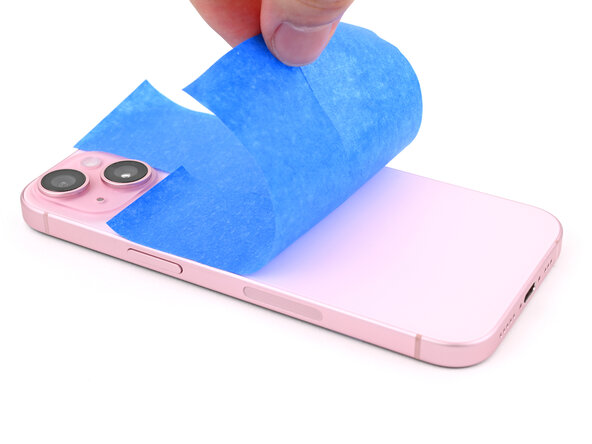
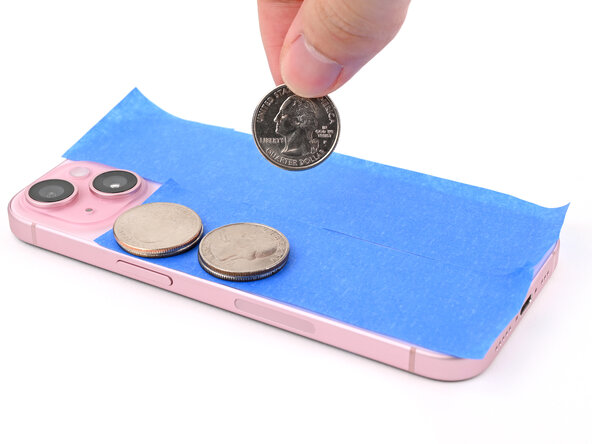
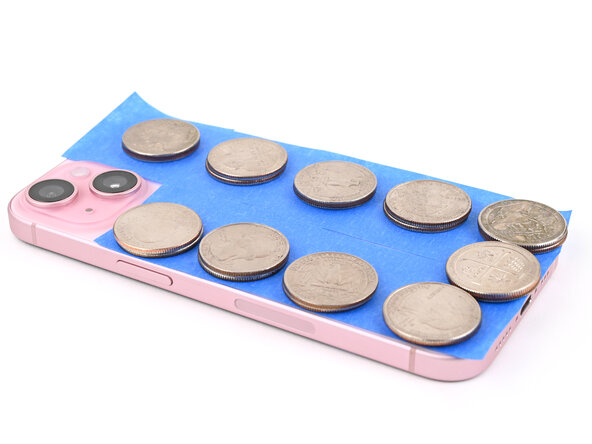
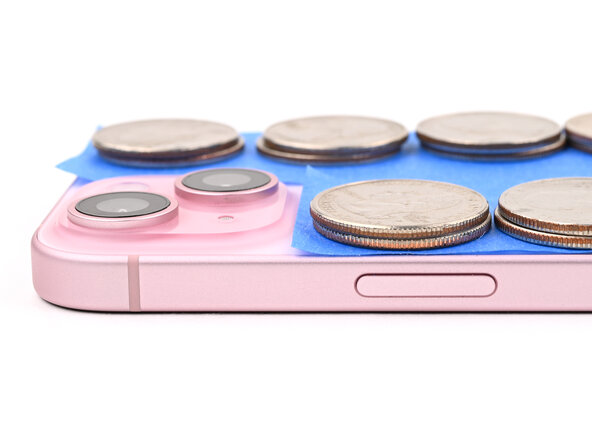
iPhoneのサイズに近いもの(ただし箱の側面より背が高いもの)を用意し、iPhoneの上に積み重ねます。その上に重い物を数個載せてください。
-
少なくとも30分間そのまま置いておいてください。載せる物が軽いほど、より長く置いておく必要があります。理想的には、積み重ねたまま一晩置いておいてください。
-
-
-
iPhoneの上に複数の本など重量のある物を積み重ねてください。
-
少なくとも30分間そのままにしておきます。物が軽いほど、より長く置いてください。理想的には一晩中積み重ねたままにしておきます。
-
-


 FixBotに聞いてみる



































































































修理後、交換部品によってはiOS18以降で利用可能になったAppleの修理アシスタント を使ってキャリブレーション(補正)できる場合があります。デバイスをアップデートし、[設定] → [一般] → [情報] → [部品とサービスの履歴] に移動し、[再起動して修理を完了] をタップして、スクリーンの指示に従います。
最適なパフォーマンスを得るためには、このガイドを完了した後、新しくインストールしたバッテリーのキャリブレーション を行ってください。
e-wasteを処理する場合は、認可済みリサイクルセンターR2を通じて廃棄してください。
修理がうまく進みませんか?ベーシックなトラブルシューティングを試してみるか、iPhone 15のアンサーコミュニティを参照してください。
31 の人々がこのガイドを完成させました。
以下の翻訳者の皆さんにお礼を申し上げます:
100%


これらの翻訳者の方々は世界を修理する私たちのサポートをしてくれています。 あなたも貢献してみませんか?
翻訳を始める ›

チーム

8件のガイドコメント
Wait so if your phone has a dent in it and you take off your back screen to put a new battery in it can you still put your back screen back on?
Ich finde Apple Reparatur-Assistenten nicht . Hab aber die neueste Firmware auf dem IPhone 15. bitte um Info
