メインコンテンツにスキップ
リペアコミュニティに参加 - アカウントの作成

iPhone 11 Pro リアカメラの交換

必要な工具と部品

    1. iPhone 11 Pro リアカメラの交換, ペンタローブネジを外します。: 手順 1、 2の画像 1 iPhone 11 Pro リアカメラの交換, ペンタローブネジを外します。: 手順 1、 2の画像 2
      • 作業を始める前に、iPhoneのバッテリー残量を25%以下まで放電してください。充電されたリチウムイオンバッテリーは、穴が空いてしまうと引火する恐れや爆発の危険性があります。

      • 解体を始める前にiPhoneの電源を切ってください。

      • iPhone下側の端に留められた6.7 mm長さのペンタローブネジを2本外します。

      • iPhoneディスプレイを開口するとデバイスの防水機能を失います。この手順より先に進む場合は、交換用の接着剤を用意してください。接着剤を交換せずに再組み立てをした場合、液体ダメージの可能性があることを留意してください。

      FixBotに聞いてみる

      コメントを追加

    1. iPhone 11 Pro リアカメラの交換, オープニングピックにマークを入れる: 手順 2、 3の画像 1 iPhone 11 Pro リアカメラの交換, オープニングピックにマークを入れる: 手順 2、 3の画像 2 iPhone 11 Pro リアカメラの交換, オープニングピックにマークを入れる: 手順 2、 3の画像 3
      • オープニングピックを深く差し込みすぎるとデバイスを破損することがあります。この手順に従って、ピックにマークを入れて、破損を防ぎましょう。

      • 油性ペンでオープニングピックの先端から3mmの位置にマークを入れます。

      • また、他の計測方法でピックの先端にマークをつけることができます。

      • 代わりに、先端から3mmの所にコインをテープで留めて利用することも可能です。

      FixBotに聞いてみる

      コメントを追加

    1. iPhone 11 Pro リアカメラの交換, ひび割れた部分にテープを貼る: 手順 3、 3の画像 1 iPhone 11 Pro リアカメラの交換, ひび割れた部分にテープを貼る: 手順 3、 3の画像 2 iPhone 11 Pro リアカメラの交換, ひび割れた部分にテープを貼る: 手順 3、 3の画像 3
      • iPhoneの画面が割れてしまった場合、ガラスの表面上にテープを貼っておくと、それ以上広がることがなく、作業中の怪我を防ぐことができます。

      • iPhoneの画面の上に、透明な梱包用テープを重ね合わせます。

      • 修理の際に飛び散るガラスから目を保護するため、安全メガネを着用してください。

      • 次の数ステップで吸盤がくっつかない場合は、強力なテープ(ガムテープなど)を持ち手に折って、代わりにそれでスクリーンを持ち上げてみてください。

      • それでもうまくいかない場合は、吸盤カップに強力接着剤をつけて、画面に装着してください。

      FixBotに聞いてみる

      コメントを追加

    2. iPhone 11 Pro リアカメラの交換, リバースクランプの使用方法: 手順 4、 3の画像 1 iPhone 11 Pro リアカメラの交換, リバースクランプの使用方法: 手順 4、 3の画像 2 iPhone 11 Pro リアカメラの交換, リバースクランプの使用方法: 手順 4、 3の画像 3
      この手順で使用する道具:
      Clampy - Anti-Clamp
      $24.95
      • 次の3つの手順では、デバイスの開口作業を簡単にするために開発されたツール、リバースクランプの使い方を紹介します。リバースクランプを使用しない場合は、この3つの手順をスキップして別の方法をご覧ください。

      • リバースクランプの詳細な使用方法については、 こちらのガイドをご覧ください。

      • 青いハンドルをヒンジ側に引くと、リバースクランプのアームを解除します。

      • iPhoneの左もしくは右側端に向けてアームをスライドします。

      • 吸盤カップをiPhoneの下端付近に装着します。前面と背面に1つずつ取り付けます。

      • 吸盤カップ両側をギュッと締め合わせると、標的の場所にしっかりと装着させることができます。

      • 作業中のデバイス表面が滑りやすく、吸盤がうまく装着できない場合は、梱包用テープを表面に貼ると、よりグリップ力を強めることができます。

      FixBotに聞いてみる

      コメントを追加

    3. iPhone 11 Pro リアカメラの交換: 手順 5、 3の画像 1 iPhone 11 Pro リアカメラの交換: 手順 5、 3の画像 2 iPhone 11 Pro リアカメラの交換: 手順 5、 3の画像 3
      • 青いハンドルを手前に引くと、アームがロックされます。

      • ハンドルを時計回りに360度回転させ、カップが両側をストレッチするまで回し続けます。

      • 吸盤の位置が合っていることを確認してください。装着位置がずれ始めたら、吸盤を少し緩めてアームを装着し直してください。

      FixBotに聞いてみる

      コメントを追加

    4. iPhone 11 Pro リアカメラの交換: 手順 6、 3の画像 1 iPhone 11 Pro リアカメラの交換: 手順 6、 3の画像 2 iPhone 11 Pro リアカメラの交換: 手順 6、 3の画像 3
      • Heat an iOpenerを温めて、リバースクランプのアームの間にこれを通してください。

      • ヘアドライヤーヒートガンもしくはホットプレートでも対応できますが、過剰な熱はディスプレイや内蔵バッテリーを破損する恐れがあります。取り扱いにはご注意ください。

      • iOpenerを折り曲げて、iPhoneの下側端に当たるようにします。

      • 1分ほど待機すると、接着剤が剥がれ始め、デバイスの間に隙間ができます。

      • プラスチックベゼルとスクリーンの間の隙間にオープニングピックを差し込みます。スクリーン自体には差し込まないでください。

      • クランプで十分な隙間が作れない場合は、さらに接着面に熱を当てて、クランプを1/4程度時計回りに回してください。

      • 一回ごとの作業で1/4以上回さないでください。クランプをまわしたら1分間待ってください。リバースクランプの効果を待ってから、作業を続けてください。

      • 次の3つの手順はスキップしてください。

      FixBotに聞いてみる

      コメントを追加

    5. iPhone 11 Pro リアカメラの交換, デバイス下部を温める: 手順 7、 1の画像 1
      • iPhoneの下側端を温めるとディスプレイを固定している接着剤が柔らかくなり、開口作業が簡単になります。

      • ヘアドライヤーもしくはヒートガン、お持ちの方はiOpenerを準備します。iPhone下側の端に載せて、下に付けられた接着剤が柔らかくなるまで約1分間温めます。

      FixBotに聞いてみる

      コメントを追加

    6. iPhone 11 Pro リアカメラの交換: 手順 8、 2の画像 1 iPhone 11 Pro リアカメラの交換: 手順 8、 2の画像 2
      • ハンドル付きのシングルタイプの吸盤を使用している場合、デバイス本体の下側端に沿って吸盤を取り付けます。ガラスのカーブした部分から離してください。

      FixBotに聞いてみる

      コメントを追加

    7. iPhone 11 Pro リアカメラの交換, ディスプレイをわずかに持ち上げる: 手順 9、 3の画像 1 iPhone 11 Pro リアカメラの交換, ディスプレイをわずかに持ち上げる: 手順 9、 3の画像 2 iPhone 11 Pro リアカメラの交換, ディスプレイをわずかに持ち上げる: 手順 9、 3の画像 3
      • しっかりと一定の力で吸盤カップを引き上げ、フロントパネルとリアケースの間にわずかな隙間を作ります。

      • スクリーンとプラスチックベゼルの隙間に開口ピックを差し込みます。スクリーン自体には差し込まないでください。

      • ディスプレイに留められた防水用接着剤は大変強力です。この隙間をまず作るにはかなりの力が必要です。隙間がうまく作れない場合は、さらに熱を当てて接着剤を柔らかくしてください。温まったらツールを差し込めるだけの隙間ができるまで、ゆっくりとスクリーンを上下に揺さぶります。

      FixBotに聞いてみる

      コメントを追加

    8. iPhone 11 Pro リアカメラの交換, スクリーンの接着剤を切開します: 手順 10、 3の画像 1 iPhone 11 Pro リアカメラの交換, スクリーンの接着剤を切開します: 手順 10、 3の画像 2 iPhone 11 Pro リアカメラの交換, スクリーンの接着剤を切開します: 手順 10、 3の画像 3
      • オープニングピックを本体下側の左端周辺までスライドします。それから、ディスプレイに留められた接着剤を切断しながら端に沿って本体上側に向けて移動します。

      • 内部のパーツを破損する可能性があるため、3mm以上オープニングピックを差し込まないでください。

      FixBotに聞いてみる

      コメントを追加

    9. iPhone 11 Pro リアカメラの交換, スクリーンの情報: 手順 11、 1の画像 1
      • iPhoneの右側端に沿って、デリケートなケーブルが装着されています。この部分にピックを差し込まないでください。ケーブルを破損する恐れがあります。

      FixBotに聞いてみる

      コメントを追加

    10. iPhone 11 Pro リアカメラの交換: 手順 12、 3の画像 1 iPhone 11 Pro リアカメラの交換: 手順 12、 3の画像 2 iPhone 11 Pro リアカメラの交換: 手順 12、 3の画像 3
      • iPhoneの下側端にオープニングピックを再度差し込みます。接着剤を切断しながら本体下側の右端より上部に向けてスライドします。

      • ディスプレイケーブルを傷つける恐れがあるので、ピックを3mm以上差し込まないでください。

      FixBotに聞いてみる

      コメントを追加

    11. iPhone 11 Pro リアカメラの交換: 手順 13、 3の画像 1 iPhone 11 Pro リアカメラの交換: 手順 13、 3の画像 2 iPhone 11 Pro リアカメラの交換: 手順 13、 3の画像 3
      • ディスプレイの上部端は接着剤とクリップ両方によって固定されています。

      • 慎重に、ディスプレイ右端をわずかに( Lightningポートの方向に向けて)引き下げます。

      • 開口ピックをデバイス上部右端コーナーに差し込みます。

      FixBotに聞いてみる

      コメントを追加

    12. iPhone 11 Pro リアカメラの交換: 手順 14、 2の画像 1 iPhone 11 Pro リアカメラの交換: 手順 14、 2の画像 2
      • 続けてLightningポート側にむけてディスプレイを引き下げて、開口ピックが差し込めるほどの隙間を作ります。

      • 開口ピックをデバイス上部左側コーナーまでスライドして、ディスプレイを固定している残りの接着剤を切開します。

      • ピックを3mm以上、差し込まないでください。フロントパネルのセンサーアレイにダメージを与えてしまう可能性があります。

      FixBotに聞いてみる

      コメントを追加

    13. iPhone 11 Pro リアカメラの交換, 吸盤カップを外す: 手順 15、 1の画像 1
      • 吸盤カップの小さなノブを引っ張って、フロントパネルから取り外します。

      FixBotに聞いてみる

      コメントを追加

    14. iPhone 11 Pro リアカメラの交換, iPhone本体を開きます: 手順 16、 3の画像 1 iPhone 11 Pro リアカメラの交換, iPhone本体を開きます: 手順 16、 3の画像 2 iPhone 11 Pro リアカメラの交換, iPhone本体を開きます: 手順 16、 3の画像 3
      • iPhoneのディスプレイを左側から右側に向けて(本のページをめくるように)開きます。

      • まだディスプレイを完全に開かないでください。iPhoneのロジックボードに接続された壊れやすいリボンケーブル数本が装着されたままです。

      • 作業中、ディスプレイが邪魔にならないよう、ディスプレイを立てかけるための衝立てを準備してください。

      • 再組み立ての際にはディスプレイを定位置に置き、上端でクリップを揃えてゆっくりと所定の位置に押し込み、ディスプレイを取り付けます。 クリップが固定されたカチッという音がしない場合は、ディスプレイ周辺のクリップの状態を確認し、曲がっていないか確認してください。

      FixBotに聞いてみる

      コメントを追加

    1. iPhone 11 Pro リアカメラの交換, バッテリー コネクタのカバーのネジを外します: 手順 17、 2の画像 1 iPhone 11 Pro リアカメラの交換, バッテリー コネクタのカバーのネジを外します: 手順 17、 2の画像 2
      この手順で使用する道具:
      Magnetic Project Mat
      $19.95
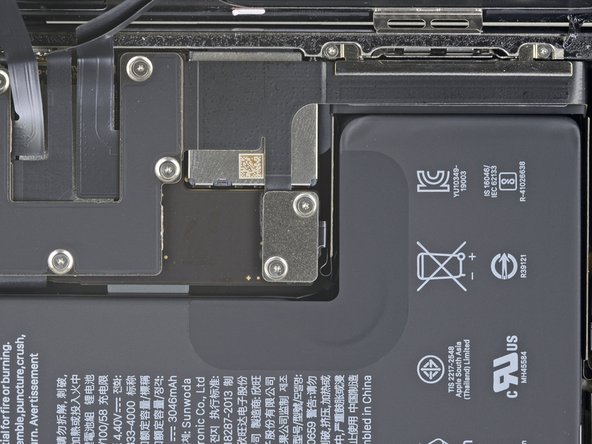
      • バッテリーカバーブラケットに固定されている1.3 mm Y000 長ネジを2本外します。

      • この作業の間、各ネジを保管してください。再組み立ての際には、iPhoneにダメージを与えないよう、正しい位置に装着しているか確認してください。

      • 再組み立ての際には、iPhoneの電源を入れて、ディスプレイを装着する前に全ての機能が反応するかテストをしましょう。作業に戻る前に iPhoneの電源を必ず切ってください。

      FixBotに聞いてみる

      コメントを追加

    2. iPhone 11 Pro リアカメラの交換, バッテリーコネクタカバーを外します: 手順 18、 1の画像 1
      • ブラケットを取り出します。

      FixBotに聞いてみる

      コメントを追加

    3. iPhone 11 Pro リアカメラの交換, バッテリー の接続を外します: 手順 19、 2の画像 1 iPhone 11 Pro リアカメラの交換, バッテリー の接続を外します: 手順 19、 2の画像 2
      • スパッジャーもしくは清潔な指先で、バッテリーコネクタをロジックボードのソケットからまっすぐ引き抜きます。

      • この周辺と他のボードコネクションの付近に付けられた黒いシリコン製シールにダメージを与えないようご注意ください。これらのシールは防水防塵性能を守るための特別なプロテクションです。

      • コネクタをロジックボードから離すように曲げて固定します。アクシデントでロジックボードに接続してしまい、作業中、電源が入らないようにするためです。

      FixBotに聞いてみる

      コメントを追加

    4. iPhone 11 Pro リアカメラの交換, ロジックボードカバーのネジを外します。: 手順 20、 2の画像 1 iPhone 11 Pro リアカメラの交換, ロジックボードカバーのネジを外します。: 手順 20、 2の画像 2
      • Y0000ドライバーを使って、ロジックボードカバーブラケットを固定している1.3 mm ネジを6本外します。

      FixBotに聞いてみる

      コメントを追加

    5. iPhone 11 Pro リアカメラの交換, ロジックボードカバーのブラケットを外します.: 手順 21、 1の画像 1
      • ブラケットを取り出します。

      FixBotに聞いてみる

      コメントを追加

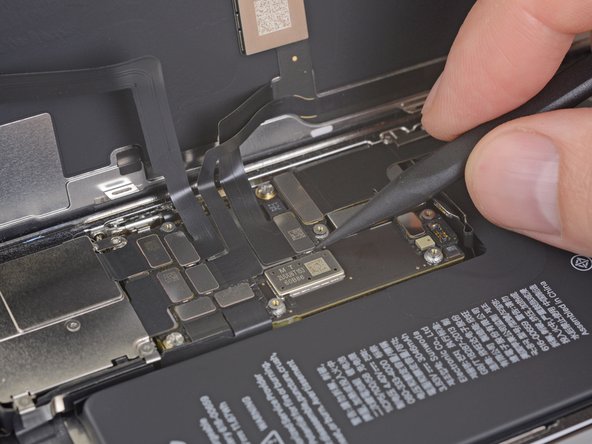
    6. iPhone 11 Pro リアカメラの交換, OLEDディスプレイケーブルの接続を外します。: 手順 22、 2の画像 1 iPhone 11 Pro リアカメラの交換, OLEDディスプレイケーブルの接続を外します。: 手順 22、 2の画像 2
      • スパッジャーもしくは指先で、OLEDパネルのケーブルコネクタの接続を外します。

      • このようなプレスコネクタを再装着するには、カチッと所定の位置に収まるまで、慎重に片側を位置合わせして押し込み、反対側でも同じ作業を繰り返します。 中央部分を押さないでください。 コネクタの位置がずれていると、ピンが曲がって永久的な損傷を引き起こす可能性があります。

      FixBotに聞いてみる

      コメントを追加

    7. iPhone 11 Pro リアカメラの交換, フロントセンサとデジタイザの接続を外します。: 手順 23、 3の画像 1 iPhone 11 Pro リアカメラの交換, フロントセンサとデジタイザの接続を外します。: 手順 23、 3の画像 2 iPhone 11 Pro リアカメラの交換, フロントセンサとデジタイザの接続を外します。: 手順 23、 3の画像 3
      • スパッジャーもしくは指先を使って、フロントセンサアセンブリのケーブルコネクタの接続を外します。

      • スパッジャーもしくは指先を使って、デジタイザケーブルコネクタの接続を外します。

      • 修理終了後、スクリーンの一部が反応しない場合は、バッテリーの接続を外して、このコネクタを再度装着し直してください。カチッと所定の位置にしっかりと装着し、ソケットに埃やその他の異物がないことを確認してください。

      FixBotに聞いてみる

      コメントを追加

    8. iPhone 11 Pro リアカメラの交換, ディスプレイアセンブリを取り出します: 手順 24、 1の画像 1
      FixBotに聞いてみる

      コメントを追加

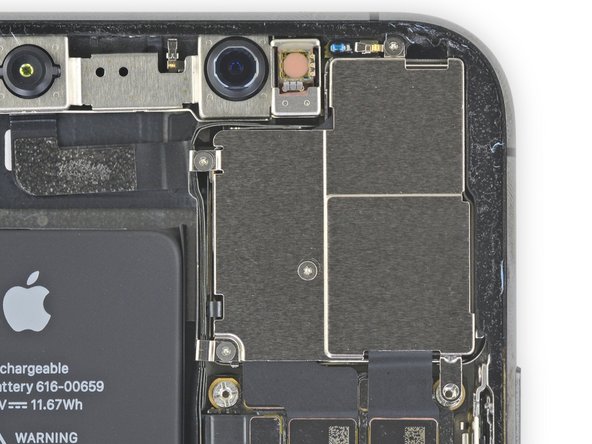
    1. iPhone 11 Pro リアカメラの交換, Face IDフレックスケーブルブラケットのネジを外します。: 手順 25、 2の画像 1 iPhone 11 Pro リアカメラの交換, Face IDフレックスケーブルブラケットのネジを外します。: 手順 25、 2の画像 2
      • Y000ドライバーを使って、リアカメラカバー左側の1.5 mmネジを2本外します。

      FixBotに聞いてみる

      コメントを追加

    2. iPhone 11 Pro リアカメラの交換, ブラケットを取り出します。: 手順 26、 2の画像 1 iPhone 11 Pro リアカメラの交換, ブラケットを取り出します。: 手順 26、 2の画像 2
      • Face IDケーブルブラケットを取り出します。

      • 再組み立て時に、フレックスケーブルをバッテリーから離すため、ブラケットを再インストールします。 フレックスケーブルとロジックボード/カメラエリアの間にケーブルをスライドして差し込まないでください。

      FixBotに聞いてみる

      コメントを追加

    3. iPhone 11 Pro リアカメラの交換, リアカメラカバーのネジを外します。: 手順 27、 2の画像 1 iPhone 11 Pro リアカメラの交換, リアカメラカバーのネジを外します。: 手順 27、 2の画像 2
      • Y000ドライバーを使って、リアカメラカバーを固定している1.2mmネジを2本外します。

      FixBotに聞いてみる

      コメントを追加

    4. iPhone 11 Pro リアカメラの交換, カメラカバーを外します。: 手順 28、 3の画像 1 iPhone 11 Pro リアカメラの交換, カメラカバーを外します。: 手順 28、 3の画像 2 iPhone 11 Pro リアカメラの交換, カメラカバーを外します。: 手順 28、 3の画像 3
      • カメラカバーをバッテリーに一番近い端から持ち上げて、取り出します。

      • カメラカバーを再インストールするには、画像を真逆の方向にして確認してください。まず最初に、カバースロットに付いている2つの突起タブがカメラモジュールの外側端上のブラケットにしっかりと固定されるまで、カバーのアウターエッジを下ろします。 次に、蝶番のようにカバーを取り付けて閉めます。

      • 2つの突起したタブが正しく取り付けられていない場合、カバーは平らに閉まりません。

      FixBotに聞いてみる

      コメントを追加

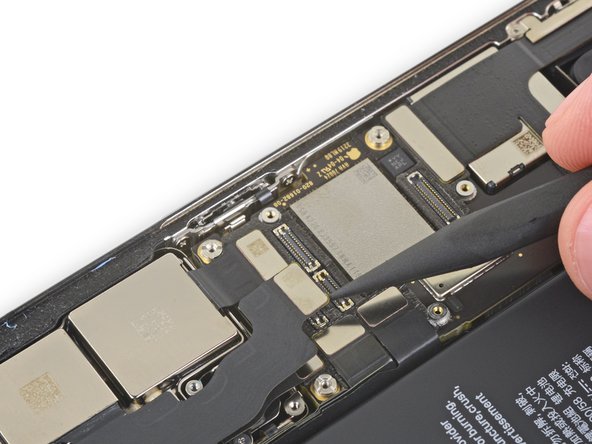
    5. iPhone 11 Pro リアカメラの交換, 2つのカメラの接続を外します。: 手順 29、 3の画像 1 iPhone 11 Pro リアカメラの交換, 2つのカメラの接続を外します。: 手順 29、 3の画像 2 iPhone 11 Pro リアカメラの交換, 2つのカメラの接続を外します。: 手順 29、 3の画像 3
      • スパッジャーもしくは指先を使って、2つのカメラケーブルコネクタをまっすぐ引き上げて、接続を外します。

      FixBotに聞いてみる

      コメントを追加

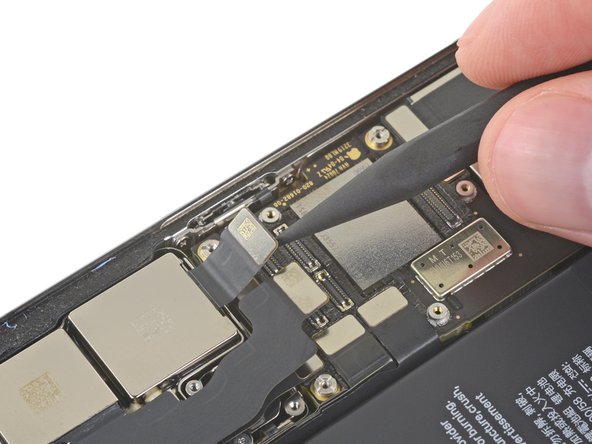
    6. iPhone 11 Pro リアカメラの交換, 3番目のカメラの接続を外します。: 手順 30、 2の画像 1 iPhone 11 Pro リアカメラの交換, 3番目のカメラの接続を外します。: 手順 30、 2の画像 2
      • スパッジャーを使って、3番目のカメラの接続を外します。このコネクタは、前の手順で接続を外したケーブルの下にあります。

      FixBotに聞いてみる

      コメントを追加

    7. iPhone 11 Pro リアカメラの交換, カメラアセンブリを緩めます。: 手順 31、 2の画像 1 iPhone 11 Pro リアカメラの交換, カメラアセンブリを緩めます。: 手順 31、 2の画像 2
      • スパッジャーの先端をカメラアセンブリ左端の下にスライドします。

      • iPhone本体からカメラを慎重に持ち上げます。

      • カメラアセンブリには接着剤が使用されていませんが、しっかりと押し込んで装着してください。

      FixBotに聞いてみる

      コメントを追加

    8. iPhone 11 Pro リアカメラの交換, カメラアセンブリを取り出します。: 手順 32、 1の画像 1
      • リアカメラアセンブリを取り出します。

      FixBotに聞いてみる

      コメントを追加

終わりに

交換用パーツとオリジナルのパーツをよく見比べてください。インストールの前に、残りのコンポーネントを移植したり、新しいパーツの接着剤シールを剥がしておく必要があります。

デバイスを再組立する際は、これらのインストラクションを逆の順番に従って作業を進めてください。

e-wasteを処理する場合は、認可済みリサイクルセンターR2を通じて廃棄してください。

修理が上手く進みませんか? ベーシックなトラブルシューティングを参照するか、iPhone 11 Proのアンサーコミュニティで尋ねてみましょう。

キャンセル: このガイドを終了できませんでした。

18 の人々がこのガイドを完成させました。

以下の翻訳者の皆さんにお礼を申し上げます:

en jp

100%

Midori Doiさんは世界中で修理する私たちを助けてくれています! あなたも貢献してみませんか?
翻訳を始める ›

作成者

5人の作成者と共同で作成されました。

Jeff Suovanen

メンバー登録日: 08/06/13

454,165 ポイント

259のガイドは作成済み

0件のガイドコメント

コメントを追加

統計データ:

過去 24時間: 6

過去 7 日: 59

過去 30 日: 285

今までの合計 36,249