メインコンテンツにスキップ
リペアコミュニティに参加 - アカウントの作成

iPad Pro 12.9インチ 第4世代 リアカメラの交換

閲覧: 1467

統計データ:

過去24時間:
3
過去7日:
17
過去30日:
78
今までの合計
1,467
コメント: 0

このガイドにコメントを投稿した人はいません。何かコメントはありませんか?(日本語可)

修理ガイドのコメントへ
完了済み: 0

誰もこのガイドで修理を「完了」させていません。あなたが一番目になりませんか?

お気に入り: 0

誰もこのガイドをお気に入りに登録していません。一番最初の登録者になりませんか?

所要時間: 1 - 2 時間
難易度: 難しい
iPad Pro 12.9インチ 第4世代 リアカメラの交換

はじめに

手順 1 に進む ↓

この修理ガイドを参照して、iPad Pro 12.9インチ 第4世代 バッテリーを交換します。

本ガイドの一部の写真では、スクリーンを取り外し、完全に取り外しています。これは手順には必要ないため、このガイドではこれらの手順を省略しています。スクリーンを取り外したい場合は、 このガイドを参照してください。

このガイドは、A2229(Wi-Fiのみ)モデルのiPad Proを使用して作成されています。セルラーモデルをお持ちの方は、本ガイドを一般的な参考資料としてお使いください。

バッテリーコネクターを2枚のカードで塞いでいる画像もあります。これはオプションの方法ですが、バッテリーを完全に放電させる方が確実です。この見た目の違いは無視してください。

バッテリーが膨張している場合は、こちらの手順に従ってください。 What to do with a swollen battery

必要な工具と部品

パーツ

ツール

    1. iPad Pro 12.9インチ 第4世代 リアカメラの交換, iPad解体の前の準備: 手順 1、 1の画像 1
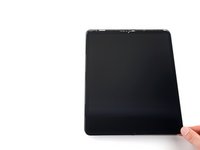
      • この修理を始める前に、iPadのバッテリーを完全に消耗させてください。充電されたバッテリーは、修理中に破損すると発火する恐れがあります。

      • ケーブル類を外し、iPadを完全にシャットダウンします。

      FixBotに聞いてみる

      コメントを追加

    1. iPad Pro 12.9インチ 第4世代 リアカメラの交換, 右端を温める: 手順 2、 1の画像 1
      • 加熱したiOpenerをスクリーンの右端に2分間当てて、下に留められた接着剤を温めて柔らかくします。

      • ドライヤー、ヒートガン、ホットプレートでも対応できますが、iPadのスクリーンと内蔵バッテリーは熱に損傷しやすいので、過熱しないように注意してください。

      FixBotに聞いてみる

      コメントを追加

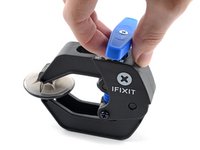
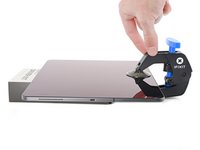
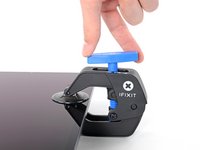
    2. iPad Pro 12.9インチ 第4世代 リアカメラの交換, リバースクランプの使用方法: 手順 3、 3の画像 1 iPad Pro 12.9インチ 第4世代 リアカメラの交換, リバースクランプの使用方法: 手順 3、 3の画像 2 iPad Pro 12.9インチ 第4世代 リアカメラの交換, リバースクランプの使用方法: 手順 3、 3の画像 3
      この手順で使用する道具:
      Clampy - Anti-Clamp
      $24.95
      • 次の3つの手順では、デバイスの開講作業を簡単にするために開発されたツール、リバースクランプの使い方を紹介します。リバースクランプを使用しない場合は、この3つの手順をスキップして別の方法をご覧ください。

      • リバースクランプの詳細な使用方法については、こちらのガイドをご覧ください。

      • 青いハンドルを後方に引き、アンチクランプのアームのロックを解除します。

      • iPadの下に物を置き、吸盤の間が水平になるように配置します。

      • 吸盤を右端中央付近に置き、1つは上に、もう1つは下に置きます

      • アンチクランプの下部をしっかりと固定し、上部のカップをしっかりと押し下げて吸着させます。

      • iPadの表面が滑りやすく、リバースクランプが吸着しにくい場合は、テープなどで表面を保護してください。

      FixBotに聞いてみる
      コメントを追加

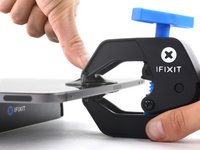
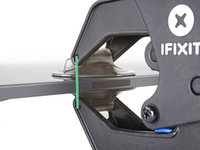
    3. iPad Pro 12.9インチ 第4世代 リアカメラの交換: 手順 4、 3の画像 1 iPad Pro 12.9インチ 第4世代 リアカメラの交換: 手順 4、 3の画像 2 iPad Pro 12.9インチ 第4世代 リアカメラの交換: 手順 4、 3の画像 3
      • 青いハンドルを手前に引き、アームをロックします。

      • ハンドルを時計回りに360度、またはカップが伸び始めるまで回します。

      • 吸盤が互いに水平に配置していることを確認してください。位置がズレ始めたら、吸盤を少し緩めてアームを合わせ直してください。

      FixBotに聞いてみる
      コメントを追加

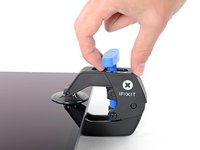
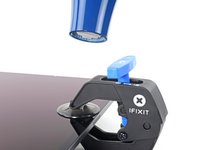
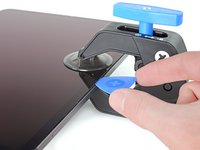
    4. iPad Pro 12.9インチ 第4世代 リアカメラの交換: 手順 5、 2の画像 1 iPad Pro 12.9インチ 第4世代 リアカメラの交換: 手順 5、 2の画像 2
      • 青いハンドルをヒンジから離して前方に向かって押し、オープニングモードにします。

      • 画面が十分に熱くなっていない場合は、ドライヤーを使ってiPadの右端に沿って熱を加えることができる。

      • ヘアドライヤーの使い方に関するインストラクションは、このガイドを参照してください。

      • 接着剤がはがれて、底面が開くまでそのまま1分ほど同じ状態を保ちます。

      • リバースクランプで十分な隙間ができたところで、スクリーンのフレームの下にオープニングピックを挿入します。

      • リバースクランプで十分な隙間ができない場合は、その部分にさらに熱を加えて、ハンドルを時計回りに半回転させてください。

      • 一度に半回転以上回さず、1分ほど待ってからさらに半回転、回します。時間をかけてリバースクランプを回していきます。

      • 次の手順はスキップしてください。

      FixBotに聞いてみる
      コメントを追加

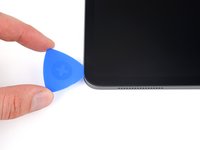
    5. iPad Pro 12.9インチ 第4世代 リアカメラの交換, オープニングピックを差し込む: 手順 6、 3の画像 1 iPad Pro 12.9インチ 第4世代 リアカメラの交換, オープニングピックを差し込む: 手順 6、 3の画像 2 iPad Pro 12.9インチ 第4世代 リアカメラの交換, オープニングピックを差し込む: 手順 6、 3の画像 3
      • スクリーンがひどく割れている場合は、cover it with a layer of clear packing tape透明な梱包用テープで表面を覆うと、しっかりと吸盤が装着ことがあります。または、吸盤の代わりに非常に強力なテープを使用することもできます。また、吸盤の代わりに強力なテープを使うこともできます。

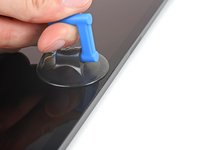
      • 吸盤ハンドルを、できるだけスクリーン右端の中央に近づけて装着します。

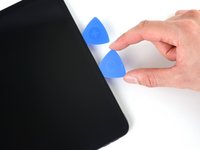
      • フレームとスクリーンの間にわずかな隙間ができるように、吸着ハンドルを安定した強い力で引き上げます。

      • 大型のスクリーンは非常に壊れやすい性質があります。オープニングピックを差し込める程度の隙間で十分です。

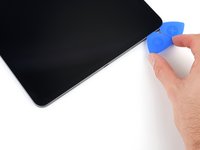
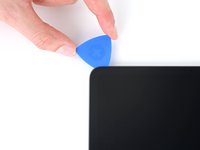
      • 隙間にオープニングピックを差し込みます。

      • スクリーンを傷つけないように、ピックを5mm以上差し込まないでください。

      FixBotに聞いてみる

      コメントを追加

    6. iPad Pro 12.9インチ 第4世代 リアカメラの交換, 右端の情報: 手順 7、 3の画像 1 iPad Pro 12.9インチ 第4世代 リアカメラの交換, 右端の情報: 手順 7、 3の画像 2 iPad Pro 12.9インチ 第4世代 リアカメラの交換, 右端の情報: 手順 7、 3の画像 3
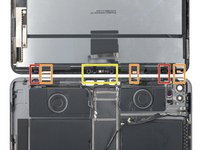
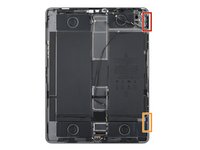
      • フレームの右端には、スクリーンマグネット用の切り込みが2箇所あり、接着剤が非常に薄くなっています。次の手順でこの縁に沿ってスライスするとき、これらの場所にオープニングピックを2mm以上深く差し込まないでください。

      • 1つのマグネットは上端から2cmのところから始まり、2.5cmの長さです。

      • 2つ目の磁石は、下端から3cmのところから始まり、2.5cmの長さです。

      FixBotに聞いてみる

      コメントを追加

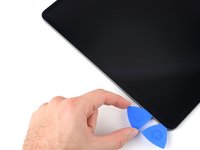
    7. iPad Pro 12.9インチ 第4世代 リアカメラの交換, 右端の接着剤をスライス: 手順 8、 3の画像 1 iPad Pro 12.9インチ 第4世代 リアカメラの交換, 右端の接着剤をスライス: 手順 8、 3の画像 2 iPad Pro 12.9インチ 第4世代 リアカメラの交換, 右端の接着剤をスライス: 手順 8、 3の画像 3
      • オープニングピックをスクリーン右端にそって前後にスライドさせ、接着剤をスライスします。

      • ピックを下向きにし、マグネットの切り込みに2mm以内、それ以外は5mm以内に挿入してください。

      FixBotに聞いてみる

      コメントを追加

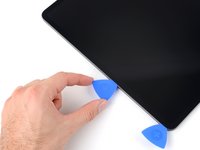
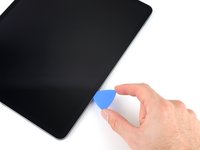
    8. iPad Pro 12.9インチ 第4世代 リアカメラの交換, コーナーの接着剤をスライス: 手順 9、 2の画像 1 iPad Pro 12.9インチ 第4世代 リアカメラの交換, コーナーの接着剤をスライス: 手順 9、 2の画像 2
      • オープニングピックをスクリーン右下を中心に回転させます。

      • 右下のピックを残しておくと、接着剤の再装着を防ぐことができます。

      FixBotに聞いてみる
      コメントを追加

    9. iPad Pro 12.9インチ 第4世代 リアカメラの交換, 下部端を温める: 手順 10、 1の画像 1
      • 加熱したiOpenerをスクリーンの左端に2分間当てて、下に留められた接着剤を温めて柔らかくします。

      • ドライヤー、ヒートガン、ホットプレートでも対応できますが、ディスプレイは熱に損傷しやすいので、過熱しないように注意してください。

      FixBotに聞いてみる

      コメントを追加

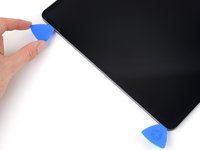
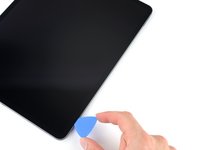
    10. iPad Pro 12.9インチ 第4世代 リアカメラの交換, 下部端の接着剤をスライス: 手順 11、 3の画像 1 iPad Pro 12.9インチ 第4世代 リアカメラの交換, 下部端の接着剤をスライス: 手順 11、 3の画像 2 iPad Pro 12.9インチ 第4世代 リアカメラの交換, 下部端の接着剤をスライス: 手順 11、 3の画像 3
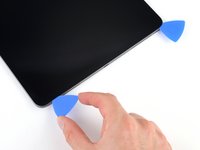
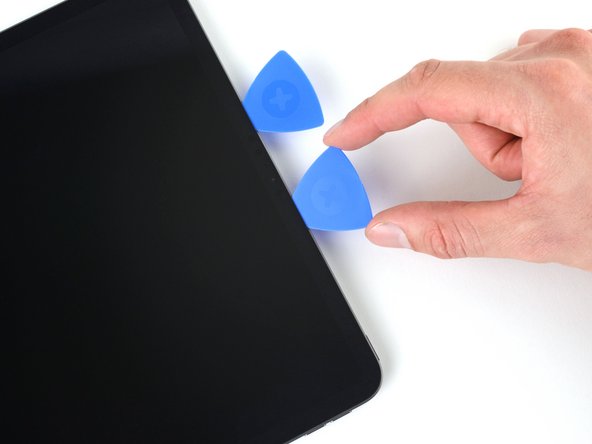
      • スクリーン右下に2枚目のオープニングピックを挿入します。

      • オープニングピックを5mm以上差し込まないでください。

      • ピックを左下隅にスライドさせて、下端の接着剤をスライスします。

      FixBotに聞いてみる
      コメントを追加

    11. iPad Pro 12.9インチ 第4世代 リアカメラの交換, コーナーの接着剤をスライス: 手順 12、 2の画像 1 iPad Pro 12.9インチ 第4世代 リアカメラの交換, コーナーの接着剤をスライス: 手順 12、 2の画像 2
      • オープニングピックをスクリーン左下あたりで回転させます。

      • 接着剤の再装着を防ぐため、左下にピックを残しておきます。

      FixBotに聞いてみる

      コメントを追加

    12. iPad Pro 12.9インチ 第4世代 リアカメラの交換, 左端を温める: 手順 13、 1の画像 1
      • 加熱したiOpenerをスクリーンの左端に2分間当てて、下に留められた接着剤を温めて柔らかくします。

      • ドライヤー、ヒートガン、ホットプレートでも対応できますが、ディスプレイは熱に損傷しやすいので、過熱しないように注意してください。

      FixBotに聞いてみる

      コメントを追加

    13. iPad Pro 12.9インチ 第4世代 リアカメラの交換, 左端の接着剤情報: 手順 14、 1の画像 1
      • スクリーンの左端には、ケーブル用の切り込みが3箇所あり、接着剤が非常に薄くなっています。次のステップでこの縁に沿ってスライスするので、これらの場所にオープニングピックを2mm以上深く差し込まないでください。

      • 上部の切り込みは、上端から4cmのところから始まり、2.5cmの長さです。

      • 真ん中の切り込みは、ちょうどフレームの真ん中にあり、2.5cmの長さです。

      • 下側の切り込みは、下端から4cmのところから始まり、2.5cmの長さです。

      • それ以外の場所では、オープニングピックを5mm以上差し込まないでください。

      FixBotに聞いてみる

      コメントを追加

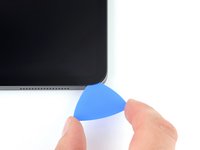
    14. iPad Pro 12.9インチ 第4世代 リアカメラの交換, 左端の接着剤をスライス: 手順 15、 3の画像 1 iPad Pro 12.9インチ 第4世代 リアカメラの交換, 左端の接着剤をスライス: 手順 15、 3の画像 2 iPad Pro 12.9インチ 第4世代 リアカメラの交換, 左端の接着剤をスライス: 手順 15、 3の画像 3
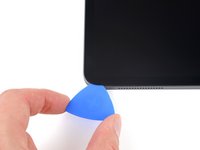
      • スクリーン左下に3つ目のオープニングピックを挿入します。

      • ピックを左上にスライドさせ、左端の接着剤をスライスします。

      FixBotに聞いてみる
      コメントを追加

    15. iPad Pro 12.9インチ 第4世代 リアカメラの交換, コーナーの接着剤をスライス: 手順 16、 2の画像 1 iPad Pro 12.9インチ 第4世代 リアカメラの交換, コーナーの接着剤をスライス: 手順 16、 2の画像 2
      • オープニングピックをスクリーンの左上周辺で回転させます。

      • 接着剤の再装着を防ぐため、左上にピックを残しておきます。

      FixBotに聞いてみる

      コメントを追加

    16. iPad Pro 12.9インチ 第4世代 リアカメラの交換, 上部端を温める: 手順 17、 1の画像 1
      • 加熱したiOpenerをスクリーンの左端に2分間当てて、下に留められた接着剤を温めて柔らかくします。

      • ドライヤー、ヒートガン、ホットプレートでも対応できますが、ディスプレイは熱に損傷しやすいので、過熱しないように注意してください。

      FixBotに聞いてみる

      コメントを追加

    17. iPad Pro 12.9インチ 第4世代 リアカメラの交換, 上部端の情報: 手順 18、 2の画像 1 iPad Pro 12.9インチ 第4世代 リアカメラの交換, 上部端の情報: 手順 18、 2の画像 2
      • 上部端の接着剤を柔らかくしている間、次の注意点を読んでおきましょう。

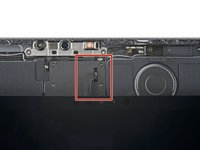
      • コーナー付近には2つの環境光センサーがあります。ここにピックの先端を差し込んで、傷つけないようにしてください。

      • 熱分散テープが3本あります。ここをスライスするように、ピックを上に向けて角度をつけます。

      • 前面カメラのアセンブリは、上端中央にあります。破損を避けるため、ここにピックを差し込まないでください。

      • それ以外の場所では、スクリーンに傷がつかないように、ピックを5mm以上深く差し込まないでください。

      FixBotに聞いてみる

      コメントを追加

    18. iPad Pro 12.9インチ 第4世代 リアカメラの交換, 上部端の接着剤をスライス: 手順 19、 2の画像 1 iPad Pro 12.9インチ 第4世代 リアカメラの交換, 上部端の接着剤をスライス: 手順 19、 2の画像 2
      • オープニングピックを上辺の中心に向かって9cmスライドさせ、前の手順で説明した内容に留意しながら接着剤をスライスします。

      • 9cm以上切り込むと、フロントカメラのアセンブリに到達し、その部品を損傷する危険性があります。

      • ピックを差し込んだままにしておきます。別のピックで残りの接着剤をスライスしてください。

      FixBotに聞いてみる

      コメントを追加

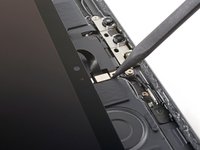
    19. iPad Pro 12.9インチ 第4世代 リアカメラの交換: 手順 20、 2の画像 1 iPad Pro 12.9インチ 第4世代 リアカメラの交換: 手順 20、 2の画像 2
      • フロントカメラアセンブリの右側に、前のオープニングピックから4cm程度、スクリーン右端から9cmの位置に、4番目のオープニングピックを挿入します。

      • ピックを右上にスライドさせて、残りの接着剤をスライスします。

      FixBotに聞いてみる
      コメントを追加

    20. iPad Pro 12.9インチ 第4世代 リアカメラの交換, スクリーンを動かす: 手順 21、 3の画像 1 iPad Pro 12.9インチ 第4世代 リアカメラの交換, スクリーンを動かす: 手順 21、 3の画像 2 iPad Pro 12.9インチ 第4世代 リアカメラの交換, スクリーンを動かす: 手順 21、 3の画像 3
      • スクリーンの対向する2つの角をつかみ、軽くずらしてフレームから離します。

      • スクリーンはまだ数本のケーブルで取り付けられているので、完全に取り外さないでください。

      • スクリーンがまだ動かないと感じたら、オープニングピックを周囲に滑らせて、残っている粘着剤を分離します。前の手順で述べたデリケートな部品に注意してください。

      • 上端付近のリボンケーブルが見えなくなるまで、スクリーンをフレームの右下方向にずらします。

      FixBotに聞いてみる

      コメントを追加

    21. iPad Pro 12.9インチ 第4世代 リアカメラの交換, 上部ケーブルシールドのネジを外す: 手順 22、 1の画像 1
      この手順で使用する道具:
      FixMat
      $36.95
      • このガイドを通して、各ネジを記録し、元の場所に正確に取り付け直してください。

      • プラスドライバーを使い、上部ケーブルシールドを固定している2本のネジを外します:

      • 長さ1.8 mmネジ-1本

      • 長さ2.0 mmネジ-1本

      • 再組み立ての際、iPadの電源を入れ、すべての機能をテストしてから封印するのがよいでしょう。作業を続ける前に、必ずiPadの電源を落としてください。

      FixBotに聞いてみる

      コメントを追加

    22. iPad Pro 12.9インチ 第4世代 リアカメラの交換, 上部ケーブルシールドを外す: 手順 23、 2の画像 1 iPad Pro 12.9インチ 第4世代 リアカメラの交換, 上部ケーブルシールドを外す: 手順 23、 2の画像 2
      この手順で使用する道具:
      Tweezers
      $4.99
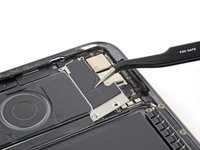
      • ピンセットもしくは指先で、上部ケーブルシールドをつまんで外します。

      • 再組立の際は、シールドの向きを変え、切り欠きが上と右を向くようにします。

      FixBotに聞いてみる

      コメントを追加

    23. iPad Pro 12.9インチ 第4世代 リアカメラの交換, 上部センサーの接続を外す: 手順 24、 2の画像 1 iPad Pro 12.9インチ 第4世代 リアカメラの交換, 上部センサーの接続を外す: 手順 24、 2の画像 2
      • スパッジャーの先端を使って、上部センサーのプレスコネクタの接続をこじ開けて外します。

      • このようなプレスコネクタを再装着するには、慎重に位置合わせをして、カチッと音がするまで片側を押し下げ、反対側も同様に押し下げます。中央部分は押さえないでください。コネクタの位置がずれると、ピンが曲がってしまい、永久的な損傷を与える可能性があります。

      FixBotに聞いてみる

      コメントを追加

    24. iPad Pro 12.9インチ 第4世代 リアカメラの交換, スクリーンを動かす: 手順 25、 3の画像 1 iPad Pro 12.9インチ 第4世代 リアカメラの交換, スクリーンを動かす: 手順 25、 3の画像 2 iPad Pro 12.9インチ 第4世代 リアカメラの交換, スクリーンを動かす: 手順 25、 3の画像 3
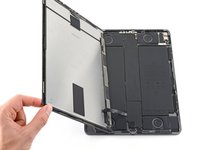
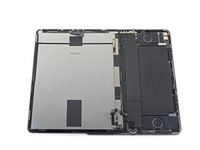
      • スクリーン右端を握り、本のように開きます。

      • スクリーンは引っ張らないでください。下側のリボンケーブルはまだ接続されたままです。

      • スクリーンをiPadの左端に重ねます。

      FixBotに聞いてみる
      コメントを追加

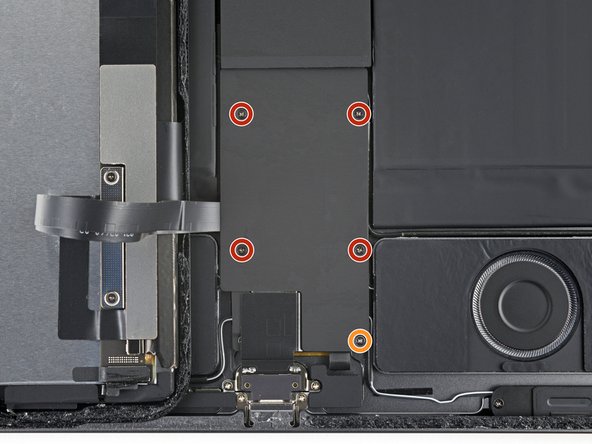
    1. iPad Pro 12.9インチ 第4世代 リアカメラの交換, 下部ケーブルシールドのネジを外す: 手順 26、 1の画像 1
      • プラスドライバーを使って。下部ケーブルシールドを固定している5本のネジを外します。

      • 長さ1.1 mmネジー4本

      • 長さ2.0 mmネジー1本

      FixBotに聞いてみる
      コメントを追加

    2. iPad Pro 12.9インチ 第4世代 リアカメラの交換, 下部ケーブルシールドを外す: 手順 27、 2の画像 1 iPad Pro 12.9インチ 第4世代 リアカメラの交換, 下部ケーブルシールドを外す: 手順 27、 2の画像 2
      この手順で使用する道具:
      Tweezers
      $4.99
      • ピンセットもしくは指で、下部ケーブルシールドを摘んて外します。

      FixBotに聞いてみる
      コメントを追加

    1. iPad Pro 12.9インチ 第4世代 リアカメラの交換, リアカメラシールドのネジを外す: 手順 28、 1の画像 1
      • プラスドライバーを使い、リアカメラシールドを固定している6本のネジを外します:

      • 長さ1.2 mm ネジー3本

      • 長さ2.8 mmネジー1本

      • 長さ2.6 mmネジー1本

      • 長さ1.8 mmネジー1本

      FixBotに聞いてみる
      コメントを追加

    2. iPad Pro 12.9インチ 第4世代 リアカメラの交換, リアカメラシールドを外す: 手順 29、 2の画像 1 iPad Pro 12.9インチ 第4世代 リアカメラの交換, リアカメラシールドを外す: 手順 29、 2の画像 2
      この手順で使用する道具:
      Tweezers
      $4.99
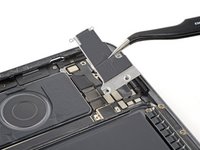
      • ピンセットもしくは指先で、リアカメラシールドを摘んで取り出します。

      • 再組立の際には、シールドの左側のタブを先に挿入してください。

      FixBotに聞いてみる

      コメントを追加

    3. iPad Pro 12.9インチ 第4世代 リアカメラの交換, 電源ボタンの接続を外す: 手順 30、 3の画像 1 iPad Pro 12.9インチ 第4世代 リアカメラの交換, 電源ボタンの接続を外す: 手順 30、 3の画像 2 iPad Pro 12.9インチ 第4世代 リアカメラの交換, 電源ボタンの接続を外す: 手順 30、 3の画像 3
      • スパッジャーの先端で、電源ボタンのプレスコネクターをこじあけ、両方を外します。

      FixBotに聞いてみる

      コメントを追加

    4. iPad Pro 12.9インチ 第4世代 リアカメラの交換, 電源ボタンアセンブリのネジを外す: 手順 31、 1の画像 1
      • プラスドライバーを使って、電源ボタンアセンブリを固定している、長さ2.3mmネジを2本外します。

      FixBotに聞いてみる

      コメントを追加

    5. iPad Pro 12.9インチ 第4世代 リアカメラの交換, 電源ボタンアセンブリを外す: 手順 32、 3の画像 1 iPad Pro 12.9インチ 第4世代 リアカメラの交換, 電源ボタンアセンブリを外す: 手順 32、 3の画像 2 iPad Pro 12.9インチ 第4世代 リアカメラの交換, 電源ボタンアセンブリを外す: 手順 32、 3の画像 3
      • 電源ボタンアセンブリの左端とフレームの間に、スパッジャーの先端を挿入します。

      • アセンブリをフレーム内の凹部からこじ開けます。

      • 電源ボタンアセンブリを掴んで外します。

      • アセンブリを再インストールする前に、スパッジャーを使用して残っているエポキシを取り除きます。

      FixBotに聞いてみる

      コメントを追加

    6. iPad Pro 12.9インチ 第4世代 リアカメラの交換, 電源ボタンを取り出す: 手順 33、 3の画像 1 iPad Pro 12.9インチ 第4世代 リアカメラの交換, 電源ボタンを取り出す: 手順 33、 3の画像 2 iPad Pro 12.9インチ 第4世代 リアカメラの交換, 電源ボタンを取り出す: 手順 33、 3の画像 3
      • 電源ボタンをフレームの外側から押し出します。

      • 電源ボタンを取り出します。

      FixBotに聞いてみる

      コメントを追加

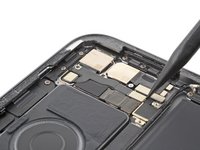
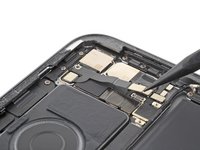
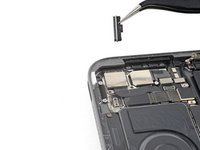
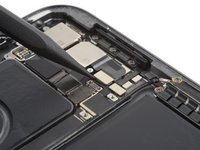
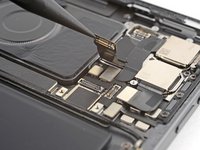
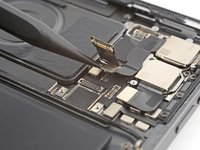
    1. iPad Pro 12.9インチ 第4世代 リアカメラの交換, リアカメラの接続を外す: 手順 34、 2の画像 1 iPad Pro 12.9インチ 第4世代 リアカメラの交換, リアカメラの接続を外す: 手順 34、 2の画像 2
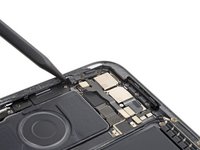
      • スパッジャーの先端を使って、広角カメラをロジックボードからこじ開けて接続を外します。

      FixBotに聞いてみる

      コメントを追加

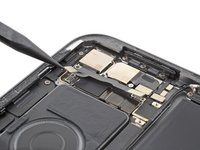
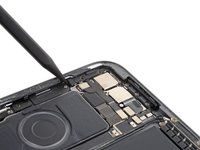
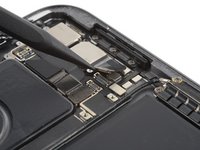
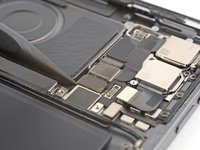
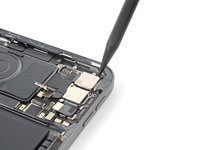
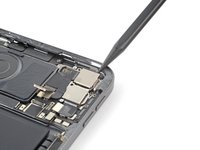
    2. iPad Pro 12.9インチ 第4世代 リアカメラの交換: 手順 35、 3の画像 1 iPad Pro 12.9インチ 第4世代 リアカメラの交換: 手順 35、 3の画像 2 iPad Pro 12.9インチ 第4世代 リアカメラの交換: 手順 35、 3の画像 3
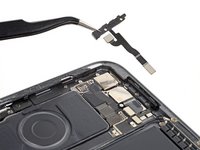
      • スパッジャーの先端でLiDARセンサーと超広角カメラをこじ開け、ロジックボードから切り離します。

      FixBotに聞いてみる

      コメントを追加

    3. iPad Pro 12.9インチ 第4世代 リアカメラの交換, リアカメラを外す: 手順 36、 3の画像 1 iPad Pro 12.9インチ 第4世代 リアカメラの交換, リアカメラを外す: 手順 36、 3の画像 2 iPad Pro 12.9インチ 第4世代 リアカメラの交換, リアカメラを外す: 手順 36、 3の画像 3
      この手順で使用する道具:
      Tweezers
      $4.99
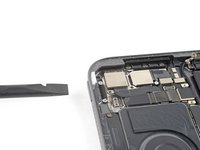
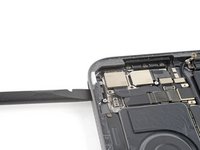
      • リアカメラの右上隅とフレームの間に、スパッジャーの先端を差し込みます。

      • ピンセットや指で摘めるまで、カメラをこじ開けます。

      • リアカメラを外します。

      FixBotに聞いてみる

      コメントを追加

終わりに

バッテリーが膨張している場合は、こちらの手順に従ってください。 What to do with a swollen battery

e-wasteを処理する場合は、認可済みリサイクルセンターR2を通じて廃棄してください。

修理がうまく進みませんか?ベーシックなトラブルシューティングを試してみるか、iPad Pro 12.9インチ 第4世代のアンサーコミュニティを参照してください。

キャンセル: このガイドを終了できませんでした。

以下の翻訳者の皆さんにお礼を申し上げます:

en jp

100%

Midori Doiさんは世界中で修理する私たちを助けてくれています! あなたも貢献してみませんか?
翻訳を始める ›

作成者

と共同で作成されました。

Clay Eickemeyer

メンバー登録日: 09/19/22

109,061 ポイント

471のガイドは作成済み

チーム

Guide Team Guide Team人のメンバー

Staff

10 メンバー

62,190のガイドは作成済み

0件のガイドコメント

コメントを追加

統計データ:

過去 24時間: 3

過去 7 日: 17

過去 30 日: 78

今までの合計 1,467