
まず初めに
以下のような時間のかかる解決策を取る前に、いくつかの基本的なことから始めましょう。
- 別の、機能していると確認している充電器に接続します。お使いのiPhoneは、起動を完了するのに十分なエネルギーを得ていない可能性があります。
- 強制再起動を行ってください。この手順が初めての場合は、お使いのiPhoneモデル別ガイドを参照してください。
- OS にアクセスできる場合は、ソフトウェアのアップデートがないか確認してください。これにはアプリのアップデートも含まれます。
ソフトウェアの破損またはコンフリクト
お使いのiPhoneを使っているうちに、それを動かすための「1」と「0」の中の何かが失われたり、iPhoneが使用不能になるような変更が加えられたりするかもしれません。これは一般的に、アップデートの失敗、機能と競合するアプリ、あるいは悪意のあるソフトウェアが原因です。
これを修正するには、オペレーティングシステムの再インストールを行います。お使いのデバイスが十分に長い間、稼働できるのであれば、設定メニューからこれを試せます。そうでない場合は、リカバリーモードにする修理ガイドを使って、このプロセスを開始する必要があります。
- まずアップデートを試します。
- アップデートに失敗した場合、バックアップの状態を確認します。最近のバックアップがをしている場合、またはデータを犠牲にしてでもデバイスを再び使えるようにしたい場合は、復元に進んでください。デバイスを消去したくない場合は、復元をスキップして、まず以下の修正方法を試してください。
アップデートや復元がエラーメッセージとともに失敗した場合は、この作業全体を記録してください。今ならアンサーフォーラム にアクセスしてください。質問には必ずエラーメッセージを明記してください!
バッテリーの不良または消耗
充電式バッテリーが時間とともに劣化することは、誰もが知っていることでしょう。バッテリーに含まれる化学物質が使用とともに消耗するだけでなく、突然故障することもある。どちらも予期せぬシャットダウンにつながる可能性があります。
- 設定 > バッテリー > バッテリーヘルスから自分のバッテリーのヘルス状態を確認します。
- Appleのガイドラインでは、容量が80%未満のものはバッテリーサービスが必要ですが、ここには完全な故障の内容も記載されています。メニューにサービスと表示されている場合は、Apple iPhone Batteriesの準備が妥当な第一歩です。
- パフォーマンスの管理が有効になっているかどうかを確認します。これは、使用中のデバイスが疑わしいバッテリーの健康状態に起因する予期しないシャットダウンを経験した場合、自動的にオンになります。

- バッテリー膨張の兆候を検索してください。左側(iPhone12以降の機種は右側)に局所的なスクリーン上の変色はありませんか?スクリーン片側が浮いていませんか?
- バッテリーを交換します。バッテリーの取り扱いには十分注意してください。リチウムイオンバッテリーは破損すると危険です。
センサーデータの欠落
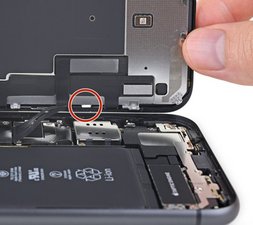
iPhone Xから、通常機能の一部としてセンサーによる点検ルーチンを展開しています。あらかじめ設定されたリストに含まれるセンサーは、180秒ごとに信号を発信します。
- iPhoneが正常に起動しても、再起動前に3分間しか電源が入らない場合は、ほぼ間違いなくこれが原因です。
- ログを確認します。これはiPhoneユーザーがほとんど辿らない場所です。
- 設定>プライバシー>アナリティクスと改善>アナリティクスデータの下にあります。名前にpanicまたはpanic-fullが含まれているエントリをスクロールします。
- パニックのストリングを探します。
- センサーのエラーは thermalmonitord または watchdog timeout として表示されます。パニックの文字列が異なる場合は、手がかりとなるキーワードを探してください。詳細はパニックの拡張ページを参照してください。 もしくは、コミュニティーに助けを求めるなら アンサーフォーラムに投稿してみましょう!
- watchdog timeoutまたはthermalmonitordの場合、パニックの文字列を読み、見つからないセンサーを見つけます。
- 指定された部品のコネクタを再装着してください。損傷や故障の兆候がないか点検してください。必要であれば交換してください。注意: 交換部品は必ず信頼できる業者から調達するか、より品質の高い部品を購入するようにしてください。規格外のサードパーティ製代替品 が横行しています。.
| センサーの欠落 | 位置 | 考えられる問題 |
|---|---|---|
| PRS0 - バロメーター | 充電ポートアセンブリ上 | 充電ポートアセンブリもしくは基板上のコネクタ |
| Mic1 - マイクの下側 | ||
| Mic2 - 背面側マイク | 電源ボタンケーブル、カメラフラッシュケーブル | 電源ボタンケーブル、カメラフラッシュケーブルもしくは、基板上の各コネクタ |
| TG0V | バッテリーセンサー、温度と電圧の可能性が高い | 基板上のバッテリーまたはそのコネクタ、11 ProおよびPro Maxの充電ポートアセンブリ、基板レベルの充電回路 |
| TG0B |
故障した周辺機器
結局のところ、iPhone内のほぼすべての信号は、基板内に向かっているか、基板内から発信されています。接続されたハードウェアとの必要な通信が中断されることも、シャットダウンの原因となります。
- 最小限のハードウェア構成で起動します。注: この方法は、時間がかかり、iPhoneを完全に分解する必要があるため、自分でできる範囲を少し超えています。ご自身の能力を超えるようであれば、有能な技術テックに助けを求めてください。
- iPhoneを開き、ディスプレイ、バッテリー、充電ポート以外のコネクターを外します。
- 充電器かUSBケーブルを接続し、iPhoneを再起動します。
- 最小限のセットアップでiPhoneが正常に起動したら、部品を一つずつ接続し直します。ホームボタンと前面カメラのケーブルが壊れていないか一番先に疑ってください。
- シャットダウンの引き金となった部品を交換します。
液体ダメージ
どんなに注意していても、トイレで携帯電話を落としてしまうことがあります。あなたのiPhoneが全く問題ないように見えても、実はそうではないかもしれません。回路基板に大惨事をもたらすには、間違った場所に小さな水滴が1つあるだけ十分です。
- iPhoneが水に濡れた可能性がある場合は、液体損傷インジケータを確認してください。
- SIMトレイを取り出し、懐中電灯を使って中を覗いてみてください。液体接触シールはディスプレイの裏側にあります。見つけるのは難しいかもしれませんが、液体に触れていれば赤く、乾いていれば白くなります。
- 赤いステッカーは、あなたのiPhoneが昨夜のカクテルに浸ってしまったことを保証するものではありませんが、さらに調査する必要があることは保証します。適切なガイドを使用してデバイスを開き、必要に応じてiPhone液体損傷ガイドを利用してください。
- もしあなたが 米びつの中に入れてみることを期待しているなら、今すぐ立ち止まってしてください!
ロジックボード
ロジックボードは、iPhoneの機能の大部分を担うハブです。基板上の小さな部品が故障または損傷している可能性があります。このページに記載されている他の手段がうまくいかなかった場合、原因として疑うべき点です。
- 基板の問題の明らかな兆候をチェックします - 焼けたまたは割れたコンポーネント、液体残留物、腐食または曲げ。
- 新しいものへロジックボードを交換することは、このような状況のDIYユーザーにとって最も現実的な解決策であることが多いです。
- 特に好奇心が旺盛な場合は、基板上の小さなビットやチップをマイクロソルダリングで修理することができます。それ自体が芸術ですが、冒険好きな人には価値のある試みです。興味がおありですか?こちらのイントロダクションをご覧ください!JessaのYouTubeチャンネルも素晴らしく、リアルタイムの修理がたくさん紹介されています。ご自身でこのような修理ができない場合は、地元の修理店を探すこともできます!
関連ページ
以下の翻訳者の皆さんにお礼を申し上げます:
100%


これらの翻訳者の方々は世界を修理する私たちのサポートをしてくれています。 あなたも貢献してみませんか?
翻訳を始める ›

2 件のコメント
Tem curto-circuito na placa
Antônio Lussaty - 返信 共有
O que devo fazer?
HeÜfredy Malungo - 返信 共有