
タッチスクリーンは、スマートフォンを操作する上で最も重要なインターフェースと言えます。そのため、ここが機能しないとスマートフォンはただの文鎮同然になってしまいます。焦る気持ちを抑えて、画面を強く叩くのはやめ、以下の解決策を試して正常な状態に戻るか確認してください。
初めに行うこと
修理に入る前に、iPhoneのタッチ操作に関連して知られているいくつかの不具合があります。iPhone 11を使用している場合は、Appleのサービスプログラムの 対象かどうかを確認 してください。iPhone Xにも 同様のプログラム があります。また、iPhone 6 Plusにはタッチ操作に影響する 広く知られた基板の問題 があります。これらに該当しない場合は、以下の基本的なトラブルシューティングから始めてください。
- 強制再起動 を実行する。これで軽微なソフトウェアの不具合が解消されることがあります。
- スクリーンと手を清潔かつ乾燥した状態にする。現代のタッチスクリーンは、皮膚が持つ本来の電気特性を利用しています。スクリーンや手がこの特性を変化させる物質で覆われていると、タッチスクリーンが異常な動作をしたり、全く反応しなくなったりすることがあります。
- スクリーンプロテクターやケースを取り外す。これらがディスプレイとの適切な電気的干渉を妨げている可能性があります。
- Lightningポートに接続されている周辺機器を取り外す。これには充電器も含まれます。稀なケースですが、サードパーティ製のアクセサリーがタッチスクリーンの機能に干渉することがあります。
ソフトウェアの不具合
ソフトウェアにエラーが含まれていると、iPhoneのタッチスクリーンが反応しないように見えることがあります。特定の機能が正しく動作していない可能性が高いです。
- ホーム画面でタッチスクリーンが正常に動作するか確認する。必要であれば、Siriに「ホーム画面に移動して」と頼んでください。
- ホーム画面でのタッチ操作が機能する場合は、Appスイッチャーを開き、最後に使用したアプリを終了させてください。
- 不具合が発生したアプリを再度開き、問題が再現するか試す。問題が再発する場合は、App Storeでアプリのアップデートを確認し、インストールしてください。アップデートがない場合は、アプリをアンインストールしてから再インストールしてください。
- ホーム画面でもタッチ操作が反応しない場合は、ハードウェアの問題である可能性が高いですが、念のためコンピュータを使用してiPhoneをアップデートしてください。タッチ入力ができないため、パスコードの入力やコンピュータの信頼ができません。そのため、リカバリーモードを使用 する必要があります。
- ソフトウェアの問題を完全に排除するため、最新のバックアップがあることを確認した上で、リカバリーモードを使用してiPhoneを復元してください。この操作を行うと、iPhone上の すべてのデータが消去されます 。
ディスプレイ
ほとんどのディスプレイの故障は一目でわかりますが、目立った損傷がなくても、内部の異常によってディスプレイが正常に動作しないことがあります。
- ディスプレイをよく観察し、破損の兆候がないか確認する。見る角度を変えると、小さなヘアラインクラック(微細なひび)が見つかることがあります。注意: ディスプレイの損傷が以前からあったとしても、既存のひびがわずかに広がるだけで機能が途切れてしまうことがあります。
- タッチスクリーンの一部でも反応するか確認する。ランドスケープモード(横向き)にして、操作できない場所をナビゲートしてみてください。また、多くのタッチスクリーンテストアプリを試して、デッドスポット(反応しない場所)を探すこともできます。
- 内部のケーブルに断線や損傷がないか確認する。お使いのiPhoneの iFixit ディスプレイ交換ガイド を見て、画面の機能に関連するケーブルを確認してください。古い機種では、タッチ操作専用のケーブルが存在することもあります。
- 最近スクリーンを交換しましたか?新しいディスプレイが不良品の可能性があります。サードパーティ製の交換品は品質にばらつきがあります。低品質な部品では、タッチ機能の問題が頻発します。交換作業を行った修理店、またはディスプレイの購入元に連絡し、保証について問い合わせてください。
- 損傷が見つかった場合、またはソフトウェアの修正で改善しない場合は、ディスプレイを交換してください。交換に必要な部品やツールは Apple iPhone Screens で確認できます。
ホームボタンコネクタの接地ピンの曲がり
この問題はiPhone 7、7 Plus、8、8 Plusでのみ発生します。部品の構造が似ているため、第2世代または第3世代のiPhone SEでも発生する可能性があります。これは多くの場合、iPhoneの修理が不完全で、画面の取り外しと再接続を繰り返した後に発生します。
- ホームボタンケーブルを接続せずにディスプレイだけを接続し、タッチ操作が戻るか確認して、この問題かどうかを検証してください。ホームボタンのフレックスケーブルは、ディスプレイから出ている2本のケーブルのうち、外側にある方です。
- これを修正するには、ある程度の拡大、または非常に優れた視力が必要です。
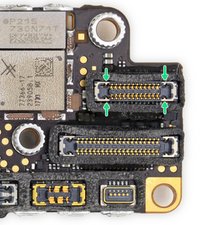
- コネクタの四隅にある接地ピンが、コネクタの端の下に潜り込んでしまうことがあります。針や先の細いピンセットを使用して、これらのピンをコネクタの端から優しく引き出してください。
- ピンが折れている場合は、コネクタ自体の交換が必要です。適切なツールがない、またははんだ付けの経験がない場合は、地域の修理店に相談してください。
ロジックボード
ロジックボードは、iPhoneの機能の大部分を司る中枢です。ボード上の小さな部品のいずれかが故障または損傷している可能性があり、このページの他の解決策が効果がない場合、原因として疑うべき箇所です。
- ボードの問題として、部品の焦げやひび割れ、液体の残留物、腐食、曲がりなどの兆候がないか確認する。液体による損傷の形跡がある場合は、iPhone 液体損傷ガイド が役立つかもしれません。
- iPhone X以降のモデルでは、曲がりや激しい落下により 上下のボード間の分離 が発生することがあります。これがタッチ機能に必要な接続を断つ原因となります。
- このような状況でのDIY修理としては、ロジックボードの交換が最も現実的な解決策となることが多いです。
- 一般的な認識とは異なり、ボード自体を修理することは可能です。ただし、専門的なツールとマイクロソルダリングの知識が必要です。ほとんどの人にとって自力で行うのは難しいですが、多くの独立系修理店で対応可能です!近くの基板修理の専門家を探してみてください。
関連ページ
以下の翻訳者の皆さんにお礼を申し上げます:
100%

Midori Doiさんは世界中で修理する私たちを助けてくれています! あなたも貢献してみませんか?
翻訳を始める ›

1件のコメント
Apenas uma parte esquerda da tela não funciona. Como resolvo?
bruno2000jlle@gmail.com - 返信 共有