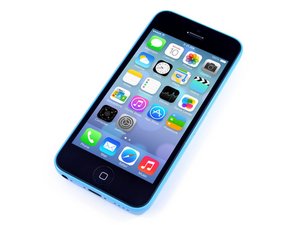
iPhone 5c の画面が割れた
大変です!iPhone 5c のガラスがうっかり落としてしまった衝撃に耐えられませんでした!
フロントパネルの破損
深呼吸をして、iPhone の電源が入るか、正常に動作するかを確認してください。多くの場合、iPhone は機能していますが、見た目がひどい状態になっています。残念ながら、iPhone 5c のガラスとディスプレイは一体化しているため、一つの部品として交換する必要があります。
iPhone 5c のディスプレイは、モデルや色によって変わりません。交換用スクリーンはこちらから購入できます。
iPhone がフリーズしている、または応答しない
ボタンを激しく押しても画面を叩いても、iPhone 5c が反応しません。
iPhone を再起動する
再起動するだけで、iPhone が再び応答するようになることがあります。iPhone を強制再起動するには、iPhone 5c 強制再起動ガイドを確認し、Apple ロゴが表示されるまで(約10秒間)スリープ/スリープ解除ボタンとホームボタンを押し続けます。
バッテリー残量が極端に少ない
バッテリー残量が極端に少なくなると、iPhone が応答しなくなることがあります。iPhone をコンピュータまたは壁のコンセント充電器に接続し、使用する前に少なくとも20分間充電してください。
iPhone 5c が充電しない
iPhone 5c を接続しても反応がありません。
ケーブル接続の不良
USB ケーブル、特に端の部分に損傷や汚れがないか確認してください。次に、コンピュータ/USB よりも大きな電力を供給できる壁のコンセント充電器を使用してみてください。
充電器または USB ケーブルの破損
別の充電器を使用して、充電器またはケーブルに問題がないか確認してください。
ドックコネクタの詰まりまたは故障
iPhone 下部のドックコネクタを確認し、汚れ、糸くず、損傷したコネクタ用のピンがないか点検します。つまようじまたは柔らかい歯ブラシを使用して、非常に慎重にポートを掃除してください。ドックコネクタがひどく摩耗している場合は、交換する必要があります。ドックコネクタケーブルの部品はこちらから入手でき、ドックコネクタアセンブリ交換ガイドはこちらに従って作業できます。
iPhone の電源が入らない
愛用の iPhone 5c の電源が入らなくなりました。
消耗したバッテリー
iPhone をコンピュータまたは壁のコンセント用アダプタに接続して充電してください。どちらに接続しても充電されない場合は、消耗したバッテリーの可能性があります。バッテリーを交換する必要があります。新しいバッテリーはこちらから購入でき、iPhone 5c バッテリー交換ガイドはこちらに従ってください。
ディスプレイの故障
何も起きていないように見えるのは、ディスプレイが故障している可能性があります。iPhone が正常に動作しているような音がするのに何も表示されない場合は、ディスプレイが故障しており交換が必要な可能性があります。残念ながら、LCD とガラスパネルは一体化しているため、一つのユニットとして交換する必要があります。iPhone 5c のディスプレイはモデルや色によって変わりません。交換用スクリーンはこちらから購入できます。iPhone を電源に接続しても絶え間なく振動したり、「電源に接続されました」というチャイムが何度も鳴るのにディスプレイが真っ白なままの場合は、さらなるトラブルシューティングが必要なディスプレイの問題が発生しています。
ロジックボード/基板の故障
他の方法で解決しない場合、ロジックボード/基板が故障している可能性が高いため、交換が必要です。こちらのロジックボード/基板交換ガイドを使用し、部品はこちらから購入できます。
「このアクセサリはこの iPhone 用に最適化されていません」または「このアクセサリはサポートされていない可能性があります」というメッセージ
サポートされていないアクセサリを iPhone に接続したかのようにエラーメッセージが表示されます
ドックコネクタの詰まりまたは故障
iPhone 下部のドックコネクタを確認し、汚れ、糸くず、損傷したコネクタ用のピンがないか点検します。つまようじまたは柔らかい歯ブラシを使用して、非常に慎重にドックコネクタを掃除してください。つまようじや柔らかい歯ブラシで取り除けないゴミには、高濃度のイソプロピルアルコール(90%以上)と綿棒を使用してください。ドックコネクタが故障している場合は、交換する必要があります。ドックコネクタケーブルの部品はこちらから入手でき、ドックコネクタアセンブリ交換ガイドはこちらに従って作業できます。
ロジックボード/基板接続部の汚れまたは腐食
iPhone が液体に浸かった後、ロジックボード/基板の接続部に腐食やゴミが残り、このエラーメッセージを引き起こすことがあります。ドックコネクタアセンブリ交換ガイドに従ってロジックボード/基板を取り外し、柔らかい綿棒と高濃度のイソプロピルアルコール(90%以上)ですべての接点を掃除してください。
ワイヤレス接続が弱い、または途切れる
ワイヤレスネットワークへの接続に問題がある、または通話が突然切断されます。
アンテナの接地不良
以前に iPhone を分解したことがある場合、Wi-Fi または Bluetooth アンテナの接地箇所に指の油分が残っている可能性があります。これらの油分はアンテナの接地問題を引き起こし、信号が弱くなったり、完全に接続できなくなったりする原因となります。接地問題を防止するため、iPhone を組み立て直す前に必ず電子機器用洗浄液ですべての接地ポイントを掃除してください。ディスプレイアセンブリガイドに従って電話を開き、内部の接続部のほとんどにアクセスします。
スピーカーまたはヘッドフォンからの音声が出ない、または歪んでいる
iPhone 5c は起動し動作しているように見えますが、ヘッドフォンやスピーカーを接続しても音声が正しく再生されません。
ヘッドフォン/スピーカーの故障
ヘッドフォンやスピーカー自体が故障している可能性は低いですが、問題の最初に取り除いておく価値はあります。別のヘッドフォンやスピーカーで iPhone を試して、問題が iPhone にあることを確認してください。
ドックコネクタの詰まりまたは故障
iPhone 下部のオーディオジャックを確認し、汚れ、糸くず、損傷したコネクタ用のピンがないか点検します。つまようじまたは柔らかい歯ブラシを使用して、非常に慎重にポートを掃除してください。つまようじや柔らかい歯ブラシで取り除けないゴミには、高濃度のイソプロピルアルコール(90%以上)と綿棒を使用してください。ドックコネクタがひどく摩耗している場合は、交換する必要があります。ドックコネクタケーブルの部品はこちらから入手でき、ドックコネクタアセンブリ交換ガイドはこちらに従って作業できます。
ヘッドフォンジャックの故障
iPhone 5c の音声出力問題の最も一般的な原因は、ヘッドフォンジャックの故障です。残念ながらヘッドフォンジャックはドックコネクタケーブルアセンブリの一部であるため、ユニット全体を交換する必要があります。外部スピーカーに問題がないと判断した場合は、ヘッドフォンジャックのアセンブリを交換してください。ドックコネクタケーブルの部品はこちらから入手でき、ドックコネクタアセンブリ交換ガイドはこちらに従って作業できます。
iPhone が応答しない、または iPhone 5c の復元警告が表示される
iPhone の動作が不安定、または起動時に「iTunes を使用して復元してください」というテキストが表示されます
ソフトウェアの破損
Apple が問題の解決方法について具体的な指示を出すことはあまりありません!iPhone 5c を復元するとすべてのデータが消去されるため、復元前に iPhone 5c 上のすべてのデータが他の場所に保存されていることを確認してください。復元するには、iTunes がインストールされたコンピュータに iPhone 5c を接続します。iPhone 5c の概要ページで「復元」をクリックします(左側のメニューで iPhone アイコンをクリックするとこのページが見つかります)。指示に従って復元してください。iPhone 5c に「Please wait. Very Low Battery(お待ちください。バッテリー残量が極端に少ないです)」と表示された場合は、接続したままにしてください。これにより、復元に必要な分まで iPhone 5c が充電されます。iPhone 5c がこの画面で長時間止まる場合は、新しいバッテリーが必要かもしれません。新しいバッテリーはこちらから購入でき、iPhone 5c バッテリー交換ガイドはこちらに従ってください。
強制復元モード
iPhone 5c が Apple ロゴのまま止まっている、または iTunes が認識できないその他のソフトウェア問題が発生している場合は、強制的にリカバリー/復元モードにしてから iTunes を使用してソフトウェアを復元できます。
デバイスの電源がオフの場合は、USB ケーブルの一端を iPhone 5c に接続し、もう一端は接続しないままにしておきます。ホームボタンを押し、そのまま押した状態で USB ケーブルをコンピュータに接続します。5〜10秒後に iPhone 5c に「iTunes に接続してください」という画像が表示され、iTunes がソフトウェアの復元を促します。プロンプトと上記の指示に従ってください。
デバイスの電源がオンの場合は、デバイスが再起動し「iTunes に接続してください」という画像が表示されるまで(通常5〜15秒)、電源ボタンとホームボタンの両方を押し続けます。
iPhone に水濡れまたは液体の損傷がある
誤って飲み物をこぼしたり、シンクに落としたりした後、iPhone が正しく動作しなくなりました。
液体ダメージの軽減が必要
可能な限り早急に、以下の手順を行ってください。
- 直ちに iPhone を液体から取り出してください(安全な場合)。液体ダメージによる腐食を防ぐため、デバイスが液体に触れている時間を最小限に抑えます。
- iPhone の電源を切ります(すでにオフの場合は、電源を入れないでください)。
- 米の中に入れない。聞いたことがあるかもしれませんが、米は水濡れした電子機器に対して効果的、あるいは永続的な解決策ではありません。
- iPhone を開いてバッテリーの接続を外します(正しい手順については、iPhone のバッテリー交換ガイドを参照してください。バッテリーを完全に外す必要はなく、ロジックボード/基板からバッテリーコネクタを外すだけで十分です)。
- 液体ダメージにより分解が困難になることがあります。ケーブルやコネクタが予期せぬ方法で他の部品に「貼り付いている」可能性があるため注意してください。
この時点で、iPhone の内部を点検し、液体ダメージの範囲を確認してください。
- iPhone の内部が完全に乾いているように見える場合:
- よかったですね!被害を免れた可能性があります。液体浸入インジケータを確認し、ポートや SIM カードトレイの周辺をチェックし、バッテリーコネクタに液体や腐食の兆候がないか注意深く点検してください。
- 液体侵入の兆候が見られる場合は、下の次のセクションに進んでください。
- すべてが完全に乾いているように見える場合は、これ以上何もする必要がないかもしれません。数時間電話を放置して乾燥させ、バッテリーを再接続し、電源を入れてすべての機能をテストしてください。問題に気づいた場合は、下の次のセクションに進んでください。
- 電話の内部にわずかな液体しか見られない場合:
- リアカバー交換ガイドに従って、部品の取り外しを開始します。
- 各部品を取り外す際に、液体や腐食による損傷がないか注意深く確認してください。液体や腐食がある場合は、イソプロピルアルコールと歯ブラシのような清潔で柔らかいナイロンブラシを使用して慎重に拭き取り、自然乾燥させてください。
- 液体侵入の兆候が見られなくなるまで分解を続けます。
- すべての部品が清潔で乾燥したら、新しいバッテリーを使用して iPhone を組み立て直します。
- 注意:液体に触れたバッテリーを再利用しないでください。
- iPhone の電源を入れてすべての機能をテストします。問題に気づいた場合は、下の次のセクションに進んでください。
- 内部の部品がほとんど(または完全に)液体で覆われている場合:
- リアカバー交換ガイドに従って、iPhone を完全に分解します。
- 各部品、ケーブルコネクタ、ソケットをイソプロピルアルコールと清潔な歯ブラシで丁寧に掃除します。
- ロジックボード/基板をイソプロピルアルコールに浸します(可能であれば超音波洗浄機を使用してください)。固まった汚れを落とし、残っている水や他の液体を置換するために十分な時間浸してください。
- 歯ブラシを使用して、ロジックボード/基板から目に見える腐食や残留物をこすり落とします。すべてのコネクタ、チップ、フューズ/融合を掃除します。
- 必要に応じて、または残留物の跡がまだ見える場合は、掃除を繰り返します。
- すべての部品が清潔で乾燥したら、新しいバッテリーを使用して iPhone を組み立て直します。
- 注意:液体に触れたバッテリーを再利用しないでください。
- iPhone の電源を入れてすべての機能をテストします。
- 故障した特定の機能については、関連する部品を 新しい部品 に交換してから再度テストしてください。
- 問題が解決しない場合は、基板レベルの修理が必要になることがあります。現時点では基板レベルの修理に関する包括的なガイドがないため、マイクロソルダリングの専門家に相談することをお勧めします。



6 件のコメント
What is error 4013
Tom Swanner - 返信 共有
The screen fades from sharpe to a purple haze; phone still works though difficult to view. Any suggestions?
bergmooser - 返信 共有
what is error -1, it shows while updating software. Service center of iphone has told motherboard is dead so nothing can be done.
Sarika Kamble - 返信 共有
Why my phone is restarting every time? If I'm watching a video or I want to make a call my phone turn off and on and continue over and over. Any clue on what's wrong with my phone?
Rosario Godinez - 返信 共有
After changing screen on 5c which I have done hundreds of times phone boots up with apple logo slowly then computer program software jargon appears on screen and boot goes no further ? Has it been jail broken? Any suggestions welcome
Findlay Valler - 返信 共有