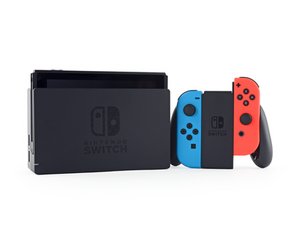
基本事項
以下の手間のかかるトラブルシューティングを実行する前に、以下の基本的なことを試してみてください。
- 使用するNintendo Switchのモデルがビデオ出力に対応していることを確認してください。Nintendo Switch Liteはハンドヘルドモードでの使用のみを目的としており、ドックとは互換性がありません。
- ハードパワーリセットを実行してください。コンソールの電源ボタンを30秒間長押しします。その後、もう一度押して電源投入シーケンスを開始します。
- 問題が断続的な場合は、ソフトウェアのアップデートを試してください。ソフトウェアアップデートの設定は、システム設定 > システム > システムアップデートで確認できます。
- 包括的なシステムアップデートに加えて、ドックのファームウェアのアップデートを実行してください。設定はシステム設定 >システム >ドックのアップデートで確認できます。アップデートを処理するにはドックに入れる必要があるため、ここに移動できるようにするためには、少し調べる必要があるかもしれません。
- ドックのランプが緑色に点灯していることを確認してください。これは、ドックがNintendo Switchを検出し、接続されたディスプレイにビデオを出力していることを示しています。
誤ったディスプレイ設定
Switchは通常、追加設定をしなくても正しく出力されますが、意図しない変更が加えられることがあります。
- ホーム画面で「システム設定 > TV出力」に移動します。テレビ解像度が「自動(Auto)」に設定されているか、ディスプレイがサポートする解像度に設定されていることを確認してください。不明な場合は、テレビまたはモニターのマニュアルを参照してください。
ドックが正しく接続されていない。
バカげているように聞こえますが、ドックは接続する順番に非常にこだわります。ドックを最近移動した、あるいは前回使用したときから電源を抜いたという場合は、必ず以下の順番に従ってください。
- テレビの電源を切り、ドックに接続されているもの、またはドックとテレビの間にあるものをすべて外してください。
- USB−C電源アダプタをドックに接続する。
- HDMIをドックに接続する。
- HDMI をテレビに接続する。
- Switch をドックに入れる。
- テレビの電源を入れる。
- 適切なテレビ入力を選択する。
ドックに緑色のランプが点灯していれば、Switchが検出され、映像が出力されています。
ドックとディスプレイの接続不良
あなたが抱える問題は、Switchとはまったく関係ないかもしれません。Switchと接続されたディスプレイ間の通信チェーンには多くの部分があります。問題を切り分けるには、それらすべてをテストする必要があります。
- 以前Switchドックに接続したHDMIケーブルを使って、テレビの同じHDMI入力に正常なデバイスを接続してください。
- これがうまくいかない場合は、障害の切り分けを試みてください。同じ正常なデバイスをテレビの別の入力に接続するか、別のHDMIケーブルを使用してください。
- デバイスがSwitchと同じ入力とHDMIケーブルで機能し続ける場合は、Dockの機能テストに進みます。
ドックの故障
ディスプレイとケーブルが正常に機能することが確認できたら、Switch本体に接続する前の最後のリンクをテストします。ドックには、ビデオ信号の伝送に重要な2つの接続ポイントがあります。
- 純正のニンテンドードックを使用していることを確認してください。純正ドックは高価ですが、SwitchはUSB−C接続のアクセサリーにうるさいです。純正ドックを使用することで、問題が解決する可能性があります。
- ドックのHDMIポートを点検してください。ピンが曲がっていないか、変形していないか注意してください。
- すべてを接続した状態で、ドック側のHDMIケーブルを軽く動かしてみてください。ビデオ伝送が正常に行える位置を探してみてください。ポート とボードの接続が緩んでいる可能性があります。
- HDMIポートが故障している場合は、ドックの基板を交換できます。必ず正しい部品を入手してください。オリジナルのSwitchとSwitch OLEDでは、ドックが若干異なります。
- 特にドックのランプが緑色に点灯しない場合は、曲がっていないか、ピンが欠けていないかを確認してください。ドックの位置により見えにくい場合があります。必要に応じて懐中電灯を使ってください。
- ポートを囲んでいるバネ式のプロテクターを押し下げるために、プラスチック製のスパッジャーやその他の工具を使用する必要があるかもしれません。
- 破損している場合は、この部品も交換可能ですが、メインのドックボードより少し手間がかかります。
充電ポートの不具合
Switchの底面にあるUSB−Cポートは、充電ポートとビデオ出力用インターフェースの2つの役割を果たしています。1つの機能が正常に動作したからといって、もう1つの機能が正常に動作するとは限りません。
- USB−Cポートが汚れていないか確認してください。充電器は底面の端と同じ高さに収まっていますか?斜めに設置されていたり、ゆるく取り付けられている場合は、ポート自体が詰まっている可能性があります。懐中電灯を使って点検してください。
- USB−Cポートの隙間が狭いため、ゴミを取り除くのは少し難しいかもしれません。ポートを傷つけないよう、エアダスター や、爪楊枝を削って使用してください。
- 爪楊枝の代わりに他のnon-conductive toolsを使用することもできますが、ポートにメタル製ツールを差し込まないでください。
- Switchを開けて、ポートに内部損傷がないか点検し、ボードに健全に取り付けられていること、焼けや腐食がないことを確認してください。
- ポート自体に隠れているピンもあるため、見た目がきれいだからといってポートが健全であるという保証にはならないことに注意してください。
- マザーボード上のポートの近くには、液体によるダメージインジケータもあります。このステッカーは液体に触れると赤く点灯します。
- Switchが水濡れしている可能性がある場合は、このマザーボード交換ガイドを使って内部を確認することができます。ダメージインジケータが赤く表示されたら、少なくとも修理完了までの道のりは半ばです。
- もしポートに問題があると判断した場合、モジュール式交換部品ではありません。ポート は基板自体にはんだ付けされています。マイクロソルダリングの経験がない場合は、お近くの修理店でこの種の修理を行っているかどうか尋ねてみてください。そうでなければ、 基板全体を交換する必要があります。
マザーボードの故障
マザーボードは、ゲームコンソールの機能の大半を司るハブです。マザーボード上の小さな部品が故障または損傷している可能性があります。このページに記載されている他の解決策で改善しない場合は、マザーボードの故障を疑うのが妥当です。
- ボードの問題の明らかな兆候がないか確認してください - 焦げた、またはひび割れたコンポーネント、液体残留物、腐食、または湾曲など。液体が付着した形跡がある場合は、iPhone 液体被害の修理ガイドを参照します。(この方法はiPhoneだけでなく、ほとんどの回路基板に当てはまります)

- この マザーボード交換ガイドを参考に、デバイスの内部を確認してください。
- ボードの裏側にあるPI3USB30532チップ周辺をよく調べてください。このチップはUSBポートを通過するビデオ出力信号を処理しており、このチップの故障はビデオ出力の問題の一般的な原因です。
- ロジックボードの交換は、DIYユーザーにとって最も現実的な解決策です。液体による損傷の兆候が見られる場合は、これが最善の方法かもしれません。
- 一般に信じられているのとは逆に、ボード自体は修理可能です。ただし、専用の工具とマイクロソルダリングのノウハウが必要です。これは、ほとんどの人が自分でできることではありませんが、多くの独立系修理店では可能です!お近くの電子機器修理店に電話して、何ができるか相談してみてください。
関連ページ
以下の翻訳者の皆さんにお礼を申し上げます:
100%

Midori Doiさんは世界中で修理する私たちを助けてくれています! あなたも貢献してみませんか?
翻訳を始める ›

1件のコメント
Después de meses sin funcionar, sigo las indicaciones y secuencia de conexión y aparece la imagen en la TV.... Sólo añadi apagar completamente (pulsando 30") la switch antes de empezar.
Muchas gracias!!!
Berax Ulm - 返信 共有