メインコンテンツにスキップ
リペアコミュニティに参加 - アカウントの作成

iPhone 6 LCDとデジタイザの交換

必要な工具と部品

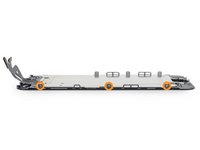
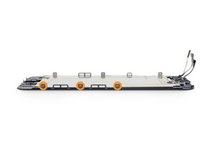
    1. iPhone 6 LCDとデジタイザの交換, ペンタローブネジ: 手順 1、 1の画像 1
      • 解体作業を始める前に、iPhone6のバッテリー残量を25%以下まで消費してください。充電された状態のリチウムイオンバッテリーに穴を開けてしまうと、引火や爆発を引き起こすことがあります。

      • 解体作業を始める前にiPhoneの電源を切ります。

      • Lightningコネクターの両脇に付けられた2本の3.6mmのペンタローブ長ネジを取り外します。

      FixBotに聞いてみる

      コメントを追加

    1. iPhone 6 LCDとデジタイザの交換, ディスプレイ上にテープを貼ります。: 手順 2、 3の画像 1 iPhone 6 LCDとデジタイザの交換, ディスプレイ上にテープを貼ります。: 手順 2、 3の画像 2 iPhone 6 LCDとデジタイザの交換, ディスプレイ上にテープを貼ります。: 手順 2、 3の画像 3
      • ディスプレイのガラスにひびが入っている場合は、作業中ひびが拡大し、怪我をしないようにガラス表面をテーピングします。

      • 透明の梱包用テープをiPhoneのディスプレイ全体に二重にして貼ってください。

      • この作業によってガラスの破片が飛び散らないよう固定され、ディスプレイを持ち上げたりこじ開けたりする際に構造を保ってくれます。

      • 修理中、ガラスが飛び散ることもあります。保護メガネを装着してください。

      • このあとの手順で吸盤カップを装着することができないほどガラスが壊れてしまっている場合は、さらに強力なテープ(ダクトテープなど)を折り曲げて取手を作り、ディスプレイを引っ張って持ち上げます。

      FixBotに聞いてみる

      コメントを追加

    1. iPhone 6 LCDとデジタイザの交換, リバースクランプの使用方法: 手順 3、 3の画像 1 iPhone 6 LCDとデジタイザの交換, リバースクランプの使用方法: 手順 3、 3の画像 2 iPhone 6 LCDとデジタイザの交換, リバースクランプの使用方法: 手順 3、 3の画像 3
      この手順で使用する道具:
      Clampy - Anti-Clamp
      $24.95
      • 次の2つの手順では、デバイスの開口作業を簡単にするために開発されたツール、リバースクランプの使い方を紹介します。リバースクランプを使用しない場合は、この3つの手順をスキップして別の方法をご覧ください。

      • リバースクランプの詳細な使用方法については、 こちらのガイドをご覧ください。

      • 青いハンドルをヒンジ側に引くと、リバースクランプのアームを解除します。

      • iPhoneの左もしくは右側端に向けてアームをスライドします。

      • 吸盤カップをiPhoneの下端付近に装着します。前面と背面に1つずつ取り付けます。

      • 吸盤カップ両側をしっかりと締め合わせると、標的の場所にしっかりと装着させることができます。

      • 作業中のデバイス表面が滑りやすく、吸盤がうまく装着できない場合は、梱包用テープを表面に貼ると、よりグリップ力を強めることができます。

      FixBotに聞いてみる

      コメントを追加

    2. iPhone 6 LCDとデジタイザの交換: 手順 4、 3の画像 1 iPhone 6 LCDとデジタイザの交換: 手順 4、 3の画像 2 iPhone 6 LCDとデジタイザの交換: 手順 4、 3の画像 3
      • 青いハンドルを手前に引くと、アームがロックされます。

      • ハンドルを時計回りに360度回転させ、カップが両側をストレッチするまで回し続けます。

      • 吸盤の位置が合っていることを確認してください。装着位置がずれ始めたら、吸盤を少し緩めてアームを装着し直してください。

      • クランプで十分な隙間が作れたら、スクリーンのプラスチックベゼルの下にオープニングピックを挿入します。

      • クランプで十分な隙間が作れない場合は、クランプを1/4程度時計回りに回してください。

      • 一回ごとの作業で1/4以上回さないでください。クランプをまわしたら1分間待ってください。リバースクランプの効果を待ってから、作業を続けてください。

      • 次の3つの手順はスキップしてください。

      FixBotに聞いてみる

      コメントを追加

    1. iPhone 6 LCDとデジタイザの交換, 手作業でフロントパネルを開く方法: 手順 5、 1の画像 1
      この手順で使用する道具:
      Clampy - Anti-Clamp
      $24.95
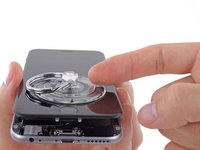
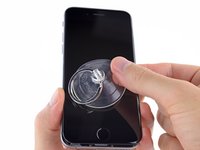
      • リバースクランプをお持ちでない場合は、シングルタイプの吸盤カップを利用してフロントパネルを持ち上げます。

      • ホームボタンの真上のスクリーン上に吸盤カップを押し当てます。

      • 吸盤カップがスクリーンに固定するように、しっかりと装着します。

      • ディスプレイのひび割れ状態が酷い場合は、吸盤カップを上手く装着するために透明な梱包テープを貼ってください。もしくは、吸盤カップの代わりに強力なガムテープで取手を作ることもできます。それでも上手くいかない場合は、吸盤カップに強力ボンドを付けて、壊れたスクリーン上に装着します。

      FixBotに聞いてみる

      コメントを追加

    2. iPhone 6 LCDとデジタイザの交換: 手順 6、 1の画像 1
      • 片手で iPhoneを押さえながら、吸盤カップを持ち上げて、背面ケースからフロントパネルを離します。

      • 時間をかけてゆっくりと、同じ強さ加減で作業を進めます。ディスプレイアセンブリは他のデバイスに比べてより強固に接着されています。

      • プラスチック製開口ツールを使って差し込み、リアケースからアセンブリを丁寧にこじ開けます。同時に吸盤カップで引き上げます。

      • フロントパネルアセンブリとリアケースを固定しているクリップが幾つかあります。吸盤カップとプラスチック製開口ツールを同時に使いながら、フロントパネルアセンブリを開けていきます。

      FixBotに聞いてみる

      コメントを追加

    3. iPhone 6 LCDとデジタイザの交換: 手順 7、 2の画像 1 iPhone 6 LCDとデジタイザの交換: 手順 7、 2の画像 2
      • 吸盤カップの持ち手(ノブ)を引っ張り、吸引力を緩めます。

      • 吸盤カップを本体から取り外します。

      FixBotに聞いてみる

      コメントを追加

    4. iPhone 6 LCDとデジタイザの交換, デバイスを開口します: 手順 8、 3の画像 1 iPhone 6 LCDとデジタイザの交換, デバイスを開口します: 手順 8、 3の画像 2 iPhone 6 LCDとデジタイザの交換, デバイスを開口します: 手順 8、 3の画像 3
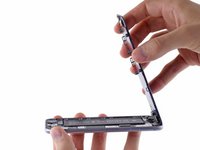
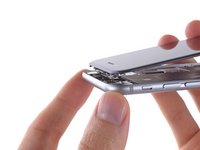
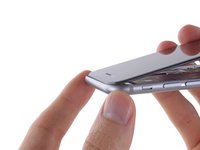
      • 本体上部先端を蝶番にして、リアケースからフロントパネルアセンブリのホームボタンの先端を持ち上げて、iPhoneを開口します。

      • フロントパネルの上部端に沿って留められた幾つかのクリップは蝶番の留め金になっています。

      • 再組み立ての際は、クリップをリアケース上部端の真下に並べます。フロントパネルとリアケースの上部先端が重なるようにスライドします。

      FixBotに聞いてみる

      コメントを追加

    5. iPhone 6 LCDとデジタイザの交換: 手順 9、 3の画像 1 iPhone 6 LCDとデジタイザの交換: 手順 9、 3の画像 2 iPhone 6 LCDとデジタイザの交換: 手順 9、 3の画像 3
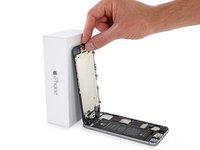
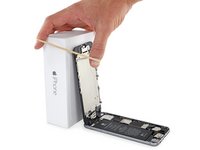
      • 作業をスムーズに進めるため、ディスプレイを約90度まで開いて衝立などを使用して固定します。

      • 緊急の場合は、未開封の飲料水缶を利用できます。

      • 衝立にディスプレイを固定する際は、輪ゴムを使用して留めてください。ディスプレイケーブルに不要な圧力がかかるのを防いでくれます。

      FixBotに聞いてみる

      コメントを追加

    6. iPhone 6 LCDとデジタイザの交換, バッテリーコネクターブラケットネジを外します。: 手順 10、 1の画像 1
      この手順で使用する道具:
      Magnetic Project Mat
      $19.95
      • 次のプラスネジをバッテリーコネクターブラケットから取り外します。

      • 2.2 mm ネジー1本

      • 3.2 mmネジー1本

      • 修理中、ネジの装着場所をメモ書きしてください。再組み立ての際は、デバイスへのダメージを防ぐために、必ず正しい位置に戻します。

      FixBotに聞いてみる

      コメントを追加

    7. iPhone 6 LCDとデジタイザの交換: 手順 11、 1の画像 1
      • iPhoneからメタル製のバッテリーコネクターブラケットを取り出します。

      FixBotに聞いてみる

      コメントを追加

    8. iPhone 6 LCDとデジタイザの交換, バッテリーコネクターの接続を外します。: 手順 12、 1の画像 1
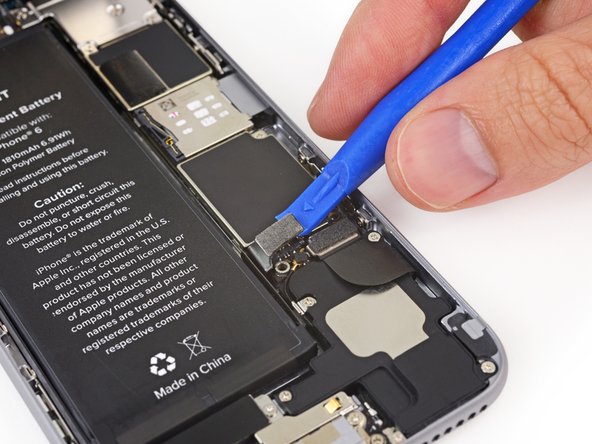
      • プラスチック製の開口ツールを使って、ロジックボード上のソケットからバッテリーコネクターの接続を外します。

      • 基板のソケットには接触せず、バッテリーコネクターのみに差し込んで押し上げます。基板上のソケットに触ると、コネクター全体を損傷することがあります。

      FixBotに聞いてみる

      コメントを追加

    9. iPhone 6 LCDとデジタイザの交換, フロントパネルアセンブリのケーブル用ブラケットのネジを外します。: 手順 13、 1の画像 1
      • フロントパネルアセンブリーのケーブルブラケットから次のプラスネジを5本取り外します。

      • 1.2 mmネジー3本

      • 1.7 mmネジー1本

      • 3.1 mm ネジー1本

      • 再組み立ての際、これらのネジを違う箇所に取付けてしまうと、基板に永続的なダメージを与えてしまいます。

      FixBotに聞いてみる

      コメントを追加

    10. iPhone 6 LCDとデジタイザの交換: 手順 14、 1の画像 1
      • 基板からフロントパネルアセンブリのケーブルブラケットを取り出します。

      FixBotに聞いてみる

      コメントを追加

    11. iPhone 6 LCDとデジタイザの交換: 手順 15、 2の画像 1 iPhone 6 LCDとデジタイザの交換: 手順 15、 2の画像 2
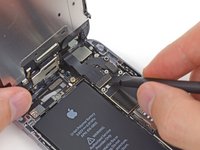
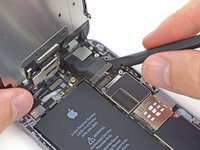
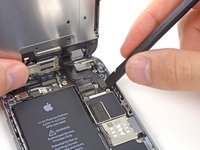
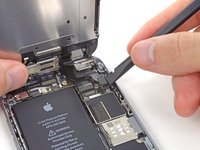
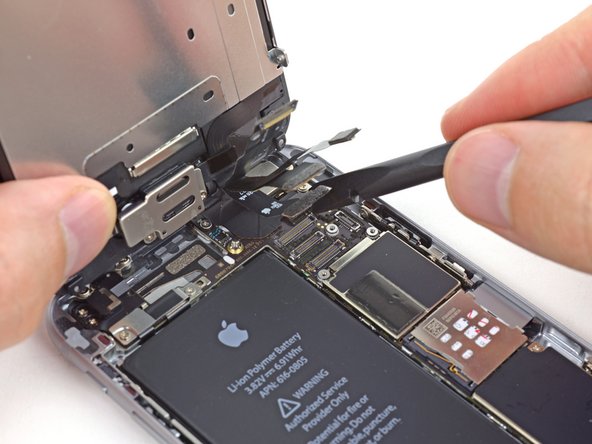
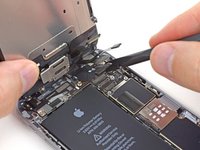
      • 次の4つの手順ではケーブルコネクターのみに差し込んで持ち上げ、基板上のソケットには接触しないでください。

      • スパッジャーもしくは爪先を使って、正面カメラとセンサーケーブルコネクターの接続を外します。

      FixBotに聞いてみる

      コメントを追加

    12. iPhone 6 LCDとデジタイザの交換: 手順 16、 2の画像 1 iPhone 6 LCDとデジタイザの交換: 手順 16、 2の画像 2
      • スパッジャーもしくは爪先を使って、ホームボタンケーブルコネクターの接続を外します。

      FixBotに聞いてみる

      コメントを追加

    13. iPhone 6 LCDとデジタイザの交換: 手順 17、 2の画像 1 iPhone 6 LCDとデジタイザの交換: 手順 17、 2の画像 2
      • この手順でケーブルの接続を切ったり、再接続する前に、バッテリーの接続が切れていることを確認してください。

      • スパッジャーもしくは爪先を使って、ディスプレイデータのケーブルコネクタの接続を外します。

      • デバイスの再組み立ての際には、ディスプレイデータケーブルがコネクターから飛び出してしまうことがあります。これは電源を入れた時に白黒画面となる原因となります。この状態の場合、単純にケーブルを一旦外して電源を切り、再起動してください。ベストな再起動方法は、バッテリーコネクタの接続を一度外してから再装着して電源を入れることです。

      FixBotに聞いてみる

      コメントを追加

    14. iPhone 6 LCDとデジタイザの交換: 手順 18、 2の画像 1 iPhone 6 LCDとデジタイザの交換: 手順 18、 2の画像 2
      • スパッジャーの平面側先端を使って、デジタイザーケーブルのコネクターの接続を外します。

      • デジタイザーケーブルを再接続する際は、コネクターの中央を押さないでください。コネクターの一方端を押さえてから、反対側を押さえます。コネクター中央を押してしまうと、コンポーネントを曲げてしまい、デジタイザーにダメージを与えてしまいます。

      FixBotに聞いてみる

      コメントを追加

    15. iPhone 6 LCDとデジタイザの交換, リアケースからフロントパネルアセンブリを外します。: 手順 19、 1の画像 1
      • リアケースからフロントパネルアセンブリを取り外します。

      FixBotに聞いてみる

      コメントを追加

    1. iPhone 6 LCDとデジタイザの交換, イヤホンスピーカー: 手順 20、 1の画像 1
      • 次のプラスネジをイヤホンスピーカー/正面カメラのブラケットから取り外します。

      • 2.3 mmネジー1本

      • 3.0 mm ネジー1本

      • 2.2 mmネジー1本

      FixBotに聞いてみる

      コメントを追加

    2. iPhone 6 LCDとデジタイザの交換: 手順 21、 2の画像 1 iPhone 6 LCDとデジタイザの交換: 手順 21、 2の画像 2
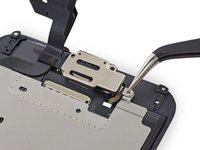
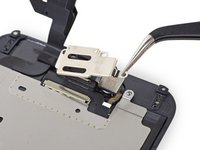
      • イヤフォンスピーカー/正面カメラのブラケットをフロントパネルから取り外します。

      FixBotに聞いてみる

      コメントを追加

    3. iPhone 6 LCDとデジタイザの交換: 手順 22、 2の画像 1 iPhone 6 LCDとデジタイザの交換: 手順 22、 2の画像 2
      • フロントパネルの奥から正面カメラを持ち上げます。

      FixBotに聞いてみる

      コメントを追加

    4. iPhone 6 LCDとデジタイザの交換: 手順 23、 2の画像 1 iPhone 6 LCDとデジタイザの交換: 手順 23、 2の画像 2
      • 正面カメラを固定しながら、イヤホンスピーカーをフロントパネルから取り外します。

      • スピーカーやケーブルとその表面に付けられている接続面に手が当たらないよう努力してください。油脂がこれらのパーツにダメージを与えたり、接続に支障をきたす場合があります。もし誤ってふれてしまった場合、イソプロピルアルコールを用いてきれいにし、空気乾燥させてください。

      FixBotに聞いてみる

      コメントを追加

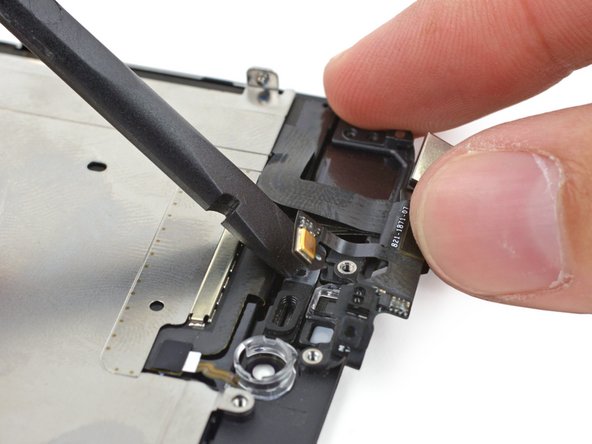
    1. iPhone 6 LCDとデジタイザの交換, 正面カメラとセンサーケーブル: 手順 24、 2の画像 1 iPhone 6 LCDとデジタイザの交換, 正面カメラとセンサーケーブル: 手順 24、 2の画像 2
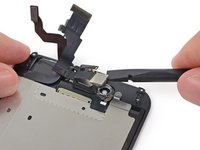
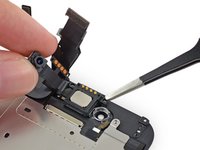
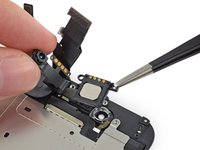
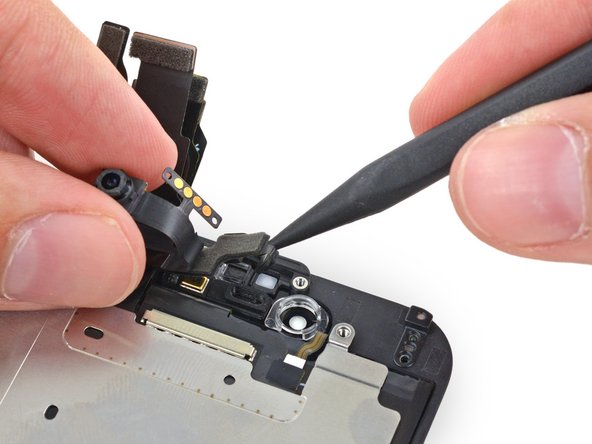
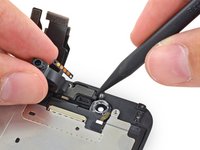
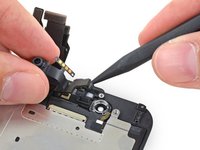
      • 正面カメラが作業の邪魔にならないように脇へ寄せ、スパッジャーの先端を使いながら環境光センサーをフロントパネルの奥から持ち上げます。

      FixBotに聞いてみる

      コメントを追加

    2. iPhone 6 LCDとデジタイザの交換: 手順 25、 2の画像 1 iPhone 6 LCDとデジタイザの交換: 手順 25、 2の画像 2
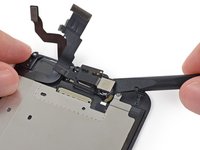
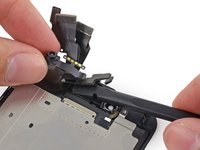
      • 正面カメラとセンサーケーブルを持ち上げて、片手で固定するとマイクにアクセスできます。

      FixBotに聞いてみる

      コメントを追加

    3. iPhone 6 LCDとデジタイザの交換: 手順 26、 2の画像 1 iPhone 6 LCDとデジタイザの交換: 手順 26、 2の画像 2
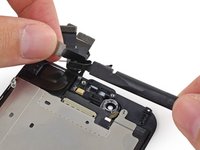
      • フロントパネルに付けられたセンサーケーブル先端から接着剤を剥がして、マイクを持ち上げます。

      FixBotに聞いてみる

      コメントを追加

    4. iPhone 6 LCDとデジタイザの交換: 手順 27、 1の画像 1
      • 正面カメラとセンサーケーブルをフロントパネルから取り出します。

      FixBotに聞いてみる

      コメントを追加

    1. iPhone 6 LCDとデジタイザの交換, ホームボタン: 手順 28、 1の画像 1
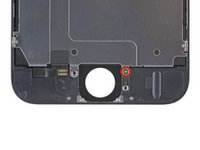
      • ホームボタンブラケットに付けられている1.9 mm プラスネジを2本外します。

      FixBotに聞いてみる

      コメントを追加

    2. iPhone 6 LCDとデジタイザの交換: 手順 29、 2の画像 1 iPhone 6 LCDとデジタイザの交換: 手順 29、 2の画像 2
      • フロントパネルからホームボタンブラケットを取り外します。

      FixBotに聞いてみる

      コメントを追加

    3. iPhone 6 LCDとデジタイザの交換: 手順 30、 2の画像 1 iPhone 6 LCDとデジタイザの交換: 手順 30、 2の画像 2
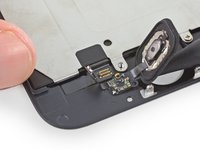
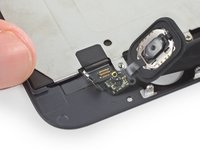
      • スパッジャー先端を使って、ホームボタンケーブルコネクターを持ち上げて、ホームボタンから外します。

      FixBotに聞いてみる

      コメントを追加

    4. iPhone 6 LCDとデジタイザの交換: 手順 31、 2の画像 1 iPhone 6 LCDとデジタイザの交換: 手順 31、 2の画像 2
      この手順で使用する道具:
      iOpener
      $24.95
      • ホームボタンを囲むゴム製のメンブレン(薄膜)は非常に薄く、簡単に破れてしまいます。

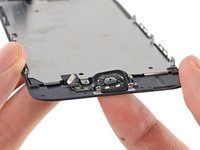
      • ホームボタンのメンブレンを固定している接着剤を軟らかくするために、 iOpener、ヒートガン、またはヘアードライヤーを使って軽い熱を加えます。

      • 指先を使って、ディスプレイアセンブリの前面からホームボタンを一定の圧力でしっかりと押し、メンブレンがフロントパネルから離れ始めるまで押します。

      • ホームボタンを完全に上まで持ち上げないでください。ホームボタンの端を軽く上げ、そこからスパッジャーを使うと簡単に外せます。

      FixBotに聞いてみる

      コメントを追加

    5. iPhone 6 LCDとデジタイザの交換: 手順 32、 2の画像 1 iPhone 6 LCDとデジタイザの交換: 手順 32、 2の画像 2
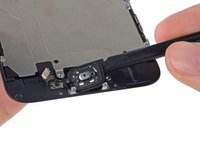
      • スパッジャーを使って、ディスプレイ本体から残りの部分のホームボタンを丁寧に取り出します。

      FixBotに聞いてみる

      コメントを追加

    6. iPhone 6 LCDとデジタイザの交換: 手順 33、 2の画像 1 iPhone 6 LCDとデジタイザの交換: 手順 33、 2の画像 2
      この手順で使用する道具:
      iOpener
      $14.95
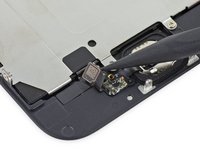
      • スパッジャー先端を使って、フロントパネルに取り付けられたホームボタンケーブルから丁寧に接着剤を剥がします。

      • 簡単に切り離せない場合は、 iOpener やドライヤーなどで熱を加えて接着剤を柔らかくしてから、もう一度試してみてください。ケーブルにダメージを当てないように注意してください。

      FixBotに聞いてみる

      コメントを追加

    7. iPhone 6 LCDとデジタイザの交換: 手順 34、 1の画像 1
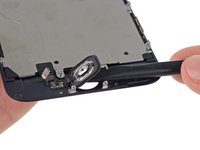
      • 全ての接着部分が取れたら、フロントパネルからホームボタンを取り出します。

      • 壊れたフロントパネルを交換する場合は、ホームボタンに付着したガラスの破片がある場合があります。ホームボタンを新しいディスプレイに移す前に、残りのガラスを丁寧に取り除いてください。

      • 交換部品には、ホームボタンの左側に 余分なプラスネジ が既に取り付けられている場合があります。不要なネジを外して、ホームボタンブラケットを再装着できるようにしてください。

      FixBotに聞いてみる

      コメントを追加

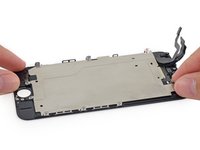
    1. iPhone 6 LCDとデジタイザの交換, LCDとデジタイザ: 手順 35、 3の画像 1 iPhone 6 LCDとデジタイザの交換, LCDとデジタイザ: 手順 35、 3の画像 2 iPhone 6 LCDとデジタイザの交換, LCDとデジタイザ: 手順 35、 3の画像 3
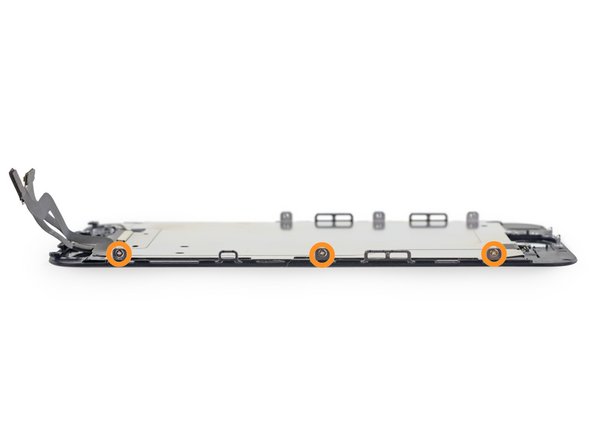
      • フロントパネルに付いているLCDシールドプレートから次の#00プラスネジを外します。

      • 1.7 mm ネジー1本

      • 1.6 mmネジー6本(両側に3本)

      FixBotに聞いてみる

      コメントを追加

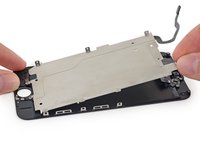
    2. iPhone 6 LCDとデジタイザの交換: 手順 36、 2の画像 1 iPhone 6 LCDとデジタイザの交換: 手順 36、 2の画像 2
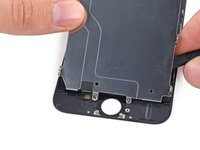
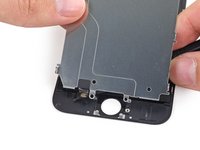
      • LCDシールドプレート端にある正面カメラを丁寧に持ち上げます。

      • シールドプレートを完全に取り外さないでください。ホームボタンケーブルがフロントパネルとシールドプレートに接着剤で繋がっている状態にします。

      FixBotに聞いてみる

      コメントを追加

    3. iPhone 6 LCDとデジタイザの交換: 手順 37、 3の画像 1 iPhone 6 LCDとデジタイザの交換: 手順 37、 3の画像 2 iPhone 6 LCDとデジタイザの交換: 手順 37、 3の画像 3
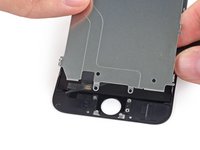
      • スパッジャー先端をシールドプレートの裏に差し込み、スライドするように動かしながらフロントパネルからホームボタンケーブルを丁寧に剥がしていきます。

      • 特に慎重になって、ホームボタンケーブルを剥がしてください。それは壊れやすいケーブルです。もしわずかでも抵抗を感じた場合、作業を中断し、ヘアドライヤーかiOpenerでゆっくり接着剤に熱を与え、やり直してください。

      • LCDシールドプレートを取り外します。

      FixBotに聞いてみる

      コメントを追加

終わりに

デバイスを再組み立てする際は、これらのインストラクションを逆の順番に従って作業を進めてください。

キャンセル: このガイドを終了できませんでした。

1222 の人々がこのガイドを完成させました。

以下の翻訳者の皆さんにお礼を申し上げます:

en jp

100%

これらの翻訳者の方々は世界を修理する私たちのサポートをしてくれています。 あなたも貢献してみませんか?
翻訳を始める ›

作成者

10人の作成者と共同で作成されました。

Sam Goldheart

メンバー登録日: 10/18/12

478,233 ポイント

538のガイドは作成済み

チーム

iFixit iFixit人のメンバー

Staff

122 メンバー

86,241のガイドは作成済み

123件のガイドコメント

Did this replacement and the finger scaner stop working. I didnt damge anything im a experienced technician the button still worked but the finger print doest work. I thought the firmware was corrupted and I updated the phone. It now shows an error and can not be restore to normal functionality, its stuck in restore mode . I had to reassemble the phone and set it to pay and paid a fee for a new one.

matthewlevy300 - 返信 共有

Wow man, i'm sorry to hear that.. Hate that kinda things.

Niels Aasted - 返信 共有

I have same issue , i tried many time to restore the phone after Touch ID failed , but restore cant be completed because of error #53 ,

basilaldossari - 返信 共有

Same problem! Same backround! Need help :/

mmummler - 返信 共有

Is there any more reason to disconnect the battery on the 6 than any previous iPhone? I've repaired countless 5,5c and 5S without disconnecting the battery. Never a problem.

DNATECH LONDON - 返信 共有

コメントを追加

統計データ:

過去 24時間: 14

過去 7 日: 91

過去 30 日: 259

今までの合計 958,653