メインコンテンツにスキップ
リペアコミュニティに参加 - アカウントの作成

iPhone 16 Proスクリーンの交換

必要な工具と部品

    1. iPhone 16 Proスクリーンの交換, iPhone解体の準備: 手順 1、 2の画像 1 iPhone 16 Proスクリーンの交換, iPhone解体の準備: 手順 1、 2の画像 2
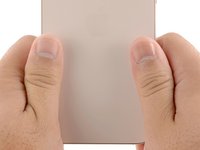
      • 充電済みのリチウムイオン電池は潜在的な安全上の危険性があるため、バッテリー残量を25%以下に放電します。

      • iPhoneから全てのケーブルを外します。

      • 電源ボタンとどちらかの音量ボタンを長押しして、iPhoneの電源を切ります。

      FixBotに聞いてみる
      コメントを追加

    2. iPhone 16 Proスクリーンの交換, 亀裂が入った箇所をテープで覆う: 手順 2、 2の画像 1 iPhone 16 Proスクリーンの交換, 亀裂が入った箇所をテープで覆う: 手順 2、 2の画像 2
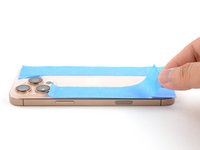
      • スクリーンや背面ガラスがひどく割れている場合は、ガラス上にガムテープを何重にも重ねて貼り、自分自身を保護するとともに、分解を容易にします。

      • 底辺付近に、吸盤をしっかりと装着するために十分な大きさの平面部分があることを確認してください。

      FixBotに聞いてみる
      コメントを追加

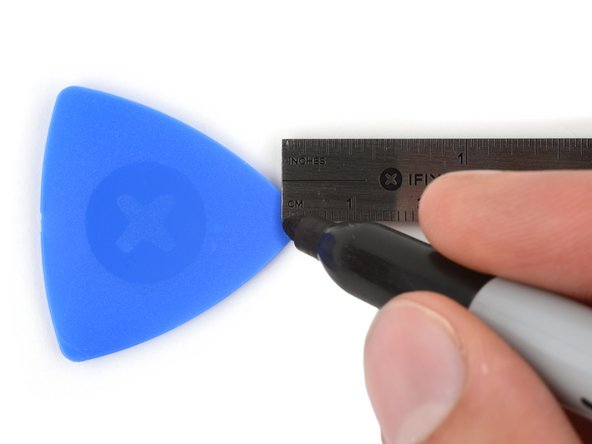
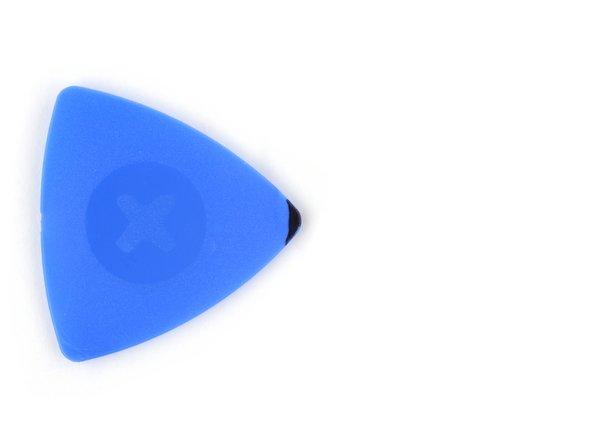
    3. iPhone 16 Proスクリーンの交換, オープニングピックに印をつける: 手順 3、 3の画像 1 iPhone 16 Proスクリーンの交換, オープニングピックに印をつける: 手順 3、 3の画像 2 iPhone 16 Proスクリーンの交換, オープニングピックに印をつける: 手順 3、 3の画像 3
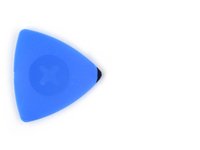
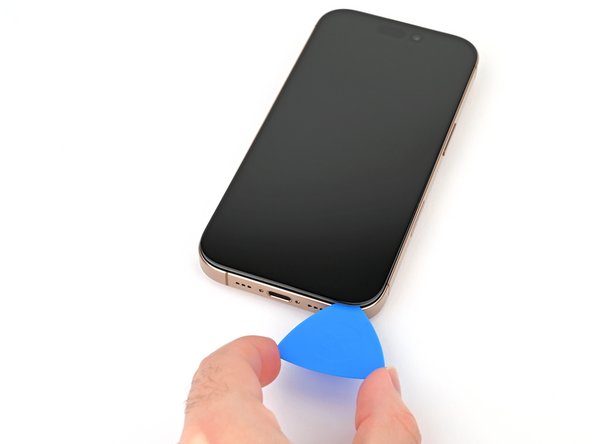
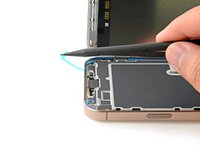
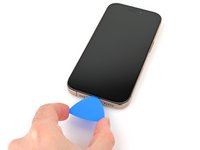
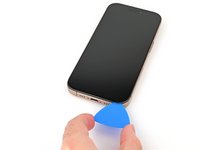
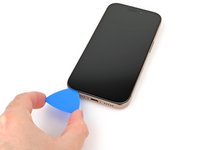
      • オープニングピックを差し込みすぎると、ピックがデバイスを傷つけることがあります。以下の手順に従ってピックに印をつけ、思わぬアクシデントを防ぎましょう。

      • ピックの先端から3mmの場所を測り、油性ペンでオープニングピックに印をつけます。

      • ピックの他の角にも異なる長さで印をつけることもできます。

      • または、ピックの先端から3mmの場所にコインをテープで貼り付けて、侵入し阻止することもできます。

      FixBotに聞いてみる
      コメントを追加

    4. iPhone 16 Proスクリーンの交換, ペンタローブネジを外す: 手順 4、 2の画像 1 iPhone 16 Proスクリーンの交換, ペンタローブネジを外す: 手順 4、 2の画像 2
      • P2 ペンタローブドライバーを使用して、USB-Cポートの両側にある2本の7.4mm長ネジを取り外します。

      FixBotに聞いてみる

      コメントを追加

    1. iPhone 16 Proスクリーンの交換, 吸盤ハンドルで隙間を作る: 手順 5、 1の画像 1
      この手順で使用する道具:
      iOpener
      $14.95
      • 次の二つの手順では、吸盤ハンドルを使って最初の隙間を作る方法を説明します。

      • ヘアドライヤーもしくはヒートガンを使って、スクリーンの下部端を温めます。熱くて触れない程度まで温めます。

      • 温めたiOpenerでスクリーンを温めることもできます。 このインストラクションを使って正しく iOpenerを使用してください。

      FixBotに聞いてみる

      コメントを追加

    2. iPhone 16 Proスクリーンの交換: 手順 6、 3の画像 1 iPhone 16 Proスクリーンの交換: 手順 6、 3の画像 2 iPhone 16 Proスクリーンの交換: 手順 6、 3の画像 3
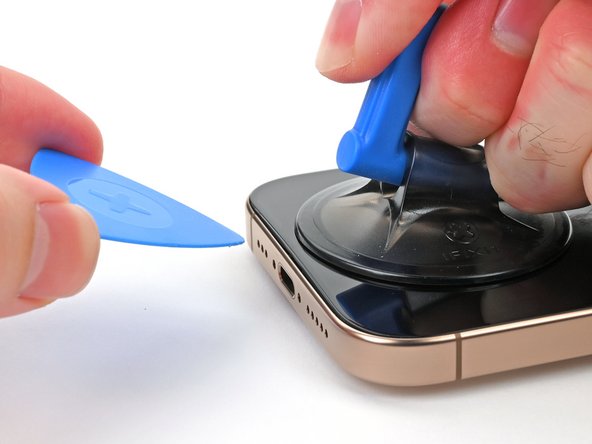
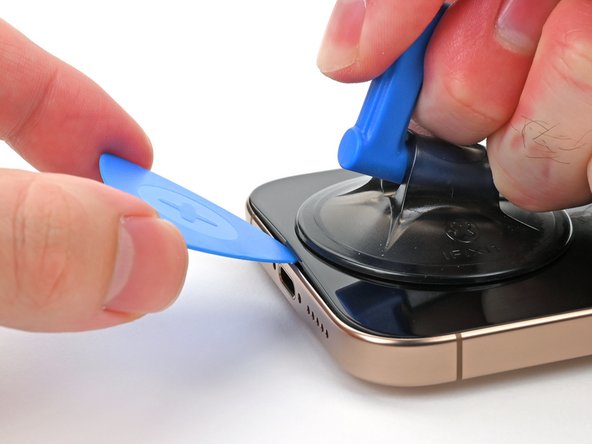
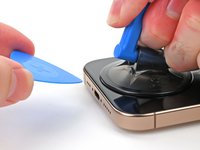
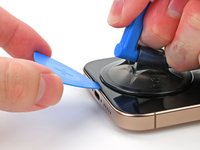
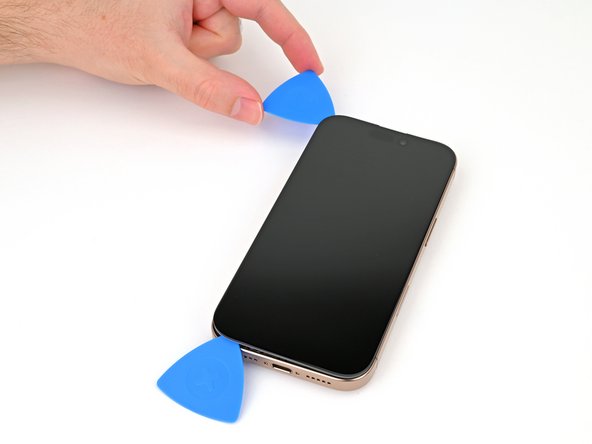
      • バックガラスの下端にハンドル付き吸盤を貼り付けます。

      • 安定した強い力でハンドルを引き上げ、スクリーンとフレームの間に隙間を作ります。

      • 隙間が上手く作れない場合は、さらに熱を当ててから再試行してください。

      • 隙間にオープニングピックの先端を差し込みます。

      FixBotに聞いてみる
      コメントを追加

    3. iPhone 16 Proスクリーンの交換, スクリーンの情報: 手順 7、 1の画像 1
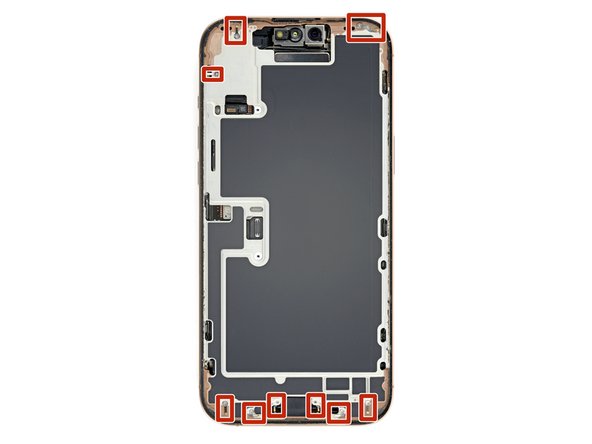
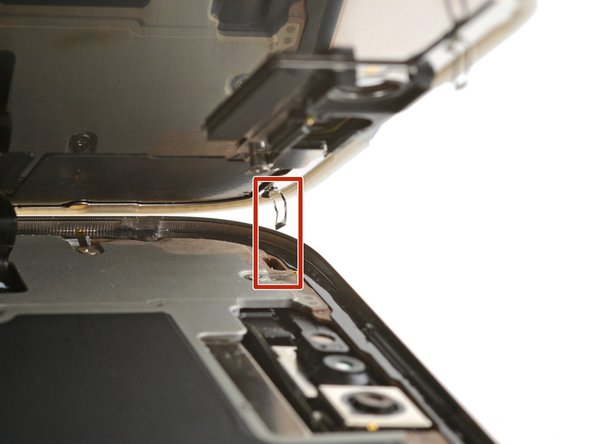
      • 以下の手順でスクリーンを固定している接着剤を切開する際、以下の部分を傷つけないように、オープニングピックを3mm以上深く差し込まないでください:

      • スクリーンをiPhoneに接続している2本のデリケートなケーブル。(ひとつはアクションボタンのすぐ上、もうひとつはiPhoneの左端に沿って約半分の位置にある)

      • iPhone周辺にある複数のバネコンタクト。

      FixBotに聞いてみる
      コメントを追加

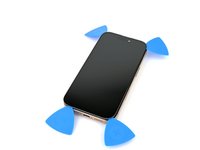
    4. iPhone 16 Proスクリーンの交換, 下端の接着剤をスライスする: 手順 8、 3の画像 1 iPhone 16 Proスクリーンの交換, 下端の接着剤をスライスする: 手順 8、 3の画像 2 iPhone 16 Proスクリーンの交換, 下端の接着剤をスライスする: 手順 8、 3の画像 3
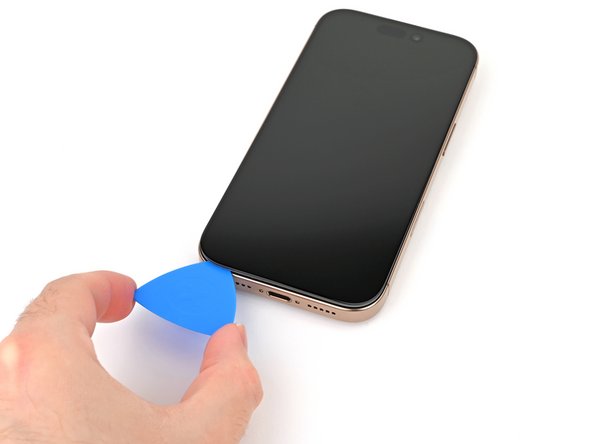
      • オープニングピックを下端に沿ってスライドさせながら、接着剤を剥がします。

      • スプリングコンタクトを傷つけないよう、ピックは3mm以上深く差し込まないでください。

      • 接着剤が乖離しにくい場合は、エッジを1分間再加熱してください。

      • 接着剤の再密着を防ぐため、オープニングピックを左下隅に残してください。

      FixBotに聞いてみる
      コメントを追加

    5. iPhone 16 Proスクリーンの交換, 左端を加熱する: 手順 9、 1の画像 1
      FixBotに聞いてみる

      コメントを追加

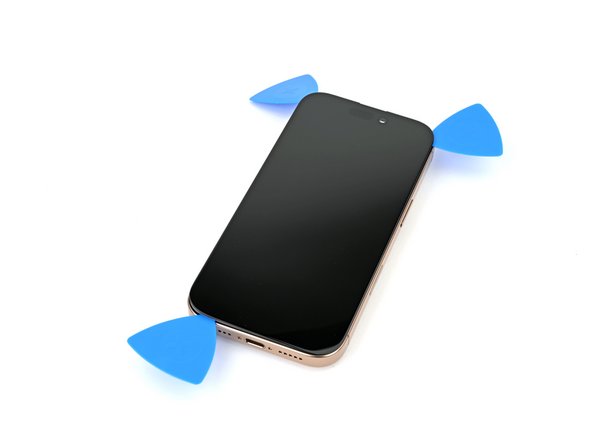
    6. iPhone 16 Proスクリーンの交換, 左側の接着部を剥がす: 手順 10、 2の画像 1 iPhone 16 Proスクリーンの交換, 左側の接着部を剥がす: 手順 10、 2の画像 2
      • スプリングコンタクトやケーブルを傷つけないよう、ピックは3mm以上深く差し込まないでください。

      • 現在差し込んであるピックの近く、左下隅に2つ目のオープニングピックを挿入します。

      • オープニングピックをスクリーンの左端に沿ってスライドさせ、接着剤を剥がしながら、メタルクリップを外します。

      • メタルクリップを通過した時、クリップが外れる脱着音と手に感触がします。

      • 接着剤の再密着を防ぐため、オープニングピックを左上隅に残しておきます。

      FixBotに聞いてみる
      コメントを追加

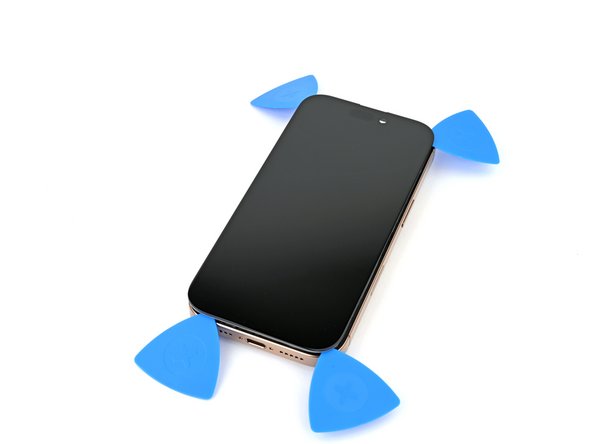
    7. iPhone 16 Proスクリーンの交換, 残りの接着剤を剥がす: 手順 11、 3の画像 1 iPhone 16 Proスクリーンの交換, 残りの接着剤を剥がす: 手順 11、 3の画像 2 iPhone 16 Proスクリーンの交換, 残りの接着剤を剥がす: 手順 11、 3の画像 3
      • 残りのスクリーンの端に沿って、温めて切開する手順を繰り返します。

      FixBotに聞いてみる
      コメントを追加

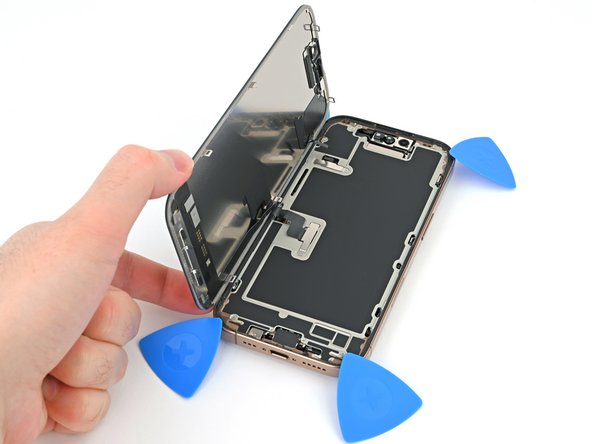
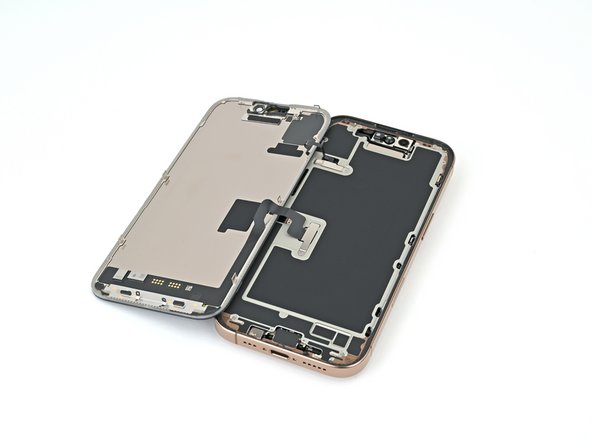
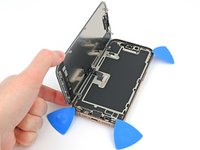
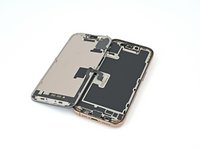
    8. iPhone 16 Proスクリーンの交換, スクリーンを開く: 手順 12、 3の画像 1 iPhone 16 Proスクリーンの交換, スクリーンを開く: 手順 12、 3の画像 2 iPhone 16 Proスクリーンの交換, スクリーンを開く: 手順 12、 3の画像 3
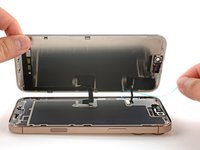
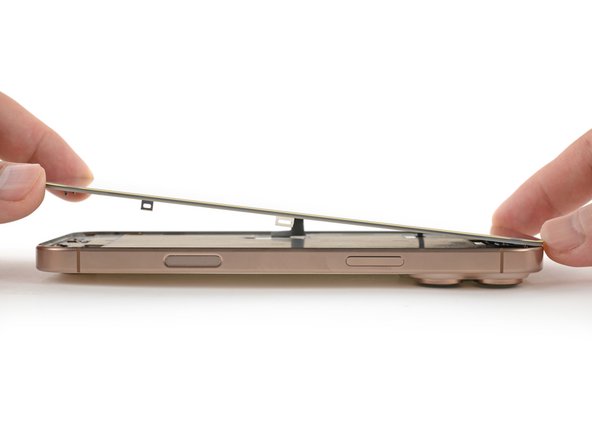
      • この時点で、スクリーンはフレームから外れているはずです。スクリーンに引っかかりを感じたら、ピックで周囲を一周し、接着剤やクリップが外れているか注意深く確認します。

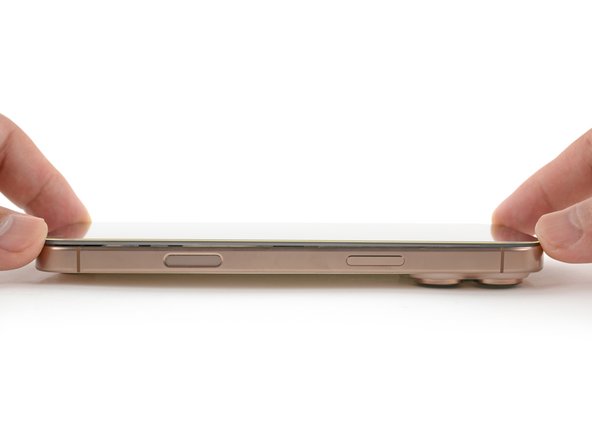
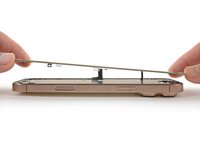
      • 長辺のクリップがフレームから外れるまで、慎重にスクリーンを上に持ち上げます。

      • スクリーンをiPhoneの左端に重ねて、作業台の上に平らに置きます。

      FixBotに聞いてみる
      コメントを追加

    9. iPhone 16 Proスクリーンの交換, コネクタカバーを外す: 手順 13、 1の画像 1
      • トライポイントY000ドライバーを使用し、フロントセンサーとディスプレイコネクターカバーを固定している長さ1.3mmのネジ2本を取り外します。

      FixBotに聞いてみる
      コメントを追加

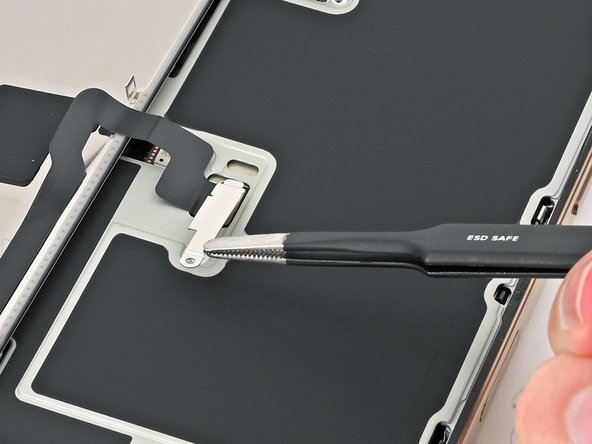
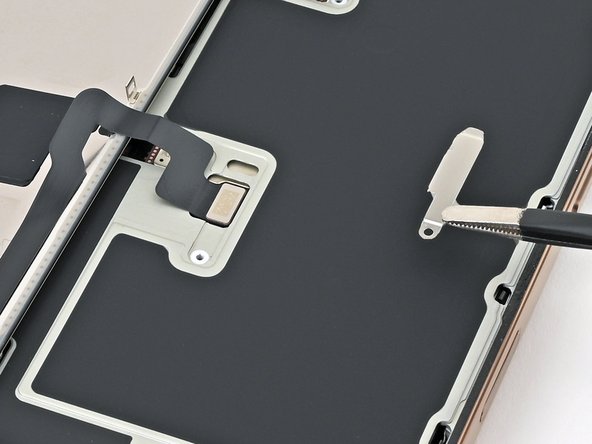
    10. iPhone 16 Proスクリーンの交換: 手順 14、 3の画像 1 iPhone 16 Proスクリーンの交換: 手順 14、 3の画像 2 iPhone 16 Proスクリーンの交換: 手順 14、 3の画像 3
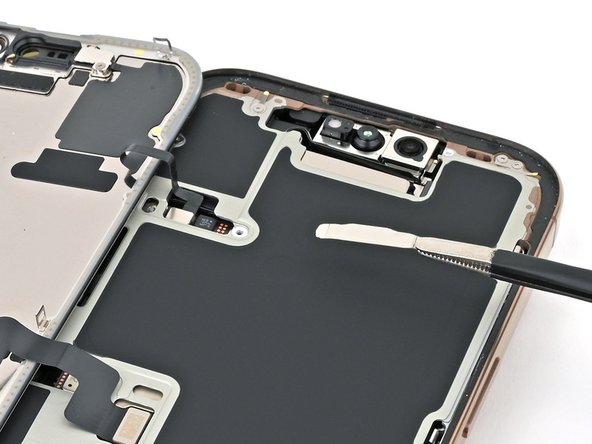
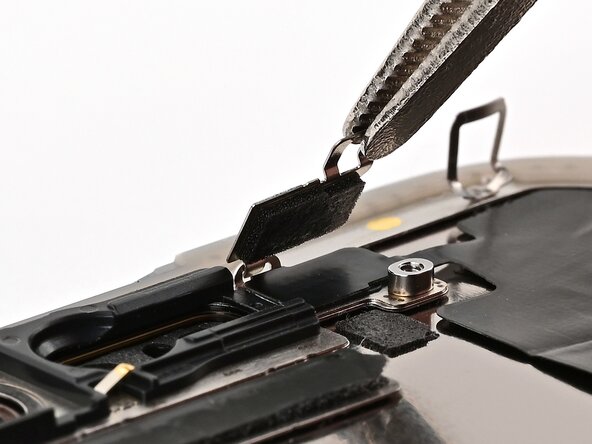
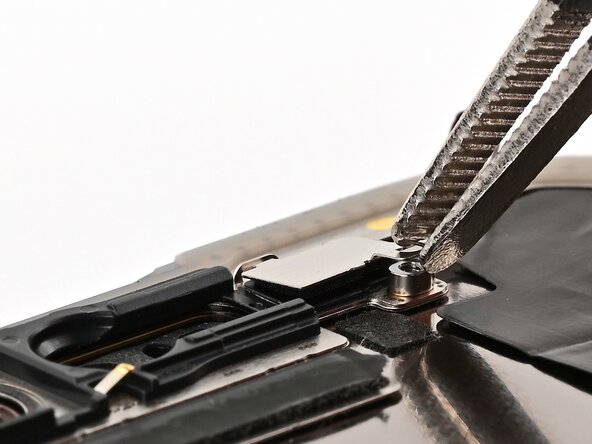
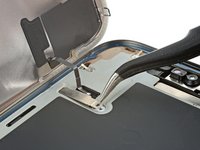
      • ピンセットを使って、ネジ穴近くのフロントセンサ ーコネクターカバーをつかみます。

      • カバーを持ち上げて取り外します。

      FixBotに聞いてみる

      コメントを追加

    11. iPhone 16 Proスクリーンの交換: 手順 15、 3の画像 1 iPhone 16 Proスクリーンの交換: 手順 15、 3の画像 2 iPhone 16 Proスクリーンの交換: 手順 15、 3の画像 3
      • この手順を、片側のカバーにも繰り返します。

      FixBotに聞いてみる

      コメントを追加

    12. iPhone 16 Proスクリーンの交換, スクリーンの接続を外す: 手順 16、 2の画像 1 iPhone 16 Proスクリーンの交換, スクリーンの接続を外す: 手順 16、 2の画像 2
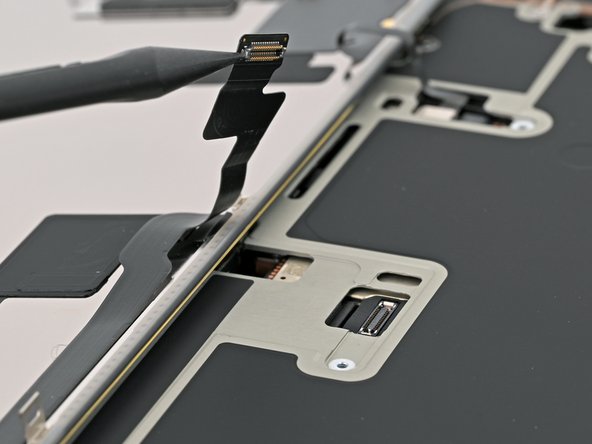
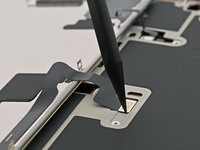
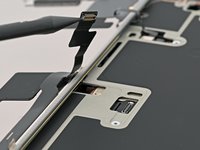
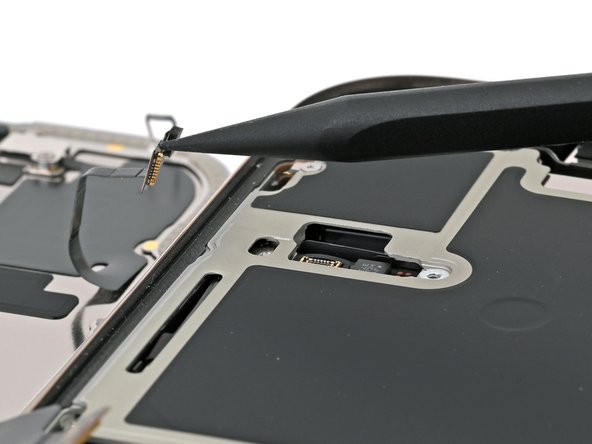
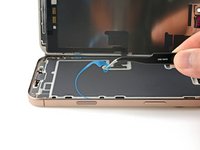
      • スパッジャーの先端を使って、ディスプレイのプレスコネクターをこじ開けて外します。

      FixBotに聞いてみる

      コメントを追加

    13. iPhone 16 Proスクリーンの交換: 手順 17、 2の画像 1 iPhone 16 Proスクリーンの交換: 手順 17、 2の画像 2
      • フロントセンサープレスコネクターにも同じ作業を繰り返します。

      FixBotに聞いてみる

      コメントを追加

    14. iPhone 16 Proスクリーンの交換, スクリーンの取り外し: 手順 18、 1の画像 1
      • スクリーンを外します。

      FixBotに聞いてみる

      コメントを追加

    1. iPhone 16 Proスクリーンの交換, 分解終了: 手順 19、 1の画像 1
      • 分解作業が完了しました。 残りの手順では、iPhoneの再組み立て方法を説明します。 再組み立ての写真の一部にはPro Maxモデルが使われていますが、Proモデルでも手順は同じです。

      FixBotに聞いてみる

      コメントを追加

    1. iPhone 16 Proスクリーンの交換, 環境光センサーの情報: 手順 20、 1の画像 1
      • 環境光センサーは、Face IDセンサー用の切り欠きの横、スクリーン背面にあります。

      • 交換用スクリーンにセンサーが取り付けられているか確認してください。取り付けられている場合は、こちらをクリックして、次の12の「手順」をスキップしてください。

      FixBotに聞いてみる

      コメントを追加

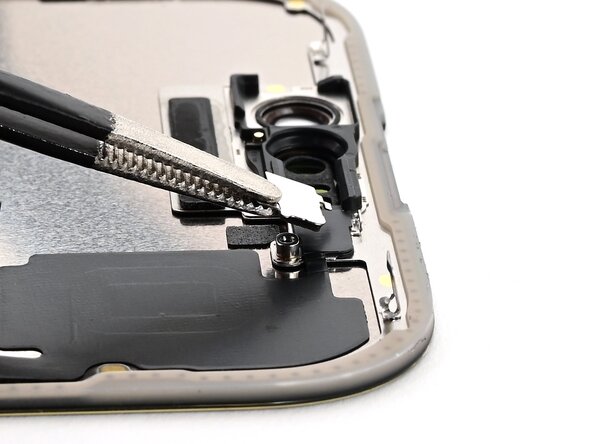
    2. iPhone 16 Proスクリーンの交換, 環境光センサーのブラケットを取り外す: 手順 21、 2の画像 1 iPhone 16 Proスクリーンの交換, 環境光センサーのブラケットを取り外す: 手順 21、 2の画像 2
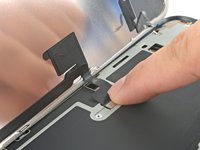
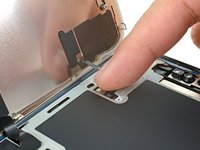
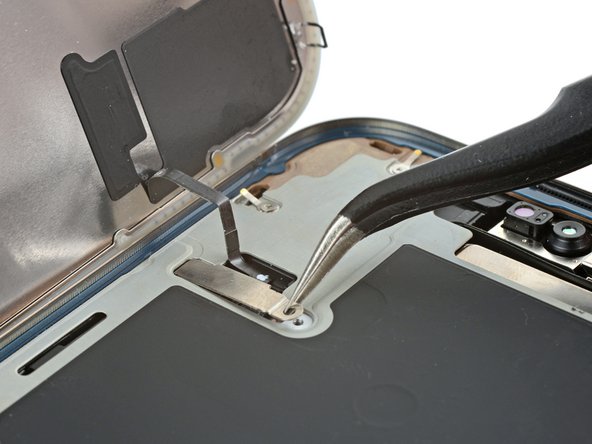
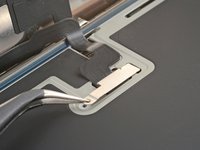
      • プラスドライバーを使用して、環境光センサーのブラケットを固定している長さ1 mmのネジを外します。

      FixBotに聞いてみる

      コメントを追加

    3. iPhone 16 Proスクリーンの交換: 手順 22、 2の画像 1 iPhone 16 Proスクリーンの交換: 手順 22、 2の画像 2
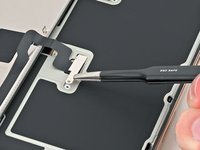
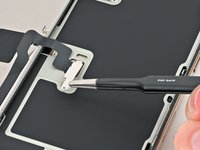
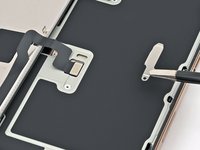
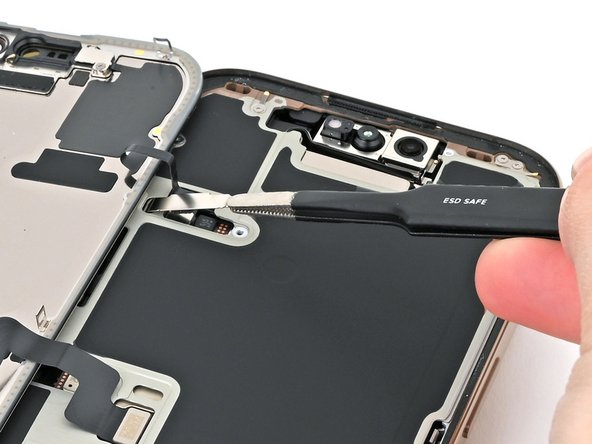
      • ピンセットまたは指で、環境光センサーのブラケットを持ち上げて外します。

      FixBotに聞いてみる

      コメントを追加

    4. iPhone 16 Proスクリーンの交換, 環境光センサーケーブルを加熱する: 手順 23、 1の画像 1
      FixBotに聞いてみる

      コメントを追加

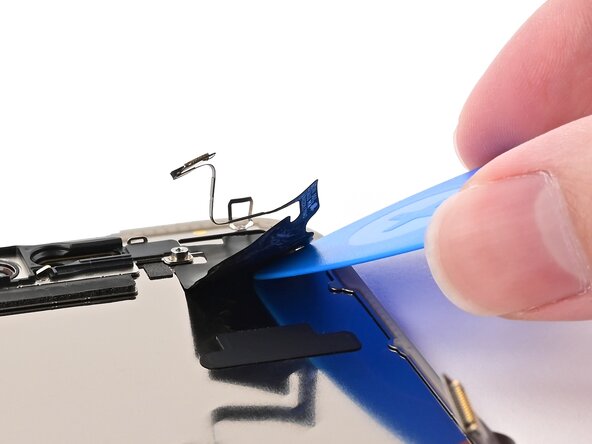
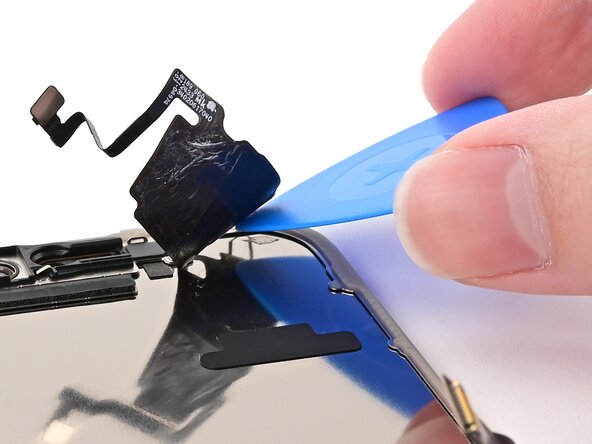
    5. iPhone 16 Proスクリーンの交換, 環境光センサーケーブルを剥がす: 手順 24、 3の画像 1 iPhone 16 Proスクリーンの交換, 環境光センサーケーブルを剥がす: 手順 24、 3の画像 2 iPhone 16 Proスクリーンの交換, 環境光センサーケーブルを剥がす: 手順 24、 3の画像 3
      • ケーブルは非常にデリケートなため、特にセンサー付近の作業は慎重かつゆっくり行ってください。まだセンサー自体は持ち上げないでください。

      • オープニングピックを環境光センサーケーブルの下にゆっくりと差し込みます。コネクタの下から始めて上に向かって進め、ケーブルがスクリーンから完全に剥がれるまで作業を続けます。

      • 接着剤が簡単に剥がれない場合は、再度熱を加えてください。

      FixBotに聞いてみる

      コメントを追加

    6. iPhone 16 Proスクリーンの交換, 環境光センサーを加熱: 手順 25、 1の画像 1
      • [修理ガイド|157348|ヘアードライヤー|new_window=true]、[修理ガイド|151116|ヒートガン|new_window=true]、または[修理ガイド|25705|iOpener|new_window=true]を使用して、環境光センサーの下にある接着剤を柔らかくします。

      FixBotに聞いてみる

      コメントを追加

    7. iPhone 16 Proスクリーンの交換, 環境光センサーを上にこじ開ける: 手順 26、 3の画像 1 iPhone 16 Proスクリーンの交換, 環境光センサーを上にこじ開ける: 手順 26、 3の画像 2 iPhone 16 Proスクリーンの交換, 環境光センサーを上にこじ開ける: 手順 26、 3の画像 3
      • 環境光センサーに取り付けられている薄いケーブルを破損させないよう、ゆっくりと作業してください。動かない場合は、無理な力を加えずに熱を加えてください。

      • スパッジャーの平面側先端を使用して、ケーブルが突出している側から環境光センサーをゆっくりと上にこじ開けます。

      • 環境光センサーを外します。

      FixBotに聞いてみる

      コメントを追加

    8. iPhone 16 Proスクリーンの交換, 環境光センサーの準備: 手順 27、 1の画像 1
      この手順で使用する道具:
      Tesa 61395 Tape
      $2.95
      •  取り外しの際に、環境光センサーを覆っていた可能性のある接着剤を、ピンセットを使って正しい位置に戻してください。接着剤は、盛り上がった長方形の周囲を縁取るように配置します。

      • 接着剤が損傷している場合や、古いスクリーン側に残ってしまった場合は、幅1 mmの 薄型両面テープ を上部の縁に沿って貼り、交換します。

      FixBotに聞いてみる

      コメントを追加

    9. iPhone 16 Proスクリーンの交換, 環境光センサーの配置: 手順 28、 2の画像 1 iPhone 16 Proスクリーンの交換, 環境光センサーの配置: 手順 28、 2の画像 2
      • 環境光センサーをスクリーンの背面のくぼみに重ねます。

      • スパッジャーまたは指を使って、環境光センサーをくぼみに押し込みます。

      FixBotに聞いてみる

      コメントを追加

    10. iPhone 16 Proスクリーンの交換, 環境光センサーケーブルを温める: 手順 29、 1の画像 1
      FixBotに聞いてみる

      コメントを追加

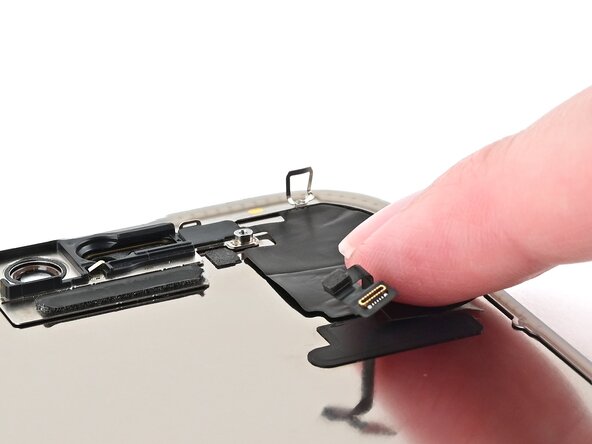
    11. iPhone 16 Proスクリーンの交換, 環境光センサーを押し込む: 手順 30、 3の画像 1 iPhone 16 Proスクリーンの交換, 環境光センサーを押し込む: 手順 30、 3の画像 2 iPhone 16 Proスクリーンの交換, 環境光センサーを押し込む: 手順 30、 3の画像 3
      この手順で使用する道具:
      Tesa 61395 Tape
      $2.95
      • 指で環境光センサーのケーブルを押し込みます。

      • 環境光センサーのケーブルがうまく貼り付かない場合は、センサーケーブルの裏面にTesaテープのような薄い両面テープを小さく数片貼ります。

      FixBotに聞いてみる

      コメントを追加

    12. iPhone 16 Proスクリーンの交換, 環境光センサーブラケットのインストール: 手順 31、 3の画像 1 iPhone 16 Proスクリーンの交換, 環境光センサーブラケットのインストール: 手順 31、 3の画像 2 iPhone 16 Proスクリーンの交換, 環境光センサーブラケットのインストール: 手順 31、 3の画像 3
      • ピンセットまたは指を使って、環境光センサーブラケットをセンサーの背面側に引っ掛け、元の位置に取り付けます。

      FixBotに聞いてみる

      コメントを追加

    13. iPhone 16 Proスクリーンの交換: 手順 32、 1の画像 1
      • プラスドライバーで、環境光センサーのブラケットを固定している1 mmのネジを取り付けます。

      FixBotに聞いてみる

      コメントを追加

    1. iPhone 16 Proスクリーンの交換, 接着剤を剥がす: 手順 33、 2の画像 1 iPhone 16 Proスクリーンの交換, 接着剤を剥がす: 手順 33、 2の画像 2
      • スパッジャーもしくはピンセットでiPhoneフレームから接着剤を綺麗に除去します。

      • 接地クリップはデリケートなため、除去作業は慎重に扱ってください。もしクリップが曲がって位置がずれた場合は、指やピンセットで元の位置に戻してください。

      FixBotに聞いてみる

      コメントを追加

    2. iPhone 16 Proスクリーンの交換: 手順 34、 1の画像 1
      • 現在使用中のスクリーンを再利用する場合は、スクリーンの裏面に残っている接着剤も必ず取り除いてください。

      FixBotに聞いてみる

      コメントを追加

    3. iPhone 16 Proスクリーンの交換: 手順 35、 2の画像 1 iPhone 16 Proスクリーンの交換: 手順 35、 2の画像 2
      • 糸くずの出ない布(またはコーヒーフィルター)と高濃度(90%以上)のイソプロピルアルコールを使用し、古い接着剤を除去したフレームとスクリーンの部分をクリーニングします。

      • ベストな結果を得る方法は、布を往復させず一方向に拭き取ってください。

      • 壊れやすい接地クリップ周辺は慎重に作業してください。誤って曲げてしまった場合は、指またはピンセットで元の位置に戻してください。

      • この作業には時間をかけてください。フレームを清潔に保つことで、新しい接着剤が均一に広がり、より強固な接着が保証されます。

      FixBotに聞いてみる

      コメントを追加

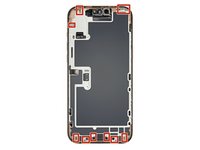
    4. iPhone 16 Proスクリーンの交換, 交換用の接着剤を装着する: 手順 36、 1の画像 1
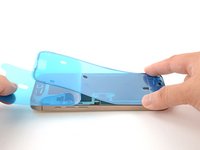
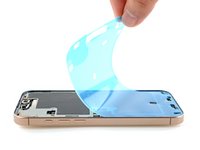
      • 接着シートをフレームの上に置き、正しい向きを確認します。

      • カメラ用の切り欠きなどの特徴を利用して、接着シートがフレーム内でどのように配置されるかを視覚化してください。

      FixBotに聞いてみる

      コメントを追加

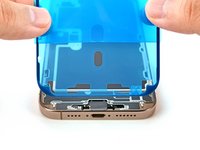
    5. iPhone 16 Proスクリーンの交換: 手順 37、 1の画像 1
      • 接着シートのコーナーにあるタブをつかみ、ライナーをはがして粘着面の3分の1を露出させます。

      • 露出した接着面は非常に粘着性が高いため、フレームに貼り付ける準備が整うまで何にも触れないようにしてください。

      • 接着シートに複数のライナーがある場合は、フレームに貼り付ける面が露出する部分のライナーをはがしてください。

      FixBotに聞いてみる

      コメントを追加

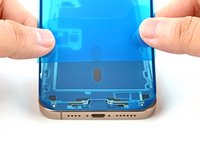
    6. iPhone 16 Proスクリーンの交換: 手順 38、 3の画像 1 iPhone 16 Proスクリーンの交換: 手順 38、 3の画像 2 iPhone 16 Proスクリーンの交換: 手順 38、 3の画像 3
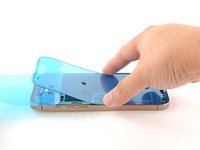
      • 接着テープの露出部分を、iPhoneのフレームの対応する端と慎重に合わせます。

      • 接着剤の位置を固定して装着すると、再配置はできません。再度剥がして新しい接着シートでやり直す必要があります。

      • 正しく位置合わせができたら、露出している接着シートをゆっくりと押し付けて固定します。

      FixBotに聞いてみる

      コメントを追加

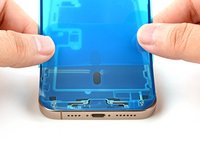
    7. iPhone 16 Proスクリーンの交換: 手順 39、 3の画像 1 iPhone 16 Proスクリーンの交換: 手順 39、 3の画像 2 iPhone 16 Proスクリーンの交換: 手順 39、 3の画像 3
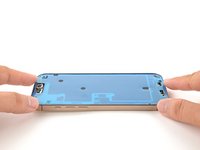
      • 接着剤の保護シートを剥がし続けながら、接着剤を慎重に所定の位置に押し付けます。

      • 接着剤を正しく位置合わせしていれば、端が完璧に収まります。

      • 接着剤がわずかにずれている場合は、長い辺をフレームに合わせて接着面を調整してください。

      • 接着剤にしわや折り目が生じ始めたら、剥がして新しい接着剤でやり直してください。

      • 予備の接着剤ストリップが手元にない場合、一時的にiPhoneを組み立て直して接着剤なしで通常通り使用しても問題ありません。ただし、接着剤を交換するまでiPhoneの耐水性能が低下することを覚えてください。

      FixBotに聞いてみる

      コメントを追加

    8. iPhone 16 Proスクリーンの交換: 手順 40、 2の画像 1 iPhone 16 Proスクリーンの交換: 手順 40、 2の画像 2
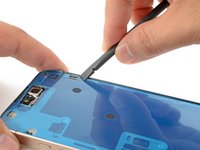
      • スパッジャーを使って、iPhoneの周囲全体に貼られた接着剤を押してください。

      • 壊れやすい接地クリップの周囲は慎重に作業してください。クリップが曲がってしまった場合は、指やピンセットで元の位置に戻してください。

      • 強く押しすぎないでください。接着剤が伸びたり変形したりする恐れがあります。

      FixBotに聞いてみる

      コメントを追加

    9. iPhone 16 Proスクリーンの交換: 手順 41、 3の画像 1 iPhone 16 Proスクリーンの交換: 手順 41、 3の画像 2 iPhone 16 Proスクリーンの交換: 手順 41、 3の画像 3
      • スパッジャーまたは指を使って、大きなフロント側ライナーに繋がっているプルタブを持ち上げます。プルタブはライナーの隅にあります。

      • プルタブを使って、大きなフロント側のライナーを接着剤から剥がします。

      • この時点では、周囲を覆う小さなライナーが残っている場合があります。これらはiPhoneを再組み立て中に接着剤が誤って何かに付着するのを防いでくれます。これらの小さなライナーはまだ剥がさないでください。

      FixBotに聞いてみる

      コメントを追加

    10. iPhone 16 Proスクリーンの交換, スクリーンの再接続: 手順 42、 2の画像 1 iPhone 16 Proスクリーンの交換, スクリーンの再接続: 手順 42、 2の画像 2
      • 指で押し込んでディスプレイコネクタを接続してください。

      • このようなワイドプレスコネクタを再接続するには、片側を慎重に位置合わせしてカチッと音がするまで押し込み、反対側も同様に繰り返します。中央部分を押さないでください。コネクタの位置がずれているとピンが曲がり、永久的な損傷の原因となります。

      • フロントセンサーコネクタを押し込んで接続します。

      • コネクタをソケットに慎重に合わせ、指先でカチッと音がするまで押し込みます。無理に押し込まないでください。うまくいかない場合は位置を調整し、再度試してください。

      • ここでiPhoneの電源を入れ、すべての機能をテストしてから密封することをお勧めします。作業を続ける前に必ずiPhoneの電源を完全に切ってください。

      • iPhoneの電源が入らない場合は、コンセントに接続して再度試してください。

      FixBotに聞いてみる

      コメントを追加

    11. iPhone 16 Proスクリーンの交換, コネクタカバーをインストールする: 手順 43、 2の画像 1 iPhone 16 Proスクリーンの交換, コネクタカバーをインストールする: 手順 43、 2の画像 2
      • ディスプレイコネクタカバーのタブをフレームの切り欠きに差し込み、カバーを所定の位置に配置します。

      • フロントセンサーコネクタカバーについても同様の手順を繰り返します。

      FixBotに聞いてみる

      コメントを追加

    12. iPhone 16 Proスクリーンの交換: 手順 44、 1の画像 1
      • トライポイントY000ドライバーを使って、2つのコネクタカバーを固定している長さ1.3mmのネジ2本を装着します。

      FixBotに聞いてみる

      コメントを追加

    13. iPhone 16 Proスクリーンの交換, 最後のライナーを外す: 手順 45、 3の画像 1 iPhone 16 Proスクリーンの交換, 最後のライナーを外す: 手順 45、 3の画像 2 iPhone 16 Proスクリーンの交換, 最後のライナーを外す: 手順 45、 3の画像 3
      • スクリーンを支えながら、指またはスパッジャーで周囲のライナーをすべて剥がし、接着剤を露出させます。

      • 露出した接着面に触れないよう注意してください。

      • フレームとスクリーンにライナーが残っていないか確認し、取り除きます。ライナーは全て剥がします。

      FixBotに聞いてみる

      コメントを追加

    14. iPhone 16 Proスクリーンの交換, フレームにスクリーンを装着: 手順 46、 2の画像 1 iPhone 16 Proスクリーンの交換, フレームにスクリーンを装着: 手順 46、 2の画像 2
      • スクリーンの上部クリップをフレームの切り欠きに位置合わせします。

      FixBotに聞いてみる

      コメントを追加

    15. iPhone 16 Proスクリーンの交換: 手順 47、 3の画像 1 iPhone 16 Proスクリーンの交換: 手順 47、 3の画像 2 iPhone 16 Proスクリーンの交換: 手順 47、 3の画像 3
      • スクリーンをフレームに下ろす際は、上端から始めます。

      • 抵抗を感じる場合は、周囲のクリップが変形して位置がずれており、フレームに押しつぶされている可能性があります。抵抗を感じる箇所を確認し、変形したクリップはまっすぐに整えてください。

      • スクリーンの端がケーブルを挟み込んでいないことを確認してください。

      FixBotに聞いてみる

      コメントを追加

    16. iPhone 16 Proスクリーンの交換, 周囲に熱を当てる: 手順 48、 1の画像 1
      • ドライヤーヒートガン、またはiOpenerを使用して、スクリーンの周囲を触ると少し熱く感じる程度まで加熱します。

      • 熱で接着剤が柔らかくなり、より強固な接着力が得られます。

      FixBotに聞いてみる

      コメントを追加

    1. iPhone 16 Proスクリーンの交換, デバイス周辺に圧力をかける: 手順 49、 2の画像 1 iPhone 16 Proスクリーンの交換, デバイス周辺に圧力をかける: 手順 49、 2の画像 2
      • 指でiPhoneの周囲をしっかりと圧迫します。

      FixBotに聞いてみる

      コメントを追加

    2. iPhone 16 Proスクリーンの交換: 手順 50、 2の画像 1 iPhone 16 Proスクリーンの交換: 手順 50、 2の画像 2
      • 清潔で平らな作業台にiPhoneの画面を下にして置きます。

      • 背面ガラスの周囲にテープを貼り、仕上げを保護します。

      • 背面カメラの突起と同じ高さの壁ができるまで、背面ガラスの周囲にコインを積み重ねます。

      • または、デバイスの周囲に万力クランプを使用して、新しい接着剤をセットすることもできます。

      FixBotに聞いてみる

      コメントを追加

    3. iPhone 16 Proスクリーンの交換: 手順 51、 2の画像 1 iPhone 16 Proスクリーンの交換: 手順 51、 2の画像 2
      • 重い本を3~4冊、iPhoneの上に乗せます。

      • コインが本の底のカバーに少し残ることがあるので、貴重品は使わないでください。

      • そのまま30分ほど放置する。

      • この圧力が接着剤を活性化させます。

      FixBotに聞いてみる

      コメントを追加

    1. iPhone 16 Proスクリーンの交換, ペンタローブネジを装着: 手順 52、 2の画像 1 iPhone 16 Proスクリーンの交換, ペンタローブネジを装着: 手順 52、 2の画像 2
      • P2 ペンタローブドライバーを使用して、USB-Cポートの両側にある2本の7.4mm長ネジを装着します。

      FixBotに聞いてみる

      コメントを追加

終わりに

修理後、Appleの修理アシスタントを実行してください。設定 一般 iPhoneについて 部品とサービス履歴 に移動し、「再起動して修理を完了」をタップし、画面の指示に従ってください。

電子廃棄物はR2またはe-Stewards認証のリサイクル業者へお持ちください。

修理がうまく進みませんか?ベーシックなトラブルシューティングを試してみるか、iPhone 16 Proのアンサーコミュニティを参照してください。

キャンセル: このガイドを終了できませんでした。

17 の人々がこのガイドを完成させました。

以下の翻訳者の皆さんにお礼を申し上げます:

en jp

100%

これらの翻訳者の方々は世界を修理する私たちのサポートをしてくれています。 あなたも貢献してみませんか?
翻訳を始める ›

Nick Schultz

メンバー登録日: 03/24/24

62,357 ポイント

330のガイドは作成済み

チーム

iFixit iFixit人のメンバー

Staff

123 メンバー

85,784のガイドは作成済み

2件のガイドコメント

I would like to recommend that when you are removing the screen assy. start at the bottom as this procedure recommends. But rather than going up the left side of the phone proceed up the right side, to about 3/4 of the way (Just above the power button). There are far fewer obstacles on that side. Reheat the phone and proceed up the left side about 3/4 of the way, while adhering to the 3mm depth restriction. Reheat again and wiggle the top to release the clips and proceed to release the top. BTW I use a hot plate (set at 65 degrees C) to heat the phone for 10 minutes to soften the adhesive. I also use a single edge razor blade (only on the bottom of the phone) to create the gap to start the process of lifting the screen assy. Do Not use the razor blade anywhere else though. The suction cups can be problematic on screens that are badly broken.

Garry Roy - 返信 共有

@rpchc I agree, the instructions oddly recommend going up the route where you can break stuff easily. I had to order a part for $15, could have been easily avoided had I gone up the other side.

Noah Larmann - 返信 共有

コメントを追加

統計データ:

過去 24時間: 115

過去 7 日: 631

過去 30 日: 2,870

今までの合計 30,954