メインコンテンツにスキップ
リペアコミュニティに参加 - アカウントの作成

この翻訳は、ソースガイドの最新の更新を反映していない可能性があります。 翻訳の更新に協力してください。 または ソースガイドを参照してください

iPhone 16 背面ガラスの交換

必要な工具と部品

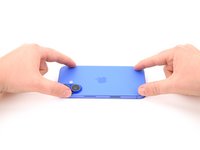
  1. iPhone 16 背面ガラスの交換, 作業を始める前に: 手順 1、 2の画像 1 iPhone 16 背面ガラスの交換, 作業を始める前に: 手順 1、 2の画像 2
    • 充電済みのリチウムイオンバッテリーは潜在的な安全上の危険性があるため、スマートフォンのバッテリー残量を25%以下にします。

    • スマートフォンからケーブルをすべて取り外します

    • 電源ボタンと音量ボタンのいずれかをホールドスイッチにして、スマートフォンをスライドさせて電源を切ります。

    FixBotに聞いてみる

    コメントを追加

  2. iPhone 16 背面ガラスの交換, ひび割れにはテープを貼る: 手順 2、 2の画像 1 iPhone 16 背面ガラスの交換, ひび割れにはテープを貼る: 手順 2、 2の画像 2
    • スクリーンや背面ガラスにひどいひび割れがある場合は、ガラスの上にガムテープを重なるように貼り、自分自身を守り、解体作業を容易にします。

    • 底のエッジ付近に、吸盤カップを固定できる十分な大きさの滑らかなエリアがあることを確認します。

    FixBotに聞いてみる

    コメントを追加

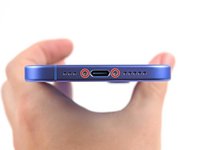
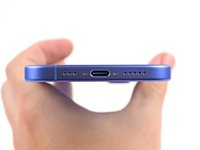
  3. iPhone 16 背面ガラスの交換, ペンタローブネジを外す: 手順 3、 2の画像 1 iPhone 16 背面ガラスの交換, ペンタローブネジを外す: 手順 3、 2の画像 2
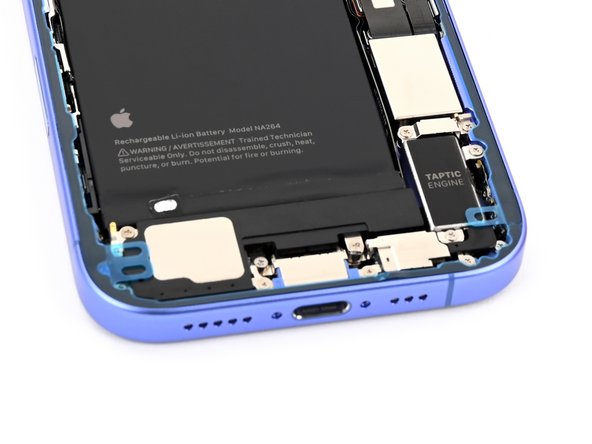
    • P2ペンタローブドライバーを使用して、充電ポートの両側にある2つの7.7 mm長のネジを2本外します。

    FixBotに聞いてみる

    コメントを追加

  4. iPhone 16 背面ガラスの交換, オープニングピックにマークを入れる: 手順 4、 3の画像 1 iPhone 16 背面ガラスの交換, オープニングピックにマークを入れる: 手順 4、 3の画像 2 iPhone 16 背面ガラスの交換, オープニングピックにマークを入れる: 手順 4、 3の画像 3
    • オープニングピックを深く差し込みすぎるとデバイスを破損することがあります。この手順に従って、ピックにマークを入れて、破損を防ぎましょう。

    • 油性ペンでオープニングピックの先端から3mmの位置にマークを入れます。

    • また、他の計測方法でピックの先端にマークをつけることができます。

    • 代わりに、先端から3mmの所にコインをテープで留めて利用することも可能です。

    FixBotに聞いてみる

    コメントを追加

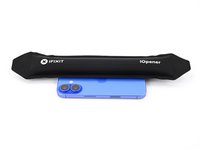
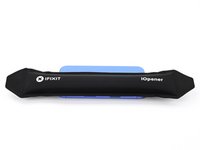
  5. iPhone 16 背面ガラスの交換, デバイス下端を温める: 手順 5、 1の画像 1
    この手順で使用する道具:
    iOpener
    $14.95
    FixBotに聞いてみる

    コメントを追加

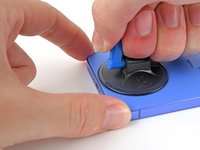
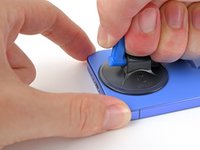
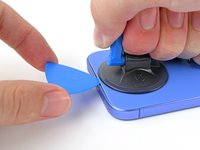
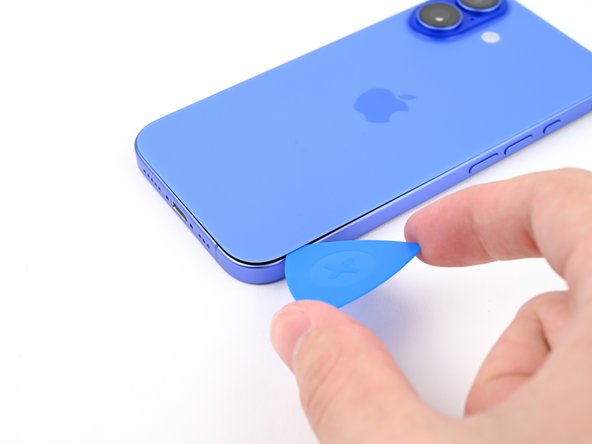
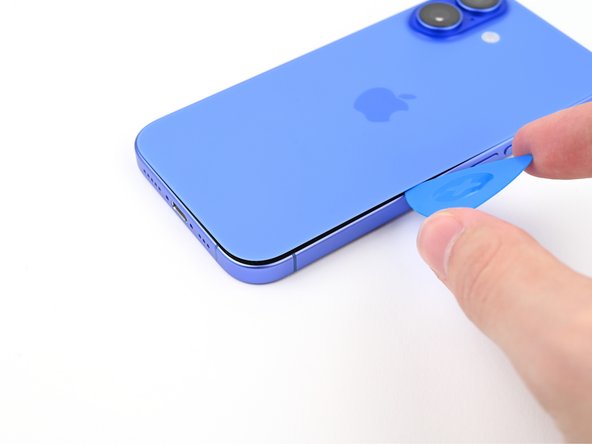
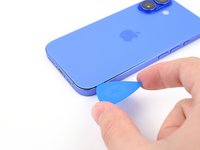
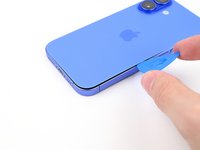
  6. iPhone 16 背面ガラスの交換, オープニングピックを差し込みます: 手順 6、 3の画像 1 iPhone 16 背面ガラスの交換, オープニングピックを差し込みます: 手順 6、 3の画像 2 iPhone 16 背面ガラスの交換, オープニングピックを差し込みます: 手順 6、 3の画像 3
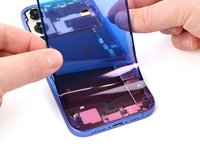
    • バックガラスの下端にハンドル付き吸盤を貼り付けます。

    • フレームを片手で支えながら、ハンドルをしっかりと一定の力で引き上げ、背面ガラスとフレームの間に隙間を作ります。

    • 隙間にオープニングピックの先端を差し込みます。

    FixBotに聞いてみる

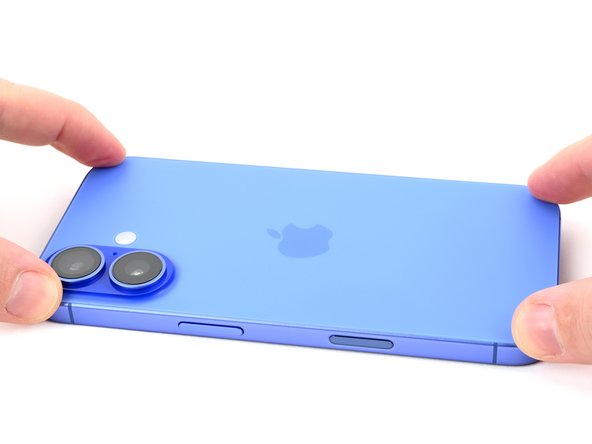
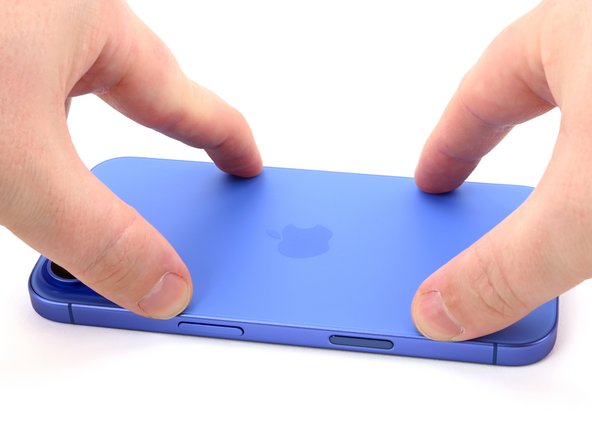
    コメントを追加

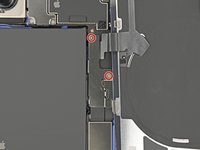
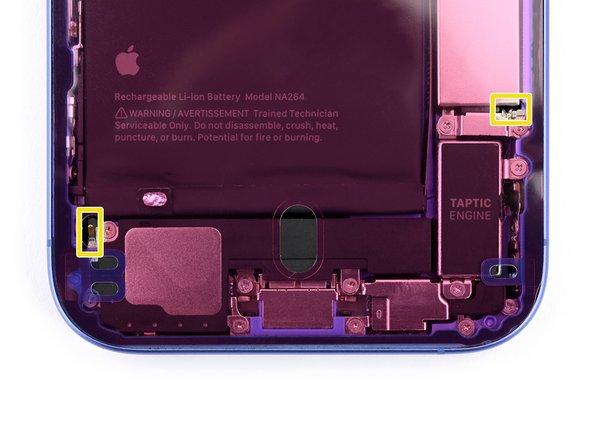
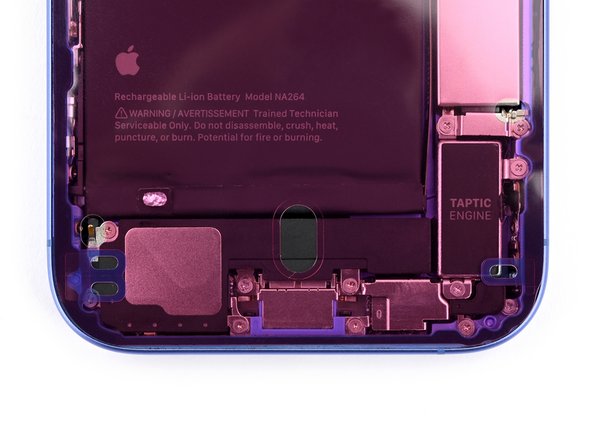
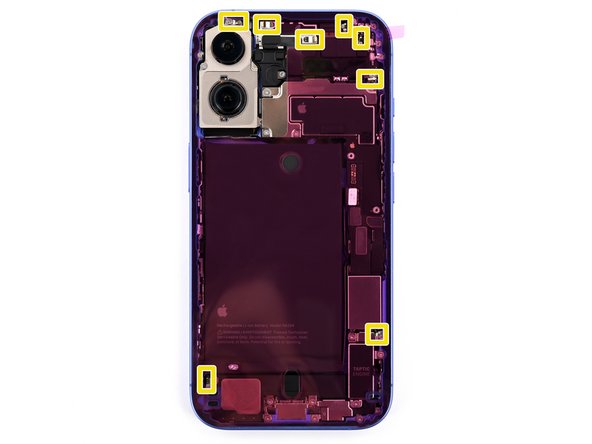
  7. iPhone 16 背面ガラスの交換, バックガラスの情報: 手順 7、 1の画像 1
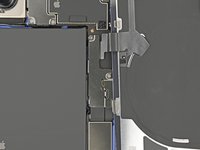
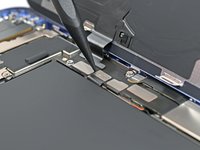
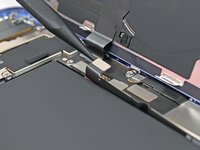
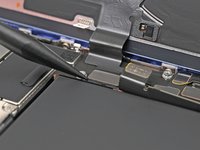
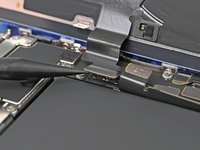
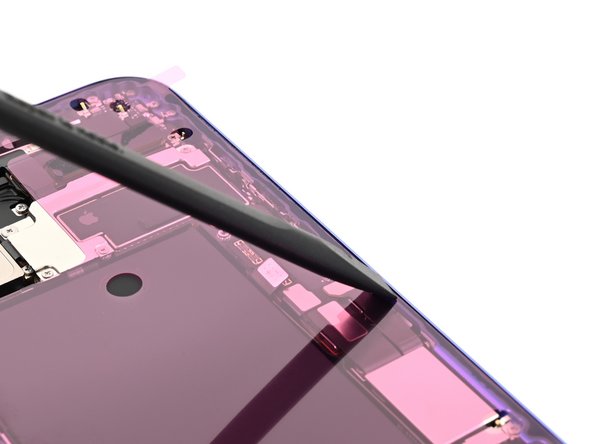
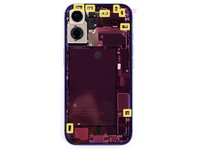
    • 次の手順でバックガラスを固定している接着剤を剥がす際に、以下の部分を破損しないように、オープニングピックを3mm以上深く差し込まないでください。

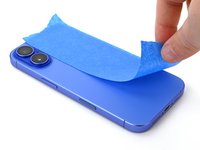
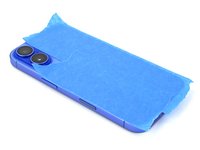
    • バックガラスとデバイス本体を接続する繊細なケーブル(音量ダウンボタンのすぐ隣)があります。ケーブルを傷つけないよう、この場所にピックを差し込まないでください。

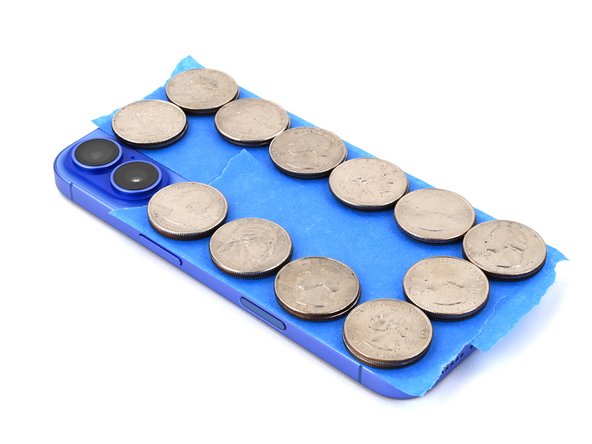
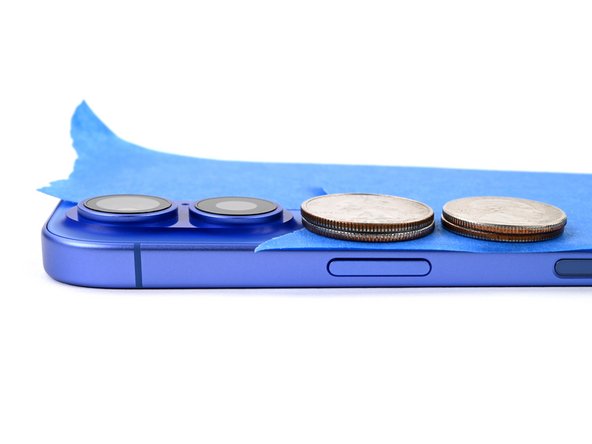
    • デバイス周囲にある複数のバネコンタクト。

    FixBotに聞いてみる

    コメントを追加

  8. iPhone 16 背面ガラスの交換, デバイス右端を加熱する: 手順 8、 1の画像 1
    • ヘアドライヤーもしくはヒートガンを背面ガラスの右端に当てて、熱くて触れない程度まで温めます。

    FixBotに聞いてみる

    コメントを追加

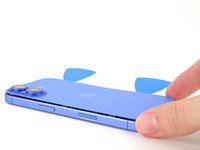
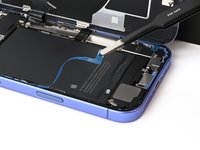
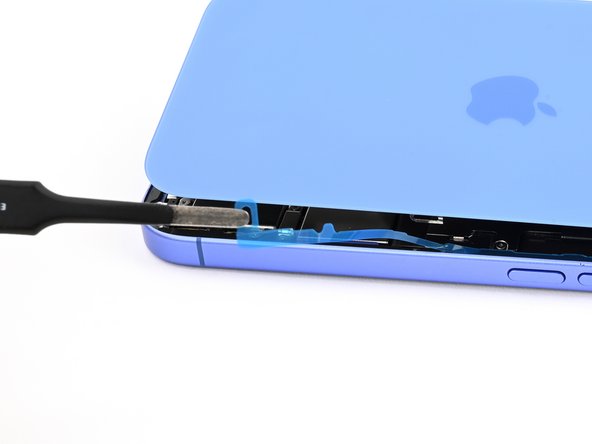
  9. iPhone 16 背面ガラスの交換, 右下の接着部を剥がします: 手順 9、 3の画像 1 iPhone 16 背面ガラスの交換, 右下の接着部を剥がします: 手順 9、 3の画像 2 iPhone 16 背面ガラスの交換, 右下の接着部を剥がします: 手順 9、 3の画像 3
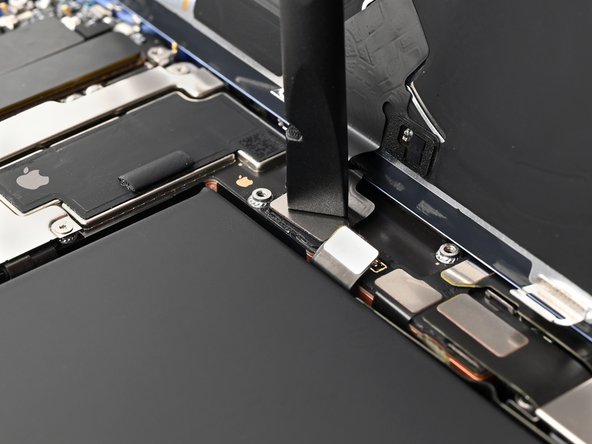
    • バネコンタクトを破損しないよう、オープニングピックを3mm以上深く差し込まないでください。

    • ピックを右下コーナーに向けてスライドさせ、音量ダウンボタンまで移動させながら接着剤を剥がし、メタルクリップを外します。

    • ワイヤレス充電ケーブルが破損しないよう、音量ボタンを越えてスライドさせないでください。

    • クリップを外すと、脱落音が鳴り、手に感触が感じられます。

    • 接着剤が再び密着しないよう、オープニングピックをその場に挿入したままにします。

    FixBotに聞いてみる

    コメントを追加

  10. iPhone 16 背面ガラスの交換, デバイス左端を加熱する: 手順 10、 1の画像 1
    • ヘアドライヤーもしくはヒートガンを使って、背面ガラスの左端に当て、熱くて触れない程度まで温めます。

    FixBotに聞いてみる

    コメントを追加

  11. iPhone 16 背面ガラスの交換, 左側の接着剤を剥がす: 手順 11、 3の画像 1 iPhone 16 背面ガラスの交換, 左側の接着剤を剥がす: 手順 11、 3の画像 2 iPhone 16 背面ガラスの交換, 左側の接着剤を剥がす: 手順 11、 3の画像 3
    • バネコンタクトを破損しないように、ピックを3mm以上深く差し込まないでください。

    • 2つ目のオープニングピックをスクリーン下端に挿入します。

    • 2つ目のピックをデバイス左下コーナー周辺にスライドさせながら、スクリーンの左エッジに沿って動かして接着剤を剥がし、メタルクリップを外します。

    • メタルクリップを通過する際に、クリップが外れる脱落音が聞こえ、手に感触が感じられます。

    • 接着剤が再び密封しないように、このピックを左上コーナーに挿入したままにしておきます。

    FixBotに聞いてみる

    コメントを追加

  12. iPhone 16 背面ガラスの交換, デバイス上端を加熱する: 手順 12、 1の画像 1
    • ヘアドライヤーもしくはヒートガンを背面ガラスの上部端に当て、熱くて触れない程度まで温めます。

    FixBotに聞いてみる

    コメントを追加

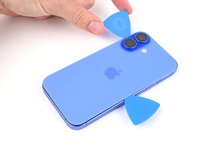
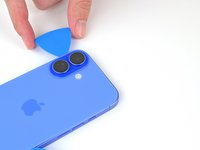
  13. iPhone 16 背面ガラスの交換, 右上の接着剤を剥がします: 手順 13、 3の画像 1 iPhone 16 背面ガラスの交換, 右上の接着剤を剥がします: 手順 13、 3の画像 2 iPhone 16 背面ガラスの交換, 右上の接着剤を剥がします: 手順 13、 3の画像 3
    • バネ接合が破損した場合は、ピックを3mm以上深く挿入しないでください。

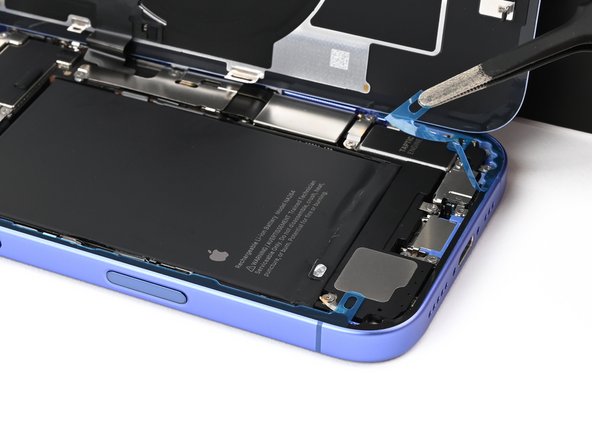
    • 2つ目のオープニングピックを左上コーナーにスライドさせ、上部の縁に沿って接着剤を剥がし、メタルクリップを外します。

    • メタルクリップを通過した時、クリップが外れる脱落音が聞こえ、手に感触が感じられます。

    • アクションボタンに到達するまで、ピックを右上の隅に沿ってスライドさせ続けます。

    • 接着剤が再び密封しないように、このオープニングピックはその場に挿入したままにします。

    FixBotに聞いてみる

    コメントを追加

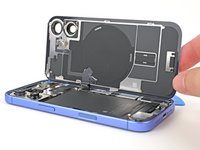
  14. iPhone 16 背面ガラスの交換, 背面ガラスの位置を変更する: 手順 14、 3の画像 1 iPhone 16 背面ガラスの交換, 背面ガラスの位置を変更する: 手順 14、 3の画像 2 iPhone 16 背面ガラスの交換, 背面ガラスの位置を変更する: 手順 14、 3の画像 3
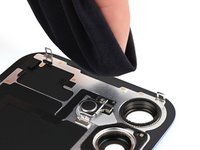
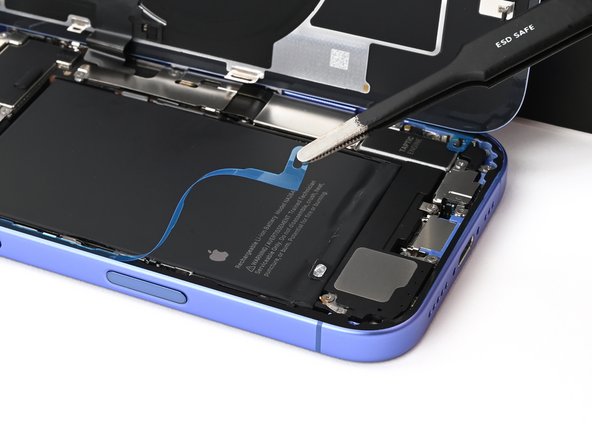
    • この時点で、背面ガラスはフレームから解放されているはずです。背面ガラスが動かない場合は、ピックをスライドしながら、接着剤の取り残しやクリップの固着がないか周囲全体を確認します。

    • 背面ガラスをデバイスの右側に開いて、残りの接着剤を分離します。

    • 背面ガラスの背面を清潔で頑丈な物を置いて支えます。

    • オープニングピックを外して作業を続行します。

    FixBotに聞いてみる

    コメントを追加

  15. iPhone 16 背面ガラスの交換, 中央コネクタカバーのネジを外す: 手順 15、 2の画像 1 iPhone 16 背面ガラスの交換, 中央コネクタカバーのネジを外す: 手順 15、 2の画像 2
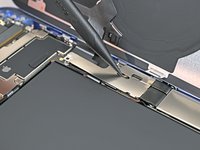
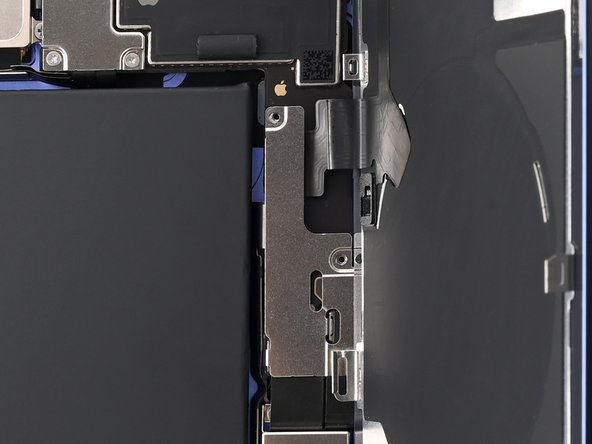
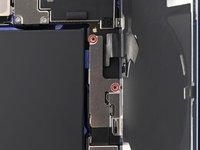
    • Y000トライポイントドライバーを使用して、中央のコネクタカバーを固定している2本の1mm長ネジを外します。

    FixBotに聞いてみる

    コメントを追加

  16. iPhone 16 背面ガラスの交換, 中央のコネクタカバーを外します: 手順 16、 3の画像 1 iPhone 16 背面ガラスの交換, 中央のコネクタカバーを外します: 手順 16、 3の画像 2 iPhone 16 背面ガラスの交換, 中央のコネクタカバーを外します: 手順 16、 3の画像 3
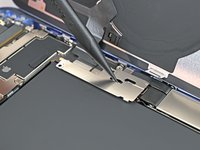
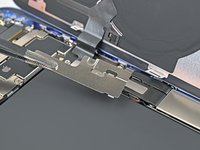
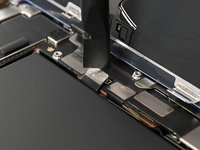
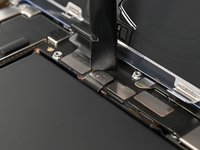
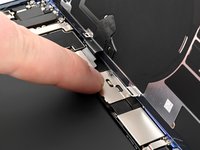
    • スパッジャーの先端を中央のコネクタカバーのどちらかの切り欠きに差し込みます。

    • カバーをデバイス左端に向かってスライドさせ、ロジックボードのスロットからフックを外します。

    • カバーを取り外します。

    FixBotに聞いてみる

    コメントを追加

  17. iPhone 16 背面ガラスの交換, バッテリーを外す: 手順 17、 2の画像 1 iPhone 16 背面ガラスの交換, バッテリーを外す: 手順 17、 2の画像 2
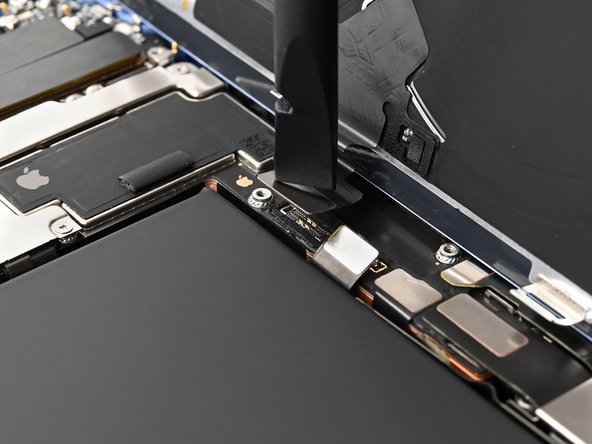
    • スパッジャーの先端を使って、バッテリープレスコネクタをこじ開け、取り外します。

    FixBotに聞いてみる

    コメントを追加

  18. iPhone 16 背面ガラスの交換, ワイヤレス充電コイルを外す: 手順 18、 2の画像 1 iPhone 16 背面ガラスの交換, ワイヤレス充電コイルを外す: 手順 18、 2の画像 2
    • スパッジャーの先端を使用して、ワイヤレス充電コイルプレスコネクタをこじ開けて外します。

    FixBotに聞いてみる

    コメントを追加

  19. iPhone 16 背面ガラスの交換, バックガラスを外す: 手順 19、 1の画像 1
    • フレームからバックガラスを持ち上げて外します。

    FixBotに聞いてみる

    コメントを追加

  20. iPhone 16 背面ガラスの交換, 分解作業の終了: 手順 20、 1の画像 1
    • 分解完了おめでとうございます!残りの手順では、デバイスを再組み立てする方法を説明します。

    • プレスコネクタを再接続する際は、コネクタをソケットの上にゆっくりと位置合わせをして、指先またはスパッジャーで—まず片側を、次にもう片側を—カチッと音がして所定の位置にはまるまで押し下げてください。無理にコネクタを押し込まないでください。うまくいかない場合は、位置を調整して再度試してください。

    FixBotに聞いてみる

    コメントを追加

  21. iPhone 16 背面ガラスの交換, 背面ガラスの接着剤を除去する: 手順 21、 3の画像 1 iPhone 16 背面ガラスの交換, 背面ガラスの接着剤を除去する: 手順 21、 3の画像 2 iPhone 16 背面ガラスの交換, 背面ガラスの接着剤を除去する: 手順 21、 3の画像 3
    • フレームをクリーニングする際、スプリング接点を損傷しないよう注意してください

    • ここで修理がうまくいったか確認することをお勧めします。バッテリーと背面ガラスを接続し、端末の電源を入れて正常動作することを確認してください。その後電源を切り、バッテリーと背面ガラスを外して再組み立てを続行します。

    • 端末に残った接着剤の除去作業は難しく、残留物が残ってしまいます。除去作業が困難な場合は、ヘアドライヤーヒートガンで熱を加えてください。

    • スパッジャーの尖った先端で接着剤を押しながら転がして丸め、ピンセットで掴める状態にしてください。

    FixBotに聞いてみる

    コメントを追加

  22. iPhone 16 背面ガラスの交換: 手順 22、 2の画像 1 iPhone 16 背面ガラスの交換: 手順 22、 2の画像 2
    • ピンセットで端末から接着剤を除去します。

    • 前とこの手順を繰り返して、全ての接着剤の残留を取り除きます。

    FixBotに聞いてみる

    コメントを追加

  23. iPhone 16 背面ガラスの交換, フレームをクリーニングする: 手順 23、 3の画像 1 iPhone 16 背面ガラスの交換, フレームをクリーニングする: 手順 23、 3の画像 2 iPhone 16 背面ガラスの交換, フレームをクリーニングする: 手順 23、 3の画像 3
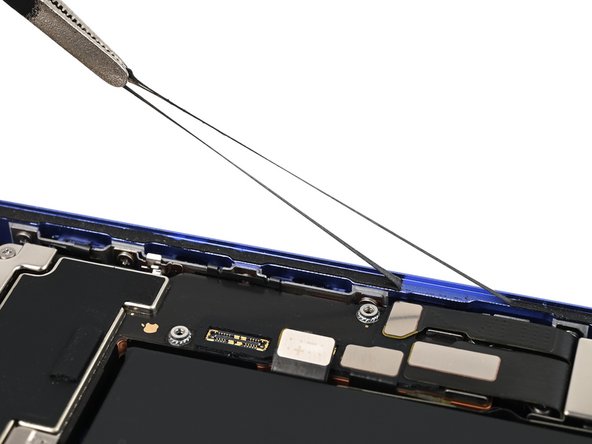
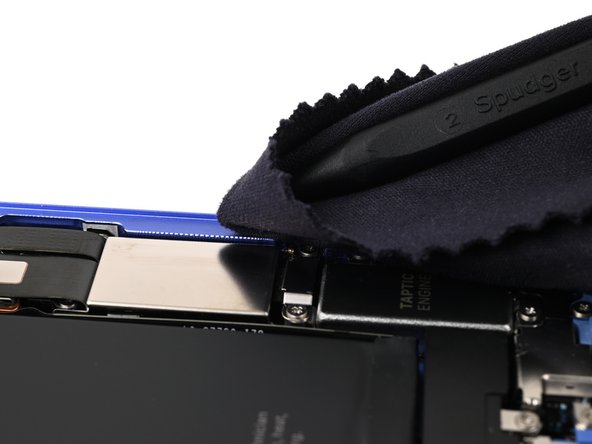
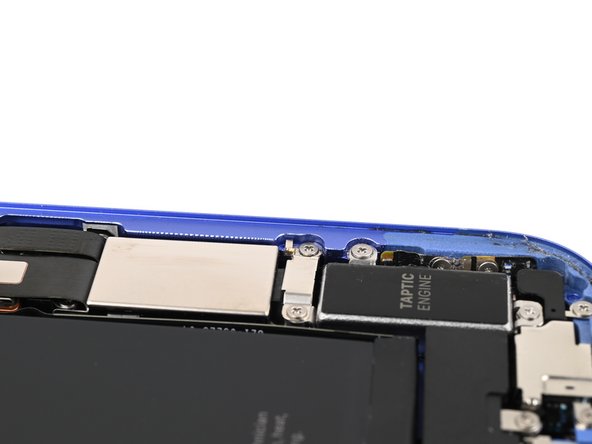
    • 残留物が残っていると、iPhoneの密着性を損なってしまいます。フレーム内を徹底的にクリーニングしてください。

    • マイクロファイバーまたは糸くずの出ない布をスパッジャーの先端に巻き付け、布に高濃度イソプロピルアルコール(90%以上)を数滴垂らします。

    • 接着剤の残留物を拭き取るため、フレームの周囲に沿って一方向に拭き取ってください。

    • 余分なアルコールが完全に蒸発するまで数分間待ってから次の作業に進んでください。

    FixBotに聞いてみる

    コメントを追加

  24. iPhone 16 背面ガラスの交換, 背面ガラスをクリーニングする: 手順 24、 2の画像 1 iPhone 16 背面ガラスの交換, 背面ガラスをクリーニングする: 手順 24、 2の画像 2
    • 背面ガラスを再利用する場合は、この手順をスキップしてください。

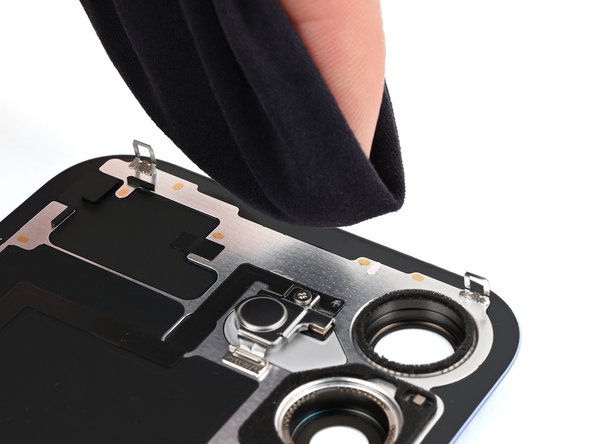
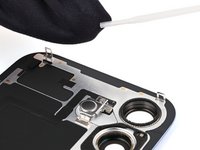
    • 高濃度イソプロピルアルコール(90%以上)を数滴、マイクロファイバーまたは糸くずの出ない布に含ませ、背面ガラスの周囲を拭き、新しい接着剤のための表面を準備します。

    • 背面ガラスのクリップが曲がっている場合は、指でまっすぐに伸ばしてください。

    FixBotに聞いてみる

    コメントを追加

  25. iPhone 16 背面ガラスの交換, 接着剤の向きを揃える: 手順 25、 2の画像 1 iPhone 16 背面ガラスの交換, 接着剤の向きを揃える: 手順 25、 2の画像 2
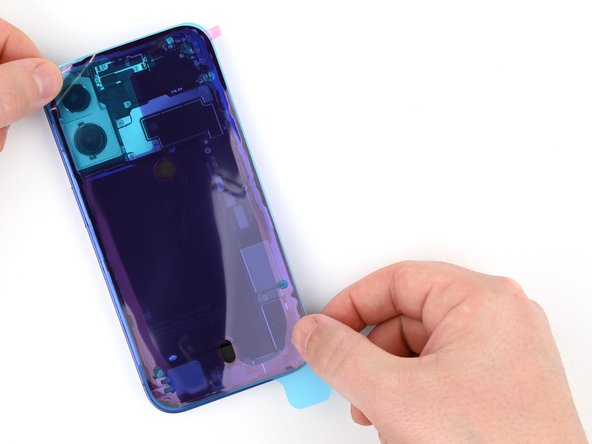
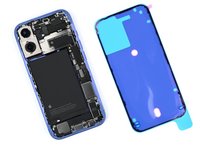
    • 交換用接着剤をフレーム上に配置する際、大きな青いライナーが下側になるようにし、プルタブは右下のコーナーに配置させます。

    • 現在お持ちの接着剤では、ライナーの色やプルタブの位置が異なる場合があります。

    • カメラ用の切り欠きや縁に沿った切り込みなどの特徴を目安に、接着剤の向きがが正しく揃っていることを確認してください。

    FixBotに聞いてみる

    コメントを追加

  26. iPhone 16 背面ガラスの交換, 接着剤の底面端を剥がす: 手順 26、 1の画像 1
    • プルタブを使って、接着剤の裏紙を底面から剥がし始めますが、この段階でライナーを完全に剥がさないでください。

    FixBotに聞いてみる

    コメントを追加

  27. iPhone 16 背面ガラスの交換, 接着剤を塗布する: 手順 27、 3の画像 1 iPhone 16 背面ガラスの交換, 接着剤を塗布する: 手順 27、 3の画像 2 iPhone 16 背面ガラスの交換, 接着剤を塗布する: 手順 27、 3の画像 3
    • 接着剤を所定の位置に押し込んで装着した後は、位置を調整することはできません。再度剥がして新しい接着剤でやり直す必要があります。

    • 青いライナーを邪魔にならないように持ち上げ、接着剤をiPhoneの下端に合わせてください。

    • 接着剤の下端をフレームのくぼみに入れて、iPhoneのスプリング接点がライナーの切り欠きと正確に一致していることを確認してください。

    FixBotに聞いてみる

    コメントを追加

  28. iPhone 16 背面ガラスの交換: 手順 28、 3の画像 1 iPhone 16 背面ガラスの交換: 手順 28、 3の画像 2 iPhone 16 背面ガラスの交換: 手順 28、 3の画像 3
    • 接着剤のライナーを剥がしながら、iPhoneのフレームの縁に沿って接着面を押し付けて固定します。

    • 接着剤の下端を正しく位置合わせできれば、側面と上端はきちんと収まります。位置がずれている場合は、接着剤を剥がして、新しい接着剤で最初からやり直してください。

    • 接着剤の位置がずれてしまい、予備の接着剤セットが手元にない場合、一時的にiPhoneを組み立て直し、接着剤なしで通常通り使用しても問題ありません。ただし、新しい接着剤を取り付けるまでは、iPhoneの耐水性能が損なわれることに留意してください。

    FixBotに聞いてみる

    コメントを追加

  29. iPhone 16 背面ガラスの交換, 接着剤を装着: 手順 29、 3の画像 1 iPhone 16 背面ガラスの交換, 接着剤を装着: 手順 29、 3の画像 2 iPhone 16 背面ガラスの交換, 接着剤を装着: 手順 29、 3の画像 3
    • スパッジャーの平面側先端を押し込んで、フレーム周辺に沿って接着剤を装着します。

    • ピンクのライナーから出ているバネコンタクトに接触しないようにご注意ください。

    FixBotに聞いてみる

    コメントを追加

  30. iPhone 16 背面ガラスの交換, ピンクのライナーを剥がす: 手順 30、 3の画像 1 iPhone 16 背面ガラスの交換, ピンクのライナーを剥がす: 手順 30、 3の画像 2 iPhone 16 背面ガラスの交換, ピンクのライナーを剥がす: 手順 30、 3の画像 3
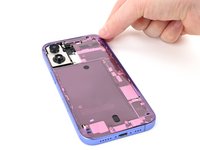
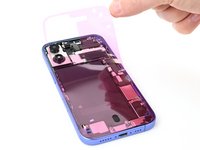
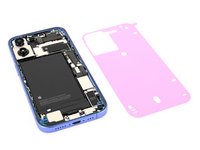
    • 右上コーナーの小さなプルタブを使って、ピンクの接着剤ライナーを剥がします。

    FixBotに聞いてみる

    コメントを追加

  31. iPhone 16 背面ガラスの交換: 手順 31、 2の画像 1 iPhone 16 背面ガラスの交換: 手順 31、 2の画像 2
    • 上側のライナーを取り外すと、接着剤上部に3本の細いライナーがあり、下端付近にプルタブが付いています。

    • プルタブの位置は異なる場合があります。

    • これらのプルタブが見当たらない場合は、前の手順で誤って薄いライナーを取り外してしまった可能性があります。接着剤が汚れておらず、正しく位置合わせされている場合は、そのまま作業を進めて構いません。ただし背面ガラスを取り付ける準備がくるまで、露出している接着剤に触れないよう注意してください。

    FixBotに聞いてみる

    コメントを追加

  32. iPhone 16 背面ガラスの交換, 充電コイルを繋げる: 手順 32、 3の画像 1 iPhone 16 背面ガラスの交換, 充電コイルを繋げる: 手順 32、 3の画像 2 iPhone 16 背面ガラスの交換, 充電コイルを繋げる: 手順 32、 3の画像 3
    • iPhone右端に沿って、背面ガラスをつい立てます。スクリーンをサポートできる箱や同様の安定して頑丈なものを使用してください。

    • スパッジャーの平面側先端もしくは指先を使って、充電コイうるのプレスコネクタを接続します。

    FixBotに聞いてみる

    コメントを追加

  33. iPhone 16 背面ガラスの交換, バッテリーを繋げる: 手順 33、 2の画像 1 iPhone 16 背面ガラスの交換, バッテリーを繋げる: 手順 33、 2の画像 2
    • スパッジャーの平面側先端もしくは指先を使って、バッテリーの接続を繋げます。

    FixBotに聞いてみる

    コメントを追加

  34. iPhone 16 背面ガラスの交換, カバーをインストールする: 手順 34、 3の画像 1 iPhone 16 背面ガラスの交換, カバーをインストールする: 手順 34、 3の画像 2 iPhone 16 背面ガラスの交換, カバーをインストールする: 手順 34、 3の画像 3
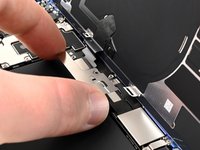
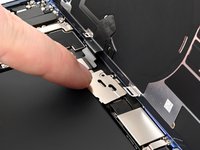
    • コネクタカバーには、ロジックボード上のスロットにスライドして留まる2つのフックが付いています。

    • コネクタカバーを端末の上に載せて、フックがロジックボードのスロットよりやや左側にくるようにします。

    • 指でコネクタカバーを押し下げながら右にスライドさせ、両方のフックがスロットに留まるまで押し込みます。

    FixBotに聞いてみる

    コメントを追加

  35. iPhone 16 背面ガラスの交換, カバーのネジを締める: 手順 35、 2の画像 1 iPhone 16 背面ガラスの交換, カバーのネジを締める: 手順 35、 2の画像 2
    • トライポイントY000ドライバーを使って、中央のコネクタカバーを固定している、長さ1 mmネジを2本締めます。

    FixBotに聞いてみる

    コメントを追加

  36. iPhone 16 背面ガラスの交換, 最後の接着ライナーを剥がす: 手順 36、 3の画像 1 iPhone 16 背面ガラスの交換, 最後の接着ライナーを剥がす: 手順 36、 3の画像 2 iPhone 16 背面ガラスの交換, 最後の接着ライナーを剥がす: 手順 36、 3の画像 3
    • この手順でライナーを取り外すと、接着面が完全に露出します。露出している接着剤に何も触れないようにしてください。

    • 青いタブを使って、iPhoneの底面、左側面、上面のライナーを取り外します。右側端に沿ったライナーは後で剥がします。

    FixBotに聞いてみる

    コメントを追加

  37. iPhone 16 背面ガラスの交換: 手順 37、 2の画像 1 iPhone 16 背面ガラスの交換: 手順 37、 2の画像 2
    • 背面ガラスが接着剤に触れないように注意しながら、背面ガラスをスマートフォン上に被せ、スマートフォンの右端に沿った最後のライナーにアクセスできるようにします。

    • ピンセットまたは指を使って、スマートフォンの右端に沿って最後の接着ライナーを剥がします。

    FixBotに聞いてみる

    コメントを追加

  38. iPhone 16 背面ガラスの交換, 背面ガラスを載せる: 手順 38、 3の画像 1 iPhone 16 背面ガラスの交換, 背面ガラスを載せる: 手順 38、 3の画像 2 iPhone 16 背面ガラスの交換, 背面ガラスを載せる: 手順 38、 3の画像 3
    • 背面ガラスをiPhoneの上方に揃えて、フレームとの位置合わせをしてください。

    • ガラスをフレームにまっすぐ重ね、クリップが装着するまで押し込みます。

    • 背面ガラスの周囲を押して、すべてのクリップを確実に固定してください。

    FixBotに聞いてみる

    コメントを追加

  39. iPhone 16 背面ガラスの交換, 背面ガラスを加熱する: 手順 39、 3の画像 1 iPhone 16 背面ガラスの交換, 背面ガラスを加熱する: 手順 39、 3の画像 2 iPhone 16 背面ガラスの交換, 背面ガラスを加熱する: 手順 39、 3の画像 3
    • 接着剤の密着を促進するため、iOpenerヘアドライヤー、またはヒートガンを使用して背面ガラスの縁部に熱を加え、触って熱いと感じるまで温めます。

    • 背面ガラスの周囲をしっかりと押さえます。

    • スクリーン用のバイスクランプをお持ちの場合は、新しい接着剤の密着を強化するためにこの作業で使用してください。お持ちでない場合は、背面ガラスを固定するその他の方法について、先に進んでください。

    FixBotに聞いてみる

    コメントを追加

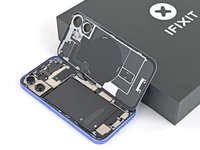
  40. iPhone 16 背面ガラスの交換, 背面ガラスを押す: 手順 40、 3の画像 1 iPhone 16 背面ガラスの交換, 背面ガラスを押す: 手順 40、 3の画像 2 iPhone 16 背面ガラスの交換, 背面ガラスを押す: 手順 40、 3の画像 3
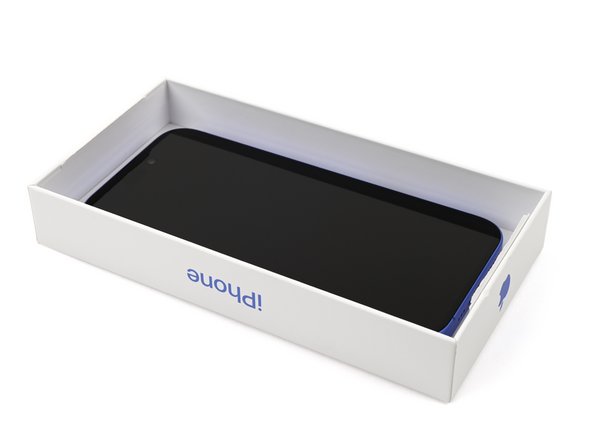
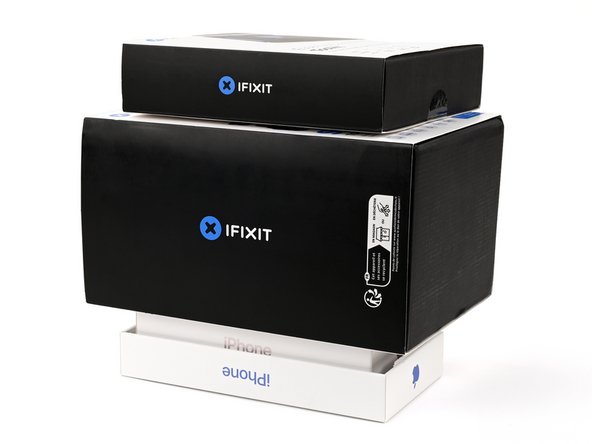
    • iPhoneを均等に圧着し、背面ガラスとフレームの接着を強化するには、カメラバンプの存在を考慮しなければなりません。

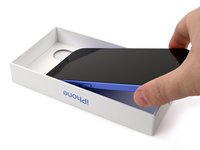
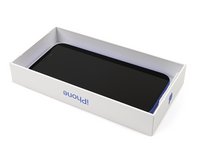
    • iPhoneのオリジナルボックスをお持ちの場合は、蓋を取り出し平らな場所に置きます。

    • 元の箱がない場合は、この手順をスキップして次の代わりの方法を行ってください。

    • iPhoneのスクリーンを上にして、ボックスの内側のカメラバンプの窪みに収めます。

    • iPhoneに近いサイズで、ボックス側面より高さのある物を用意します。iPhoneの上に積み重ね、その上に重い物を数個載せます。

    • 少なくとも30分間そのままにしておきます。載せる物が軽いほど、長時間置く必要があります。理想的には一晩中積み重ねたままにしておきます。

    FixBotに聞いてみる

    コメントを追加

  41. iPhone 16 背面ガラスの交換: 手順 41、 2の画像 1 iPhone 16 背面ガラスの交換: 手順 41、 2の画像 2
    • iPhoneのオリジナルボックスがない場合は、次の3つの手順に従って、背面ガラス周辺を均等に圧着させる方法を採ってください。

    • iPhoneのスクリーン側を柔らかくて水平な表面上にのせます。

    • フィニッシュを保護するために、背面ガラス上にテープを貼ります。

    FixBotに聞いてみる

    コメントを追加

  42. iPhone 16 背面ガラスの交換: 手順 42、 3の画像 1 iPhone 16 背面ガラスの交換: 手順 42、 3の画像 2 iPhone 16 背面ガラスの交換: 手順 42、 3の画像 3
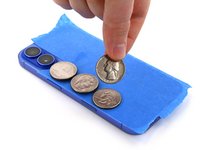
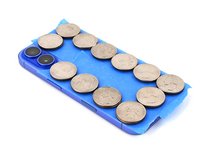
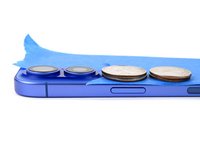
    • 背面ガラスの縁に沿って、テープの上にコインまたは同程度の厚さの物を2枚重ねてください。

    • コインを均等に配置し、カメラバンプ以上の厚さがあることを確認します。

    FixBotに聞いてみる

    コメントを追加

  43. iPhone 16 背面ガラスの交換: 手順 43、 1の画像 1
    • iPhoneの上に複数の本やその他の重い物を積み重ねてください。

    • コインが下の物に跡を残す可能性があるため、大切な本は使用しないでください。

    • 少なくとも30分間はその状態を維持してください。物体が軽いほど、より長く置く必要があります。理想的には一晩中積み重ねたままにしておきます。

    FixBotに聞いてみる

    コメントを追加

  44. iPhone 16 背面ガラスの交換, ペンタローブネジをインストール: 手順 44、 2の画像 1 iPhone 16 背面ガラスの交換, ペンタローブネジをインストール: 手順 44、 2の画像 2
    • P2ペンタローブドライバーを使って、充電ポートの両側に、長さ7.7 mmネジを2本装着します。

    FixBotに聞いてみる

    コメントを追加

終わりに

お使いのデバイスを再組み立てする際は、このガイドに従って、接着剤を再塗布し、バックガラスを取り付けます。

修理が終わったら、Appleのリペアアシスタントを使って、純正の交換用背面ガラスをキャリブレーションします。設定 一般 バージョン情報 パーツとサービス履歴に移動し、再起動と修理完了をタップして、画面の指示に従います。

使用済みの電子機器は、R2またはe-Stewards認定のリサイクル業者にお持ちください。

修理が計画通りに進まなかった場合は、基本的なトラブルシューティングを試すか、iPhone 16 Answersコミュニティに問い合わせてください。

キャンセル: このガイドを終了できませんでした。

9 の人々がこのガイドを完成させました。

以下の翻訳者の皆さんにお礼を申し上げます:

en jp

50%

Midori Doiさんは世界中で修理する私たちを助けてくれています! あなたも貢献してみませんか?
翻訳を始める ›

作成者

6人の作成者と共同で作成されました。

Alex Diaz-Kokaisl

メンバー登録日: 01/16/22

239,609 ポイント

1,171のガイドは作成済み

チーム

iFixit iFixit人のメンバー

Staff

122 メンバー

26,053のガイドは作成済み

2件のガイドコメント

nice job very detailed and exactly as I would do this, but I have to admit the taping of the coin to the 3mil mark in ingenious.

Darren Means - 返信 共有

Nice Job Mate. Is it possible to make this repair with an aftermarket backcover or will I have a warning in the settings?

Dennis Lehmann - 返信 共有
コメントを追加

統計データ:

過去 24時間: 58

過去 7 日: 352

過去 30 日: 1,672

今までの合計 33,281