はじめに
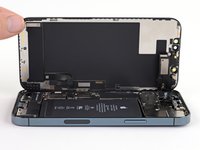
iPhone 12 Pro のスクリーンがひび割れたり、タッチしても反応しない、もしくは電源が入っているのに画像が表示されないなどの問題がある場合は、このガイドを使って新しいスクリーン(別名、ディスプレイアセンブリ)を交換して回復させましょう。
ディスプレイ背面に搭載されているイヤホンスピーカー + センサアセンブリ両方は各iPhone用にペアで製造されています。そのため、ディスプレイ交換の作業では、必ず古いディスプレイから新しいディスプレイにこれらを移植しなければなりません。その中には、フラッドイルミネーター、すなわち生体認証をもつFace IDセキュリティ機能の一部も含まれます。このフラッドイルミネーターを交換したり、ダメージが入るとFace IDが機能しなくなりますのでご注意ください。この作業ではこれらのコンポーネントにダメージを与えないように特に注意しながら作業を進めてください。ダメージが入ってしまうと、AppleもしくはAppleの正規修理代理店でのみしかFace ID機能を回復できません。
注:iOS 17.6以前を使っている場合、Apple純正スクリーンを使用している場合でも、スクリーン交換後はTrue Tone機能が無効となります。iOS 18以降を使っている場合、Appleから購入した純正スクリーンを使用した場合はAppleの修理アシスタントを使って新しいスクリーンをキャリブレーションすることで、True Tone機能を有効にできます。
必要な工具と部品
-
-
iPhoneの画面の上に、透明な梱包用テープを重ね合わせます。
-
次の数ステップで吸盤がくっつかない場合は、強力なテープ(ガムテープなど)を持ち手に折って、代わりにそれでスクリーンを持ち上げてみてください。
-
-
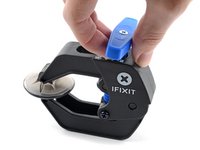
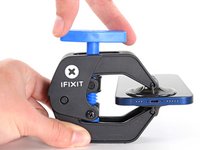
この手順で使用する道具:Clampy - Anti-Clamp$24.95
-
青いハンドルをヒンジ側に引くと、リバースクランプのアームを解除します。
-
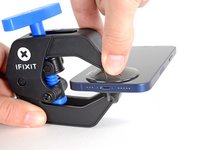
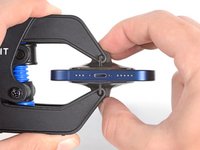
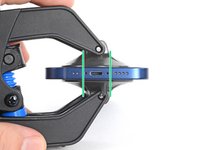
iPhoneの左/右側端に向けてアームをスライドします。
-
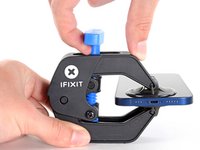
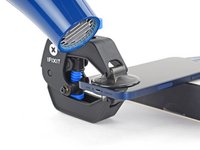
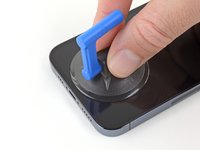
吸盤カップをiPhoneの下端付近に装着します。前面と背面に1つずつ取り付けます。
-
カップ同士をギュッと合わせると、目的の場所に吸引力を発揮します。
-
-
-
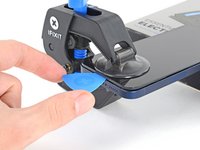
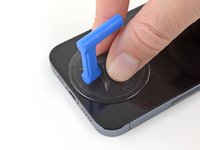
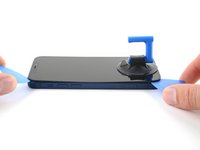
吸盤カップをしっかりと引き上げます。スクリーンとフレームの間に僅かな隙間が生じるまで一定の力で引っ張ります。
-
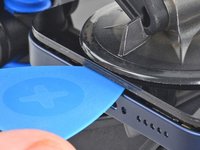
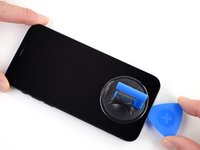
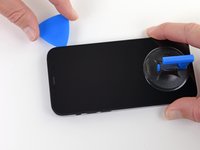
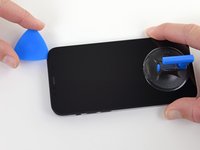
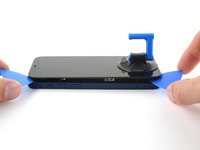
スクリーンのプラスチックベゼルの下にできた隙間にオープニングピックを差し込みます。
-
-
-
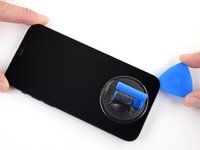
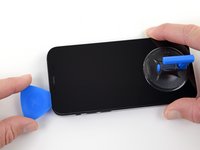
オープニングピックをiPhoneの右下あたりでスライドさせ、接着面を切り離します。
-
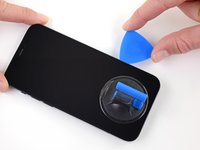
iPhoneの右端に沿ってスライドし、右上コーナーに達したところで止めます。
-
ピックを右上コーナーに残したまま、次の作業に移ってください。
-
-
-
-
iPhoneの右側端が手前に来るように配置します。
-
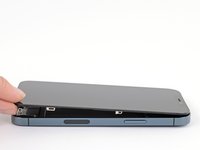
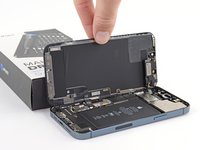
iPhoneのディスプレイを左側から右側に向けて(本のページをめくるように)開きます。
-
ディスプレイの背中に何かボックスを衝立てて、作業をしやすくします。
-
-
-
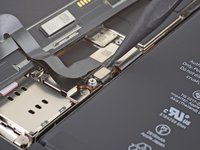
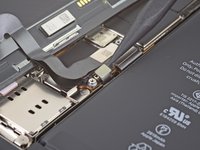
スパッジャーの先端もしくは清潔な爪先を使って、ロジックボード上のソケットからバッテリーコネクタをこじ開けます。
-
コネクタをロジックボードから少し曲げながら離します。修理中にアクシデントでソケットと接触してデバイスの電源が入らないように予防します。
-
-
-
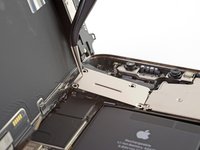
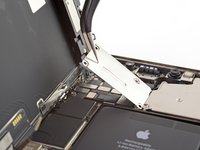
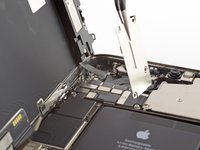
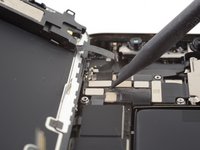
Y000ドライバーを使って、フロントセンサーコネクタカバーを固定している4本のネジを外します。
-
1.1mm長ネジ-3本
-
1.4mm長ネジ-1本
-
-
-
ディスプレイ裏面にスピーカー/センサーアセンブリを固定している次の4本のネジを外します。
-
1.4mmプラス長ネジー2本
-
1.7mm肩ツキY000ネジー1本
-
1.2 mm Y000ネジ−1本
-
-
-
スパッジャーの先端を使って、スピーカーの上部端を慎重にこじ開けます。
-
スピーカーアセンブリを裏返します。裏向きにして、ディスプレイの上部端から離します。
-
-
-
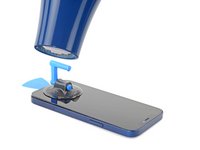
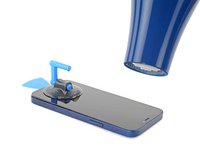
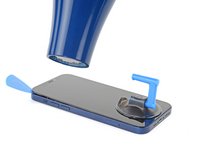
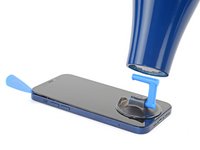
ヘアドライヤーもしくはヒートガン、iOpenerを準備して、センサーに付けられた接着材を柔らかくするためにディスプレイフロント上部に約1-2分間あてます。
-
-
-
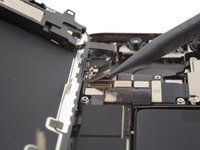
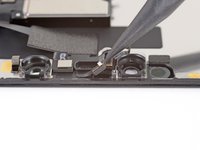
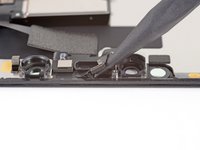
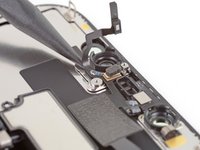
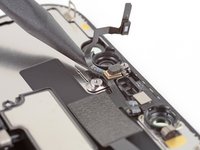
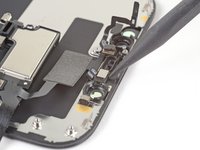
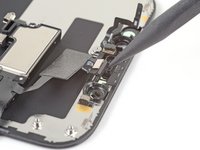
スパッジャーの先端を使って、フロントパネルの凹みから環境光センサーを持ち上げて、乖離します。
-
続けて環境光センサーとこのケーブルの下をスパッジャーでスライドして、ケーブルを固定している接着剤から剥がします。
-
-
-
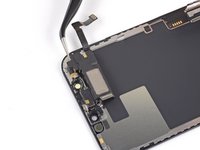
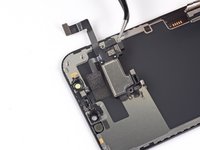
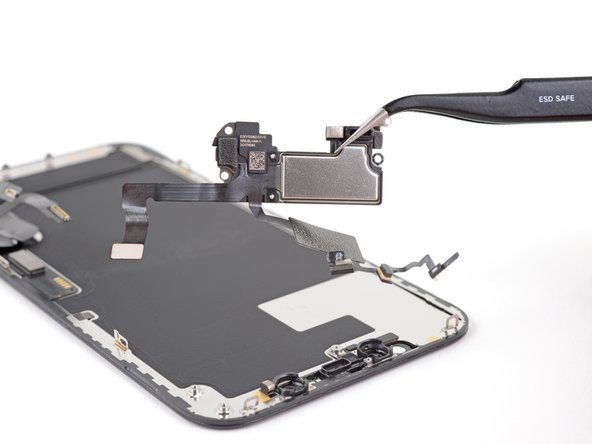
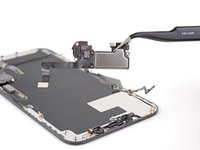
イヤピーススプーカーとフロントパネルアセンブリを取り出します。
-
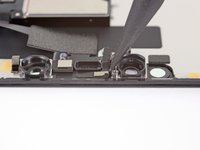
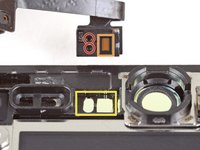
近接センサー
-
フラッドイルミネーター
-
モジュールは正しく装着しなければなりません。これらのコンポーネントが接着剤にブロックされないように注意してください。
-
























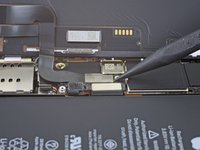
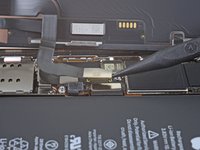


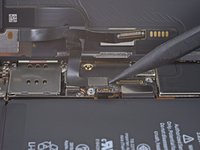
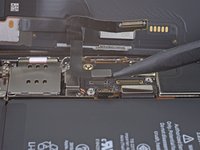













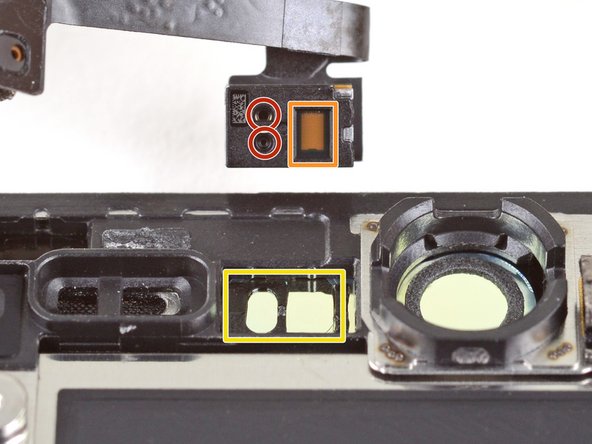
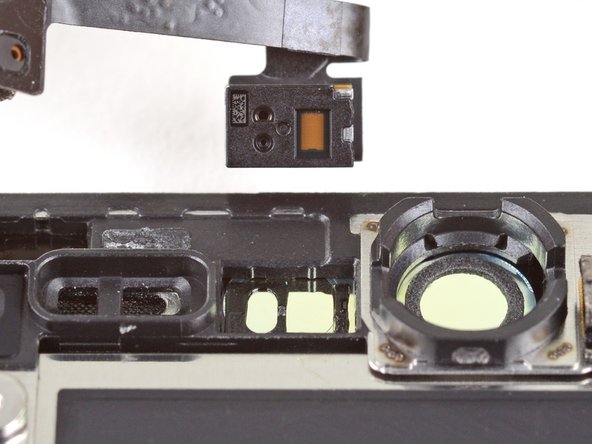
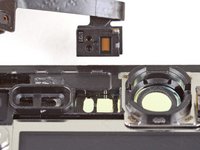
交換用のパーツとオリジナルのパーツを見比べてください。残りのコンポーネントを移植する必要があるか、パーツを取り付ける前に接着剤の裏張りを取る必要があります。
デバイスを再組立する際は、これらのインストラクションを逆の順番に従って作業を進めてください。
修理後、交換部品によっては Appleの修理アシスタント を使ってキャリブレーション(再補正)できる場合があります。デバイスをアップデートし、「設定」→「一般」→「情報」→「部品とサービスの履歴」の順に選択し、「再起動して修理を完了」をタップし、画面の指示に従います。
e-wasteを処理する場合は、認可済みリサイクルセンターR2を通じて廃棄してください。
修理が上手く進みませんか?トラブルシュートのヘルプには、 ベーシックなトラブルシューティングを行うか、iPhone 12 Proのアンサーコミュニティを参照してください。
交換用のパーツとオリジナルのパーツを見比べてください。残りのコンポーネントを移植する必要があるか、パーツを取り付ける前に接着剤の裏張りを取る必要があります。
デバイスを再組立する際は、これらのインストラクションを逆の順番に従って作業を進めてください。
修理後、交換部品によっては Appleの修理アシスタント を使ってキャリブレーション(再補正)できる場合があります。デバイスをアップデートし、「設定」→「一般」→「情報」→「部品とサービスの履歴」の順に選択し、「再起動して修理を完了」をタップし、画面の指示に従います。
e-wasteを処理する場合は、認可済みリサイクルセンターR2を通じて廃棄してください。
修理が上手く進みませんか?トラブルシュートのヘルプには、 ベーシックなトラブルシューティングを行うか、iPhone 12 Proのアンサーコミュニティを参照してください。
35 の人々がこのガイドを完成させました。
以下の翻訳者の皆さんにお礼を申し上げます:
100%


これらの翻訳者の方々は世界を修理する私たちのサポートをしてくれています。 あなたも貢献してみませんか?
翻訳を始める ›


