メインコンテンツにスキップ
リペアコミュニティに参加 - アカウントの作成

iPad 8 セルラーモデル ボタンコントロールケーブルの交換

必要な工具と部品

  1. iPad 8 セルラーモデル ボタンコントロールケーブルの交換, 左端を温める: 手順 1、 1の画像 1
    • 温めたiOpenerを使って、デバイスの左端に2分間当てて、接着剤を柔らかくします。

  2. iPad 8 セルラーモデル ボタンコントロールケーブルの交換, スクリーンの取り外し情報: 手順 2、 3の画像 1 iPad 8 セルラーモデル ボタンコントロールケーブルの交換, スクリーンの取り外し情報: 手順 2、 3の画像 2 iPad 8 セルラーモデル ボタンコントロールケーブルの交換, スクリーンの取り外し情報: 手順 2、 3の画像 3
    • 接着剤が柔らかくなるのを待つ間、次のエリアはこじ開ける際に注意が必要であることを念頭においてください。

    • フロントカメラ

    • アンテナ

    • ディスプレイケーブル

  3. iPad 8 セルラーモデル ボタンコントロールケーブルの交換, アンチクランプの使用方法: 手順 3、 3の画像 1 iPad 8 セルラーモデル ボタンコントロールケーブルの交換, アンチクランプの使用方法: 手順 3、 3の画像 2 iPad 8 セルラーモデル ボタンコントロールケーブルの交換, アンチクランプの使用方法: 手順 3、 3の画像 3
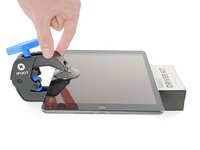
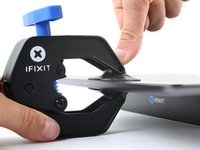
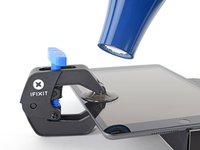
    • 次の3つの手順では、デバイスの開口作業を簡単にするために開発されたツール、リバースクランプの使い方を紹介します。リバースクランプを使用しない場合は、この3つの手順をスキップして別の方法をご覧ください。

    • リバースクランプの詳細な使用方法については、 こちらのガイドをご覧ください。

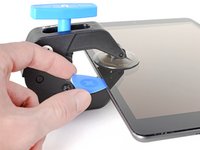
    • 青いハンドルを後方に引き、リバースクランプのアームのロックを解除します。

    • iPadの下に物を置き、吸盤の間に水平になるようにします。

    • 吸盤カップを、ホームボタンすぐ上のiPhoneの下端付近に装着します。上部に一つ、下部に1つずつ取り付けます。

    • リバースクランプの下部をしっかりと固定し、上部カップをしっかりと押し下げて吸盤を装着ます。

    • 作業中のデバイス表面が滑りやすく、吸盤がうまく装着できない場合は、梱包用テープを表面に貼ると、よりグリップ力を強めることができます。

  4. iPad 8 セルラーモデル ボタンコントロールケーブルの交換: 手順 4、 3の画像 1 iPad 8 セルラーモデル ボタンコントロールケーブルの交換: 手順 4、 3の画像 2 iPad 8 セルラーモデル ボタンコントロールケーブルの交換: 手順 4、 3の画像 3
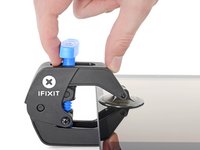
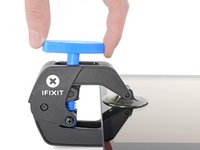
    • 青いハンドルを手前に引くと、アームがロックされます。

    • ハンドルを時計回りに360度回転させ、カップが両側をストレッチするまで回し続けます。

    • 吸盤の位置が合っていることを確認してください。位置がずれてきた場合は、吸盤を少し緩めてアームの位置を合わせてください。

  5. iPad 8 セルラーモデル ボタンコントロールケーブルの交換: 手順 5、 2の画像 1 iPad 8 セルラーモデル ボタンコントロールケーブルの交換: 手順 5、 2の画像 2
    • 1分ほど待つと、粘着剤が剥がれ、隙間ができます。

    • スクリーンが十分に熱くなっていない場合は、ヘアドライヤーでiPadの左端に沿って熱を当てることもできます。

    • ヘアドライヤーでデバイスを温める際は、こちらのガイドを参照してください。

    • クランプで十分な隙間が作れたら、スクリーンのプラスチックベゼルの下にオープニングピックを挿入します。

    • クランプで十分な隙間が作れない場合は、さらに接着面に熱を当てて、クランプを1/4程度時計回りに回してください。

    • 一回ごとの作業で1/4以上回さないでください。クランプをまわしたら数秒間待ってください。リバースクランプの効果を待ってから、作業を続けてください。

    • 次の手順をスキップします。

  6. iPad 8 セルラーモデル ボタンコントロールケーブルの交換, オープニングピックを挿入: 手順 6、 3の画像 1 iPad 8 セルラーモデル ボタンコントロールケーブルの交換, オープニングピックを挿入: 手順 6、 3の画像 2 iPad 8 セルラーモデル ボタンコントロールケーブルの交換, オープニングピックを挿入: 手順 6、 3の画像 3
    • ディスプレイがひどくひび割れている場合は、透明なガムテープで覆うと吸盤がしっかりと装着するかもしれません。あるいは、吸盤の代わりに非常に強力なテープを使うこともできます。他の方法がすべて失敗した場合は、吸盤を割れたスクリーンに瞬間接着剤で貼り付けることができます。

    • スクリーンが温かくなったら、スクリーンの左端に吸盤を当て、できるだけ端に近づけます。

    • 吸盤でスクリーンを持ち上げ、デジタイザとフレームの間にわずかな隙間を作ります。

    • デジタイザとフレームの隙間にオープニングピックを差し込みます。

  7. iPad 8 セルラーモデル ボタンコントロールケーブルの交換, 左側接着剤を乖離する: 手順 7、 3の画像 1 iPad 8 セルラーモデル ボタンコントロールケーブルの交換, 左側接着剤を乖離する: 手順 7、 3の画像 2 iPad 8 セルラーモデル ボタンコントロールケーブルの交換, 左側接着剤を乖離する: 手順 7、 3の画像 3
    • 作った隙間に2枚目のオープニングピックを差し込みます。

    • ピックを本体左下方向にスライドさせ、接着部分を切り離します。

    • 接着剤の再装着を防ぐため、左下隅にピックを残してください。

    • デジタイザの隙間からピックが見えても気にせず、ピックを引き抜けば問題ありません。液晶画面は傷つきませんが、除去しにくい接着剤が残ってしまう恐れがあります。

  8. iPad 8 セルラーモデル ボタンコントロールケーブルの交換: 手順 8、 3の画像 1 iPad 8 セルラーモデル ボタンコントロールケーブルの交換: 手順 8、 3の画像 2 iPad 8 セルラーモデル ボタンコントロールケーブルの交換: 手順 8、 3の画像 3
    • オープニングピックが接着剤にはさまったら、iPadの側面に沿ってピックを「転がす」ようにして接着剤を分離してください。

  9. iPad 8 セルラーモデル ボタンコントロールケーブルの交換: 手順 9、 3の画像 1 iPad 8 セルラーモデル ボタンコントロールケーブルの交換: 手順 9、 3の画像 2 iPad 8 セルラーモデル ボタンコントロールケーブルの交換: 手順 9、 3の画像 3
    • 最初のオープニングピックをデバイスの左上に向けてスライドさせながら、接着剤を分離させます。

    • 接着剤の再装着を防ぐため、左上のピックを残しておきます。

  10. iPad 8 セルラーモデル ボタンコントロールケーブルの交換, 上部端を温めます: 手順 10、 1の画像 1
    • iOpenerを温め、端末の上端に2分間載せます。

  11. iPad 8 セルラーモデル ボタンコントロールケーブルの交換, 左上の接着剤を乖離する: 手順 11、 3の画像 1 iPad 8 セルラーモデル ボタンコントロールケーブルの交換, 左上の接着剤を乖離する: 手順 11、 3の画像 2 iPad 8 セルラーモデル ボタンコントロールケーブルの交換, 左上の接着剤を乖離する: 手順 11、 3の画像 3
    • デバイス左上周辺にピックを回転させて、接着剤を乖離します。

  12. iPad 8 セルラーモデル ボタンコントロールケーブルの交換, 上部接着剤を乖離する: 手順 12、 3の画像 1 iPad 8 セルラーモデル ボタンコントロールケーブルの交換, 上部接着剤を乖離する: 手順 12、 3の画像 2 iPad 8 セルラーモデル ボタンコントロールケーブルの交換, 上部接着剤を乖離する: 手順 12、 3の画像 3
    • オープニングピックをiPadの上部端に沿ってスライドさせて、フロントカメラの手前で止めます。

    • オープニングピックを正面カメラ上にスライドしないでください。レンズ上に接着剤を伸ばしてしまうとカメラにダメージを与えてしまいます。次の手順は正面カメラを傷つけないで作業を進めるためのアドバイスを記しています。

  13. iPad 8 セルラーモデル ボタンコントロールケーブルの交換: 手順 13、 3の画像 1 iPad 8 セルラーモデル ボタンコントロールケーブルの交換: 手順 13、 3の画像 2 iPad 8 セルラーモデル ボタンコントロールケーブルの交換: 手順 13、 3の画像 3
    • ピックの先端だけがデジタイザとフレームの間に入るように引き抜きます。

    • フロントカメラの上にあるピックをスライドさせ、接着部分を切り離します。

    • フロントカメラの右側付近にピックを置いてから作業を続けてください。

  14. iPad 8 セルラーモデル ボタンコントロールケーブルの交換: 手順 14、 3の画像 1 iPad 8 セルラーモデル ボタンコントロールケーブルの交換: 手順 14、 3の画像 2 iPad 8 セルラーモデル ボタンコントロールケーブルの交換: 手順 14、 3の画像 3
    • ピックを再び挿入し、デバイスの右上に向けてスライドさせると、上部の接着剤を完全に分離します。

    • 接着剤の再装着を防ぐため、右上にピックを残してください。

  15. iPad 8 セルラーモデル ボタンコントロールケーブルの交換, 右端を温める: 手順 15、 1の画像 1
    • iOpenerを温めて、デバイス右端に2分ほど当てます。

  16. iPad 8 セルラーモデル ボタンコントロールケーブルの交換, 右上の接着剤を乖離する: 手順 16、 3の画像 1 iPad 8 セルラーモデル ボタンコントロールケーブルの交換, 右上の接着剤を乖離する: 手順 16、 3の画像 2 iPad 8 セルラーモデル ボタンコントロールケーブルの交換, 右上の接着剤を乖離する: 手順 16、 3の画像 3
    • デバイスの右上を中心にピックを回転させ、接着剤を分離させます。

  17. iPad 8 セルラーモデル ボタンコントロールケーブルの交換, 右側の接着剤を乖離する: 手順 17、 3の画像 1 iPad 8 セルラーモデル ボタンコントロールケーブルの交換, 右側の接着剤を乖離する: 手順 17、 3の画像 2 iPad 8 セルラーモデル ボタンコントロールケーブルの交換, 右側の接着剤を乖離する: 手順 17、 3の画像 3
    • 新しいオープニングピックを挿入し、iPadの右端中央にスライドさせます。

    • ディスプレイケーブルはiPadの底面から約半分の位置に付けられています。iPadの底面から6cmの位置まできたらピックを止めます。

  18. iPad 8 セルラーモデル ボタンコントロールケーブルの交換, 下部端を温める: 手順 18、 1の画像 1
    • iOpenerを温めて、デバイス下端部に2分間当てます。

  19. iPad 8 セルラーモデル ボタンコントロールケーブルの交換, 左下の接着剤を乖離する: 手順 19、 3の画像 1 iPad 8 セルラーモデル ボタンコントロールケーブルの交換, 左下の接着剤を乖離する: 手順 19、 3の画像 2 iPad 8 セルラーモデル ボタンコントロールケーブルの交換, 左下の接着剤を乖離する: 手順 19、 3の画像 3
    • 左下のピックを左下にスライドさせて接着剤を切り離します。

    • アンテナを損傷する恐れがあるので、ピックを角周辺で完全に回転させないでください。

    • ピックを左下に残したまま、次の手順に進みます。

  20. iPad 8 セルラーモデル ボタンコントロールケーブルの交換, デバイス下部の接着剤を乖離する: 手順 20、 3の画像 1 iPad 8 セルラーモデル ボタンコントロールケーブルの交換, デバイス下部の接着剤を乖離する: 手順 20、 3の画像 2 iPad 8 セルラーモデル ボタンコントロールケーブルの交換, デバイス下部の接着剤を乖離する: 手順 20、 3の画像 3
    • 新しいオープニングピックを、先ほどiPadの下端に作った隙間に差し込みます。

    • ピックをアンテナの上にスライドさせ、ホームボタンの直前で止めます。

    • アンテナを破損する恐れがあるため、ピックはホームボタンに向かってのみスライドさせ、離さないようにしてください。

    • この部分を再度スライドさせる必要がある場合は、左下隅でピックを一度取り出してから、再度挿入してください。

    • ピックをホームボタンの左側に残してから続行します。

  21. iPad 8 セルラーモデル ボタンコントロールケーブルの交換: 手順 21、 3の画像 1 iPad 8 セルラーモデル ボタンコントロールケーブルの交換: 手順 21、 3の画像 2 iPad 8 セルラーモデル ボタンコントロールケーブルの交換: 手順 21、 3の画像 3
    • 作った隙間にオープニングピックを挿入します。

    • ホームボタンの下から右下に向かってピックをスライドさせ、先端だけがデジタイザとフレームの間に入るようにします。

    • 右のアンテナを傷つけないように、オープニングピックは1mmまでしか差し込まないでください。

  22. iPad 8 セルラーモデル ボタンコントロールケーブルの交換: 手順 22、 3の画像 1 iPad 8 セルラーモデル ボタンコントロールケーブルの交換: 手順 22、 3の画像 2 iPad 8 セルラーモデル ボタンコントロールケーブルの交換: 手順 22、 3の画像 3
    • ピックを再び挿入し、ホームボタンに向かってスライドさせると、底面の粘着剤が完全に分離します。

    • アンテナを破損する恐れがあるため、ピックはホームボタンに向かってのみスライドさせ、離さないようにしてください。

    • この部分を再度スライドさせる必要がある場合は、右下のピックを一度取り出してから、再度挿入してください。

    • ピックをホームボタンの右側に置いてから作業を続けます。

  23. iPad 8 セルラーモデル ボタンコントロールケーブルの交換, 右端を温める: 手順 23、 1の画像 1
    • 温めたiOpenerをデバイスの右端に約2分間当てます。

  24. iPad 8 セルラーモデル ボタンコントロールケーブルの交換: 手順 24、 2の画像 1 iPad 8 セルラーモデル ボタンコントロールケーブルの交換: 手順 24、 2の画像 2
    • この手順では、時間をかけて慎重に作業を進めてください。接着剤が熱く、柔らかいことを確認し、あなたがピックで接着剤のすべてを分離していることを確認してください。そうでない場合は、作業を一旦停止し、接着剤を再加熱してください。

    • iPad左角にある2つのオープニングピックをひねってデジタイザーを少し持ち上げ、その作業の最後に接着剤を切り離します。

    • 抵抗が大きい場合は、端を再度加熱し、オープニングピックで端に沿って作業します。

  25. iPad 8 セルラーモデル ボタンコントロールケーブルの交換: 手順 25、 2の画像 1 iPad 8 セルラーモデル ボタンコントロールケーブルの交換: 手順 25、 2の画像 2
    • デジタイザの左端を上に持ち上げ、iPadの右端にそって接着剤を剥がします。

  26. iPad 8 セルラーモデル ボタンコントロールケーブルの交換, 右側の接着剤を剥がす: 手順 26、 3の画像 1 iPad 8 セルラーモデル ボタンコントロールケーブルの交換, 右側の接着剤を剥がす: 手順 26、 3の画像 2 iPad 8 セルラーモデル ボタンコントロールケーブルの交換, 右側の接着剤を剥がす: 手順 26、 3の画像 3
    • デジタイザーを支えながら、オープニングピックを2本のディスプレイケーブルの間に滑り込ませ、最後の接着剤を切り離します。

  27. iPad 8 セルラーモデル ボタンコントロールケーブルの交換: 手順 27、 2の画像 1 iPad 8 セルラーモデル ボタンコントロールケーブルの交換: 手順 27、 2の画像 2
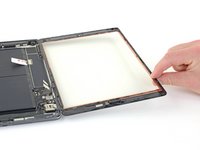
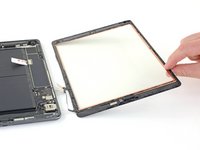
    • 接着剤がすべて分離したら、デジタイザーを本のように開き、iPadと平行になるように置いてください。

    • 再組み立ての際、フレームやデジタイザーを再利用する場合は、フレームに残った接着剤をイソプロピルアルコールで拭き取ります。接着剤は、接着剤ストリップまたはプレカットされた接着剤カードと交換してください。

    • 本デバイスを組み立てる際には、ディスプレイケーブルに注意してください。液晶画面の下にきちんと折りたたまれていることを確認し、破損を防いでください。

  28. iPad 8 セルラーモデル ボタンコントロールケーブルの交換, ホームボタンの接続を外す: 手順 28、 2の画像 1 iPad 8 セルラーモデル ボタンコントロールケーブルの交換, ホームボタンの接続を外す: 手順 28、 2の画像 2
    この手順で使用する道具:
    Tweezers
    $4.99
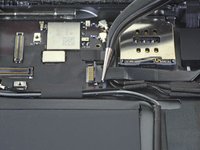
    • ピンセットを使って、ホームボタンケーブルのZIFコネクタを覆っているテープを剥がします。

  29. iPad 8 セルラーモデル ボタンコントロールケーブルの交換: 手順 29、 2の画像 1 iPad 8 セルラーモデル ボタンコントロールケーブルの交換: 手順 29、 2の画像 2
    • ホームボタンケーブルのZIFコネクタの小さなヒンジ付きロックフラップを、スパッジャー、オープニングツール、または指の爪を使ってめくります。

  30. iPad 8 セルラーモデル ボタンコントロールケーブルの交換: 手順 30、 2の画像 1 iPad 8 セルラーモデル ボタンコントロールケーブルの交換: 手順 30、 2の画像 2
    この手順で使用する道具:
    Tweezers
    $4.99
    • ピンセットを使って、ZIFコネクタからホームボタンのリボンケーブルを引き抜きます。

  31. iPad 8 セルラーモデル ボタンコントロールケーブルの交換, ディスプレイケーブルの接続を外す: 手順 31、 3の画像 1 iPad 8 セルラーモデル ボタンコントロールケーブルの交換, ディスプレイケーブルの接続を外す: 手順 31、 3の画像 2 iPad 8 セルラーモデル ボタンコントロールケーブルの交換, ディスプレイケーブルの接続を外す: 手順 31、 3の画像 3
    • デジタイザケーブルの2つのプレスコネクタをこじ開けるには、スパッジャーの平面側先端を使用します

    • iPadを傷つけないように、ロジックボードのソケットではなく、コネクタだけをこじります。

  32. iPad 8 セルラーモデル ボタンコントロールケーブルの交換, 防振台を外す: 手順 32、 3の画像 1 iPad 8 セルラーモデル ボタンコントロールケーブルの交換, 防振台を外す: 手順 32、 3の画像 2 iPad 8 セルラーモデル ボタンコントロールケーブルの交換, 防振台を外す: 手順 32、 3の画像 3
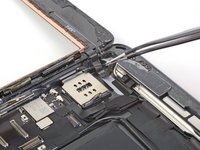
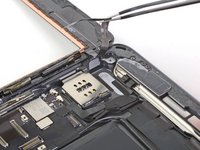
    • スパッジャーの平面側先端を使って、SIMカードリーダーの下にある防振台をこじ開けます。

    • ホームボタンリボンケーブルに穴を開けたり裂いたりしないように注意してください。

    • 防振台を取り外します。

  33. iPad 8 セルラーモデル ボタンコントロールケーブルの交換: 手順 33、 3の画像 1 iPad 8 セルラーモデル ボタンコントロールケーブルの交換: 手順 33、 3の画像 2 iPad 8 セルラーモデル ボタンコントロールケーブルの交換: 手順 33、 3の画像 3
    • ピンセットを使って、リアケースからホームボタンケーブルを剥がします。

    • ケーブルは接着剤で軽く固定されています。

  34. iPad 8 セルラーモデル ボタンコントロールケーブルの交換, フロントパネルアセンブリを外す: 手順 34、 3の画像 1 iPad 8 セルラーモデル ボタンコントロールケーブルの交換, フロントパネルアセンブリを外す: 手順 34、 3の画像 2 iPad 8 セルラーモデル ボタンコントロールケーブルの交換, フロントパネルアセンブリを外す: 手順 34、 3の画像 3
    この手順で使用する道具:
    Polyimide Tape
    $9.99
    • フロントパネルアセンブリを取り外します。

    • オープニングピックを使用して、フロントパネルアセンブリをフレームに接続している可能性のある残留した接着剤を除去します。

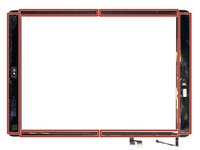
    • 新しいディスプレイで「ゴースト」または「ファントム」タッチ入力の問題が発生した場合は、パネル背面のハイライト部分にカプトン(ポリイミド)テープなどの非常に薄い絶縁テープを追加することで解決できます。iFixitで販売している交換用デジタイザには適切な絶縁が施されているため、テープを追加する必要はありません。

    • 適切な絶縁がされていないと、デジタイザのこれら部分が他のコンポーネントと接地してしまい、タッチ入力の誤動作を引き起こす可能性があります。

    • 絶縁は肉眼では見えず、多くの iPad で見られる発泡ダストバリアストリップとは異なります。

    • 再組み立ての際、ディスプレイを取り付ける前に、iPadに残っている接着剤を取り除き、高濃度のイソプロピルアルコール(90%以上)と糸くずの出ない布で接着部分を拭いてください。こうすることで、iPadに新しい接着剤を塗るための下準備ができ、接着剤が適切に接着されるようになります。

    • iPadの機能をテストし、ディスプレイに接着剤を塗布する方法を使用して、プレカットした接着ストリップをディスプレイの背面に取り付けてから密閉します。

  35. iPad 8 セルラーモデル ボタンコントロールケーブルの交換, ホームボタンの接続を外す: 手順 35、 2の画像 1 iPad 8 セルラーモデル ボタンコントロールケーブルの交換, ホームボタンの接続を外す: 手順 35、 2の画像 2
    この手順で使用する道具:
    Tweezers
    $4.99
    • ピンセットを使って、ホームボタンケーブルのZIFコネクタを覆っているテープを剥がします。

  36. iPad 8 セルラーモデル ボタンコントロールケーブルの交換: 手順 36、 2の画像 1 iPad 8 セルラーモデル ボタンコントロールケーブルの交換: 手順 36、 2の画像 2
    • ホームボタンケーブルのZIFコネクタの小さなヒンジ付きロックフラップを、スパッジャー、オープニングツール、または指の爪を使ってめくります。

  37. iPad 8 セルラーモデル ボタンコントロールケーブルの交換: 手順 37、 2の画像 1 iPad 8 セルラーモデル ボタンコントロールケーブルの交換: 手順 37、 2の画像 2
    この手順で使用する道具:
    Tweezers
    $4.99
    • ピンセットを使って、ZIFコネクタからホームボタンのリボンケーブルを引き抜きます。

  38. iPad 8 セルラーモデル ボタンコントロールケーブルの交換, ディスプレイケーブルの接続を外す: 手順 38、 3の画像 1 iPad 8 セルラーモデル ボタンコントロールケーブルの交換, ディスプレイケーブルの接続を外す: 手順 38、 3の画像 2 iPad 8 セルラーモデル ボタンコントロールケーブルの交換, ディスプレイケーブルの接続を外す: 手順 38、 3の画像 3
    • デジタイザケーブルの2つのプレスコネクタをこじ開けるには、スパッジャーの平面側先端を使用します

    • iPadを傷つけないように、ロジックボードのソケットではなく、コネクタだけをこじります。

  39. iPad 8 セルラーモデル ボタンコントロールケーブルの交換, 防振台を外す: 手順 39、 3の画像 1 iPad 8 セルラーモデル ボタンコントロールケーブルの交換, 防振台を外す: 手順 39、 3の画像 2 iPad 8 セルラーモデル ボタンコントロールケーブルの交換, 防振台を外す: 手順 39、 3の画像 3
    • スパッジャーの平面側先端を使って、SIMカードリーダーの下にある防振台をこじ開けます。

    • ホームボタンリボンケーブルに穴を開けたり裂いたりしないように注意してください。

    • 防振台を取り外します。

  40. iPad 8 セルラーモデル ボタンコントロールケーブルの交換: 手順 40、 3の画像 1 iPad 8 セルラーモデル ボタンコントロールケーブルの交換: 手順 40、 3の画像 2 iPad 8 セルラーモデル ボタンコントロールケーブルの交換: 手順 40、 3の画像 3
    • ピンセットを使って、リアケースからホームボタンケーブルを剥がします。

    • ケーブルは接着剤で軽く固定されています。

  41. iPad 8 セルラーモデル ボタンコントロールケーブルの交換, フロントパネルアセンブリを外す: 手順 41、 3の画像 1 iPad 8 セルラーモデル ボタンコントロールケーブルの交換, フロントパネルアセンブリを外す: 手順 41、 3の画像 2 iPad 8 セルラーモデル ボタンコントロールケーブルの交換, フロントパネルアセンブリを外す: 手順 41、 3の画像 3
    この手順で使用する道具:
    Polyimide Tape
    $9.99
    • フロントパネルアセンブリを取り外します。

    • オープニングピックを使用して、フロントパネルアセンブリをフレームに接続している可能性のある残留した接着剤を除去します。

    • 新しいディスプレイで「ゴースト」または「ファントム」タッチ入力の問題が発生した場合は、パネル背面のハイライト部分にカプトン(ポリイミド)テープなどの非常に薄い絶縁テープを追加することで解決できます。iFixitで販売している交換用デジタイザには適切な絶縁が施されているため、テープを追加する必要はありません。

    • 適切な絶縁がされていないと、デジタイザのこれら部分が他のコンポーネントと接地してしまい、タッチ入力の誤動作を引き起こす可能性があります。

    • 絶縁は肉眼では見えず、多くの iPad で見られる発泡ダストバリアストリップとは異なります。

    • 再組み立ての際、ディスプレイを取り付ける前に、iPadに残っている接着剤を取り除き、高濃度のイソプロピルアルコール(90%以上)と糸くずの出ない布で接着部分を拭いてください。こうすることで、iPadに新しい接着剤を塗るための下準備ができ、接着剤が適切に接着されるようになります。

    • iPadの機能をテストし、ディスプレイに接着剤を塗布する方法を使用して、プレカットした接着ストリップをディスプレイの背面に取り付けてから密閉します。

  42. iPad 8 セルラーモデル ボタンコントロールケーブルの交換, 上部コンポーネントブラケットを外す: 手順 42、 2の画像 1 iPad 8 セルラーモデル ボタンコントロールケーブルの交換, 上部コンポーネントブラケットを外す: 手順 42、 2の画像 2
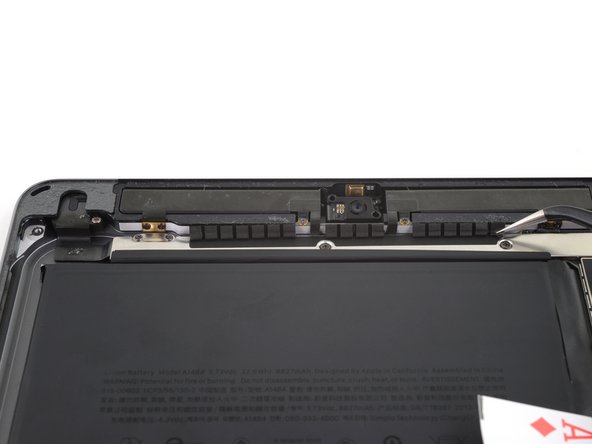
    • 上部コンポーネントブラケットからLCDバッファテープを慎重に剥がします。

  43. iPad 8 セルラーモデル ボタンコントロールケーブルの交換: 手順 43、 1の画像 1
    • プラスドライバーを使って、上部コンポーネントブラケットを固定している次の5本のネジを外します。

    • 長さ1.4 mmネジー3本

    • 長さ1.9 mmネジー2本

  44. iPad 8 セルラーモデル ボタンコントロールケーブルの交換: 手順 44、 3の画像 1 iPad 8 セルラーモデル ボタンコントロールケーブルの交換: 手順 44、 3の画像 2 iPad 8 セルラーモデル ボタンコントロールケーブルの交換: 手順 44、 3の画像 3
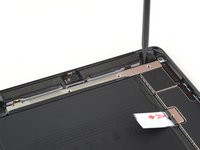
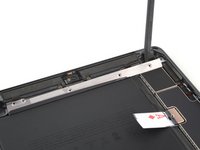
    • スパッジャーの先端を使って、指で上部コンポーネントブラケットがつまめる高さまで持ち上げます。

    • 上部コンポーネントブラケットを外します。

    • ロジックボードに上部コンポーネントブラケットを固定しているテープを剥がす必要があります。

  45. iPad 8 セルラーモデル ボタンコントロールケーブルの交換, リアカメラの接続を外す: 手順 45、 2の画像 1 iPad 8 セルラーモデル ボタンコントロールケーブルの交換, リアカメラの接続を外す: 手順 45、 2の画像 2
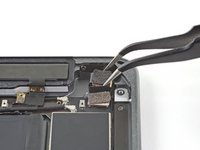
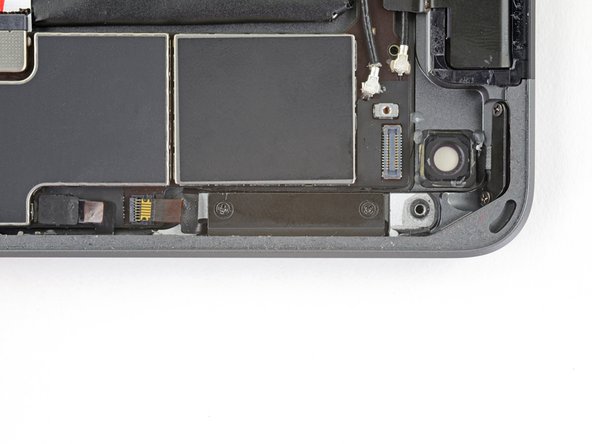
    • スパッジャーの平面側を使って、リアカメラのプレスコネクタをこじあけて、接続を外します。

  46. iPad 8 セルラーモデル ボタンコントロールケーブルの交換, リアカメラを温める: 手順 46、 1の画像 1
    • iOpenerを温めて、iPad背面の左上端に30秒間当て、背面カメラの接着剤を緩めます。

  47. iPad 8 セルラーモデル ボタンコントロールケーブルの交換: 手順 47、 2の画像 1 iPad 8 セルラーモデル ボタンコントロールケーブルの交換: 手順 47、 2の画像 2
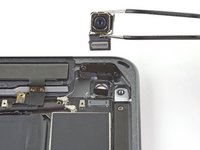
    • オープニングツールを使って、リアケースからリアカメラをこじ開けます。

  48. iPad 8 セルラーモデル ボタンコントロールケーブルの交換, リアカメラを外す: 手順 48、 2の画像 1 iPad 8 セルラーモデル ボタンコントロールケーブルの交換, リアカメラを外す: 手順 48、 2の画像 2
    この手順で使用する道具:
    Tweezers
    $4.99
  49. iPad 8 セルラーモデル ボタンコントロールケーブルの交換, ボタンコントロールケーブルを取り外す: 手順 49、 2の画像 1 iPad 8 セルラーモデル ボタンコントロールケーブルの交換, ボタンコントロールケーブルを取り外す: 手順 49、 2の画像 2
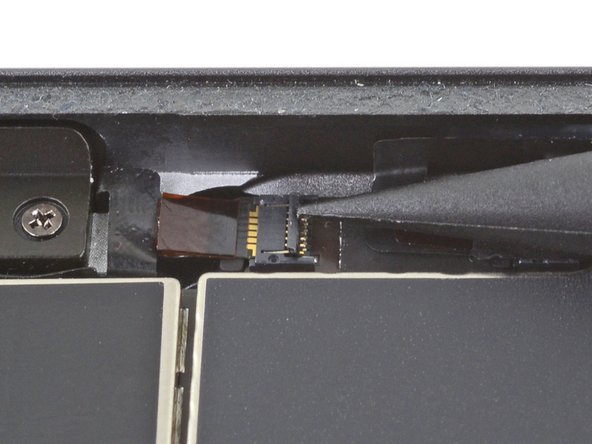
  50. iPad 8 セルラーモデル ボタンコントロールケーブルの交換: 手順 50、 2の画像 1 iPad 8 セルラーモデル ボタンコントロールケーブルの交換: 手順 50、 2の画像 2
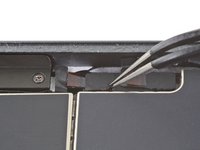
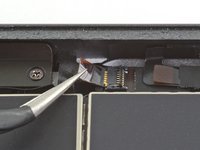
    • スパッジャーの先端、オープニングツールまたは指の爪を使い、ボタンコントロールケーブルZIFコネクタ上の小さくてヒンジの付いたロッキングフラップを跳ね上げます。

  51. iPad 8 セルラーモデル ボタンコントロールケーブルの交換: 手順 51、 2の画像 1 iPad 8 セルラーモデル ボタンコントロールケーブルの交換: 手順 51、 2の画像 2
    この手順で使用する道具:
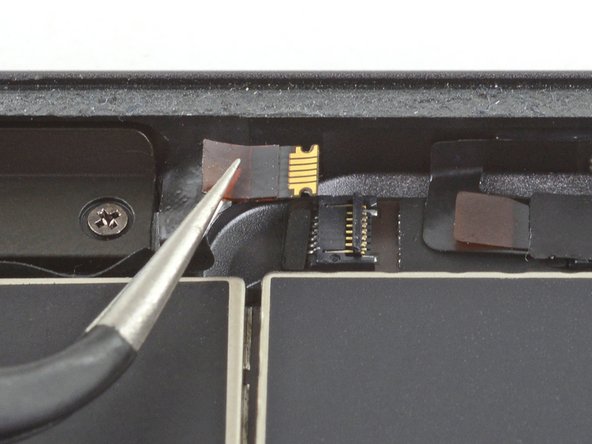
    Tweezers
    $4.99
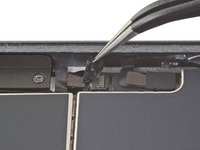
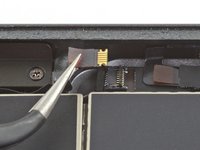
    • ピンセットを使って、ZIFコネクタからボタンコントロールケーブルを慎重に真っすぐ引き抜きます。

  52. iPad 8 セルラーモデル ボタンコントロールケーブルの交換, ボリュームボタンブラケットを取り外す: 手順 52、 2の画像 1 iPad 8 セルラーモデル ボタンコントロールケーブルの交換, ボリュームボタンブラケットを取り外す: 手順 52、 2の画像 2
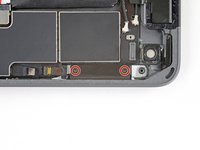
    • プラスドライバーを使い、ボリュームボタンブラケットを背面ケースに固定している長さ2.3mmネジのネジを2本外します。

  53. iPad 8 セルラーモデル ボタンコントロールケーブルの交換: 手順 53、 2の画像 1 iPad 8 セルラーモデル ボタンコントロールケーブルの交換: 手順 53、 2の画像 2
    • プラスドライバーを使い、ロックボタンブラケットを固定している長さ2.3mmのネジを2本外します。

  54. iPad 8 セルラーモデル ボタンコントロールケーブルの交換: 手順 54、 3の画像 1 iPad 8 セルラーモデル ボタンコントロールケーブルの交換: 手順 54、 3の画像 2 iPad 8 セルラーモデル ボタンコントロールケーブルの交換: 手順 54、 3の画像 3
    • 背面ケースとボリュームボタンブラケットの間にスパッジャーの先端を挿入してブラケットを動かします。

    • ボリュームボタンブラケットを取り外します。

  55. iPad 8 セルラーモデル ボタンコントロールケーブルの交換, ボタンコントロールケーブルを取り外す: 手順 55、 3の画像 1 iPad 8 セルラーモデル ボタンコントロールケーブルの交換, ボタンコントロールケーブルを取り外す: 手順 55、 3の画像 2 iPad 8 セルラーモデル ボタンコントロールケーブルの交換, ボタンコントロールケーブルを取り外す: 手順 55、 3の画像 3
    • スパッジャーの平面側先端を使って、ボリュームボタンを背面ケースのスロットから押し出します。

  56. iPad 8 セルラーモデル ボタンコントロールケーブルの交換: 手順 56、 2の画像 1 iPad 8 セルラーモデル ボタンコントロールケーブルの交換: 手順 56、 2の画像 2
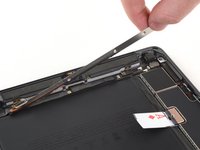
    • ボタンコントロールケーブルと背面ケースの間にオープニングピックを差し込みます。

    • オープニングピックをロックボタン方向にスライドさせ、ボタンコントロールケーブルを背面ケースに固定している接着剤を切開します。

  57. iPad 8 セルラーモデル ボタンコントロールケーブルの交換, ボタンコントロールケーブルを取り外す: 手順 57、 2の画像 1 iPad 8 セルラーモデル ボタンコントロールケーブルの交換, ボタンコントロールケーブルを取り外す: 手順 57、 2の画像 2
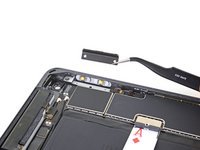
    • ボタンコントロールケーブルを取り外す

    • ボタンコントロールケーブルを取り外すとロックボタンが緩くなります。

    • 再組み立ての際は、忘れずにロックボタンをスロットにセットし直してください。

  58. iPad 8 セルラーモデル ボタンコントロールケーブルの交換, 接着剤を柔らかくする: 手順 58、 2の画像 1 iPad 8 セルラーモデル ボタンコントロールケーブルの交換, 接着剤を柔らかくする: 手順 58、 2の画像 2
    • iOpenerを熱し、ボタンコントロールケーブルに30秒間当てます。

  59. iPad 8 セルラーモデル ボタンコントロールケーブルの交換, ボタンを取り除く: 手順 59、 3の画像 1 iPad 8 セルラーモデル ボタンコントロールケーブルの交換, ボタンを取り除く: 手順 59、 3の画像 2 iPad 8 セルラーモデル ボタンコントロールケーブルの交換, ボタンを取り除く: 手順 59、 3の画像 3
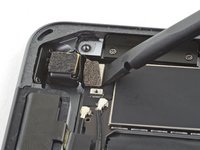
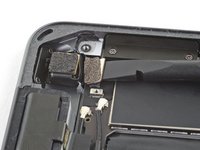
    • ピンセットを使って上部ボリュームボタンをつかみます。

    • ボリュームボタンケーブルと上部ボリュームボタンの間にオープニングピックを差し込みます。

    • ボリュームコントロールケーブルを上部ボリュームボタンから剥がします。

  60. iPad 8 セルラーモデル ボタンコントロールケーブルの交換: 手順 60、 3の画像 1 iPad 8 セルラーモデル ボタンコントロールケーブルの交換: 手順 60、 3の画像 2 iPad 8 セルラーモデル ボタンコントロールケーブルの交換: 手順 60、 3の画像 3
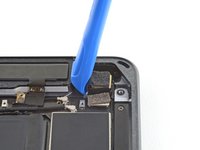
    • 同様にして、ボリュームコントロールケーブルと下部ボリュームボタンを剥離します。

  61. iPad 8 セルラーモデル ボタンコントロールケーブルの交換, トップボタンブラケットを取り外す: 手順 61、 3の画像 1 iPad 8 セルラーモデル ボタンコントロールケーブルの交換, トップボタンブラケットを取り外す: 手順 61、 3の画像 2 iPad 8 セルラーモデル ボタンコントロールケーブルの交換, トップボタンブラケットを取り外す: 手順 61、 3の画像 3
    この手順で使用する道具:
    Tesa 61395 Tape
    $5.99
    • ピンセットでトップボタンブラケットをつかみます。

    • ハルバードスパッジャーまたはオープニングピックをトップボタンブラケットとボタンコントロールケーブルの間に差し込みます。

    • ボタンコントロールケーブルを引っ張り上げ、トップボタンブラケットの杭から剥がします。

    • 再組み立ての際は、Tesaテープを使ってボリュームボタンやトップボタンをボリュームボタンケーブルに貼り付けます。

  62. iPad 8 セルラーモデル ボタンコントロールケーブルの交換: 手順 62、 1の画像 1
    • ボタンコントロールケーブルだけが残ります。

終わりに

デバイスを再組み立てするには、これらのインストラクションを逆の順番に従って作業を進めてください。

e-wasteを処理する場合は、認可済みリサイクルセンターR2を通じて廃棄してください。

修理がうまく進みませんか?ベーシックなトラブルシューティングを試してみるか、iPad 8のアンサーコミュニティを参照してください。

以下の翻訳者の皆さんにお礼を申し上げます:

en jp

100%

これらの翻訳者の方々は世界を修理する私たちのサポートをしてくれています。 あなたも貢献してみませんか?
翻訳を始める ›

作成者

2人の作成者と共同で作成されました。

Alex Diaz-Kokaisl

メンバー登録日: 01/16/22

216,093 ポイント

1,047のガイドは作成済み

チーム

iFixit iFixit人のメンバー

Staff

123 メンバー

23,855のガイドは作成済み

0件のガイドコメント

コメントを追加

統計データ:

過去 24時間: 0

過去 7 日: 9

過去 30 日: 30

今までの合計 533