メインコンテンツにスキップ
リペアコミュニティに参加 - アカウントの作成

Nintendo Switch スクリーンの交換

閲覧: 13万

統計データ:

過去24時間:
54
過去7日:
447
過去30日:
1,943
今までの合計
129,181
コメント: 204

手順に関する200件のコメント, 4件のガイドコメント

修理ガイドのコメントへ
完了済み: 60

60人のユーザーがこのガイドを「完了」させました。あなたも加わりませんか?

お気に入り: 11

11人のユーザーがこのガイドをお気に入りに登録しています。あなたもリストに入れませんか?

所要時間: 1 - 2 時間
難易度: 中レベル
おすすめのガイド

このガイドはiFixitスタッフによって太鼓判が押されています。

Nintendo Switch スクリーンの交換

はじめに

手順 1 に進む ↓

このガイドを参照して、破損したNintendo Switchのスクリーンを交換します。この手順ではLCDパネルとデジタイザを一つのユニットとして交換します。デジタイザのみを交換する場合は、こちらの修理ガイドを参照してください。LCDパネルのみを交換する場合は、こちらの修理ガイドをご利用ください。

Nintendo SwitchにはJIS規格のネジが使われています。JIS規格の00番プラスドライバーが一番適切ですが、JIS000番のプラスドライバーでも構いません。Phillips規格のプラスドライバーを使うこともできますが、ネジ頭を舐めてしまう恐れがあります。

ご注意:シールドプレートを取り外す際は、プレートとヒートシンクの間の放熱グリスを交換する必要があります。一般的な放熱グリスは大きな隙間を埋めるように設計されていないため、熱伝導のパテまたは粘着度の高い放熱グリスを使用する必要があります。

ヒートシンクとゲームカードリーダーを取り外さずに、この修理を完了することはできますが、LCDパネルのリボンケーブルの取り外しと再接続がはるかに困難になります。この点に注意してください。

ご注意:この修理ガイドは2017年に発売されたオリジナルのNintendo Switchモデルと互換性があります。モデル番号はHAC-001とHAC-001(-1)です。

必要な工具と部品

パーツ

ツール

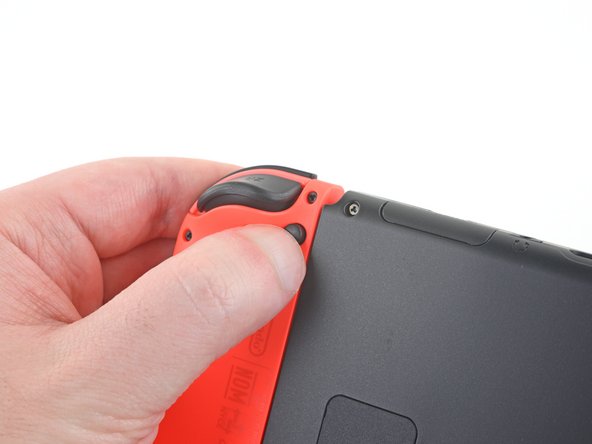
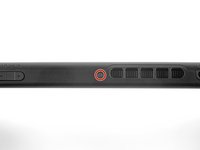
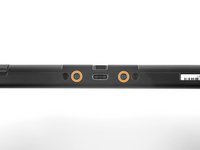
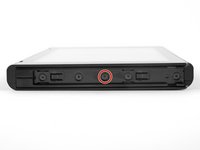
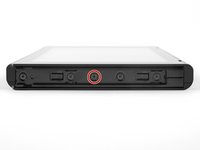
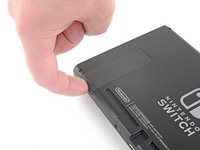
    1. Nintendo Switch スクリーンの交換, Joy Conコントローラーのロッキングタブを外します: 手順 1、 3の画像 1 Nintendo Switch スクリーンの交換, Joy Conコントローラーのロッキングタブを外します: 手順 1、 3の画像 2 Nintendo Switch スクリーンの交換, Joy Conコントローラーのロッキングタブを外します: 手順 1、 3の画像 3
      • 作業を始める前に、デバイスの電源が切れているか必ず確認してください。

      • Joy Conコントローラーの裏面上の小さな丸いボタンを押します。

      • ボタンを押しながら、コントローラーを上側に向けてスライドします。

      FixBotに聞いてみる

      コメントを追加

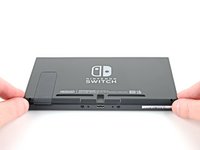
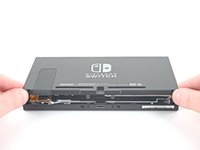
    2. Nintendo Switch スクリーンの交換, Joy Conコントローラーを外します: 手順 2、 3の画像 1 Nintendo Switch スクリーンの交換, Joy Conコントローラーを外します: 手順 2、 3の画像 2 Nintendo Switch スクリーンの交換, Joy Conコントローラーを外します: 手順 2、 3の画像 3
      • Joy Conをスライドして、コンソールから完全に外します。

      • 反対側のJoy Conにも同じ作業を繰り返してください。

      FixBotに聞いてみる

      コメントを追加

    3. Nintendo Switch スクリーンの交換, 背面のネジを外す: 手順 3、 1の画像 1
      この手順で使用する道具:
      Magnetic Project Mat
      $19.95
      • Y00ドライバーを使って、背面パネルを固定している長さ6.3 mmのネジ4本を取り外します。

      • この修理では、各ネジの装着位置をメモ書きしてください。再組み立ての際は、正しい位置に戻してください。

      • 長さ6.3mmのY00ネジを外す際にネジ頭を舐めてしまった場合は、運が良くて必要な注意をして作業ができるなら、Y0ビットを使って問題のネジを外せる可能性があります。この方法を試す際の注意ですが、ドライバーのビットをネジ溝にしっかり噛み合わせるために、少し強めに押し込みながら作業する必要があります。

      • 上記の方法で舐めたネジを外した場合は、外したネジは再利用しないで、代わりに新しいネジと交換してください。

      FixBotに聞いてみる

      コメントを追加

    4. Nintendo Switch スクリーンの交換, 上部と下部側面のネジを外します。: 手順 4、 2の画像 1 Nintendo Switch スクリーンの交換, 上部と下部側面のネジを外します。: 手順 4、 2の画像 2
      • JIS00ドライバーを使って、リアパネルを固定している次のネジを外します。

      • デバイスの上部側面の長さ2.5 mmネジー1本

      • デバイス下部側面の長さ2.5 mmネジー2本

      • このような固いネジが潰れないようにするためには、ネジが回らない場合は下向きにしっかりと力を入れて、ゆっくりと回してください。もしくは別のJIS00ドライバーを試してみてください。ドライバーをネジ頭の溝に奥まで差し込んでください。

      • 非常時にはPhillips規格の000番プラスドライバーを使うこともできますが、ネジを破損したりネジ頭を舐めてしまう恐れがあります。ドライバーをしっかり押し込むとともにゆっくり回してください。時には、全く同じ規格のものであっても、別のドライバーに変えると作業しやすくなることがあります。

      FixBotに聞いてみる

      コメントを追加

    5. Nintendo Switch スクリーンの交換, 本体側面中央のネジ取り外し: 手順 5、 2の画像 1 Nintendo Switch スクリーンの交換, 本体側面中央のネジ取り外し: 手順 5、 2の画像 2
      • JIS00ドライバーを使用して、本体側面の3.8mmセンターネジ2本(左右各1本)を外します。

      FixBotに聞いてみる

      コメントを追加

    6. Nintendo Switch スクリーンの交換: 手順 6、 2の画像 1 Nintendo Switch スクリーンの交換: 手順 6、 2の画像 2
      • 指でデバイスの裏面のキックスタンドを持ち上げます。

      • microSDカードスロットのmicroSDカードが入っている場合は、次の作業に移る前に取り出してください。

      FixBotに聞いてみる

      コメントを追加

    7. Nintendo Switch スクリーンの交換, キックスタンドウェル内のネジ取り外し: 手順 7、 1の画像 1
      • JIS00ドライバーを使用して、キックスタンドウェルの1.6mmネジを取り外します。

      • キックスタンドを閉じます。

      FixBotに聞いてみる

      コメントを追加

    8. Nintendo Switch スクリーンの交換, リアパネルの取り外し: 手順 8、 3の画像 1 Nintendo Switch スクリーンの交換, リアパネルの取り外し: 手順 8、 3の画像 2 Nintendo Switch スクリーンの交換, リアパネルの取り外し: 手順 8、 3の画像 3
      • リアパネルをデバイス下部から持ち上げて、取り出します。

      • ゲームカードカートリッジのフラップは、プラスチックシェルの半分に取り付けられているため、リアパネルを閉じた状態では完全に持ち上げることができません。

      • 本体の底面から背面パネルをまっすぐ上に持ち上げて取り外してください。

      • 開ける際にパネルを斜めに持ち上げないでください。そうすると、パネルの上端にあるプラスチック製のタブが破損する恐れがあります。

      FixBotに聞いてみる

      コメントを追加

    1. Nintendo Switch スクリーンの交換, microSDカードリーダーを取り出します: 手順 9、 1の画像 1
      • JIS00プラスドライバーを使って、デバイス本体にmicro SDカードリーダーを固定している、長さ3.1mm プラスネジを1本外します。

      FixBotに聞いてみる

      コメントを追加

    2. Nintendo Switch スクリーンの交換: 手順 10、 3の画像 1 Nintendo Switch スクリーンの交換: 手順 10、 3の画像 2 Nintendo Switch スクリーンの交換: 手順 10、 3の画像 3
      • スパッジャーの平らな端を使ってmicroSDカードリーダーのプレスコネクタを外し、そのまま真っ直ぐ持ち上げて取り出します。

      • 再組み立ての際、プレスコネクタをマザーボードに接続する前に、フォームパッドを取り外します。接続が完了したことを確認した後、フォームパッドを元の位置に戻します。

      FixBotに聞いてみる

      コメントを追加

    3. Nintendo Switch スクリーンの交換, 再組み立てに関する情報: 手順 11、 3の画像 1 Nintendo Switch スクリーンの交換, 再組み立てに関する情報: 手順 11、 3の画像 2 Nintendo Switch スクリーンの交換, 再組み立てに関する情報: 手順 11、 3の画像 3
      • 再組み立て時:

      • MicroSDカードリーダーからフォームブロックを剥がす。

      • MicroSDカードリーダーのプレスコネクタを基板上のソケットに慎重に合わせ、押し込んで接続する。

      • コネクタを無理に押し込まない。うまくいかない場合は、位置を合わせ直してから再度試す。

      • フォームブロックをコネクタの上に配置し、押し込んで固定する。

      FixBotに聞いてみる

      コメントを追加

    1. Nintendo Switch スクリーンの交換, シールドプレートを外します: 手順 12、 1の画像 1
      • JIS00プラスドライバーを使って、デバイスにシールドプレートを固定している長さ3mmネジを6本外します。

      FixBotに聞いてみる

      コメントを追加

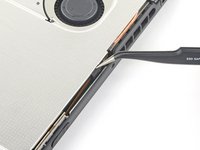
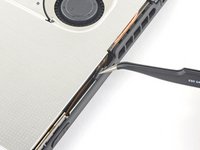
    2. Nintendo Switch スクリーンの交換: 手順 13、 2の画像 1 Nintendo Switch スクリーンの交換: 手順 13、 2の画像 2
      この手順で使用する道具:
      Tweezers
      $4.99
      • コンソールにこのフォームがない場合は、この手順をスキップしてください。

      • 指先もしくはピンセットを使って、ファンの排気ポート付近のデバイス上部端のフォームを剥がします。

      • フォームが簡単に剥がれない場合は、無理に剥がそうとすると破れてしまう可能性があります。慎重に場所を変えながら剥がしてください。

      FixBotに聞いてみる

      コメントを追加

    3. Nintendo Switch スクリーンの交換: 手順 14、 3の画像 1 Nintendo Switch スクリーンの交換: 手順 14、 3の画像 2 Nintendo Switch スクリーンの交換: 手順 14、 3の画像 3
      この手順で使用する道具:
      iFixit Thermal Putty
      $9.95
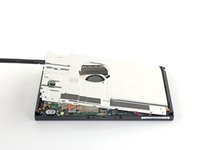
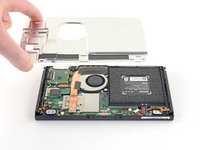
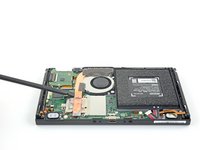
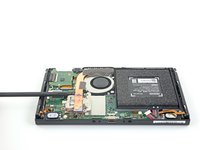
      • デバイスの端に沿ってシールドプレートの下にスパッジャーを挿入します。

      • こじ上げてシールドプレートを持ち上げ、デバイスから取り外します。

      • 作業で抵抗感を感じることがあります。シールドプレートはヒートシンクに放熱グリスで軽く装着されているため、問題ありません。

      • ピンク色の厚い放熱グリスが、シールドプレートとその下のコッパー製ヒートシンクの間の隙間を埋めています。これによりSwitchのオーバーヒートを防ぐことができます。

      • 再組み立ての際、プレスコネクタをマザーボードに接続する前に、フォームパッドを外します。接続が完了したことを確認した後、フォームパッドを元の位置に戻してください。

      • 交換が必要な場合は、放熱グリスの塗布ガイドを参照して古いサーマルコンパウンドを取り除き、再組立時にK5 Proなどの適切なコンパウンドに交換します。

      FixBotに聞いてみる

      コメントを追加

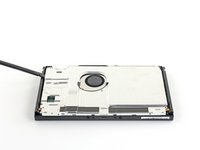
    1. Nintendo Switch スクリーンの交換, バッテリーの接続を外します: 手順 15、 2の画像 1 Nintendo Switch スクリーンの交換, バッテリーの接続を外します: 手順 15、 2の画像 2
      • スパッジャーの先端をバッテリーケーブルの下に差し込み、ゆっくりとまっすぐ持ち上げて、ボードからフラットトップコネクタの接続を外します。

      FixBotに聞いてみる

      コメントを追加

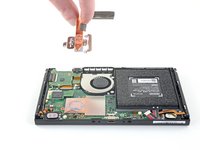
    1. Nintendo Switch スクリーンの交換, ヒートシンクを取り出します: 手順 16、 1の画像 1
      • JIS00プラスドライバーを使って、ヒートシンクをマザーボードに固定している、長さ3mmネジを3本外します。

      FixBotに聞いてみる

      コメントを追加

    2. この手順で使用する道具:
      iFixit Adhesive Remover
      $19.99
      • ヒートシンクとファンの両方に貼られた2枚のスポンジを慎重に剥がしてください。

      • ファンをクリーニングできる程度まで、スポンジを剥がしてください。

      • このスポンジはとてもデリケートで、簡単に破れてしまいます。以下の方法でスポンジを剥がしてください。

      • 手元にある場合は、スパッジャーの先端を接着剤リムーバーまたはイソプロピルアルコール(90%以上)に浸します。

      • スパッジャーの先端を、何にも装着していないフォームの部分の下に差し込みます。

      • スポンジ上部を指で押して固定します。

      • スパッジャーの先端をスポンジ下の反対側の端まで転がしてスポンジを剥がします。

      FixBotに聞いてみる

      コメントを追加

    3. Nintendo Switch スクリーンの交換: 手順 18、 3の画像 1 Nintendo Switch スクリーンの交換: 手順 18、 3の画像 2 Nintendo Switch スクリーンの交換: 手順 18、 3の画像 3
      • スパッジャーもしくは指先で、ヒートシンクを持ち上げて、マザーボードから外します。

      • ヒートシンクは放熱グリスでCPUに軽く装着されているため、作業に抵抗を感じても問題ありません。

      • 90%以上濃度のイソプロピルアルコールとマイクロファイバークロスを使って、古い放熱グリスをヒートシンクとCPUから拭き取ります。再組み立てをする前に、CPUに新しい放熱グリスを塗布してください。古い放熱グリス(サーマルペースト)の再利用はしないでください。

      • 以前にサーマルペーストが塗布されていた全ての表面に、サーマルペースト(放熱グリス)を塗布してください。これには、ヒートパイプとアルミシールドの間も含みます。

      FixBotに聞いてみる

      コメントを追加

    1. Nintendo Switch スクリーンの交換, ヘッドホンジャックとゲームカードリーダーを外します: 手順 19、 2の画像 1 Nintendo Switch スクリーンの交換, ヘッドホンジャックとゲームカードリーダーを外します: 手順 19、 2の画像 2
      • 開口ツールもしくは爪先で、デジタイザケーブルのZIFコネクタ上のヒンジ状のロッキングフラップをまっすぐ上に持ち上げます。

      FixBotに聞いてみる

      コメントを追加

    2. Nintendo Switch スクリーンの交換: 手順 20、 2の画像 1 Nintendo Switch スクリーンの交換: 手順 20、 2の画像 2
      この手順で使用する道具:
      Tweezers
      $4.99
      • ピンセットを使って、ゲームカードリーダーのコネクタからデジタイザケーブルを水平にスライドして外します。

      • 再組立時にケーブルを挿入する前に、ZIFコネクタのロックフラップが上に 跳ね上がっていることを確認してください。

      • ケーブルが基板と平行になるように、ゆっくりとコネクタにスライドさせて装着します。

      • ケーブルを無理に差し込まないでください。挿入できない場合は、ロックフラップが確実に跳ね上がっていることを確認し、ケーブルの位置を変えてから、もう一度試してください。

      • 修理後、タッチスクリーンが動作せず、ゲームカードリーダーが動作する場合は、このケーブルが正しく挿入されているかどうか確認してください。ゲームカードリーダーも動作しない場合は、代わりに次のステップでゲームカードコネクタを確認してください。

      FixBotに聞いてみる

      コメントを追加

    3. Nintendo Switch スクリーンの交換: 手順 21、 2の画像 1 Nintendo Switch スクリーンの交換: 手順 21、 2の画像 2
      • スパッジャーを使って、ヘッドホンジャックとゲームカードリーダーのコネクタを、マザーボードから持ち上げて接続を外します。

      • このようなプレスコネクターを再度取り付けるには、慎重に位置を合わせ、カチッと音がするまで片側を押し下げ、反対側も同様に押し下げます。真ん中は押さえないでください。コネクタの位置がずれていると、ピンが曲がって永久的な損傷を与える可能性があります。

      • 再組立後、タッチスクリーンが動作しない、またはゲームカードが検出されない場合、このプレスコネクターを完全に再接続していない可能性があります。慎重に外して、もう一度試してみてください。

      FixBotに聞いてみる

      コメントを追加

    4. Nintendo Switch スクリーンの交換: 手順 22、 1の画像 1
      • JIS00プラスドライバーを使って、デバイスにゲームカードリーダーとヘッドホンジャックを固定している、長さ3.1mmネジを3本外します。

      FixBotに聞いてみる

      コメントを追加

    5. Nintendo Switch スクリーンの交換: 手順 23、 2の画像 1 Nintendo Switch スクリーンの交換: 手順 23、 2の画像 2
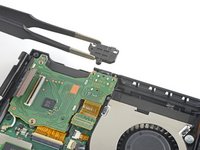
      • ピンセットもしくは指先を使って、ヘッドホンジャックのブラケットを取り出します。

      FixBotに聞いてみる

      コメントを追加

    6. Nintendo Switch スクリーンの交換: 手順 24、 2の画像 1 Nintendo Switch スクリーンの交換: 手順 24、 2の画像 2
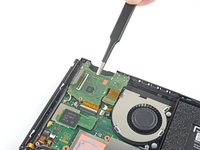
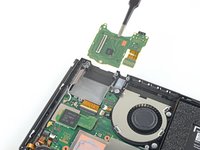
      • ピンセットもしくは指先で、ヘッドホンジャックとゲームカードリーダーのボードを取り出します。

      FixBotに聞いてみる

      コメントを追加

    1. Nintendo Switch スクリーンの交換, スクリーン: 手順 25、 2の画像 1 Nintendo Switch スクリーンの交換, スクリーン: 手順 25、 2の画像 2
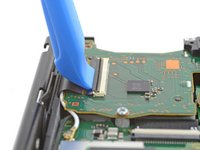
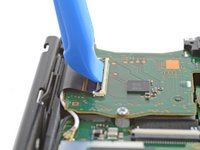
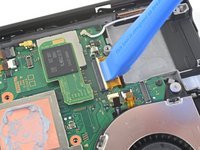
      • 開口ツール、スパッジャー、もしくは爪先を使って、LCDリボンケーブルZIFコネクタ上のヒンジ状のロッキングフラップを持ち上げます。

      FixBotに聞いてみる

      コメントを追加

    2. Nintendo Switch スクリーンの交換: 手順 26、 2の画像 1 Nintendo Switch スクリーンの交換: 手順 26、 2の画像 2
      この手順で使用する道具:
      Tweezers
      $4.99
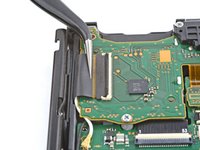
      • ピンセットを使って、リボンケーブルをマザーボードのコネクタからまっすぐ引き抜きます。

      FixBotに聞いてみる

      コメントを追加

    3. Nintendo Switch スクリーンの交換: 手順 27、 2の画像 1 Nintendo Switch スクリーンの交換: 手順 27、 2の画像 2
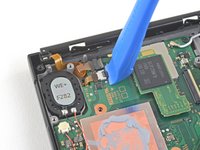
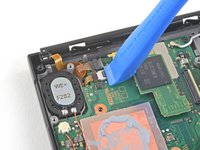
      • 開口ツール、スパッジャーもしくは爪先を使って、小型のLCDリボンケーブルZIFコネクタ上の小さなヒンジ状のロッキングフラップを持ち上げます。

      FixBotに聞いてみる

      コメントを追加

    4. Nintendo Switch スクリーンの交換: 手順 28、 2の画像 1 Nintendo Switch スクリーンの交換: 手順 28、 2の画像 2
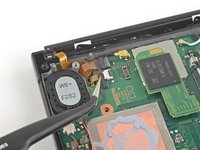
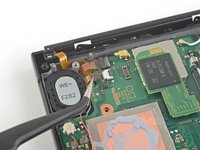
      • ピンセットを使って、リボンケーブルのコネクタをマザーボードからまっすぐ引き抜きます。

      FixBotに聞いてみる

      コメントを追加

    5. Nintendo Switch スクリーンの交換: 手順 29、 1の画像 1
      • iOpener を温めて、スクリーン下部端に沿って約2分間当てます。留められた接着剤を柔らかくします。

      • ヘアドライヤー、ヒートガンもしくはホットプレートも使用できますが、デバイスのオーバーヒートにご注意ください。ディスプレイと内蔵バッテリーは熱によるダメージを受けやすいためです。

      FixBotに聞いてみる

      コメントを追加

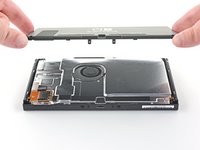
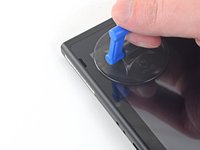
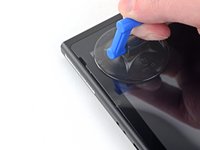
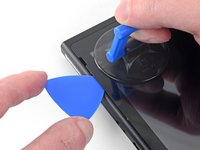
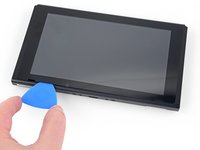
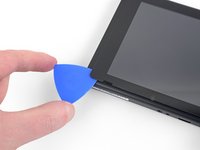
    6. Nintendo Switch スクリーンの交換: 手順 30、 3の画像 1 Nintendo Switch スクリーンの交換: 手順 30、 3の画像 2 Nintendo Switch スクリーンの交換: 手順 30、 3の画像 3
      • 吸盤カップをスクリーン左下のコーナーに装着します。

      • 隙間を作るため、吸盤カップを一定の力で引き上げます。

      • デバイスの使用年数にもよりますが、この作業は難易度が高く、作業がうまく行かない場合は再度温めてください。

      • 開口ピックの先端を約5mm程度、隙間に差し込みます。

      FixBotに聞いてみる

      コメントを追加

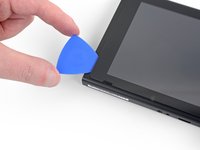
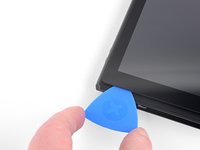
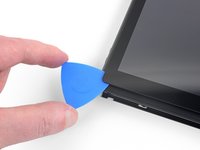
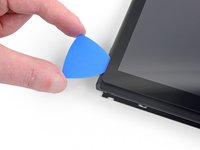
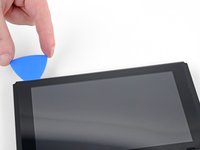
    7. Nintendo Switch スクリーンの交換: 手順 31、 3の画像 1 Nintendo Switch スクリーンの交換: 手順 31、 3の画像 2 Nintendo Switch スクリーンの交換: 手順 31、 3の画像 3
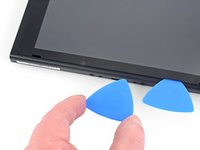
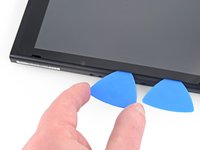
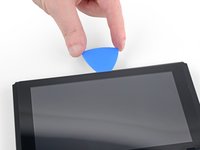
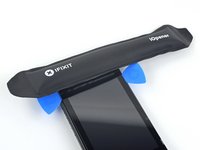
      • 接着剤をスライスするために、スクリーンの下部端に沿って開口ピックをスライドします。

      • フレームに接着剤が再装着するのを防ぐため、その場に開口ピックを残しておきます。

      FixBotに聞いてみる

      コメントを追加

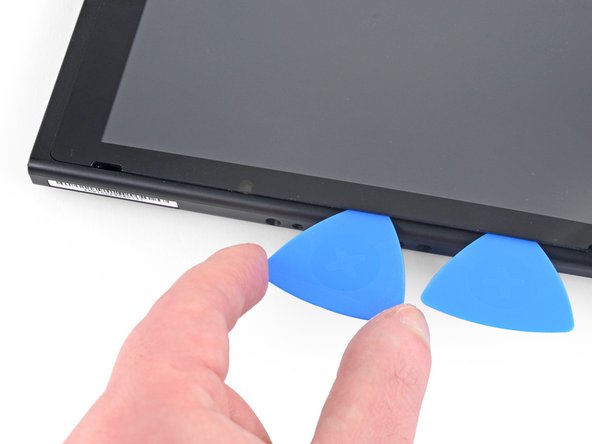
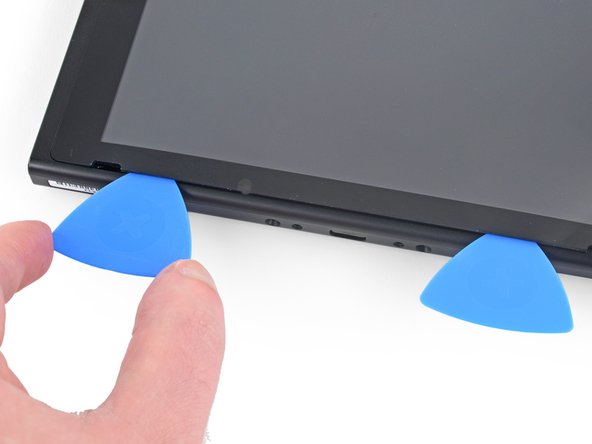
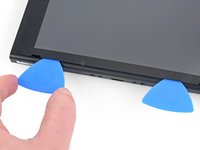
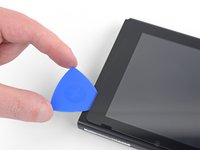
    8. Nintendo Switch スクリーンの交換: 手順 32、 3の画像 1 Nintendo Switch スクリーンの交換: 手順 32、 3の画像 2 Nintendo Switch スクリーンの交換: 手順 32、 3の画像 3
      • 2枚目の開口ピックを、最初に挿入した開口ピックの左側に差し込みます。

      • 開口ピックをデバイス左側に向けてスライドします。

      • 開口ピックを左端に残します。

      FixBotに聞いてみる

      コメントを追加

    9. Nintendo Switch スクリーンの交換: 手順 33、 1の画像 1
      • 接着剤を柔らかくするために、スクリーンの左側に沿って約2分間温めます。

      FixBotに聞いてみる

      コメントを追加

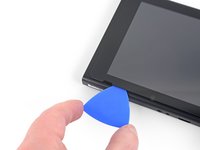
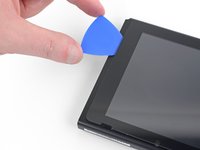
    10. Nintendo Switch スクリーンの交換: 手順 34、 3の画像 1 Nintendo Switch スクリーンの交換: 手順 34、 3の画像 2 Nintendo Switch スクリーンの交換: 手順 34、 3の画像 3
      • 接着剤を切開するために、デバイス左下コーナー周辺に開口ピックをスライドします。

      FixBotに聞いてみる

      コメントを追加

    11. Nintendo Switch スクリーンの交換: 手順 35、 2の画像 1 Nintendo Switch スクリーンの交換: 手順 35、 2の画像 2
      • 開口ピックをスクリーンの左端に沿ってスライドしながら、接着剤を切開します。

      FixBotに聞いてみる

      コメントを追加

    12. Nintendo Switch スクリーンの交換: 手順 36、 1の画像 1
      • 接着剤を柔らかくするため、スクリーンの上部端に沿って約2分間温めます。

      FixBotに聞いてみる

      コメントを追加

    13. Nintendo Switch スクリーンの交換: 手順 37、 3の画像 1 Nintendo Switch スクリーンの交換: 手順 37、 3の画像 2 Nintendo Switch スクリーンの交換: 手順 37、 3の画像 3
      • 続けて開口ピックをスクリーンの左上コーナー周辺をスライドして、接着剤を切開します。

      FixBotに聞いてみる

      コメントを追加

    14. Nintendo Switch スクリーンの交換: 手順 38、 3の画像 1 Nintendo Switch スクリーンの交換: 手順 38、 3の画像 2 Nintendo Switch スクリーンの交換: 手順 38、 3の画像 3
      • スクリーンの上部端に沿って開口ピックをスライドして、接着剤を切開します。

      FixBotに聞いてみる

      コメントを追加

    15. Nintendo Switch スクリーンの交換: 手順 39、 3の画像 1 Nintendo Switch スクリーンの交換: 手順 39、 3の画像 2 Nintendo Switch スクリーンの交換: 手順 39、 3の画像 3
      • 接着剤を柔らかくするため、スクリーンの右端を約2分間温めます。

      • スパッジャーの平面側先端をスクリーン左端の隙間に差し込みます。

      • 本を開くように、スクリーンの左端をゆっくりと慎重に持ち上げます。

      FixBotに聞いてみる

      コメントを追加

    16. Nintendo Switch スクリーンの交換: 手順 40、 3の画像 1 Nintendo Switch スクリーンの交換: 手順 40、 3の画像 2 Nintendo Switch スクリーンの交換: 手順 40、 3の画像 3
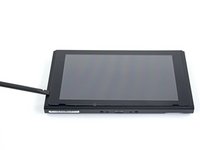
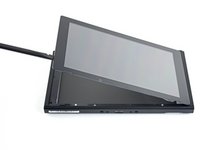
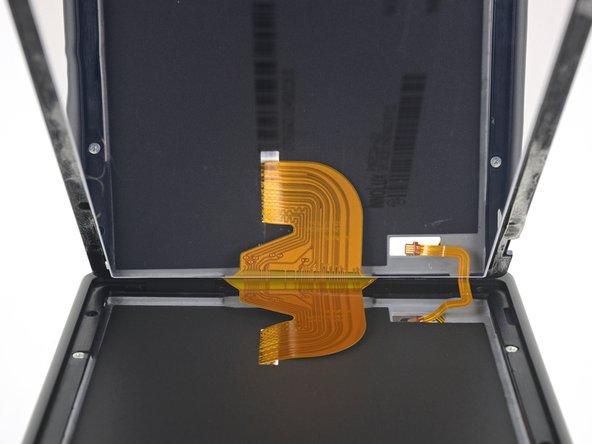
      • スクリーンの右端をデバイスからまっすぐ持ち上げて、リボンケーブルをフレームに解放します。

      • スクリーンを取り出す際に、フレームにリボンケーブルを引っ掛けないようご注意ください。

      • スクリーンの接着剤に粘着力が残っている場合は再利用できます。そうでない場合は、Tesaテープのような両面テープに貼り替えてください。

      FixBotに聞いてみる

      コメントを追加

終わりに

オリジナルのパーツと交換用パーツをよく見比べてください。交換用パーツに付いていない残りのコンポーネントや接着シールなどは、インストールする前に新パーツに移植する必要があります。

このデバイスを再組み立てするには、インストラクションを逆の順番に従って作業を進めてください。

デバイスを起動した後、新しいスクリーンが正しく機能しない場合は、デバイスの電源を切り、バッテリーコネクタを外してから再接続してください。

e-wasteを処理する場合は、認可済みリサイクルセンターR2を通じて廃棄してください。

修理が上手く進みませんか?ベーシックなトラブルシューティングのページを参照するか、このモデルのアンサーコミュニティに尋ねてみましょう。

キャンセル: このガイドを終了できませんでした。

60 の人々がこのガイドを完成させました。

以下の翻訳者の皆さんにお礼を申し上げます:

en jp

100%

これらの翻訳者の方々は世界を修理する私たちのサポートをしてくれています。 あなたも貢献してみませんか?
翻訳を始める ›

作成者

と共同で作成されました。

Craig Lloyd

メンバー登録日: 02/10/16

43,755 ポイント

82のガイドは作成済み

4件のガイドコメント

What size tesa tape best fits the original (not OLED) switch? I have a slightly loose screen and don't want to disassemble to measure without having the right size on hand.

pvantilb05 - 返信 共有

I followed the steps, however the screen only works/lights up if I push on the screen. Any idea what I did wrong?

Hannah Henderson - 返信 共有

The Screen and Screen assembly are out of stock...can I buy the LCD, Digitizer etc and assemble them myself?

James Bowkett - 返信 共有

Step 27 - I pulled the ribbon connector off the board. Can I solder it back on?

mmhekh - 返信 共有

コメントを追加

統計データ:

過去 24時間: 54

過去 7 日: 447

過去 30 日: 1,943

今までの合計 129,181