メインコンテンツにスキップ
リペアコミュニティに参加 - アカウントの作成

左側ジョイコンのジョイスティックの交換

必要な工具と部品

ビデオの概要

    1. 左側ジョイコンのジョイスティックの交換, バックパネルのネジを外す: 手順 1、 1の画像 1
      この手順で使用する道具:
      Magnetic Project Mat
      $19.95
      • ジョイコンのバックパネルからトライポイントY00ネジを4本外します。

      • これらの各ネジは長さ6.2 mmですが、紛失しないように安全に保管することとをおすすめします。そして正しい位置に再装着しているか確認してください。

      FixBotに聞いてみる

      コメントを追加

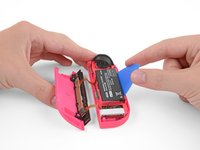
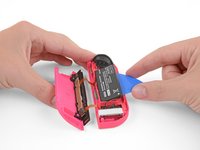
    2. 左側ジョイコンのジョイスティックの交換: 手順 2、 3の画像 1 左側ジョイコンのジョイスティックの交換: 手順 2、 3の画像 2 左側ジョイコンのジョイスティックの交換: 手順 2、 3の画像 3
      • オープニングピックをコントローラの下側端のシーム部分に差し込みます。(LとZLボタンの反対側)

      • ジョイコン横側に沿って、開口ピックの先端を水平にスライドします。

      • ジョイコンの内側深くまで開口ピックをスライドしないでください。内部コンポーネントにダメージを与えてしまう可能性があります。バックパネルは簡単に外れます。圧力をかけ過ぎる必要はありません。

      FixBotに聞いてみる

      コメントを追加

    3. 左側ジョイコンのジョイスティックの交換: 手順 3、 2の画像 1 左側ジョイコンのジョイスティックの交換: 手順 3、 2の画像 2
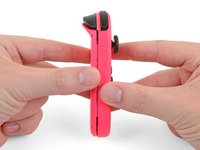
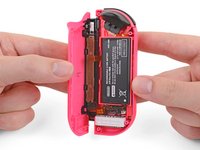
      • 充電レールがあなたから離れた側を向いている状態で、本のページを開くようにJoy-Conを開いて下さい。

      • バックパネルを完全に乖離しないでください。2本のケーブルが充電レールと基板を繋いでいます。

      • 組み立て直す際は、Joy-Conの筐体二つを嵌め直す前に、必ずSL/SRケーブルがバッテリー取り付けスペースの下で少し曲がっていることを確認して下さい。確認しなかった場合、ケーブルに折り目がついて破損する恐れがあります。

      FixBotに聞いてみる

      コメントを追加

    4. 左側ジョイコンのジョイスティックの交換: 手順 4、 2の画像 1 左側ジョイコンのジョイスティックの交換: 手順 4、 2の画像 2
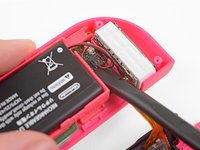
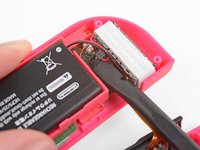
      • スパッジャーを使って、マザーボード上のソケットからバッテリーコネクタを慎重にこじ開けます。この作業で、Joy-Conの電源が入らないように保てます。

      • コネクタをこじ開ける際は、特に注意を払ってください。スパッジャーで作業が上手く進まない場合、慎重にケーブルをボードから引き抜いて接続を外します。

      • 再組み立ての際は、ボード上のソケットにコネクタをまっすぐ押し込んで差し込み、バッテリーを接続します。

      FixBotに聞いてみる

      コメントを追加

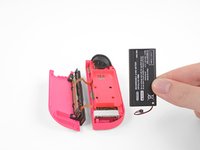
    5. 左側ジョイコンのジョイスティックの交換: 手順 5、 3の画像 1 左側ジョイコンのジョイスティックの交換: 手順 5、 3の画像 2 左側ジョイコンのジョイスティックの交換: 手順 5、 3の画像 3
      • バッテリーとジョイコン筐体の間に開口ピックを差し込みます。

      • テープで軽く固定されているバッテリーを慎重に持ち上げます。

      • バッテリーを変形させたり、穴を開けないようご注意ください。ダメージを与えてしまうと、引火や爆発の原因となります。

      FixBotに聞いてみる

      コメントを追加

    6. 左側ジョイコンのジョイスティックの交換: 手順 6、 1の画像 1
      • ミッドフレーム上に留められたゴールドの3.5 mmプラスネジ #00を3本外します。

      • ミッドフレームを完全に外さないでください。ミッドフレーム上のZLボタンと下側にあるマザーボードを繋いでいる、脆いケーブルが接続されたままです。

      FixBotに聞いてみる

      コメントを追加

    7. 左側ジョイコンのジョイスティックの交換: 手順 7、 1の画像 1
      • 本のページをめくるように、マザーボードからミッドフレームを慎重に裏返して外します。

      • この手順では、ZLボタンに接続された薄いリボンケーブルに圧力を与えないようにご注意ください。

      FixBotに聞いてみる

      コメントを追加

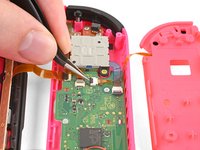
    8. 左側ジョイコンのジョイスティックの交換: 手順 8、 3の画像 1 左側ジョイコンのジョイスティックの交換: 手順 8、 3の画像 2 左側ジョイコンのジョイスティックの交換: 手順 8、 3の画像 3
      この手順で使用する道具:
      Tweezers
      $4.99
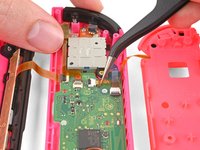
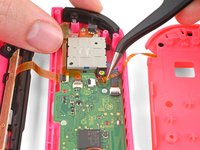
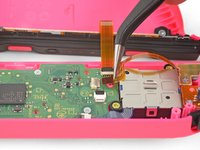
      • ZLボタンケーブルは、マザーボード上の小さなZIFコネクタによって固定されています。ピンセットもしくはスパッジャーを使って、ZIFコネクタのロックを跳ね上げてください。

      • ピンセットを使って、ZLボタンのフレックスケーブルをZIFコネクタのソケットから慎重に引き抜きます。ミッドフレームはこれで接続が外れて、取り出せます。

      FixBotに聞いてみる

      コメントを追加

    9. 左側ジョイコンのジョイスティックの交換: 手順 9、 3の画像 1 左側ジョイコンのジョイスティックの交換: 手順 9、 3の画像 2 左側ジョイコンのジョイスティックの交換: 手順 9、 3の画像 3
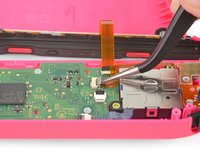
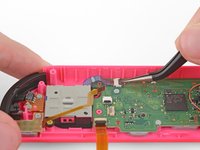
      • ジョイコンのマイナスボタンとマザーボードを繋いでいるリボンケーブルは、ジョイスティックの裏側に搭載されています。このケーブルの接続を外すことなく、Joystickを外すことは可能です。しかし、ケーブルの接続を外して取り外した方が、作業は簡単に進みます。

      • マイナスボタンのZIFコネクタのロックを解除して、ケーブルの接続を外します。

      FixBotに聞いてみる

      コメントを追加

    10. 左側ジョイコンのジョイスティックの交換: 手順 10、 3の画像 1 左側ジョイコンのジョイスティックの交換: 手順 10、 3の画像 2 左側ジョイコンのジョイスティックの交換: 手順 10、 3の画像 3
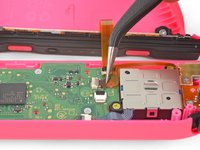
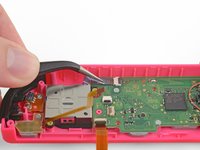
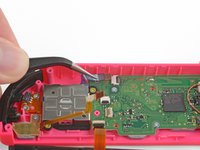
      • 最後に残ったZIFコネクタによってJoystickが固定されています。慎重にZIFロックを慎重に跳ね上げて、ケーブルの接続を外します。

      FixBotに聞いてみる

      コメントを追加

    11. 左側ジョイコンのジョイスティックの交換: 手順 11、 1の画像 1
      • ジョイスティックから3.5 mm #00プラスネジを2本外します。

      FixBotに聞いてみる

      コメントを追加

    12. 左側ジョイコンのジョイスティックの交換: 手順 12、 2の画像 1 左側ジョイコンのジョイスティックの交換: 手順 12、 2の画像 2
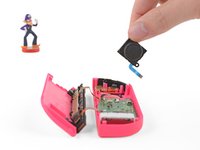
      • ジョイスティックを慎重に筐体から取り出します。

      • ジョイスティックがジョイコンを突き抜ける穴の周辺に、薄くて黒いガスケットが付いています。 ジョイスティックを外すときに、このガスケットにダメージを与えないよう慎重に作業を行なってください!

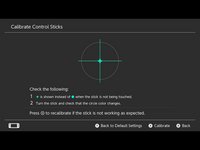
      • ジョイコンが完全に再組立てできたら、ニンテンドースイッチに接続させて、新しいジョイスティックをキャリブレーションしてください。追加でSwitchを”パワーサイクル”をする必要があるかもしれません。電源ボタンを10-15秒間長押してください。一度電源が切れてから、再び電源を入れ直してください。

      FixBotに聞いてみる

      コメントを追加

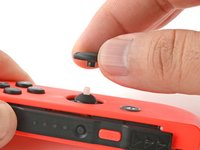
    13. 左側ジョイコンのジョイスティックの交換, Gulikitジョイスティック付属のリング型ステッカー貼り付け: 手順 13、 2の画像 1 左側ジョイコンのジョイスティックの交換, Gulikitジョイスティック付属のリング型ステッカー貼り付け: 手順 13、 2の画像 2
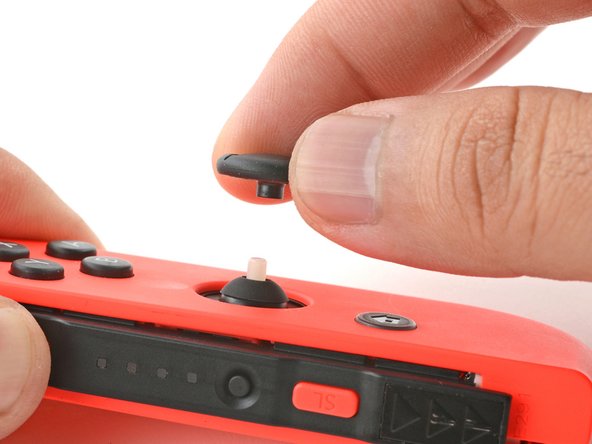
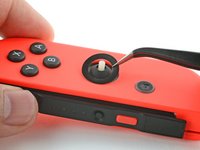
      • ジョイスティックをGulikitモジュールに交換し、同梱のジョイスティックリング用ステッカーがある場合は、次の2つの手順に従って取り付けを行ってください。

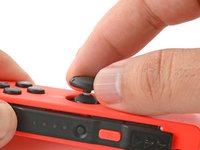
      • 指を使ってサムスティックを引っ張り、Gulikitジョイスティックモジュールから外します。

      FixBotに聞いてみる

      コメントを追加

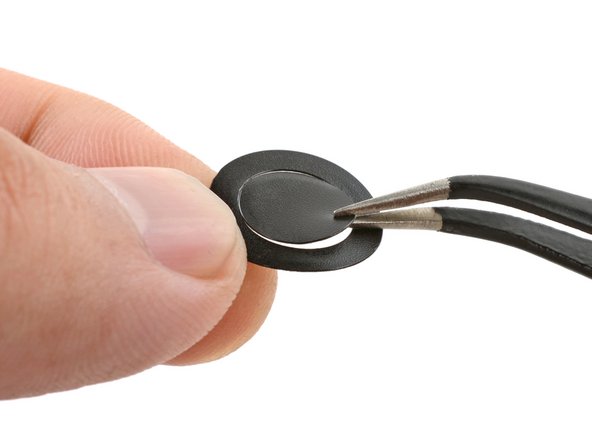
    14. 左側ジョイコンのジョイスティックの交換: 手順 14、 3の画像 1 左側ジョイコンのジョイスティックの交換: 手順 14、 3の画像 2 左側ジョイコンのジョイスティックの交換: 手順 14、 3の画像 3
      • リング型のステッカーを剥離紙から剥がして下さい。

      • ステッカーのリングの内側の部分も一緒に剥がれてしまった場合は、リング型の部分と切り離して取り除いて下さい。

      • リング型のステッカーをジョイスティックの取り付け穴に合わせて置いてから、指で数秒間押し付けて貼り付けて下さい。

      FixBotに聞いてみる

      コメントを追加

終わりに

デバイスを再組み立てする際は、これらのインストラクションを逆の順番に従って作業を進めてください。

e-wasteを処理する場合は、認可済みリサイクルセンターR2を通じて廃棄してください。

修理が上手く進みませんか?トラブルシュートのヘルプには、アンサーコミュニティを参照してください。

キャンセル: このガイドを終了できませんでした。

1090 の人々がこのガイドを完成させました。

以下の翻訳者の皆さんにお礼を申し上げます:

en jp

100%

これらの翻訳者の方々は世界を修理する私たちのサポートをしてくれています。 あなたも貢献してみませんか?
翻訳を始める ›

作成者

16人の作成者と共同で作成されました。

Taylor Dixon

メンバー登録日: 06/26/18

72,917 ポイント

94のガイドは作成済み

166件のガイドコメント

Thx This really helped

Stev Steve - 返信 共有

Thanks Kyler - I just replaced 4 joysticks and they’re all working perfectly.

One final step to remember to go in and calibrate the controller.

David K - 返信 共有

You're welcome I'm glad I could assist you in your repairs!

Kyler Saunders - 返信 共有

Thanks. This was just the right amount of info and now my left stick drift is gone….for now.

Jason Hoover - 返信 共有

I would recommend at least once a month take a can of compressed air and spray the joystick internals to clear it of any dust or debris.

Nick Mensch - 返信 共有

コメントを追加

統計データ:

過去 24時間: 222

過去 7 日: 1,628

過去 30 日: 7,267

今までの合計 936,550