メインコンテンツにスキップ
リペアコミュニティに参加 - アカウントの作成
この翻訳は機械によって生成されたものであり、まだ人間による校正は行われていません。 日本語を話せますか? レビューはこちらから。

Huawei Mate 10 スクリーンの交換

必要な工具と部品

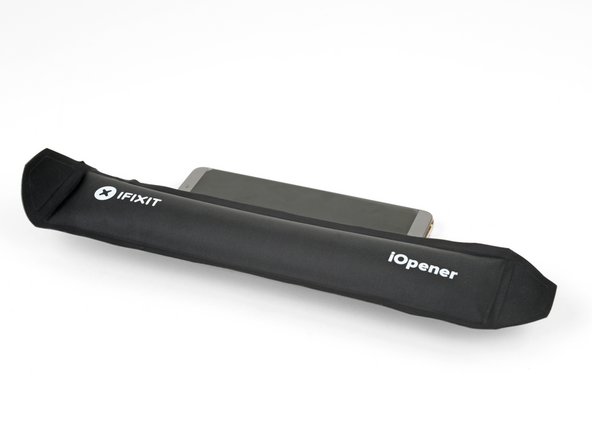
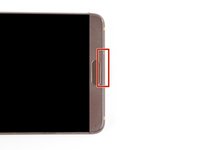
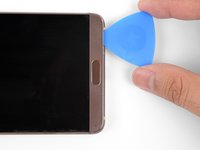
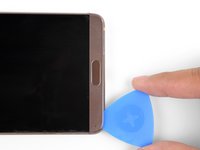
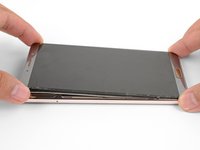
    1. Huawei Mate 10 スクリーンの交換, リアカバーの取り外し: 手順 1、 3の画像 1 Huawei Mate 10 スクリーンの交換, リアカバーの取り外し: 手順 1、 3の画像 2 Huawei Mate 10 スクリーンの交換, リアカバーの取り外し: 手順 1、 3の画像 3
      • iOpenerを加熱して、スマートフォンの下端に2分間あてます。必要に応じてiOpenerを再加熱してください。

      • ヘアードライヤー、ヒートガン、ホットプレートも使用できますが、スマートフォンを過熱させないよう注意してください。

      • 待機中に、リアカバーを固定している接着剤の位置を確認します。

      FixBotに聞いてみる

      コメントを追加

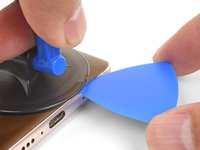
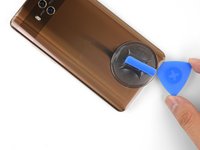
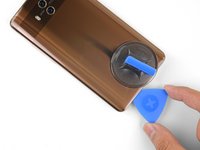
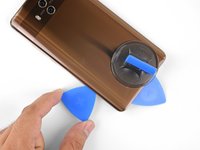
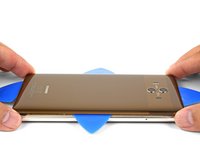
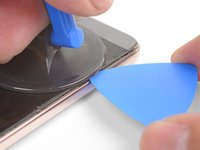
    2. Huawei Mate 10 スクリーンの交換, リアカバーの取り外し: 手順 2、 3の画像 1 Huawei Mate 10 スクリーンの交換, リアカバーの取り外し: 手順 2、 3の画像 2 Huawei Mate 10 スクリーンの交換, リアカバーの取り外し: 手順 2、 3の画像 3
      • リアカバーの下端近く、USB-C充電ポートの右側(スピーカーグリルとは反対側)で、マイク穴の上に吸盤カップを配置します。

      • リアカバーがひどく割れている場合は、透明な梱包用テープを貼ることで吸盤カップが吸着しやすくなります。どうしても吸着しない場合は、瞬間接着剤を使って吸盤カップをリアカバーに固定することも可能です。

      • 吸盤カップを強く一定の力で引き上げ、隙間を作ります。

      • 接着剤が強力なため、非常に困難で何度か繰り返す必要があるかもしれません。隙間が作れない場合は、再度熱を加えてからやり直してください。

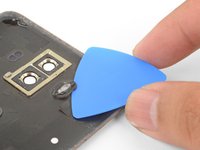
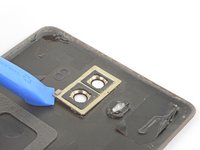
      • できた隙間にオープニングピックの先端を差し込みます。

      FixBotに聞いてみる

      コメントを追加

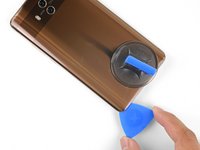
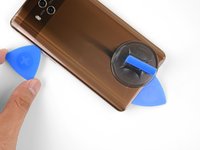
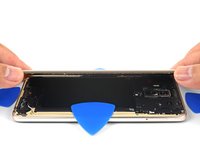
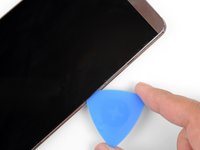
    3. Huawei Mate 10 スクリーンの交換: 手順 3、 3の画像 1 Huawei Mate 10 スクリーンの交換: 手順 3、 3の画像 2 Huawei Mate 10 スクリーンの交換: 手順 3、 3の画像 3
      • オープニングピックを底面の端に沿ってスライドさせ、左下隅まで動かして接着シールを切ります。

      • 接着シールが粘着して切りにくい場合は、端を再度加熱してから試してください。

      • 端が再びくっつかないように、オープニングピックを隙間に挟んだままにしておきます。

      FixBotに聞いてみる

      コメントを追加

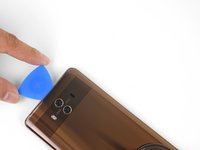
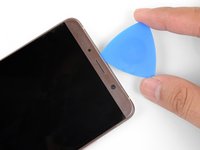
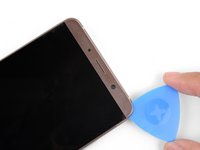
    4. Huawei Mate 10 スクリーンの交換: 手順 4、 3の画像 1 Huawei Mate 10 スクリーンの交換: 手順 4、 3の画像 2 Huawei Mate 10 スクリーンの交換: 手順 4、 3の画像 3
      • 温めたiOpenerをスマートフォンの左端に当てます。

      • オープニングピックを使って、スマートフォンの左端にある接着剤を切り開きます。

      • 接着剤は場所によって非常に厚くなっています。じっくりと熱を加えることで、頑固な接着剤が弱まります。急がずに、しっかりと熱を加えてください。

      FixBotに聞いてみる

      コメントを追加

    5. Huawei Mate 10 スクリーンの交換: 手順 5、 2の画像 1 Huawei Mate 10 スクリーンの交換: 手順 5、 2の画像 2
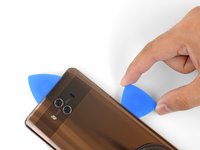
      • 引き続き加熱しながら残りの端を切り進め、接着シールが再びくっつかないよう、隙間にオープニングピックを差し込んだままにします。

      FixBotに聞いてみる

      コメントを追加

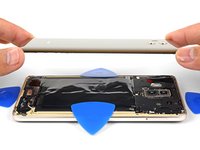
    6. Huawei Mate 10 スクリーンの交換: 手順 6、 3の画像 1 Huawei Mate 10 スクリーンの交換: 手順 6、 3の画像 2 Huawei Mate 10 スクリーンの交換: 手順 6、 3の画像 3
      • リアカバーの周囲全体の接着シールを切り終えたら、本体から持ち上げ始めます。

      • 残っている接着剤をオープニングピックで切ります。

      • リアカバーを取り外します。

      • 再組み立ての際、ここで一度電源を入れて、閉じる前にすべての機能を確認することをお勧めします。作業を続ける前に、必ずスマートフォンの電源を完全に切ってください。

      FixBotに聞いてみる

      コメントを追加

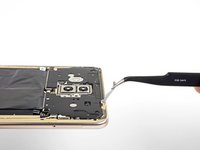
    7. Huawei Mate 10 スクリーンの交換, 新しいリアカバーの取り付け準備: 手順 7、 2の画像 1 Huawei Mate 10 スクリーンの交換, 新しいリアカバーの取り付け準備: 手順 7、 2の画像 2
      • 交換用リアカバーを取り付ける前に、電話のフレームから周囲の接着剤をすべて取り除きます。

      • 元のリアカバーを再利用する場合は、カバーから接着剤の痕跡をすべて慎重に取り除きます。

      • ガラス製のリアカバーは壊れやすく、ひび割れやすい特性があります。掃除の際にリアカバーへ均等ではない圧力をかけないでください。

      • 接着剤を取り除く際に、カバーのカラーコーティングが剥がれることがあります。これを防ぐには、熱を加えるか、高濃度のイソプロピルアルコールを使用して接着剤を弱めてください。

      FixBotに聞いてみる

      コメントを追加

    8. Huawei Mate 10 スクリーンの交換: 手順 8、 2の画像 1 Huawei Mate 10 スクリーンの交換: 手順 8、 2の画像 2
      • 交換用リアカバーにフラッシュディフューザーまたはカメラベゼルが付属していない場合は、古いカバーからそれらを新しいカバーへ移植する必要があります。

      • 加熱した iOpener をベゼルに直接1分間当てます。

      • オープニングピックを使ってフラッシュディフューザーの周囲を切り込み、接着剤を緩めます。

      • フラッシュディフューザーはプラスチック製で割れやすいため、こじ外す前に必ず周囲を完全に切り離してください。

      • オープニングツールを使用してカメラベゼルを上にこじ開け、取り外します。

      • パーツを交換用カバーに移植します。

      FixBotに聞いてみる

      コメントを追加

    1. Huawei Mate 10 スクリーンの交換, プラスチックブラケットの取り外し: 手順 9、 2の画像 1 Huawei Mate 10 スクリーンの交換, プラスチックブラケットの取り外し: 手順 9、 2の画像 2
      • 次の2つの手順では、ヒートシンク層とそのプラスチックブラケットを取り外す方法を説明します。

      • プラスチックブラケットを固定している8本の3.4 mmのプラスネジを取り外します。

      • ネジの1本は白いシールの下にあります。そのシールをはがします。

      • プラスチックブラケットの右端の下にスパッジャーの先端を差し込み、少し持ち上げてシールドを緩めます。

      FixBotに聞いてみる

      コメントを追加

    2. Huawei Mate 10 スクリーンの交換: 手順 10、 3の画像 1 Huawei Mate 10 スクリーンの交換: 手順 10、 3の画像 2 Huawei Mate 10 スクリーンの交換: 手順 10、 3の画像 3
      • プラスチック製ブラケットの下端を指でつかみ、少し持ち上げる。

      • プラスチック製ブラケットを電話の上面から引き離す。

      • 黒い放熱層をゆっくりと電話から剥がす。小さな粘着パッチで固定されている。

      • 放熱層とともにプラスチック製ブラケットを取り外す。

      FixBotに聞いてみる

      コメントを追加

    3. Huawei Mate 10 スクリーンの交換, バッテリーの接続を外す: 手順 11、 2の画像 1 Huawei Mate 10 スクリーンの交換, バッテリーの接続を外す: 手順 11、 2の画像 2
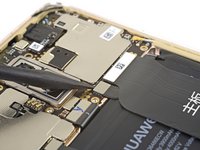
      • スパッジャーの先端を使って、バッテリーコネクタをマザーボードのソケットから上にこじ開けて外す。

      • このようなコネクタを外す際は、ソケット周辺にある小さな表面実装部品を動かさないように注意する。

      FixBotに聞いてみる

      コメントを追加

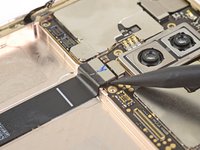
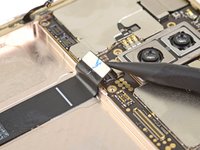
    4. Huawei Mate 10 スクリーンの交換, 相互接続ケーブルの取り外し: 手順 12、 2の画像 1 Huawei Mate 10 スクリーンの交換, 相互接続ケーブルの取り外し: 手順 12、 2の画像 2
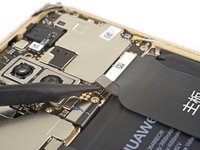
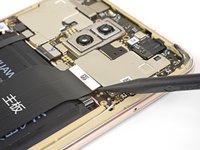
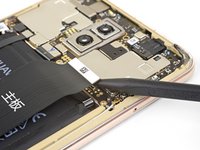
      • スパッジャーの先端を使って、幅の広い相互接続フレックスケーブルをマザーボードのソケットから上にこじ開けて取り外します。

      • このようなプレスコネクタを再度取り付ける際は、慎重に位置を合わせて片側をカチッと音がするまで押し込み、もう片側も同様に行います。中央を押し込まないでください。コネクタの位置がずれていると、コネクタ用のピンが曲がり、修復不可能な損傷の原因となります。

      FixBotに聞いてみる

      コメントを追加

    5. Huawei Mate 10 スクリーンの交換: 手順 13、 2の画像 1 Huawei Mate 10 スクリーンの交換: 手順 13、 2の画像 2
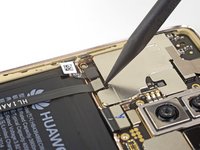
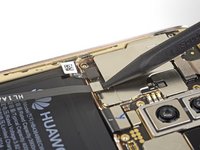
      • スパッジャーの先端を使用して、指紋センサー延長ケーブルをマザーボードのソケットから上にこじ開けて取り外します。

      FixBotに聞いてみる

      コメントを追加

    1. Huawei Mate 10 スクリーンの交換, ボタンコネクタの取り外し: 手順 14、 1の画像 1
      • スパッジャーの先端を使用して、ボタンコネクタをマザーボードのソケットから上にこじ開けて取り外します。

      FixBotに聞いてみる

      コメントを追加

    2. Huawei Mate 10 スクリーンの交換, 接着されたバッテリーの取り外し: 手順 15、 2の画像 1 Huawei Mate 10 スクリーンの交換, 接着されたバッテリーの取り外し: 手順 15、 2の画像 2
      • バッテリーは強力な接着剤で固定されています。

      • 加熱した iOpener を電話の画面左側に1分間当てます。

      • 待機中に、電話のフレームにあるU字型の接着剤の位置を確認します。

      FixBotに聞いてみる

      コメントを追加

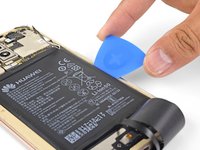
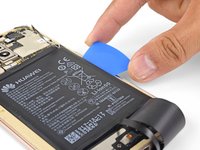
    3. Huawei Mate 10 スクリーンの交換: 手順 16、 3の画像 1 Huawei Mate 10 スクリーンの交換: 手順 16、 3の画像 2 Huawei Mate 10 スクリーンの交換: 手順 16、 3の画像 3
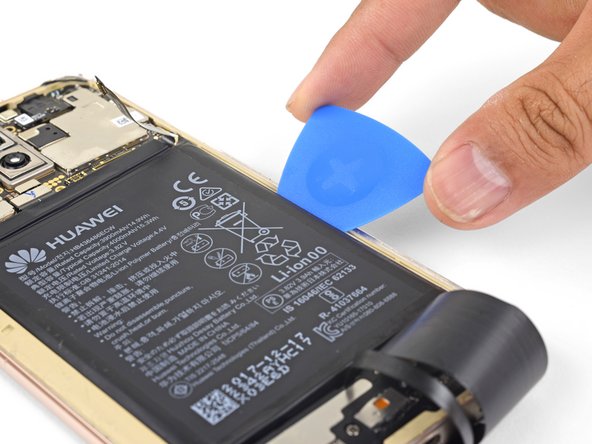
      • 端末の右端にある切り込みにオープニングピックを差し込みます。

      • ピックをバッテリーの下にゆっくりと、かつしっかりと押し込み、フレームから剥がします。

      • ピックをバッテリーの下に入れにくい場合は、隙間に高濃度のイソプロピルアルコールを塗布することもできます。1分ほど待ってアルコールを浸透させ、接着剤を柔らかくします。

      FixBotに聞いてみる

      コメントを追加

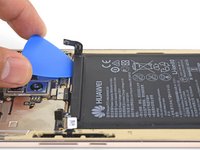
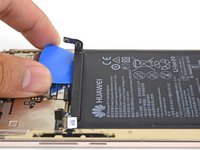
    4. Huawei Mate 10 スクリーンの交換: 手順 17、 2の画像 1 Huawei Mate 10 スクリーンの交換: 手順 17、 2の画像 2
      • バッテリーの上面から、右端に向けてゆっくりとオープニングピックを差し込みます。

      • 少しひねってバッテリーを浮かせます。

      FixBotに聞いてみる

      コメントを追加

    5. Huawei Mate 10 スクリーンの交換: 手順 18、 3の画像 1 Huawei Mate 10 スクリーンの交換: 手順 18、 3の画像 2 Huawei Mate 10 スクリーンの交換: 手順 18、 3の画像 3
      この手順で使用する道具:
      Plastic Cards
      $2.99
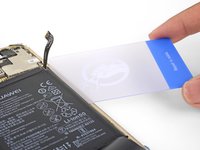
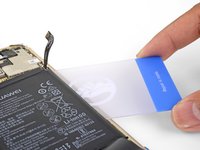
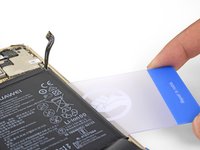
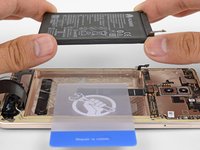
      • バッテリーの右端の下にプラスチックカードを差し込みます。

      • カードを内側に押し込み、フレームからバッテリーを剥がします。

      • バッテリーが剥がれにくい場合は、イソプロピルアルコールを追加するか、加熱して粘着剤をさらに柔らかくします。

      • こじ開ける際、バッテリーが変形しないように注意してください。

      FixBotに聞いてみる

      コメントを追加

    6. Huawei Mate 10 スクリーンの交換: 手順 19、 3の画像 1 Huawei Mate 10 スクリーンの交換: 手順 19、 3の画像 2 Huawei Mate 10 スクリーンの交換: 手順 19、 3の画像 3
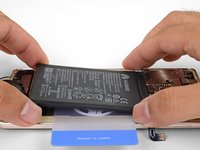
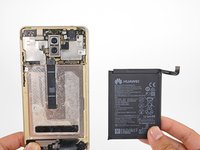
      • バッテリーがフレームから十分に浮いたら、ゆっくりと持ち上げて取り外します。

      • バッテリーを取り外します。

      • 交換用バッテリーを取り付けるには:

      • フレームに新しい接着剤を塗布します。

      • バッテリーパックを電話機の中にそっと置きます。

      • 一時的にバッテリーをマザーボードに接続し、正しく配置されているか確認します。

      • バッテリーが揃ったら、指でしっかりと押し込みます。バッテリーをマザーボードから取り外し、再組み立てを続行します。

      • 性能を最大限に発揮させるため、新しく取り付けたバッテリーを調整します。100%まで充電し、さらに2時間以上充電し続けます。その後、バッテリー切れで電源が切れるまでデバイスを使用します。最後に、中断することなく100%まで充電します。

      FixBotに聞いてみる

      コメントを追加

    1. Huawei Mate 10 スクリーンの交換, ラウドスピーカーの取り外し: 手順 20、 2の画像 1 Huawei Mate 10 スクリーンの交換, ラウドスピーカーの取り外し: 手順 20、 2の画像 2
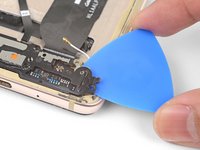
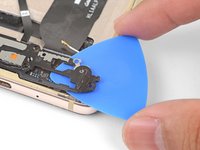
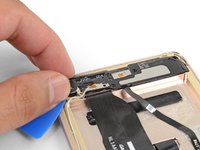
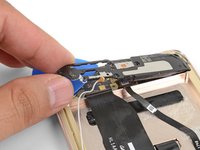
      • スパッジャーの先端を使って、電話機の下部から白いアンテナケーブルを上にこじ開けて取り外します。

      FixBotに聞いてみる

      コメントを追加

    2. Huawei Mate 10 スクリーンの交換: 手順 21、 1の画像 1
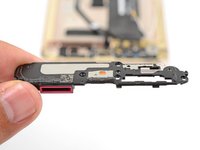
      • スピーカーを固定している6本の3.4 mmプラスネジを取り外します。

      FixBotに聞いてみる

      コメントを追加

    3. Huawei Mate 10 スクリーンの交換: 手順 22、 2の画像 1 Huawei Mate 10 スクリーンの交換: 手順 22、 2の画像 2
      • ラウドスピーカーは、まだ接着剤とクリップで固定されています。

      • ラウドスピーカーユニットの右端の下にオープニングピックを差し込みます。

      • オープニングピックをユニットの右半分に沿って慎重にスライドさせ、クリップを外します。

      FixBotに聞いてみる

      コメントを追加

    4. Huawei Mate 10 スクリーンの交換, スピーカーの取り外し: 手順 23、 3の画像 1 Huawei Mate 10 スクリーンの交換, スピーカーの取り外し: 手順 23、 3の画像 2 Huawei Mate 10 スクリーンの交換, スピーカーの取り外し: 手順 23、 3の画像 3
      • スピーカーの緩んだ端をつかみ、端末の底面からゆっくりとアセンブリを引き離します。

      • アセンブリをフレームから外す際、少し揺らす必要があるかもしれません。

      • スピーカーを取り外します。

      FixBotに聞いてみる

      コメントを追加

    1. Huawei Mate 10 スクリーンの交換, ドーターボードの取り外し: 手順 24、 3の画像 1 Huawei Mate 10 スクリーンの交換, ドーターボードの取り外し: 手順 24、 3の画像 2 Huawei Mate 10 スクリーンの交換, ドーターボードの取り外し: 手順 24、 3の画像 3
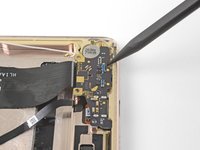
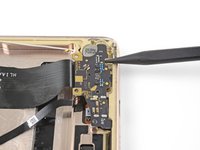
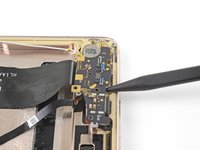
      • ドーターボードの下端に沿ってある切り欠きにスパッジャーの先端を差し込みます。

      • ドーターボードをスマートフォンの底面から離す方向に押し、ボードを緩めます。

      • もう1箇所の切り欠きで同じ操作を繰り返し、ドーターボードを完全に解放します。

      FixBotに聞いてみる

      コメントを追加

    2. Huawei Mate 10 スクリーンの交換: 手順 25、 1の画像 1
      • ドーターボードを取り外します。

      FixBotに聞いてみる

      コメントを追加

    1. Huawei Mate 10 スクリーンの交換, ディスプレイケーブルの取り外し: 手順 26、 2の画像 1 Huawei Mate 10 スクリーンの交換, ディスプレイケーブルの取り外し: 手順 26、 2の画像 2
      • スパッジャーの先端を使って、マザーボードのソケットからディスプレイケーブルを上にこじ開けて取り外します。

      FixBotに聞いてみる

      コメントを追加

    2. Huawei Mate 10 スクリーンの交換: 手順 27、 3の画像 1 Huawei Mate 10 スクリーンの交換: 手順 27、 3の画像 2 Huawei Mate 10 スクリーンの交換: 手順 27、 3の画像 3
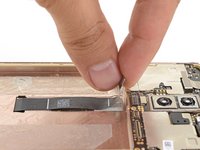
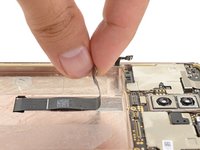
      • ディスプレイケーブルを指でつまみ、フレームからゆっくりと引き離します。

      FixBotに聞いてみる

      コメントを追加

    3. Huawei Mate 10 スクリーンの交換, 指紋センサーケーブルの取り外し: 手順 28、 3の画像 1 Huawei Mate 10 スクリーンの交換, 指紋センサーケーブルの取り外し: 手順 28、 3の画像 2 Huawei Mate 10 スクリーンの交換, 指紋センサーケーブルの取り外し: 手順 28、 3の画像 3
      この手順で使用する道具:
      Tweezers
      $4.99
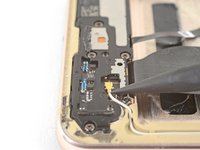
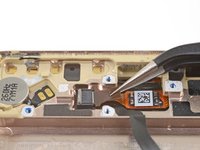
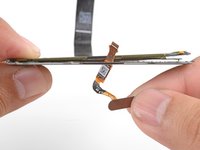
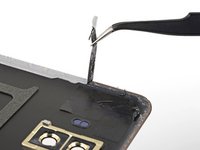
      • ピンセットを使用して、スマートフォンの下端付近にある指紋センサーケーブルのコネクタを覆っているテープを剥がします。

      • ケーブルはZIFコネクタで固定されています。

      • スパッジャーの先端を使用して、コネクタの灰色のフラップを跳ね上げ、ケーブルのロックを解除します。

      FixBotに聞いてみる

      コメントを追加

    4. Huawei Mate 10 スクリーンの交換: 手順 29、 2の画像 1 Huawei Mate 10 スクリーンの交換: 手順 29、 2の画像 2
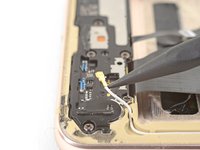
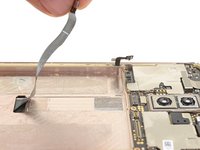
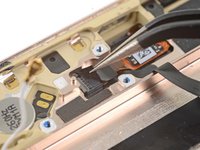
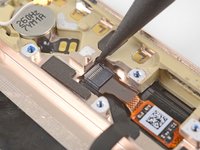
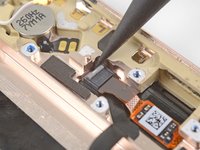
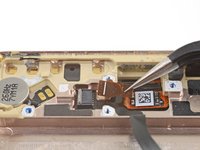
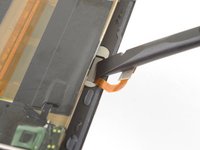
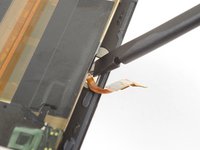
      • ピンセットを使用してケーブルの茶色のプルタブをつかみ、ケーブルをソケットから引き抜きます。

      • 指紋センサーケーブルを再接続する場合:

      • ケーブルをコネクタに合わせ、ケーブルに印された白い線まで押し込みます。

      • ソケットの灰色のバーを慎重に倒し、ケーブルを固定します。

      FixBotに聞いてみる

      コメントを追加

    5. Huawei Mate 10 スクリーンの交換, ディスプレイの取り外し: 手順 30、 1の画像 1
      • 以下の手順では、強力に接着されたディスプレイを電話から取り外す方法を説明します。トップガラスのみの交換も可能ですが、液晶を損傷せずに作業を行うのは非常に困難です。

      • 電話の左端に加熱したiOpenerを2分間当てます。

      • ヘアードライヤー、ヒートガン、ホットプレートも使用できます。バッテリーやディスプレイの過熱を心配する必要がないため、通常よりも強く加熱できます。

      FixBotに聞いてみる

      コメントを追加

    6. Huawei Mate 10 スクリーンの交換: 手順 31、 3の画像 1 Huawei Mate 10 スクリーンの交換: 手順 31、 3の画像 2 Huawei Mate 10 スクリーンの交換: 手順 31、 3の画像 3
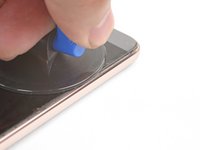
      • 電話の左下隅付近に吸盤カップを取り付けます。この箇所の端は粘着剤がわずかに薄くなっています。

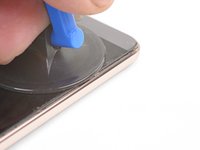
      • 吸盤カップを強く一定の力で引き、合わせ目に隙間を作ります。

      • 隙間にオープニングピックを差し込みます。

      • スマートフォンの使用期間によっては、最初の隙間を作るのが非常に難しい場合があります。その場合は、以下を試してください。

      • 加熱と引っ張る作業を数回繰り返し、粘着剤を柔らかくします。

      • オープニングピックの代わりにトランプ(カード)を隙間に差し込みます。

      • 別の場所を加熱してこじ開けてみます。

      • Jimmyを使用して最初に入り口を作ります。金属製のツールはフレームに傷をつけたり、ガラススクリーンを欠けさせたりする恐れがあるため、取り扱いには注意してください。

      FixBotに聞いてみる

      コメントを追加

    7. Huawei Mate 10 スクリーンの交換: 手順 32、 3の画像 1 Huawei Mate 10 スクリーンの交換: 手順 32、 3の画像 2 Huawei Mate 10 スクリーンの交換: 手順 32、 3の画像 3
      • 隙間を作ったら、iPhoneの左側、上側、右側の縁に沿ってスライスします。必要に応じて熱を加え、接着剤を柔らかくします。

      • 上側の縁にある接着剤は、ベゼルと同じくらいの厚さがあります。接着剤をすべて切り離せるよう確認してください。

      FixBotに聞いてみる

      コメントを追加

    8. Huawei Mate 10 スクリーンの交換: 手順 33、 3の画像 1 Huawei Mate 10 スクリーンの交換: 手順 33、 3の画像 2 Huawei Mate 10 スクリーンの交換: 手順 33、 3の画像 3
      • 下端を切り進める際は、指紋センサーの右端付近を切らないよう注意してください。そこには損傷しやすいセンサーのケーブルが通っています。

      • 指紋センサー付近は避け、示された通りにスマートフォンの下端を切り進めてください。

      FixBotに聞いてみる

      コメントを追加

    9. Huawei Mate 10 スクリーンの交換: 手順 34、 3の画像 1 Huawei Mate 10 スクリーンの交換: 手順 34、 3の画像 2 Huawei Mate 10 スクリーンの交換: 手順 34、 3の画像 3
      • 周囲に沿って切り込みを入れたら、画面の上の角をつかんで持ち上げます。

      • オープニングピックを使って、画面に残っている接着剤を切り離します。

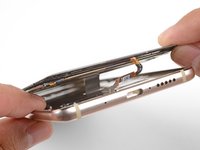
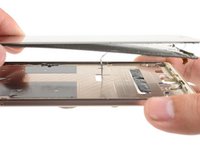
      • 指紋センサーケーブルとディスプレイケーブルを、電話のフレームにあるそれぞれの切り欠きから慎重に通します。

      FixBotに聞いてみる

      コメントを追加

    10. Huawei Mate 10 スクリーンの交換: 手順 35、 1の画像 1
      • 画面を取り外します。

      • 指紋センサーを新しい画面に移植する必要がある場合があります。次の手順に従って、指紋センサーを取り外してください。

      FixBotに聞いてみる

      コメントを追加

    11. Huawei Mate 10 スクリーンの交換, 指紋センサーの取り外し: 手順 36、 3の画像 1 Huawei Mate 10 スクリーンの交換, 指紋センサーの取り外し: 手順 36、 3の画像 2 Huawei Mate 10 スクリーンの交換, 指紋センサーの取り外し: 手順 36、 3の画像 3
      • 指紋センサーの裏側に指またはスパッジャーの平らな端を当て、軽く押してセンサーを押し出します。

      • センサーケーブルを画面の切り欠きから慎重に通します。

      • 指紋センサーを取り外します。

      FixBotに聞いてみる

      コメントを追加

終わりに

デバイスを再組み立てするには、これらのインストラクションを逆の順番に従って作業を進めてください。

e-wasteを処分する場合は、認可済みリサイクルセンターR2を通じて廃棄してください。

修理がうまく進みませんか? ベーシックなトラブルシューティングを試してみるか、このモデルの アンサーコミュニティを参照してください。

キャンセル: このガイドを終了できませんでした。

8 の人々がこのガイドを完成させました。

作成者

3人の作成者と共同で作成されました。

Arthur Shi

メンバー登録日: 01/03/18

347,956 ポイント

928のガイドは作成済み

チーム

iFixit iFixit人のメンバー

Staff

123 メンバー

86,005のガイドは作成済み

3件のガイドコメント

Bjr alors je vient de changer l'écran sur mon Huawei mate 10 pro… LeLe problème c'est qu'il faut appuyer plusieurs fois sur le bouton power pour que l'écran afficher je sais pas où il est le problème pouvait vous m'aide et merci

Benbouali houmame - 返信 共有

thank you, for this information........... definately sending mine to the professionals.

Murray Reid - 返信 共有

شكرا. جيدجدا. اتمنى اكثر

arkank018 - 返信 共有

コメントを追加

統計データ:

過去 24時間: 4

過去 7 日: 10

過去 30 日: 50

今までの合計 10,100