メインコンテンツにスキップ
リペアコミュニティに参加 - アカウントの作成

Google Pixel 8aのバッテリー交換

必要な工具と部品

  1. Google Pixel 8aのバッテリー交換, Pixelの解体準備をする: 手順 1、 3の画像 1 Google Pixel 8aのバッテリー交換, Pixelの解体準備をする: 手順 1、 3の画像 2 Google Pixel 8aのバッテリー交換, Pixelの解体準備をする: 手順 1、 3の画像 3
    • この修理を開始する前に、Pixel のバッテリーを 25% 以下に消耗させてください。充電されたリチウムイオンバッテリーは、損傷すると発火する恐れがあります。

    • デバイスから全てのケーブルを引き抜きます。

    • デバイスの電源を完全に切ってください。

    • 電源ボタンと音量アップボタンを同時に押して、シャットダウンメニューを表示します。

  2. Google Pixel 8aのバッテリー交換, 接着剤に関する注意事項: 手順 2、 3の画像 1 Google Pixel 8aのバッテリー交換, 接着剤に関する注意事項: 手順 2、 3の画像 2 Google Pixel 8aのバッテリー交換, 接着剤に関する注意事項: 手順 2、 3の画像 3
    • 背面カバーはカバーの縁とカメラ付近にある接着剤で固定されています。内部の破損を防ぐため、以下の点に注意して下さい。

    • 特に異なる指示がない場合、工具を3mm(オープニングツールの平らになっている部分の幅)以上深く縁に差し込まないでください。

    • カメラ部の突起の縁には工具を差し込まないでください。

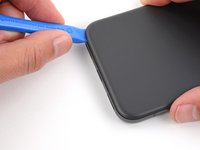
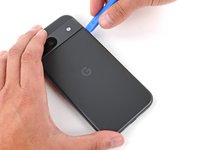
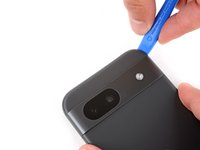
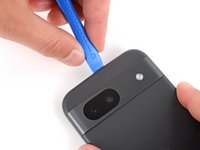
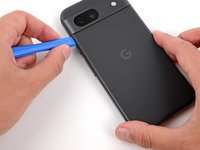
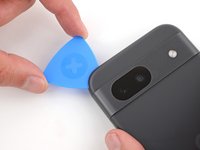
  3. Google Pixel 8aのバッテリー交換, オープニングツールの挿入: 手順 3、 3の画像 1 Google Pixel 8aのバッテリー交換, オープニングツールの挿入: 手順 3、 3の画像 2 Google Pixel 8aのバッテリー交換, オープニングツールの挿入: 手順 3、 3の画像 3
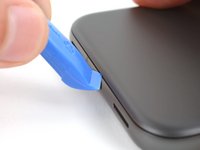
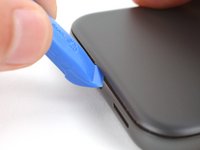
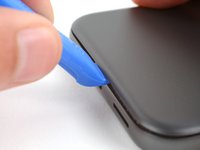
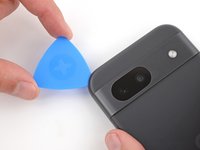
    • お使いのオープニングツールの端は、片方が平らで片方が湾曲しています。この開口作業の間、平らな方の先を使って尖った先端が上になる向きで作業を行なって下さい。

    • オープニングツールの端を背面カバーとフレームの間に差し込んで下さい。工具の尖っている角から差し込むことで接着剤を剥離しやすくなります。

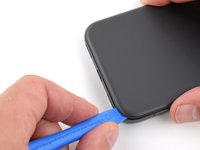
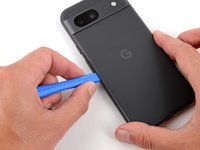
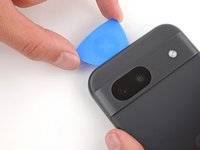
  4. Google Pixel 8aのバッテリー交換, 縁の接着剤の剥離: 手順 4、 3の画像 1 Google Pixel 8aのバッテリー交換, 縁の接着剤の剥離: 手順 4、 3の画像 2 Google Pixel 8aのバッテリー交換, 縁の接着剤の剥離: 手順 4、 3の画像 3
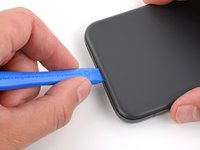
    • オープニングツールを下の端に沿って滑らせて、背面カバーを固定している接着剤を剥離して下さい。

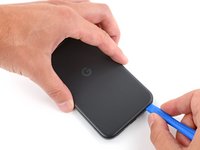
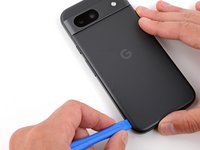
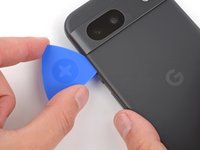
  5. Google Pixel 8aのバッテリー交換: 手順 5、 3の画像 1 Google Pixel 8aのバッテリー交換: 手順 5、 3の画像 2 Google Pixel 8aのバッテリー交換: 手順 5、 3の画像 3
    • オープニングツールを右下の角に沿って滑らせた後右の端を上るように滑らせて、カメラ部の突起の下で止めます。

    • 背面カバーの裏からオープニングピックを外して下さい。

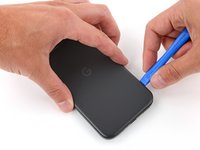
  6. Google Pixel 8aのバッテリー交換: 手順 6、 3の画像 1 Google Pixel 8aのバッテリー交換: 手順 6、 3の画像 2 Google Pixel 8aのバッテリー交換: 手順 6、 3の画像 3
    • オープニングピックを背面カバーの右上、カメラ部の突起のすぐ上に差し込みます。

    • オープニングツールを上の端に沿って滑らせて、左上の角のカメラ部の突起のすぐ上で止めます。

    • 背面カバーの裏からオープニングピックを外して下さい。

  7. Google Pixel 8aのバッテリー交換: 手順 7、 3の画像 1 Google Pixel 8aのバッテリー交換: 手順 7、 3の画像 2 Google Pixel 8aのバッテリー交換: 手順 7、 3の画像 3
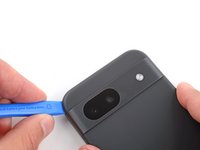
    • オープニングツールを背面カバーの左端のカメラ部の突起のすぐ下に差し込みます。

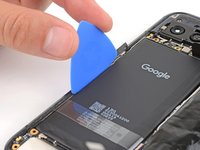
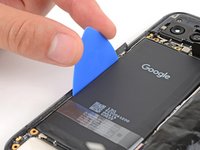
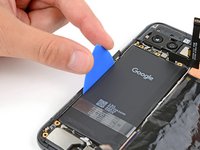
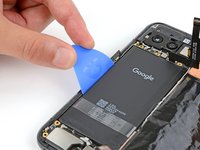
    • オープニングツールを左端に沿って滑らせて、接着剤を剥離します。

  8. Google Pixel 8aのバッテリー交換, カメラ部の突起周辺の接着剤の剥離: 手順 8、 3の画像 1 Google Pixel 8aのバッテリー交換, カメラ部の突起周辺の接着剤の剥離: 手順 8、 3の画像 2 Google Pixel 8aのバッテリー交換, カメラ部の突起周辺の接着剤の剥離: 手順 8、 3の画像 3
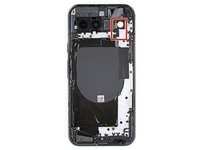
    • カメラ部の突起のすぐ上にある接着剤が背面カバーの上端を固定しています。

    • オープニングピックを背面カバーの左上の角に差し込み、先端が先端がカメラ部の突起の上端付近に届くまで差し込んでください。

    • この際オープニングピックを上端から3mm以上深く差し込んでも問題ありません。

    • オープニングピックを右に滑らせて、カメラの右端まで動かしたら止めて下さい。

  9. Google Pixel 8aのバッテリー交換: 手順 9、 3の画像 1 Google Pixel 8aのバッテリー交換: 手順 9、 3の画像 2 Google Pixel 8aのバッテリー交換: 手順 9、 3の画像 3
    • 最後にカメラ部の突起の下にある接着剤が背面カバーを固定しています。

    • オープニングピックの平らな部分の端を、背面カバーのカメラ部の突起のすぐ下の部分に差し込みます。

    • 2枚目のオープニングピックを、反対の端の同じ場所に差し込みます。

  10. Google Pixel 8aのバッテリー交換: 手順 10、 3の画像 1 Google Pixel 8aのバッテリー交換: 手順 10、 3の画像 2 Google Pixel 8aのバッテリー交換: 手順 10、 3の画像 3
    • 両方のピックを同時にこじり上げて安定した力を加えることで、背面カバーを固定している最後の接着剤を剥離して下さい。

    • 背面カバーを変形させないように注意して下さい。接着剤が固すぎると感じたら、カバーを左右に回転させてさらに接着剤を弱めて下さい。

    • 接着剤が剥がれない場合、接着剤を柔らかくするために背面カバーのカメラ部の突起のすぐ下をドライヤーiOpenerで少し温めることもできます。

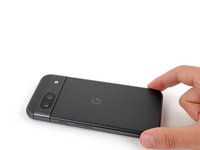
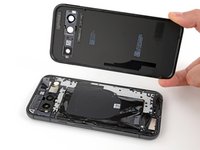
  11. Google Pixel 8aのバッテリー交換, 背面カバーの取り外し: 手順 11、 2の画像 1 Google Pixel 8aのバッテリー交換, 背面カバーの取り外し: 手順 11、 2の画像 2
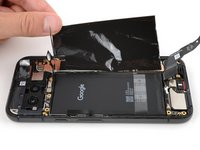
    • これで背面カバーが外せるようになりました。

    • 組み立て直す際は、以下の点に注意して下さい。

    • スマートフォンを密封する前にテストするなら、今がちょうど良いタイミングです。電源を入れて正しく機能するか確認して下さい。組み立て直しを続ける前に電源を切るのを忘れないでください。

    • こちらのガイドを参照して、新しい接着剤と背面カバーを取り付けて下さい。

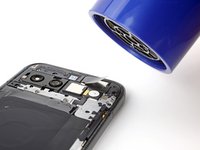
  12. Google Pixel 8aのバッテリー交換, フラッシュユニットの取り外し: 手順 12、 2の画像 1 Google Pixel 8aのバッテリー交換, フラッシュユニットの取り外し: 手順 12、 2の画像 2
    • ドライヤーを使ってフラッシュユニットを温めて、ロジックボードカバーに固定している接着大を柔らかくして下さい。

    • 代わりに、iOpenerヒートガンでフラッシュユニットを温めることもできます。

    • フラッシュユニットだけを触るには熱すぎる程度に温めて下さい。バッテリーや周辺の部品は熱によって破損しやすいです。

  13. Google Pixel 8aのバッテリー交換: 手順 13、 3の画像 1 Google Pixel 8aのバッテリー交換: 手順 13、 3の画像 2 Google Pixel 8aのバッテリー交換: 手順 13、 3の画像 3
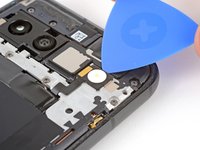
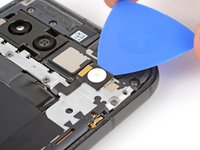
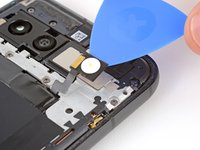
    • オープニングピックをフラッシュの端に差し込んでから持ち上げて、ロジックボードカバーに固定している接着剤を剥がして下さい。

    • フラッシュケーブルに触れて破損しないように注意して下さい。フラッシュケーブルは大変破損しやすいです。

    • 組み立て直す際は、こちらのガイドを参照してフラッシュ取り付け用接着剤を交換して下さい。

  14. Google Pixel 8aのバッテリー交換, ロジックボードカバーの固定解除: 手順 14、 2の画像 1 Google Pixel 8aのバッテリー交換, ロジックボードカバーの固定解除: 手順 14、 2の画像 2
    この手順で使用する道具:
    FixMat
    $36.95
    • この修理作業全体を通して、外したネジを全て管理して、元々ついていた場所に確実に取り付け直せるようにして下さい。

    • Pixel 8aにはトルクスプラス(リンク先英語)ネジが使われていますが、通常のトルクスドライバーでも扱うことができます。その際は一定の下向きの力を加えて、ネジ頭を舐めるのを防いでください。

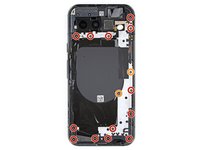
    • トルクスプラス3IPドライバーを使って、ロジックボードカバーを固定している合計15本のネジを外して下さい。

    • 長さ4.3mmのネジ 13本

    • 長さ1.9mmのネジ 2本

  15. Google Pixel 8aのバッテリー交換: 手順 15、 3の画像 1 Google Pixel 8aのバッテリー交換: 手順 15、 3の画像 2 Google Pixel 8aのバッテリー交換: 手順 15、 3の画像 3
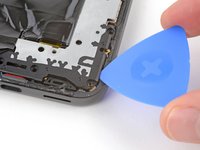
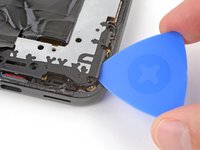
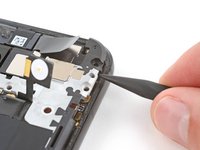
    • スマートフォンの縁にあるバネ接点を破損しないよう十分に注意して下さい。指示がある場所以外に後部を差し込まないでください。

    • オープニングピックをロジックボードカバーの右下の角の裏に差し込み、こじり上げて爪の引っ掛かりを外します。

    • スパッジャーの先端をロジックボードカバーの右上付近にある切り欠きの下(ネジ穴のすぐ下)に差し込み、こじり上げて爪の引っ掛かりを外します。

  16. Google Pixel 8aのバッテリー交換: 手順 16、 3の画像 1 Google Pixel 8aのバッテリー交換: 手順 16、 3の画像 2 Google Pixel 8aのバッテリー交換: 手順 16、 3の画像 3
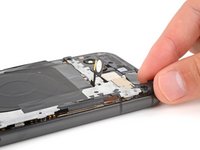
    • ロジックボードカバーの上の端をゆっくりと持ち上げて、切り欠きにフラッシュユニットを通します。

    • 組み立て直す際は、ロジックボードカバーを所定の位置におろすのに合わせてフラッシュユニットを切り欠きに通して下さい。

  17. Google Pixel 8aのバッテリー交換, 無線充電アセンブリの取り外し: 手順 17、 2の画像 1 Google Pixel 8aのバッテリー交換, 無線充電アセンブリの取り外し: 手順 17、 2の画像 2
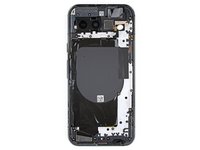
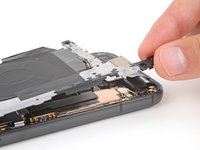
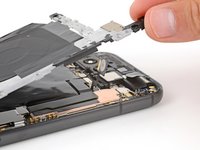
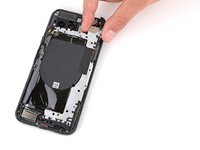
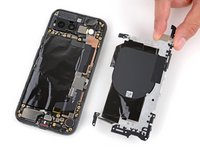
    • ロジックボードカバーを取り外して下さい(無線充電コイルもそこに接続されています)。

  18. Google Pixel 8aのバッテリー交換, バッテリーの接続解除: 手順 18、 3の画像 1 Google Pixel 8aのバッテリー交換, バッテリーの接続解除: 手順 18、 3の画像 2 Google Pixel 8aのバッテリー交換, バッテリーの接続解除: 手順 18、 3の画像 3
  19. Google Pixel 8aのバッテリー交換: 手順 19、 1の画像 1
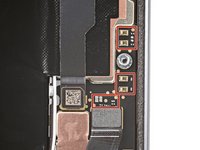
    • 本ガイドの画像をVerizonモデル(G8HHN)のGoogle Pixel 8aを撮影したものであり、このモデルには5Gミリ波アンテナ(バッテリーコネクタのすぐ左)用の追加のケーブルとコネクタが搭載されています。 ミリ波に対応していないモデルをお使いの場合は、このアンテナケーブルに関連する手順を飛ばして下さい。

  20. Google Pixel 8aのバッテリー交換: 手順 20、 3の画像 1 Google Pixel 8aのバッテリー交換: 手順 20、 3の画像 2 Google Pixel 8aのバッテリー交換: 手順 20、 3の画像 3
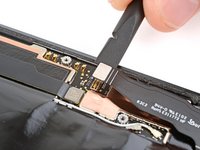
    • スパッジャーの平らな方の先端をバッテリーのプレスコネクタの右端の下に差し込んで、まっすぐこじり上げて接続を外して下さい。

    • プレスコネクタを接続し直す際は、ソケットの上に位置合わせしてから片側をカチッという感触があるまで慎重に押し込んでから、反対側を押し込んで下さい。コネクタの位置が合うまで何回かやり直すことになるかも知れません。

    • バッテリーコネクタとミリ波コネクタ周辺の表面実装部品の破損を防ぐため、必ず指示された場所をこじって下さい。

  21. Google Pixel 8aのバッテリー交換, 5Gミリ波アンテナの接続解除: 手順 21、 2の画像 1 Google Pixel 8aのバッテリー交換, 5Gミリ波アンテナの接続解除: 手順 21、 2の画像 2
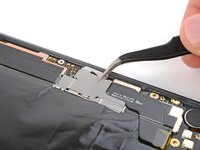
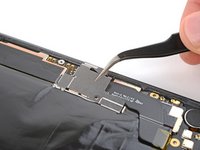
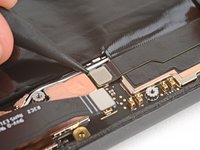
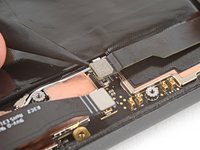
    • スパッジャーの先端を、5Gミリ波アンテナのプレスコネクタの下の端の裏に差し込み、まっすぐこじり上げて接続を外します。

  22. Google Pixel 8aのバッテリー交換, ケーブルを避ける: 手順 22、 3の画像 1 Google Pixel 8aのバッテリー交換, ケーブルを避ける: 手順 22、 3の画像 2 Google Pixel 8aのバッテリー交換, ケーブルを避ける: 手順 22、 3の画像 3
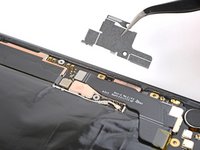
    • バッテリーケーブルと5Gミリ波ケーブルをバッテリーを外す際に邪魔にならないように避けます。

  23. Google Pixel 8aのバッテリー交換: 手順 23、 2の画像 1 Google Pixel 8aのバッテリー交換: 手順 23、 2の画像 2
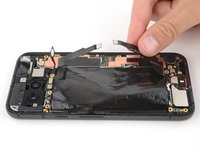
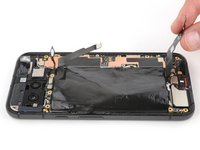
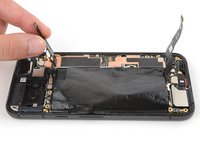
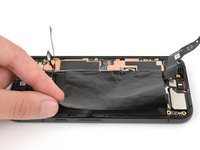
    • 慎重にグラファイトシートを動かして、バッテリーを外す際に邪魔にならないようにします。

  24. Google Pixel 8aのバッテリー交換: 手順 24、 2の画像 1 Google Pixel 8aのバッテリー交換: 手順 24、 2の画像 2
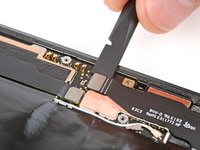
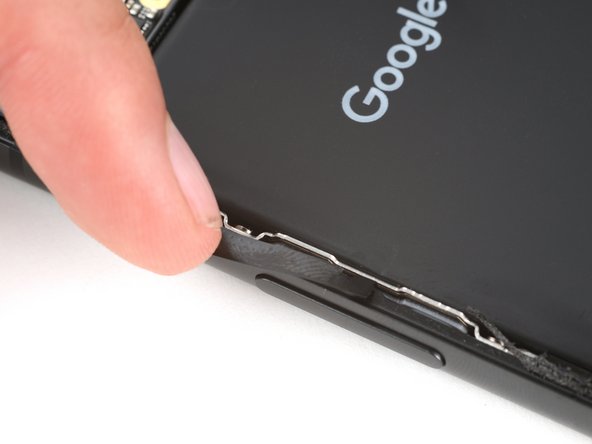
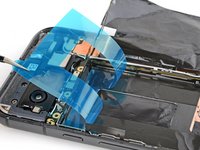
    • サイドボタンのタブをスマートフォンの左の端を越えるように慎重に折り返して、バッテリーを外す際に邪魔にならないようにします。

  25. Google Pixel 8aのバッテリー交換, バッテリー固定用接着剤の加熱: 手順 25、 1の画像 1
    • 2本の接着剤の帯がバッテリーを取り付けスペース内に固定しています。

    • スマートフォンを裏返してからドライヤーヒートガンやホットプレートなどを使って、スクリーンを均等に加熱して、フレーム全体を触れるには熱すぎる程度に温めます。

    • スクリーンを温めすぎないように注意して下さい。熱によって破損しやすいです。一部だけを温めないで下さい。

  26. Google Pixel 8aのバッテリー交換, バッテリーのこじり上げ: 手順 26、 2の画像 1 Google Pixel 8aのバッテリー交換, バッテリーのこじり上げ: 手順 26、 2の画像 2
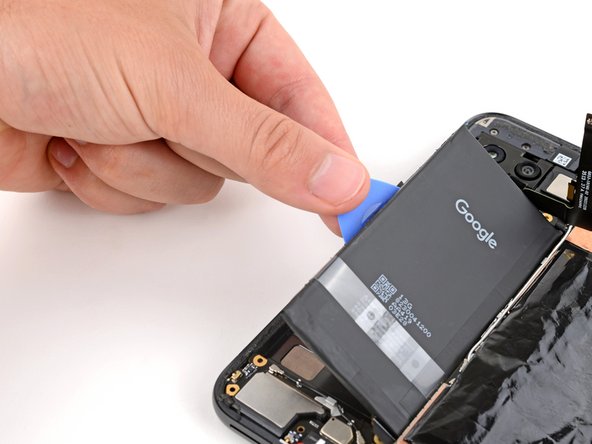
    • オープニングピックの平らな部分の端を、バッテリーの左端とフレームの間に差し込みます。

  27. Google Pixel 8aのバッテリー交換: 手順 27、 3の画像 1 Google Pixel 8aのバッテリー交換: 手順 27、 3の画像 2 Google Pixel 8aのバッテリー交換: 手順 27、 3の画像 3
    • バッテリーを変形させたり穴を開けたりしないように注意して下さい。バッテリーの破損は予期せぬ事故につながる恐れがあります。

    • 片手でフレームをしっかり固定しながら、空いている方の手でオープニングピックを使ってバッテリーをこじり上げて下さい。オープニングピックに安定した力を1分間程度加え続けて下さい。

    • 上手くいかない場合は、プラスチックカードを使ったり2枚のピックを並べて使ったりして、持ち上げる力を稼いでみて下さい。

    • バッテリーが全く動かない場合は、高純度(90%以上)のイソプロピルアルコールを少量バッテリーの左端に塗布してからスマートフォンの左側を持ち上げて、1分間ほど待って接着剤を柔らかくして下さい。

    • 接着剤が剥がれ始めたら、ピックをバッテリーの下により深く差し込んで、こじり上げを続けて下さい。

  28. Google Pixel 8aのバッテリー交換, バッテリーの取り外し: 手順 28、 3の画像 1 Google Pixel 8aのバッテリー交換, バッテリーの取り外し: 手順 28、 3の画像 2 Google Pixel 8aのバッテリー交換, バッテリーの取り外し: 手順 28、 3の画像 3
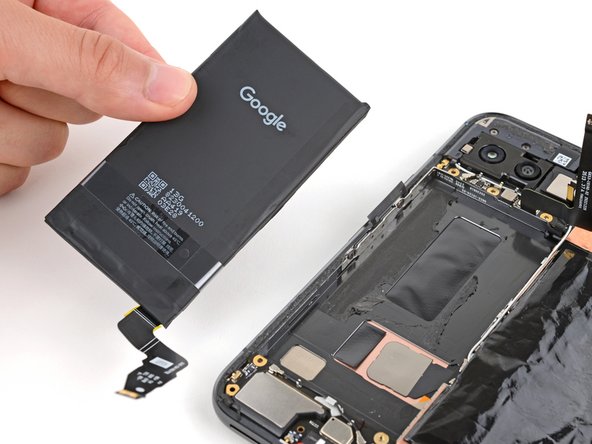
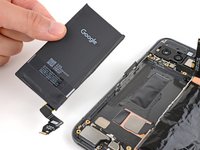
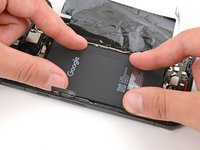
    • オープニングピックを使ってバッテリーを持ち上げて、残っている接着剤を全て剥がして下さい。

    • これでバッテリーが外せるようになりました。

  29. Google Pixel 8aのバッテリー交換, 組み立て直しの手順: 手順 29、 3の画像 1 Google Pixel 8aのバッテリー交換, 組み立て直しの手順: 手順 29、 3の画像 2 Google Pixel 8aのバッテリー交換, 組み立て直しの手順: 手順 29、 3の画像 3
    • ここからの3手順は、新しい接着剤を取り付けて交換用バッテリーを組み込む方法について説明しています。

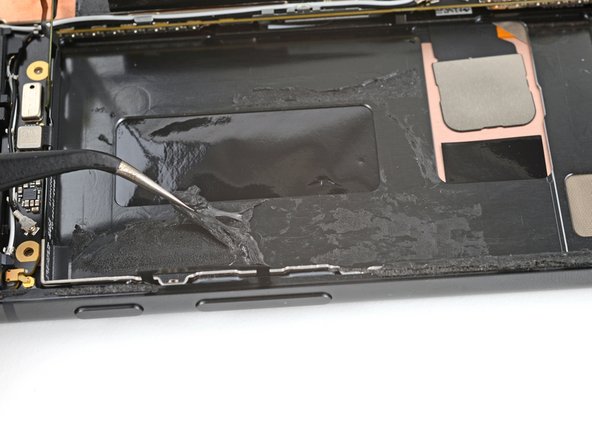
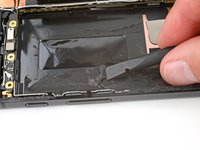
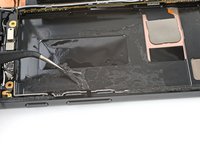
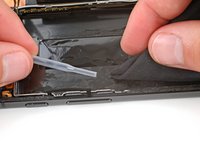
    • スパッジャーの平らな方の先を使って、古い接着剤の端を擦って丸めて、ピンセットで掴むのに十分な大きさにします。

    • ピンセットや指を使って古い接着剤をフレームから剥がして取り除きます。

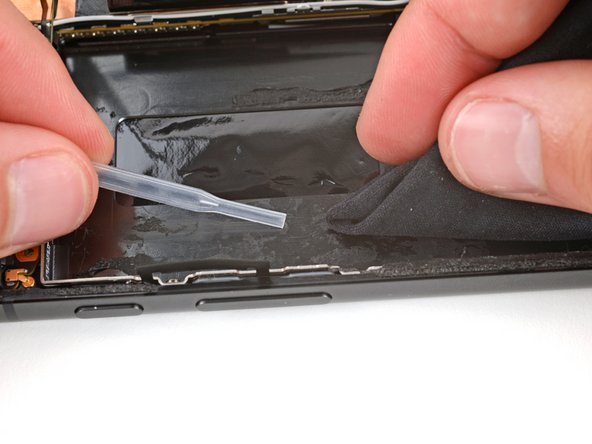
    • 高純度(90%以上)のイソプロピルアルコールを数滴、残っている接着剤に塗布してから、無塵布やマイクロファイバークロスで拭き取ります。

  30. Google Pixel 8aのバッテリー交換: 手順 30、 3の画像 1 Google Pixel 8aのバッテリー交換: 手順 30、 3の画像 2 Google Pixel 8aのバッテリー交換: 手順 30、 3の画像 3
    この手順で使用する道具:
    Tesa 61395 Tape
    $2.99
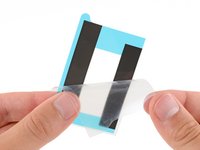
    • もし交換用のバッテリーにあらかじめ接着剤が取り付けられている場合は、裏紙を剥がしてからこの手順を飛ばして下さい

    • 2枚の接着剤の大きくて透明な裏紙を剥がします。

    • もしくは、薄い両面テープ片を使ってバッテリーを取り付けることもできます。

    • 2本の接着剤をバッテリー取り付けスペースに貼り付けますが、長い方が左側になるようにして下さい。

    • 両方の接着剤片を長さ方向に沿って押さえつけて、接着剤をフレームにしっかり貼り付けます。

    • 残っている青い裏紙を接着剤から剥がします。

  31. Google Pixel 8aのバッテリー交換: 手順 31、 3の画像 1 Google Pixel 8aのバッテリー交換: 手順 31、 3の画像 2 Google Pixel 8aのバッテリー交換: 手順 31、 3の画像 3
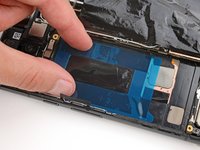
    • バッテリーを取り付けスペースに納めてから所定の位置にしっかりと押し付けますが、サイドボタンのタブがバッテリーとフレームの間に挟まらないようにして下さい。

終わりに

組み立て直す際は、この手順から作業を始めて上記の手順と逆の順番で作業を進めて下さい。

本ガイドの作業が完了したら新しく取り付けたバッテリーのキャリブレーションを行なって下さい。

内蔵のPixel診断ツールで機能診断を行うには、 こちらの文書(英語)を参照して下さい。(訳註:本項翻訳時点では、本ツールを米国外で使用する方法はメーカーからの公式発表がないので注意して下さい)

発生した電子機器廃棄物については、地方自治体などの指示に従って適切に処理して下さい。

修理が上手くいきませんでしたか?基本的なトラブルシューティングを試したり、アンサーフォーラムで助けを求めたりしてみましょう。

2 の人々がこのガイドを完成させました。

以下の翻訳者の皆さんにお礼を申し上げます:

en jp

100%

Servauseさんは世界中で修理する私たちを助けてくれています! あなたも貢献してみませんか?
翻訳を始める ›

作成者

2人の作成者と共同で作成されました。

Spencer Day

メンバー登録日: 09/14/22

160,559 ポイント

1,045のガイドは作成済み

チーム

iFixit iFixit人のメンバー

Staff

124 メンバー

24,012のガイドは作成済み

0件のガイドコメント

コメントを追加

統計データ:

過去 24時間: 39

過去 7 日: 250

過去 30 日: 1,144

今までの合計 22,973