はじめに
この修理ガイドはiFixitのテックライティングスタッフによって執筆されたもので、Googleによって承認されたものではありません。iFixitの修理ガイドのクオリティーについては、 こちらを参照してしてください。
このガイドはGoogle Pixel 3 XLの消耗したバッテリーを取り出して交換します。
安全のため、デバイスを分解する前にバッテリーを25%以下になるまで放電してください。 これにより、修理中にバッテリーが誤って損傷した場合に発生するリスクを軽減できます。バッテリーが膨張している場合はデバイスを温めないでください。バッテリーが膨張している場合は、適切な方法で処理してください。
バッテリーの交換には、バッテリーからワイヤレス充電コイルの接着剤を剥がして、コイルを交換用バッテリーに移植する作業が含まれます。
必要な工具と部品
-
-
-
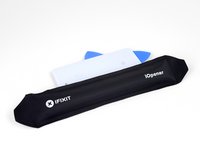
iOpenerを温めて、バックパネルの右端に約1分間載せます。
-
待機中、バックカバーの注意すべきエリアを確認してください。
-
強力な接着力エリアーデバイス底付近の接着剤には、大型パッチが使用されています。
-
指紋センサーケーブルーケーブルの下の接着剤をスライスして切開する際に、切断しないようにご注意ください。
 FixBotに聞いてみる
-
-
-
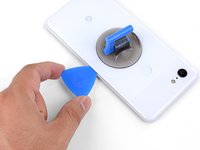
吸盤カップをバックカバーの温めた端の付近に取り付けます。
-
吸盤カップを強く一定の力で引き上げて、隙間を作ります。
-
デバイスの使用期間にもよりますが、この作業は難しいでしょう。作業が上手く進まない場合は、端を再度温めてから再試行してください。
-
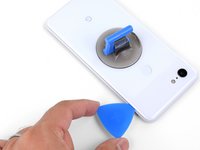
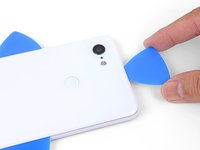
オープニングピックの先端を隙間に差し込みます。
-
-
-
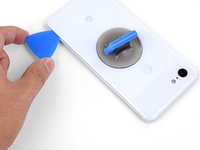
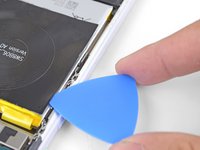
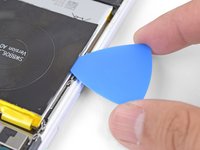
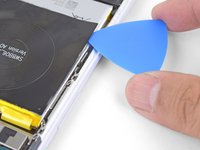
オープニングピックを右端に沿ってスライドして、接着剤をスライスしながら切開します。
-
接着剤は固まり、冷却されるとスライスが難しくなります。この場合、再度端を温めてスライスしやすくします。
-
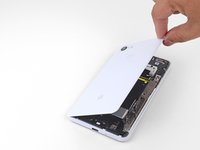
端全体をスライスしたら、接着剤が再装着するのを防ぐため、オープニングピックを隙間に残しておきます。
-
-
-
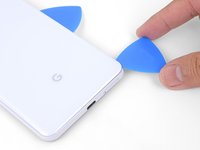
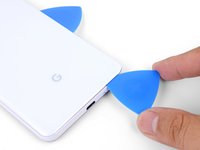
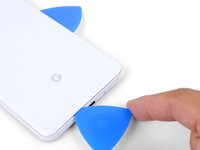
開口ピックを使って、下側右端コーナー周辺の接着剤を切開し、続けてデバイスの下側端全体に沿ってスライドします。
-
ピックを下側端に残して、接着剤の再装着を防ぎます。
-
-
-
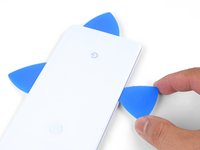
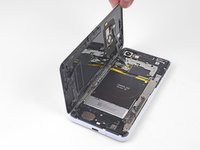
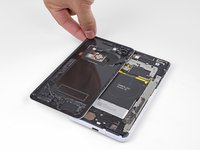
続けて、デバイス残りの端を温めて、スライドして接着剤を切開します
-
デバイス左側端に沿ってスライドする際はご注意ください。オープニングピックが詰まっている感じがしたら、指紋センサーに絡まっている可能性があります。ピックを隙間からゆっくりと取り出して、再試行してください。
-
デバイスの右側端と下側端付近で、接着剤が厚い部分についてもしっかりと切開してください。
-
-
この手順で使用する道具:Tweezers$4.99
-
ピンセットを使って、指紋センサー用コネクタ上に貼られた黄色のテープをゆっくりと剥がします。
-
-
-
-
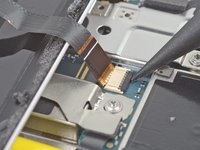
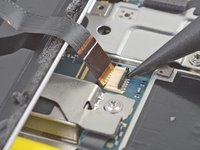
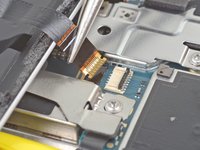
スパッジャーの先端を使って、指紋センサーのZIPソケット上の黒いロックバーを持ち上げます。
-
ケーブルのタブを、指先もしくはピンセットでつまんで、ゆっくりとフレックスケーブルをソケットからずらしながら外します。
-
-
-
-
この手順で使用する道具:Magnetic Project Mat$19.95
-
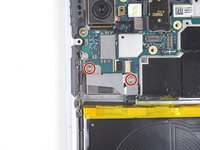
メタルカバーブラケットを固定しているT3ネジを4本外します。
-
4mm長ネジー3本
-
3mm長ネジー1本
-
-
-
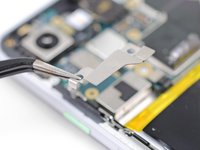
スパッジャーの平面側先端を、メタルブラケットの上部右端の下に差し込み、こじ開けながらこれを緩めます。
-
メタルカバーブラケットを外します。
-
-
-
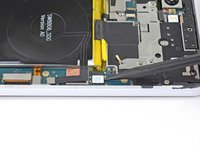
スパッジャーの先端を使って、ソケットからバッテリーコネクタの接続を持ち上げて外します。
-
バッテリーケーブルを折り曲げて、アクシデントでコネクタがソケットと接触しないようにします。
-
-
-
-
-
切開している側を上向きにして、デバイスを傾けます。
-
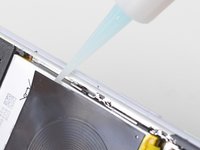
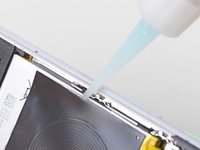
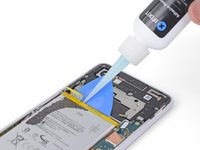
傾斜したポジションのデバイスを持ちながら、接着剤リムーバーもしくは、高濃度イソプロピルアルコールをエッジに沿って数滴注入します。
-
デバイスを傾斜したままのポジションで、約1ー2分間固定します。接着剤が流れ込んで柔らかくなるのを待ちます。
-
-
-
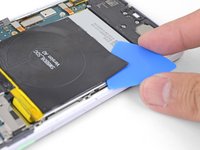
開口ピックの平面側先端を充電コイルのコーナー下に差し込みます。
-
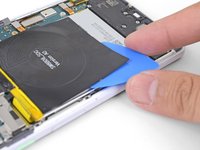
ピックをゆっくりと強くコイルの下に押し込んで、接着剤を緩めます。
-
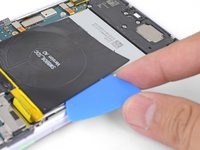
接着剤は充電コイルの周辺に使用されています。開口ピックを使って、接着剤をゆっくりと切開します。
-
-
-
ワイヤレス充電コイルを取り出します。
-
バッテリーの表面に接着剤が残っていないか点検して、綺麗に拭き取ってください。作業中、バッテリーに穴を開けないようにご注意ください。
-
ワイヤレス充電コイルのコネクタをマザーボードソケットに接続します。コイルが正しく装着されているか確認してください。
-
交換用コイルに裏張りされた接着剤シールを剥がします。
-
コイルをバッテリーの上に載せて、しっかりと押さえて固定します。
-
-
-
-
ボタンアレイコネクターブラケットを固定している長さ3mmのT3ネジ2本を外します。
-
ボタンアレイのコネクタブラケットを外します。
-
-
-
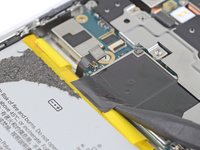
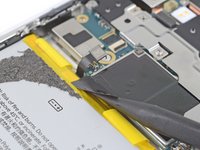
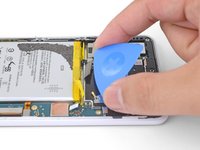
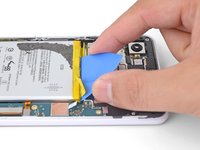
スパッジャーの先端をバッテリー上部端に沿って生じている隙間の中に差し込みます。
-
ゆっくりと隙間にそって先端をスライドして、バッテリーから絶縁テープを取り出して、剥がします。
-
バッテリーから剥がしたテープを折り曲げて反対側に折り曲げます。
-
-
-
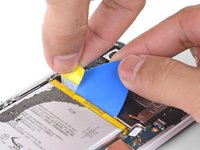
慎重にスパッジャーの先端を、バッテリー上部端に沿って折り曲げられた黄色のバッテリー用プルタブの下に差し込みます。
-
バッテリーからプルタブを剥がします。
-
-
-
開口ピックの平面側先端をバッテリーの隙間、黄色のプルタブの後ろに差し込みます。
-
ピックをバッテリーの下にしっかりと押し込みます。このピックの役割は、こじ開けるポイントを作るだけでなく、接着ストリップを引っ張る際のバッファーとなってくれます。
-
-
-
黄色の接着剤プルタブをゆっくりと一定の力で引き抜きます。できるだけ浅い角度で引っ張ってください。
-
接着タブを引っ張る際は、同時に開口ピックからもプレッシャーを与えて、バッテリーの下をできるだけ押し上げます。
-
このプロセスを繰り返して、2番目のプルタブも引き抜きます。
-
-
この手順で使用する道具:Tesa 61395 Tape$8.95
-
バッテリーを取り出します。
-
バッテリーが配置されていた場所から、接着剤の残りを除去します。
-
一時的に、バッテリーコネクタをマザーボードのソケットに再接続してください。バッテリーが正しく装着できているか確認します。
-
ストレッチリリースタイプの接着ストリップ、もしくは両面テープ、プレカットされた接着ストリップをデバイスのバッテリー用スペースに位置合わせします。
-
バッテリーをデバイスの中にしっかりと押し込んで固定します。
-
バッテリーコネクタの接続をマザーボードのソケットから外して、再組立を再開してください。
-
-












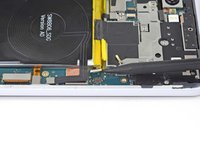
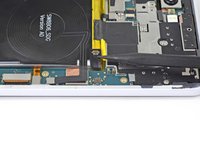


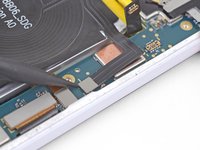
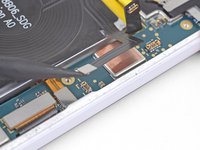










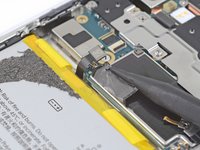


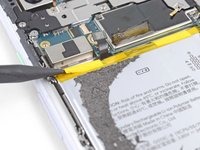
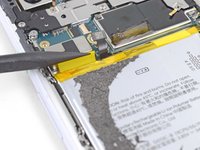
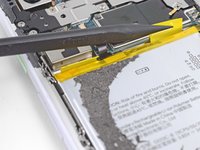






デバイスを再組み立てする際は、これらの手順を逆の順番に従って作業を進めてください。
バッテリーの最適化のために、この手順を完了後、新しく搭載したバッテリーの残量を調整してください。 100%まで充電したら、そのままプラグに繋いだまま、さらに2時間充電状態にします。それから自動的にシャットダウンするまで放電させて、中断なく一気に100%まで充電してください。
e-wasteを処理する場合は、認可済みリサイクルセンターR2を通じて廃棄してください。
修理が上手く進みませんか?基本的な トラブルシューティングのページを参照するか、アンサーコミュニティを検索してください。
99 の人々がこのガイドを完成させました。
以下の翻訳者の皆さんにお礼を申し上げます:
100%


これらの翻訳者の方々は世界を修理する私たちのサポートをしてくれています。 あなたも貢献してみませんか?
翻訳を始める ›


48件のガイドコメント
Very helpful, thank you! I was able to replace my battery pretty easily thanks to this guide.
Hey. After installing ney battery and new usb port my Pixel 3 has problems with microphones. Its only works with phoning via speakers. can you help me ?
kevin reiter - 返信 共有
Hi Kevin,
Assuming that you did not remove the motherboard (which houses a mic), it sounds like something may be off with the daughterboard, which surrounds the USB port and houses the other microphone. I would suggest carefully disconnecting and re-seating the daughterboard connectors, and making sure that the microphone is aligned to the port.
Arthur Shi - 返信 共有
Thanks for these great instructions.
I followed them, and managed to replace my old Pixel 3 XL battery without any problems.
Luis Ibanez - 返信 共有
What about re attaching the charging coil? The adhesive is now shot on the coil. What should you do to adhere the coil to the new battery?
