はじめに
必須条件のみの修理ガイドです。単独で使用されることはありません。
必要な工具と部品
-
この手順で使用する道具:Clampy - Anti-Clamp$24.95
-
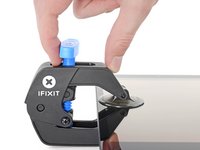
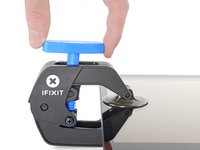
青いハンドルを後方に引き、アンチクランプのアームのロックを解除します。
-
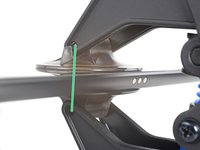
iPadの下に物を置き、吸盤の間に水平になるようにします。
-
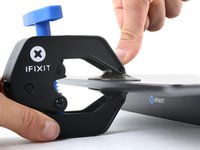
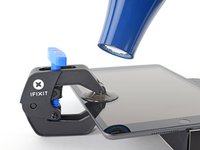
吸盤を左端の中央付近に置き、上下に1つずつ装着します。
-
アンチクランプの下部をしっかりと固定し、上部カップをしっかりと押し下げて吸着します。
-
-
-
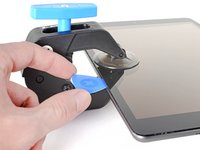
スクリーンを触って温まったら、スクリーンの左端に吸盤を当て、できるだけ端に近づける。
-
吸着ハンドルでスクリーンを持ち上げ、デジタイザとフレームの間にわずかな隙間を作ります。
-
デジタイザとフレームの隙間にオープニングピックを差し込みます。
-
-
-
先ほど作った隙間に2枚目のオープニングピックを差し込みます。
-
ピックをiPadの左下に向かってスライドさせ、接着剤を剥がします。
-
接着剤の再装着を防ぐため、左下コーナーにピックを残します。
-
-
-
-
新しいオープニングピックをiPadの下端にできた隙間に挿入します。
-
ピックをアンテナの上にスライドさせ、ホームボタンの手前で止めます。
-
ホームボタンの左側にピックを残してください。
-
-
この手順で使用する道具:Magnetic Project Mat$19.95
-
プラスドライバーを使い、LCDをフレームに固定している長さ4.2mmのネジを4本外します。
-
LCDのネジを隠しているテープを取り除きます。
-
-
-
スパッジャーの平面側先端を使って、液晶ディスプレイを指でつかめる程度までこじります。
-
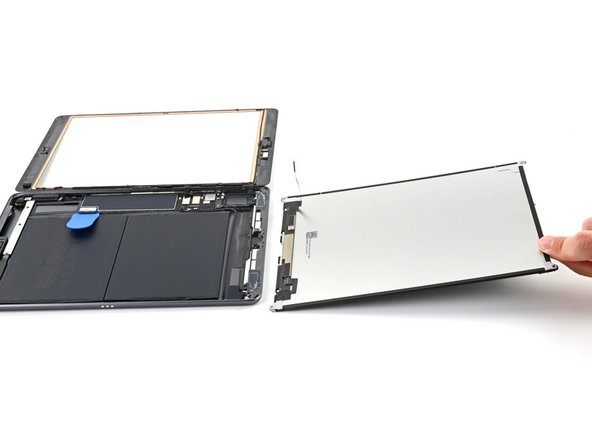
iPadのLCDを本のページをめくるように、カメラの近くを持ち上げ、フレームのホームボタンの端の上に回します。
-
ディスプレイケーブルにアクセスできるように、LCDを清潔で柔らかく、糸くずの出ない面に置きます。
-
-
この手順で使用する道具:Polyimide Tape$9.99
-
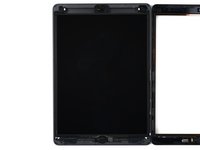
フロントパネルアセンブリを外します。
-
スクリーンに’ゴースト’もしくは’ファントム’現象(タッチ入力の障害)があれば、パネルの背面にハイライトしたエリア(3枚目の画像参照)にKaptonテープ(Polymide)などの超薄型絶縁テープを付けることで解決できることがあります。iFixitの交換用デジタイザには絶縁テープが付属しており、テープを追加する必要はありません。
-












デバイスを再組立てする際は、これらの修理ガイドを逆の順番に従って作業を進めてください。
以下の翻訳者の皆さんにお礼を申し上げます:
100%


これらの翻訳者の方々は世界を修理する私たちのサポートをしてくれています。 あなたも貢献してみませんか?
翻訳を始める ›



