はじめに
この修理ガイドを参照して、iPad mini 5 Wi-Fi モデルのスクリーンを交換します。
また、純正のホームボタンや磁気センサーを交換用パーツに移植する方法も紹介しています。
なお、Touch ID機能を搭載できるのは、iPadのオリジナルホームボタンアセンブリのみです。。Touch IDの機能を維持したい場合は、オリジナルのホームボタンのアセンブリを新しいスクリーンに移植する必要があります。
交換用スクリーンの中には、磁気センサーが装着されていないものもあります。 磁気センサーがないと、Smart Cover使用時にiPadのスリープやスリープ解除ができなくなります。また、電源ボタンでもiPadをスリープ/スリープ解除できなくなる可能性があります。さらにAssistiveTouchのスリープ/スリープ解除機能が失われる場合があります。磁気センサーがない場合、電源ボタンを長押しして電源オフスライダーを表示させても、画面は起動します。また、ホームボタンを押しても画面は起動します。
安全のため、ラップトップを解体する前にバッテリー残量を25%以下に放電してください。これにより、修理中に誤ってバッテリーを損傷した場合、熱に伴う危険な事故の発生リスクを軽減することができます。バッテリーが膨張している場合は、 適切な方法で処理を行ってください。
この修理ガイドの画像は、別モデルのものを使用しているため、見た目に若干の相違がある場合がありますが、作業自体には影響ありません。
必要な工具と部品
-
-
ディスプレイのガラスにひびが入った場合は、ガラスにテープを貼るなどして、それ以上亀裂が広がらないようにし、修理作業の事故を予防します。
-
iPadのディスプレイの上に透明な梱包用テープを重ね、表面全体が覆われるように貼ります。
-
あとはガイドに従って作業を進めてください。ただし一度割れたガラスは、作業中に割れ続ける可能性が高いので、金属製のこじ開けツールを使ってガラスをすくい取る必要があるかもしれません。
-
-
-
この手順で使用する道具:Magnetic Project Mat$19.95
-
プラスドライバーを使用して、ディスプレイケーブルブラケットを固定している2つの1.3mmネジを取り外します。
-
-
この手順で使用する道具:Tweezers$4.99
-
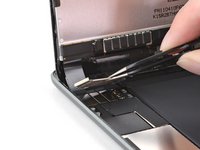
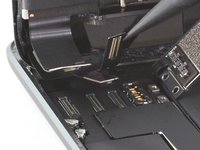
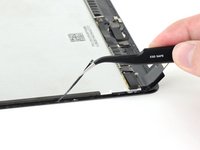
ピンセットを使って、フレームの端の下からディスプレイケーブルブラケットのクリップを引き抜きます。
-
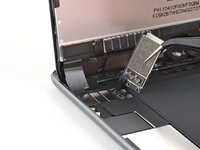
バッテリー側に向けてディスプレイケーブルブラケットを回転します。
-
-
-
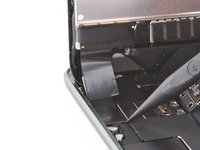
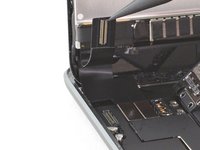
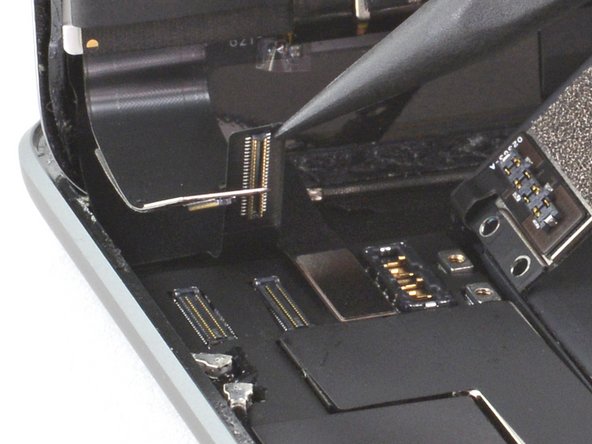
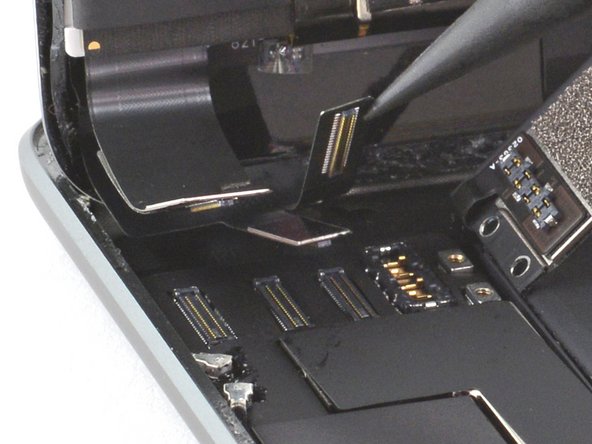
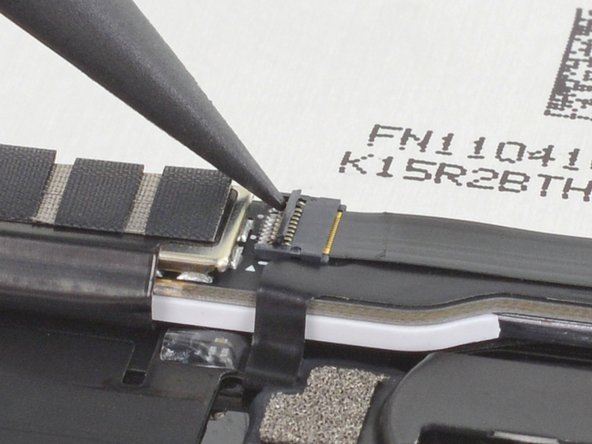
ホームボタンアセンブリのZIFコネクタにある小さなヒンジ付きロックフラップを、スパッダーの尖った部分、オープニングツール、または指の爪を使って跳ね上げます。
-
-
この手順で使用する道具:E6000 Adhesive Glue$2.99
-
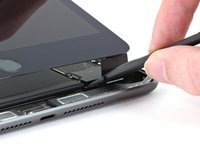
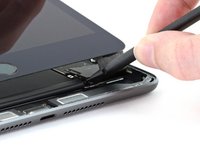
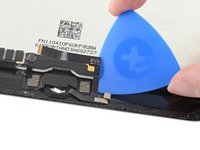
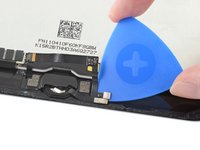
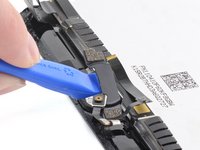
プラスチック製オープニングツールを使って、ホームボタンのブラケットをスクリーンからこじ開けます。
-
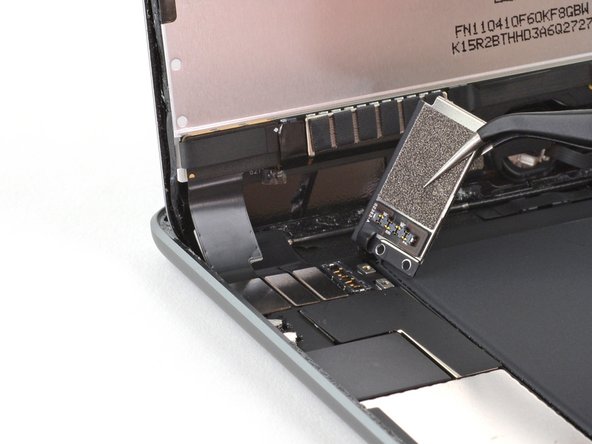
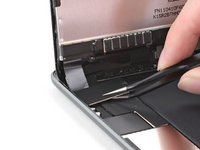
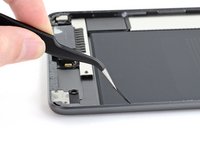
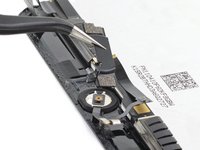
ピンセットを使って、ホームボタンのブラケットを持ち上げて外します。
-
硬化時間中は、小さなクランプなどを使用してブラケットをスクリーンに固定してください。
-
-
-
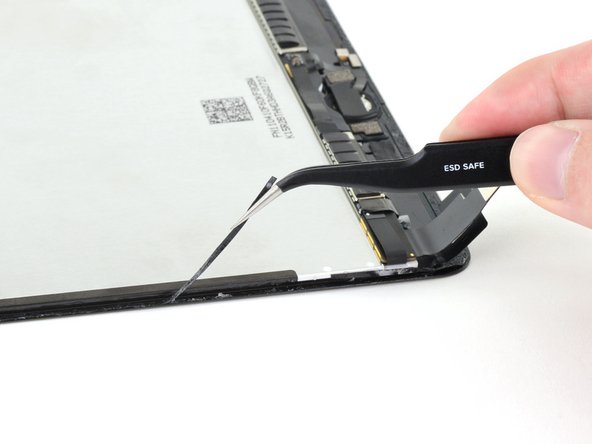
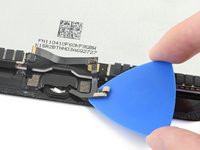
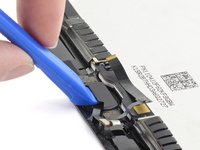
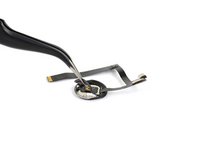
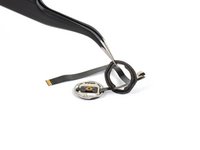
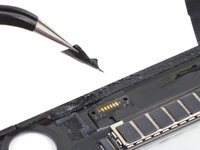
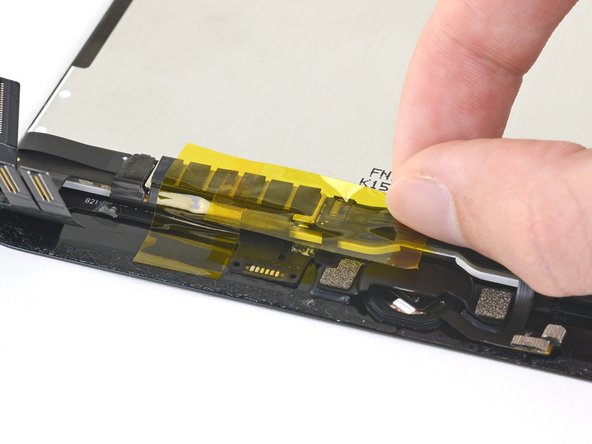
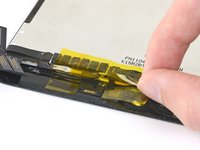
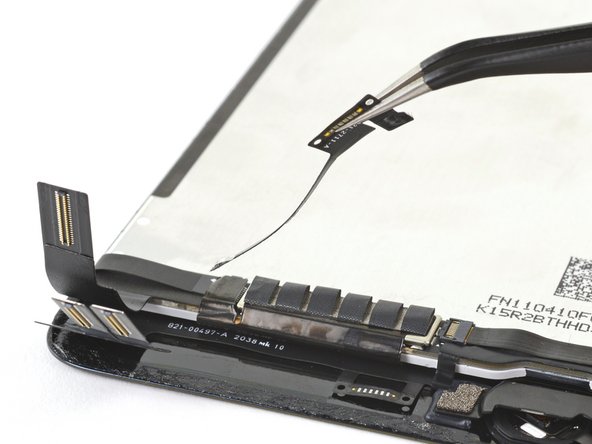
はんだパッドのはんだが溶けたら、ピンセットで磁気センサーをスクリーンから切り離します。
-
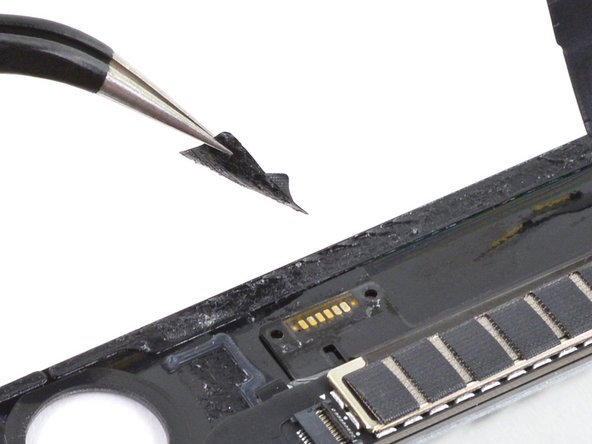
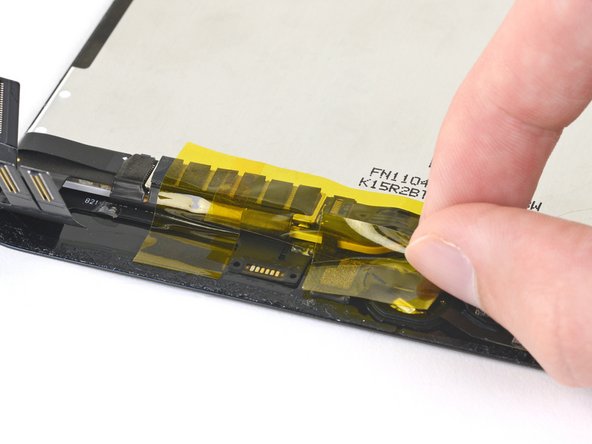
触ってみて十分に冷えたら、ポリイミドテープを剥がします。
-
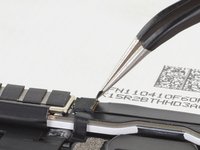
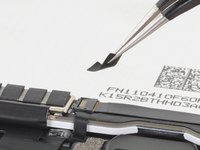
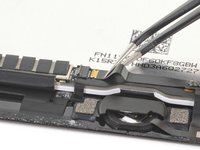
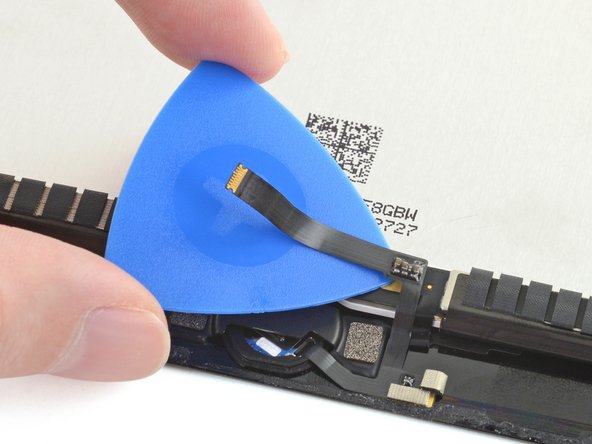
ピンセットを使って、磁気センサーケーブルを取り外します。
-


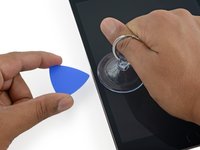



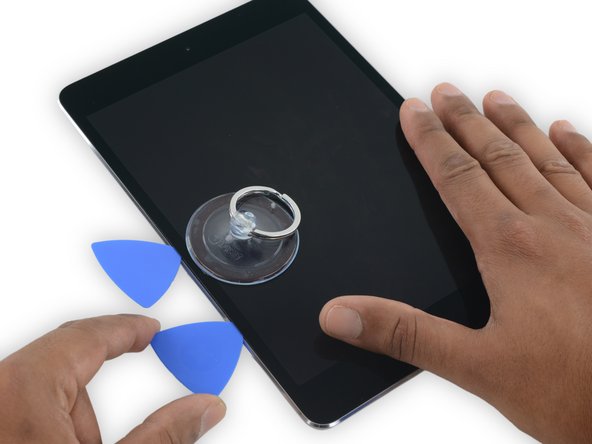











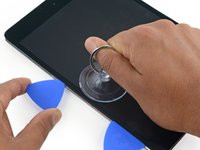






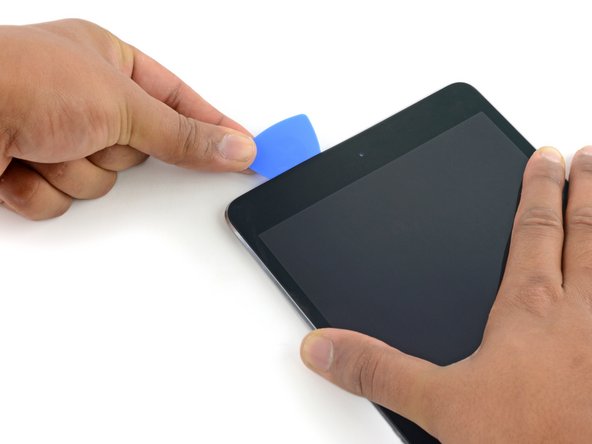

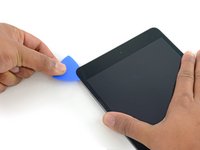

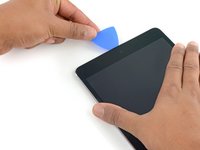











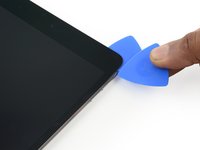
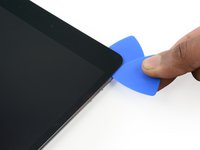







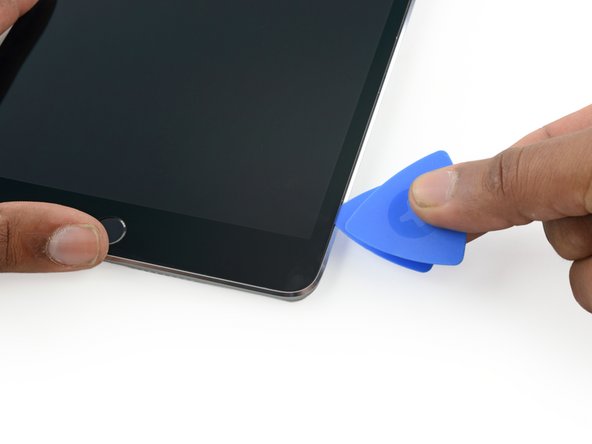












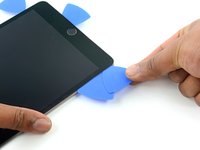









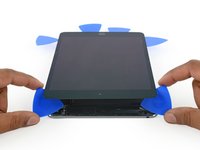
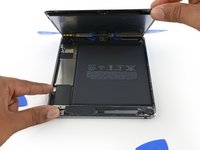


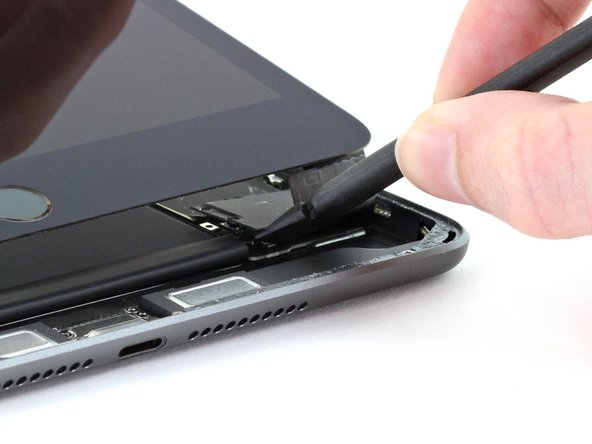








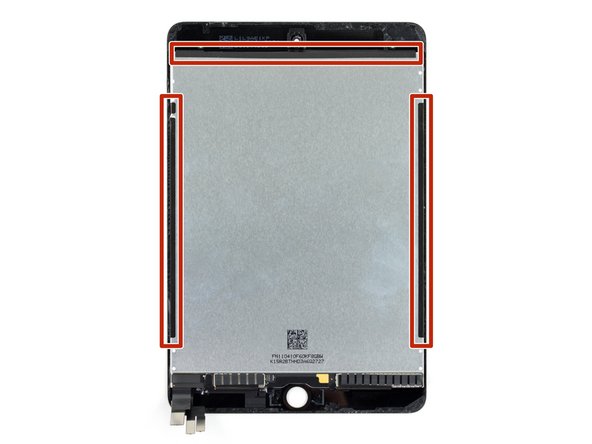
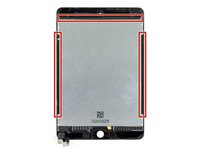












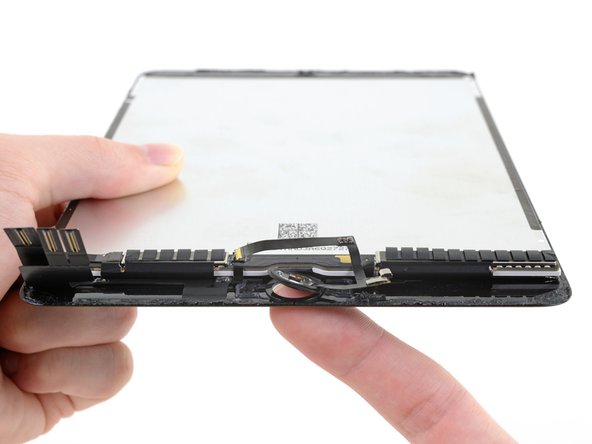
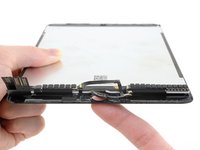

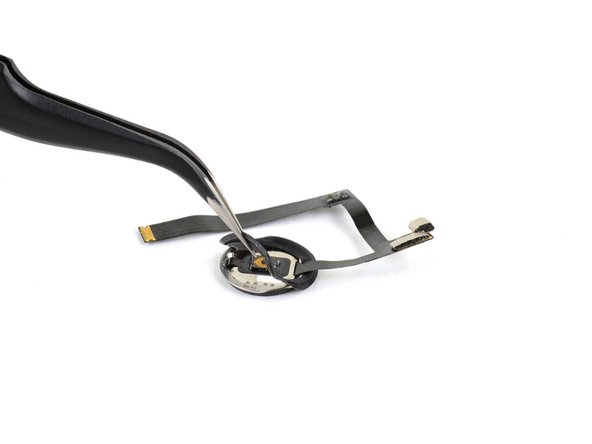
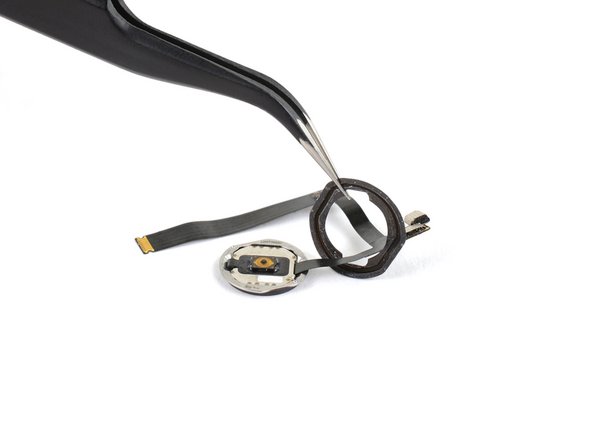
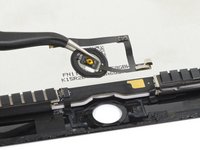


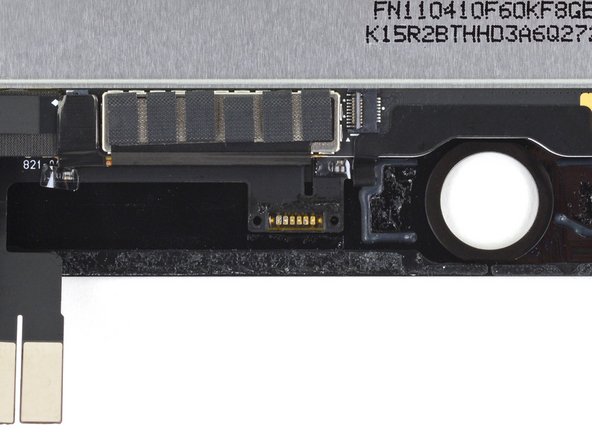




オリジナルのパーツと交換用パーツをよく見比べてください。交換用パーツに付いていない残りのコンポーネントや接着シールなどは、インストールする前に新パーツに移植する必要があります。
デバイスを再組み立てするには、これらのインストラクションを逆の順番に従って作業を進めてください。
e-wasteを処理する場合は、認可済みリサイクルセンターR2を通じて廃棄してください。
修理がうまく進みませんか?ベーシックなトラブルシューティングを試してみるか、iPad mini 5のアンサーコミュニティを参照してください。
オリジナルのパーツと交換用パーツをよく見比べてください。交換用パーツに付いていない残りのコンポーネントや接着シールなどは、インストールする前に新パーツに移植する必要があります。
デバイスを再組み立てするには、これらのインストラクションを逆の順番に従って作業を進めてください。
e-wasteを処理する場合は、認可済みリサイクルセンターR2を通じて廃棄してください。
修理がうまく進みませんか?ベーシックなトラブルシューティングを試してみるか、iPad mini 5のアンサーコミュニティを参照してください。
12 の人々がこのガイドを完成させました。
以下の翻訳者の皆さんにお礼を申し上げます:
100%


これらの翻訳者の方々は世界を修理する私たちのサポートをしてくれています。 あなたも貢献してみませんか?
翻訳を始める ›


4 件のコメント
is it possible to buy the screen with the magnetic sensor already on it?
Yes, if it is in stock.
hello sir
I want to replace my ipad with another apple products
its possible or no ?
Thanks so much for this. I had a variable response touch screen issue following a Tech repair (2 blown capacitors) and I suspected that the screen connectors had not been firmly reseated during reassembly.
Using this excellent tutorial I was easily able to remove the screen and carefully reseat the connectors.
I’ve been using it for a while now with no further issues.
Thanks again, great service!
