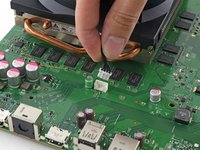
メインコンテンツにスキップ

Xbox Oneのヒートシンクの交換

必要な工具と部品

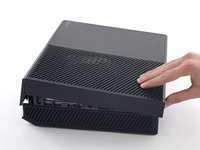
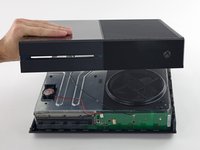
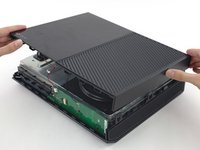
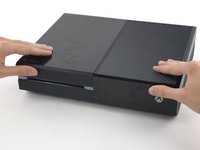
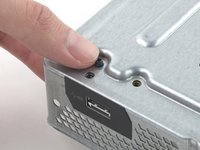
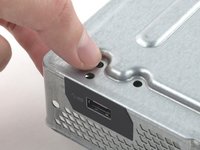
  1. Xbox Oneのヒートシンクの交換, 上部ケース: 手順 1、 1の画像 1
    • Xboxを開口するためにはこの不正開封防止 (タンパーエビデント)テープを剥がさなければなりません。心配いりません。何も破損しない限り、法的にMicrosoftは保証期間内のデバイスを保証対象外とすることはできません。

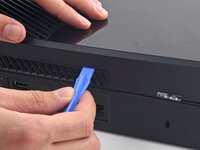
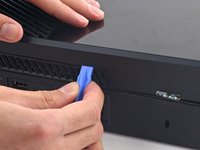
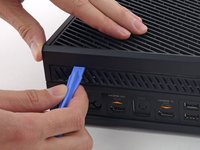
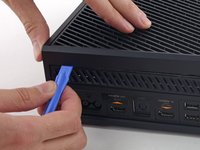
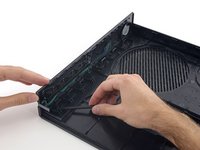
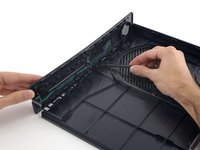
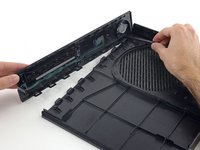
  2. Xbox Oneのヒートシンクの交換: 手順 2、 2の画像 1 Xbox Oneのヒートシンクの交換: 手順 2、 2の画像 2
    • プラスチック製の開口ツールを使って、 USBポート側のパネル周辺のプラスチックベントをこじ開けて取り出します。

    • このベントはとてもフレキシブルです。そして軽いプラスチッククリップで固定されていますー裏側からこじ開けて全体を持ち上げます。

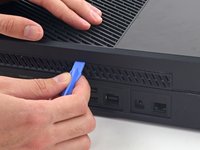
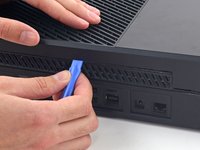
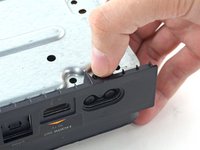
  3. Xbox Oneのヒートシンクの交換: 手順 3、 2の画像 1 Xbox Oneのヒートシンクの交換: 手順 3、 2の画像 2
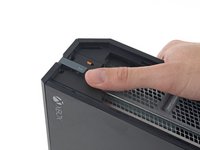
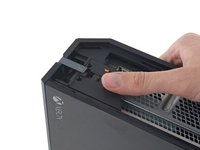
    • Xboxmp正面コーナーを補強している小さなプラスチックタブがあります。

    • タブをまっすぐ後ろ向きにスライドして外します。

  4. Xbox Oneのヒートシンクの交換: 手順 4、 2の画像 1 Xbox Oneのヒートシンクの交換: 手順 4、 2の画像 2
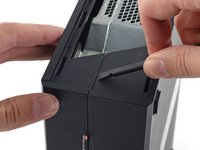
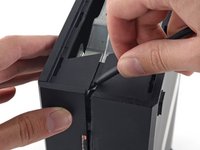
    • スパッジャーの平面側先端を上部と下部ケースの間、ベント開口側に差し込みます。

    • 強力なプラスチックのクリップが上下ケースを固定しています。この作業ではかなりの力が必要です。

    • ケースが完全に開口するまで、スパッジャーを差し込んだままにしてください。クリップは強い弾力性があるため、作業中ケースが強制的に閉じてしまうことがあります。

  5. Xbox Oneのヒートシンクの交換: 手順 5、 2の画像 1 Xbox Oneのヒートシンクの交換: 手順 5、 2の画像 2
    • 上下ケース間の接合部分は、Xboxの背面とその両側に沿って幾つかのクリップで固定されています。

    • 上下ケースの間にプラスチックの開口ツールを差し込んで、背面側のベントに向かってクリップを外します。

  6. Xbox Oneのヒートシンクの交換: 手順 6、 2の画像 1 Xbox Oneのヒートシンクの交換: 手順 6、 2の画像 2
    • Xboxの裏側に沿って、クリップをこじ開けながらスライドします。

    • スパッジャーが上下ケースをブロックする位置に挿入されているか確認してください。スパッジャーが落ちるほど大きくケースが開いていても、他の部分のクリップは弾力性があり、ケースを完全に閉じることがあります。作業を進めるためにケースの隙間の間にスパッジャーを入れたままにします。

  7. Xbox Oneのヒートシンクの交換: 手順 7、 2の画像 1 Xbox Oneのヒートシンクの交換: 手順 7、 2の画像 2
    • クリップが閉じてしまうので、クリップの真横にプラスチック製開口ツールをスライドすると簡単になります。

    • 背面ケースの一番端に到達したら、上部ケースは取り外しが可能になります。まだ取り外せない場合は、プラスチック開口ツールを差し込み、USBポート以外の側に沿ってクリップを外します。

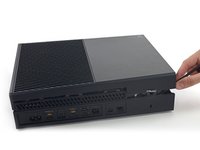
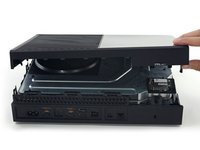
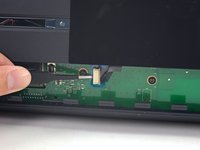
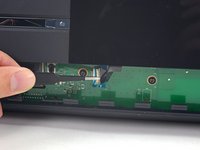
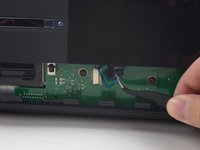
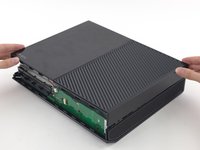
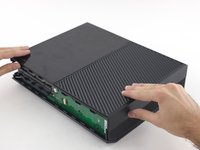
  8. Xbox Oneのヒートシンクの交換: 手順 8、 3の画像 1 Xbox Oneのヒートシンクの交換: 手順 8、 3の画像 2 Xbox Oneのヒートシンクの交換: 手順 8、 3の画像 3
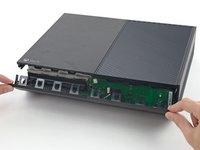
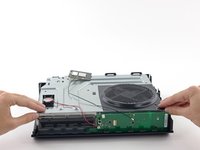
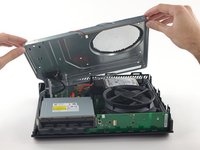
    • 差し込んだままのスパッジャーを手に取り、幾つか残っているクリップを外すために上部ケースをこじ開けます。

    • プラスチック開口ツールを使って、まだ外れていないクリップを外します。

    • まだ上部ケースを完全に取り出さないでください。正面パネルのボタンケーブルが接続したままになっています。

    • 正面パネルボードにアクセスできるように、上部ケースをわずかに持ち上げて少しずらします。

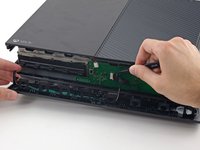
  9. Xbox Oneのヒートシンクの交換: 手順 9、 3の画像 1 Xbox Oneのヒートシンクの交換: 手順 9、 3の画像 2 Xbox Oneのヒートシンクの交換: 手順 9、 3の画像 3
    この手順で使用する道具:
    Tweezers
    $4.99
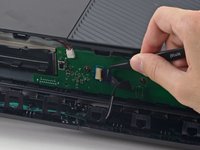
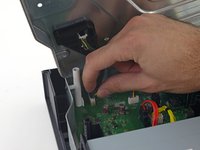
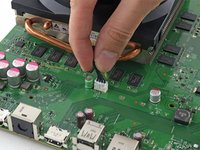
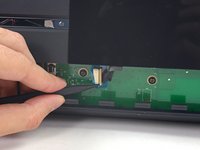
    • 正面のボタンケーブルは独自のZIFコネクターが使われています。安全に接続を外せるように、次の手順での作業はご注意ください。

    • ピンセットで青いプラスチックのループを持ち上げて、基板上の白いコネクタにかぶせます。

    • スパッジャーの先端で、コネクタのロックタブをケーブル側に押し出して、ラッチを解除します。

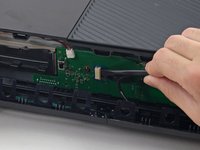
  10. Xbox Oneのヒートシンクの交換: 手順 10、 2の画像 1 Xbox Oneのヒートシンクの交換: 手順 10、 2の画像 2
    • ピンセットを使って、基板上のコネクターからケーブルの接続をまっすぐ引き上げます。

    • 上部ケースから取り出します。

  11. Xbox Oneのヒートシンクの交換, 再組み立て方法: 手順 11、 3の画像 1 Xbox Oneのヒートシンクの交換, 再組み立て方法: 手順 11、 3の画像 2 Xbox Oneのヒートシンクの交換, 再組み立て方法: 手順 11、 3の画像 3
    • ここから4つの手順では再組み立ての方法です。修理用の解体を進める方はスキップしてください

    • スパッジャーの平面側先端を使って、上部ケースから正面パネルを固定しているクリップを外します。

    • 上部ケースの残りの部分から正面パネルを取り出します。

  12. Xbox Oneのヒートシンクの交換: 手順 12、 3の画像 1 Xbox Oneのヒートシンクの交換: 手順 12、 3の画像 2 Xbox Oneのヒートシンクの交換: 手順 12、 3の画像 3
    • 上部ケースの上のパーツを交換します。

    • クリップの位置を揃えて、カバーの周辺がしっかりと装着するように上から押し込みます。

  13. Xbox Oneのヒートシンクの交換: 手順 13、 3の画像 1 Xbox Oneのヒートシンクの交換: 手順 13、 3の画像 2 Xbox Oneのヒートシンクの交換: 手順 13、 3の画像 3
    • Xbox正面のフロントパネルを持ちます。

    • ピンセットを使ってZIFソケットの中のフロントボタンのケーブルを交換します。

    • スパッジャーの平面側先端を使って、ケーブルを固定するためにZIFロックを左側に押し込みます。

  14. Xbox Oneのヒートシンクの交換: 手順 14、 3の画像 1 Xbox Oneのヒートシンクの交換: 手順 14、 3の画像 2 Xbox Oneのヒートシンクの交換: 手順 14、 3の画像 3
    • 正面パネルの下側端にはプラスチックのフックが付いており、これが底ケースの正面内側端の留め金となります。

    • 45度の角度で正面パネルを差し込み、底ケースに付けられたプラスチックのフックに留めてください。

    • 郵便箱を閉める様な手順で、フロントパネルの上部をXboxに押し込みます。強く押し込むと、クリップが正面パネルと上部ケースにロックして、しっかりと固定できます。

  15. Xbox Oneのヒートシンクの交換, 上部メタルケース: 手順 15、 3の画像 1 Xbox Oneのヒートシンクの交換, 上部メタルケース: 手順 15、 3の画像 2 Xbox Oneのヒートシンクの交換, 上部メタルケース: 手順 15、 3の画像 3
    • 正面パネルの基板からスピーカーケーブルのコネクターの接続を外すため、ゆっくりと引き抜きます。

    • ケーブルコネクターを引き抜いてください。基板上のコネクターには触らないでください。コネクターはとても細いため、アクシデントで基板のコネクターを引き抜かない様ご注意ください。

    • スパッジャーの平面側先端を使って、アンテナケーブルを正面パネルの基板から接続を外します。

  16. Xbox Oneのヒートシンクの交換: 手順 16、 3の画像 1 Xbox Oneのヒートシンクの交換: 手順 16、 3の画像 2 Xbox Oneのヒートシンクの交換: 手順 16、 3の画像 3
    • 9.5 mm T8トルクスネジをWiFi基板から2本外します。

    • 上部メタルケース上のソケットからWiFi基板をまっすぐに持ち上げます。

    • WiFi基板のアンテナケーブルを残したまま、WiFi基板を動かして、基板下に埋め込まれた"C3"とラベルが貼られたネジを確認します。

  17. Xbox Oneのヒートシンクの交換: 手順 17、 1の画像 1
    • 上部メタルケースの上側から65 mm トルクスT10 ネジを8本外します。

  18. Xbox Oneのヒートシンクの交換: 手順 18、 2の画像 1 Xbox Oneのヒートシンクの交換: 手順 18、 2の画像 2
    • 上部メタルケースを持ち上げますーが完全に取り外しません。

    • マザーボードと上部メタルケースの間にWiFi基板のインターコネクトケーブルが繋がっています。

  19. Xbox Oneのヒートシンクの交換: 手順 19、 2の画像 1 Xbox Oneのヒートシンクの交換: 手順 19、 2の画像 2
    • Wi-Fi基板につながっている内部接続ケーブルをマザーボードから外します。

    • 上部メタルケースを取り出します。

  20. Xbox Oneのヒートシンクの交換, ハードドライブアセンブリ: 手順 20、 3の画像 1 Xbox Oneのヒートシンクの交換, ハードドライブアセンブリ: 手順 20、 3の画像 2 Xbox Oneのヒートシンクの交換, ハードドライブアセンブリ: 手順 20、 3の画像 3
    • マザーボードからハードドライブSATA電源とデータケーブルの接続を外します。

  21. Xbox Oneのヒートシンクの交換: 手順 21、 1の画像 1
    • Xboxからハードドライブトレイを持ち上げて取り出します。

  22. Xbox Oneのヒートシンクの交換, 光学ドライブアセンブリ: 手順 22、 3の画像 1 Xbox Oneのヒートシンクの交換, 光学ドライブアセンブリ: 手順 22、 3の画像 2 Xbox Oneのヒートシンクの交換, 光学ドライブアセンブリ: 手順 22、 3の画像 3
    • 光学ドライブの電源とSATAデータケーブルをマザーボードから接続を外します。

  23. Xbox Oneのヒートシンクの交換: 手順 23、 1の画像 1
    • Xboxから光学ドライブアセンブリを取り出します。

  24. Xbox Oneのヒートシンクの交換, 正面パネルボード: 手順 24、 1の画像 1
    • 底ケースからマザーボードアセンブリを持ち上げます。

  25. Xbox Oneのヒートシンクの交換: 手順 25、 1の画像 1
    • 正面パネルボードを固定している9.5 mm T9 トルクスネジを3本外します。

  26. Xbox Oneのヒートシンクの交換: 手順 26、 1の画像 1
    • マザーボードの正面にあるソケットから正面パネルボードの接続を外します。

  27. Xbox Oneのヒートシンクの交換, マザーボード: 手順 27、 3の画像 1 Xbox Oneのヒートシンクの交換, マザーボード: 手順 27、 3の画像 2 Xbox Oneのヒートシンクの交換, マザーボード: 手順 27、 3の画像 3
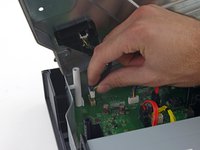
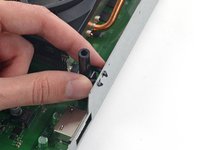
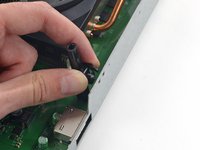
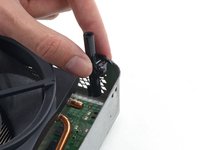
    • 2つの黒色プラスチック製ネジポストはフレームにバネ付きプラスチックのフックが付けられています。

    • 両側のアームを掴んで、フックをフレームから引っ張ります。ネジポストを取り出します。

  28. Xbox Oneのヒートシンクの交換: 手順 28、 2の画像 1 Xbox Oneのヒートシンクの交換: 手順 28、 2の画像 2
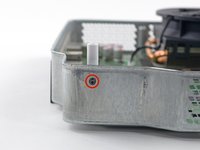
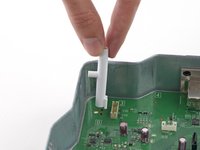
    • 底のメタルフレームに白色のプラスチックネジポストを固定している8.3 mm T9トルクスネジを取り出します。

    • 白色のプラスチックネジポストをフレームから取り出します。

  29. Xbox Oneのヒートシンクの交換: 手順 29、 1の画像 1
    • 底のメタルフレームとマザーボードアセンブリを裏返しにして、ファンの上に置きます。

    • 底のフレームの下部分から次のネジを外します。

    • 11.2 mm T10トルクスネジー4本

    • 9.5 mm T9トルクスネジー4本

  30. Xbox Oneのヒートシンクの交換: 手順 30、 3の画像 1 Xbox Oneのヒートシンクの交換: 手順 30、 3の画像 2 Xbox Oneのヒートシンクの交換: 手順 30、 3の画像 3
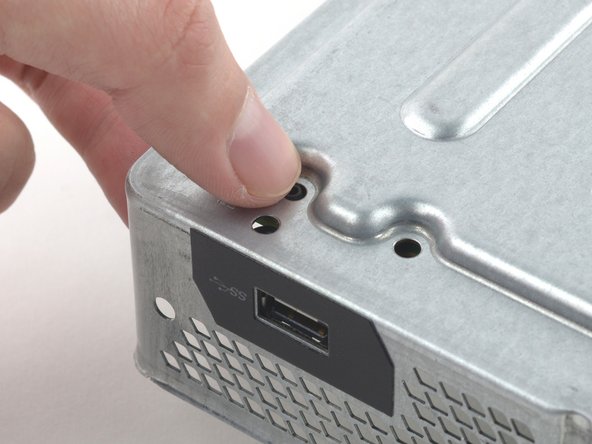
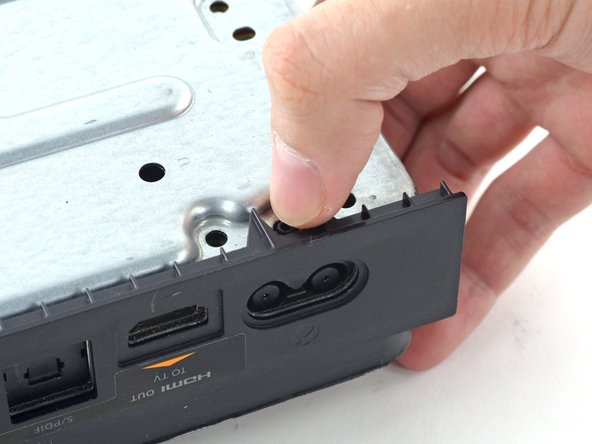
    • 2つの小さなプラスチック製のプラグは背面メタルケースから突き出ています。ー1つはUSBポート側の下から、そしてもう1つはポートのACの下からです。これらのプラグは底のメタルケースに固定されており、マザーボードを取り外し難くしています。

    • 2つのプラグを底のメタルケース側に向けて押します。

  31. Xbox Oneのヒートシンクの交換: 手順 31、 1の画像 1
    • マザーボードとヒートシンク/ファンアセンブリを底のメタルケースから持ち上げます。

  32. Xbox Oneのヒートシンクの交換: 手順 32、 2の画像 1 Xbox Oneのヒートシンクの交換: 手順 32、 2の画像 2
    • マザーボードからファンケーブルの接続を外します。

  33. Xbox Oneのヒートシンクの交換: 手順 33、 2の画像 1 Xbox Oneのヒートシンクの交換: 手順 33、 2の画像 2
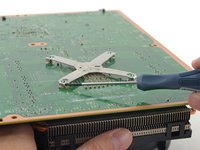
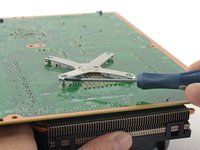
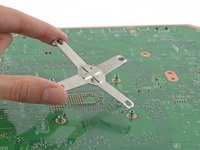
    • 小さなマイナスドライバーの先端を、ポストとX形留め金の1つのアームの外側端との間に差し込みます。

    • X形留め金のアームを持ち上げながら、ゆっくりとドライバーを回してポストから取り出します。

  34. Xbox Oneのヒートシンクの交換: 手順 34、 2の画像 1 Xbox Oneのヒートシンクの交換: 手順 34、 2の画像 2
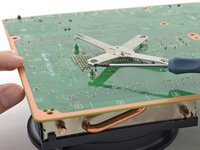
    • 同じような方法で、もう一方のX形留め金のアームをポストから外します。

    • X形留め金を取り出します。

  35. Xbox Oneのヒートシンクの交換: 手順 35、 2の画像 1 Xbox Oneのヒートシンクの交換: 手順 35、 2の画像 2
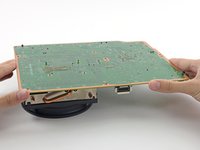
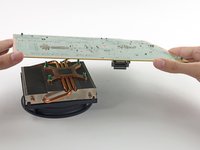
    • ファン/ヒートシンクアセンブリからマザーボードを持ち上げます。

    • Xboxを再組み立てする際は、次の放熱グリスの塗布方法を参照してください。この時点でCPUに放熱グリスを塗る必要があります。

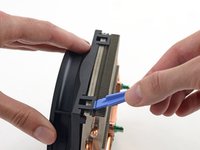
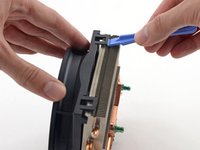
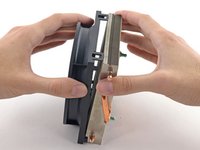
  36. Xbox Oneのヒートシンクの交換, ヒートシンク: 手順 36、 3の画像 1 Xbox Oneのヒートシンクの交換, ヒートシンク: 手順 36、 3の画像 2 Xbox Oneのヒートシンクの交換, ヒートシンク: 手順 36、 3の画像 3
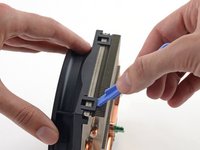
    • ファンは4つの頑丈なプラスチック製クリップでヒートシンク上に固定されています。

    • プラスチック製の開口ツールを使って、ヒートシンクの横にある溝から2つのクリップをこじ開けます。

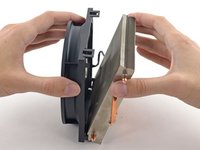
  37. Xbox Oneのヒートシンクの交換: 手順 37、 2の画像 1 Xbox Oneのヒートシンクの交換: 手順 37、 2の画像 2
    • ファンからヒートシンクを取り出します。

終わりに

デバイスを再組み立てする際は、これらインストラクションを逆の順番に従って作業を進めてください。CPU上に放熱グリスの塗布を忘れないでください。作業には744 を参照してください。

46 の人々がこのガイドを完成させました。

以下の翻訳者の皆さんにお礼を申し上げます:

en jp

100%

Midori Doiさんは世界中で修理する私たちを助けてくれています! あなたも貢献してみませんか?
翻訳を始める ›

作成者

2人の作成者と共同で作成されました。

Andrew Optimus Goldheart

メンバー登録日: 10/17/09

512,205 ポイント

407のガイドは作成済み

チーム

iFixit iFixit人のメンバー

Staff

123 メンバー

23,605のガイドは作成済み

5件のガイドコメント

Can you by chance get the measurements for the heatsink such as the mounting points and height of the heatsink?

marshalljosh - 返信
Hi.I've just wondering can i put a liquid metal thermal paste i think the radiator has to be copper and that's all , pluses of the procedure that liquid metal thermal paste doesn't age, and the xbox will need only fan cleaning

Kiril Angelov - 返信

Do you have any tips on getting the heatsinks back bracket back on?

Tim Rauls - 返信

Pry on the sides in a x formation, and when you get it on the post, just push down till you see it click in to the groove on the heatsink post

etho gamer -

Disassembled removed dust with a brush, replaced the thermal paste and reassembled in 50 minutes. Feeling like a pro lmao.

Szczepan Ciołkosz - 返信

コメントを追加

統計データ:

過去 24時間: 17

過去 7 日: 153

過去 30 日: 525

今までの合計 66,007