メインコンテンツにスキップ
リペアコミュニティに参加 - アカウントの作成

この翻訳は機械によって生成されたものであり、まだ人間による校正は行われていません。 この言語を話せますか? レビューはこちら.

Samsung Galaxy Note20 Ultra USB-Cポートの交換

必要な工具と部品

    1. Samsung Galaxy Note20 Ultra USB-Cポートの交換, リアカバーを加熱する: 手順 1、 1の画像 1
      • 分解を始める前に、携帯電話の電源を完全に切ります。

      • iOpenerを加熱し、リアカバーの左側に1分間あてます。

      • ヘアードライヤー、ヒートガン、ホットプレートも使用できますが、加熱しすぎないように注意してください。画面や内部のバッテリーは熱による損傷を受けやすいためです。

      FixBotに聞いてみる

      コメントを追加

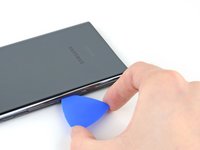
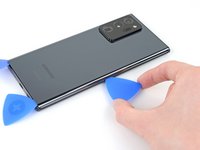
    2. Samsung Galaxy Note20 Ultra USB-Cポートの交換, オープニングピックの挿入: 手順 2、 3の画像 1 Samsung Galaxy Note20 Ultra USB-Cポートの交換, オープニングピックの挿入: 手順 2、 3の画像 2 Samsung Galaxy Note20 Ultra USB-Cポートの交換, オープニングピックの挿入: 手順 2、 3の画像 3
      • リアカバーの加熱した端に、できるだけ端に近い位置で吸盤カップを取り付ける。

      • リアガラスパネルがひどく割れている場合は、透明な梱包用テープを貼ると吸盤カップが吸着しやすくなる。あるいは、吸盤カップの代わりに非常に強力なテープを使用することもできる。どうしても吸着しない場合は、割れたパネルに吸盤カップを瞬間接着剤で固定する。

      • 吸盤カップを強く一定の力で引き上げ、リアカバーとフレームの間に隙間を作る。

      • 端末の使用期間によっては隙間が開きにくい場合がある。その際は、端を再度加熱してから試す。

      • 隙間にオープニングピックを差し込む。

      • オープニングピックを5 mm以上差し込まない。内部部品を破損するおそれがある。

      FixBotに聞いてみる

      コメントを追加

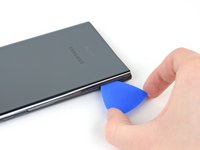
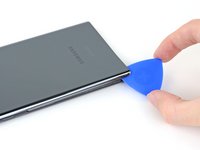
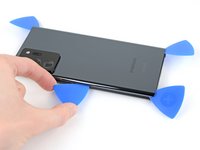
    3. Samsung Galaxy Note20 Ultra USB-Cポートの交換, 接着剤の切断を開始する: 手順 3、 3の画像 1 Samsung Galaxy Note20 Ultra USB-Cポートの交換, 接着剤の切断を開始する: 手順 3、 3の画像 2 Samsung Galaxy Note20 Ultra USB-Cポートの交換, 接着剤の切断を開始する: 手順 3、 3の画像 3
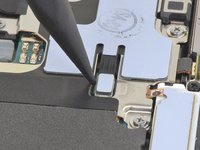
      • オープニングピックを左端に沿って左下隅に向けてスライドさせ、接着剤を切断します。

      • 接着シールが再接着するのを防ぐため、ピックを左下隅に差し込んだままにします。

      FixBotに聞いてみる
      コメントを追加

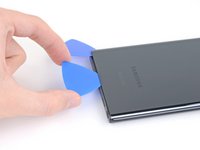
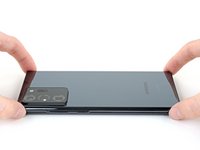
    4. Samsung Galaxy Note20 Ultra USB-Cポートの交換, リアカバーの周囲を切り離す: 手順 4、 3の画像 1 Samsung Galaxy Note20 Ultra USB-Cポートの交換, リアカバーの周囲を切り離す: 手順 4、 3の画像 2 Samsung Galaxy Note20 Ultra USB-Cポートの交換, リアカバーの周囲を切り離す: 手順 4、 3の画像 3
      • 接着剤を切り進める際、オープニングピックを5 mm以上本体に差し込まないでください。内部部品を破損させる恐れがあります。

      • 加熱と接着剤の切断を繰り返し、リアカバーの残り3辺に沿って接着剤を切り離します。

      • 各コーナーに残したオープニングピックの隙間に、新しいオープニングピックを差し込むことができます。

      • 作業を進める際は、各コーナーにオープニングピックを残して、接着剤が再密着するのを防いでください。

      • オープニングピックを本体の周囲全体で往復させるようにスライドさせ、切り残した接着剤を解放します。接着剤が固い場合は再加熱してください。

      FixBotに聞いてみる
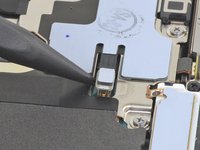
      コメントを追加

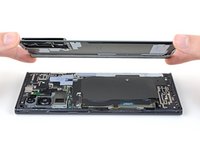
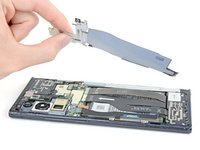
    5. Samsung Galaxy Note20 Ultra USB-Cポートの交換, リアカバーの取り外し: 手順 5、 2の画像 1 Samsung Galaxy Note20 Ultra USB-Cポートの交換, リアカバーの取り外し: 手順 5、 2の画像 2
      • リアカバーを真上に持ち上げて取り外します。

      FixBotに聞いてみる

      コメントを追加

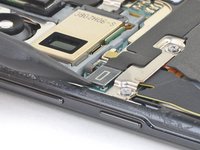
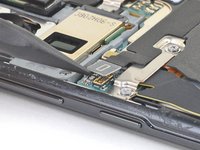
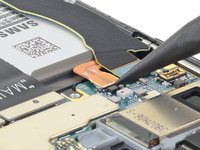
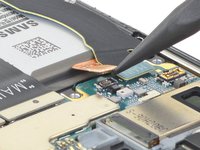
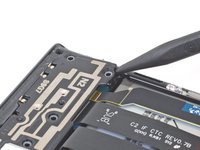
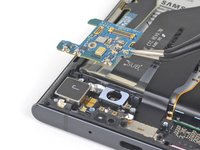
    1. Samsung Galaxy Note20 Ultra USB-Cポートの交換, ワイヤレス充電コイルを取り外す: 手順 6、 2の画像 1 Samsung Galaxy Note20 Ultra USB-Cポートの交換, ワイヤレス充電コイルを取り外す: 手順 6、 2の画像 2
      • スパッジャーの先端を使用して、ワイヤレス充電コイルのプレスコネクタを上にこじ開けて取り外します。

      • コネクタの端の下のみをこじ開けるように注意してください。ソケット自体や周辺部品を損傷するのを防ぐためです。

      • このようなプレスコネクタを再度取り付けるには、慎重に位置を合わせ、片側を押し込んでカチッと音がするまで固定してから、もう片方も同様に行います。中央を押し込まないでください。コネクタの位置がずれていると、コネクタ用のピンが曲がり、修復不可能な損傷を引き起こす可能性があります。

      FixBotに聞いてみる

      コメントを追加

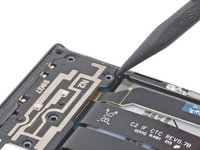
    2. Samsung Galaxy Note20 Ultra USB-Cポートの交換, 白いプレスコネクタを外す: 手順 7、 2の画像 1 Samsung Galaxy Note20 Ultra USB-Cポートの交換, 白いプレスコネクタを外す: 手順 7、 2の画像 2
      • スパッジャーの先端を使用して、マザーボードシールドの右下にある白いプレスコネクタを上にこじ開けて外します。

      FixBotに聞いてみる

      コメントを追加

    3. Samsung Galaxy Note20 Ultra USB-Cポートの交換, マザーボードシールドのネジを取り外す: 手順 8、 1の画像 1
      この手順で使用する道具:
      Magnetic Project Mat
      $19.95
      • プラスドライバーを使用して、マザーボードシールドを固定している6本の4.0 mmネジを取り外す。

      • これらのネジを以前に取り外したことがない場合、ネジ山にスレッドロックが塗布されているため、取り外しが困難な場合がある。

      • 修理中は、それぞれのネジを記録し、元の場所に戻せるようにしておく。

      FixBotに聞いてみる

      コメントを追加

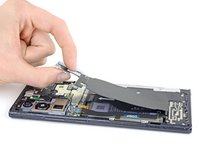
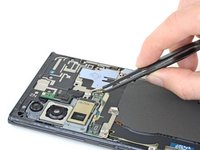
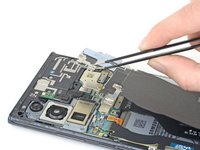
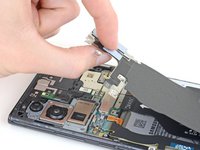
    4. Samsung Galaxy Note20 Ultra USB-Cポートの交換, ワイヤレス充電コイルの取り外し: 手順 9、 3の画像 1 Samsung Galaxy Note20 Ultra USB-Cポートの交換, ワイヤレス充電コイルの取り外し: 手順 9、 3の画像 2 Samsung Galaxy Note20 Ultra USB-Cポートの交換, ワイヤレス充電コイルの取り外し: 手順 9、 3の画像 3
      この手順で使用する道具:
      Tweezers
      $4.99
      • ピンセットを使って、マザーボードシールドを持ち上げる。

      • マザーボードシールドの端は薄く鋭利なため、取り扱いには注意する。

      • 指を使ってマザーボードシールドをつかむ。

      FixBotに聞いてみる

      コメントを追加

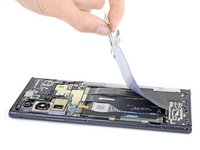
    5. Samsung Galaxy Note20 Ultra USB-Cポートの交換: 手順 10、 3の画像 1 Samsung Galaxy Note20 Ultra USB-Cポートの交換: 手順 10、 3の画像 2 Samsung Galaxy Note20 Ultra USB-Cポートの交換: 手順 10、 3の画像 3
      • ワイヤレス充電コイルを剥がしてデバイスから取り外します。

      • ワイヤレス充電コイルは、弱い粘着剤でデバイスに固定されています。

      FixBotに聞いてみる

      コメントを追加

    1. Samsung Galaxy Note20 Ultra USB-Cポートの交換, バッテリーの切り離し: 手順 11、 2の画像 1 Samsung Galaxy Note20 Ultra USB-Cポートの交換, バッテリーの切り離し: 手順 11、 2の画像 2
      • スパッジャーの尖った先端を使用してバッテリーのプレスコネクタを上にこじ開け、修理を続ける前にバッテリーを安全に切り離します。

      FixBotに聞いてみる
      コメントを追加

    1. Samsung Galaxy Note20 Ultra USB-Cポートの交換, ラウドスピーカーのネジの取り外し: 手順 12、 1の画像 1
      • プラスドライバーを使用して、ラウドスピーカーをフレームに固定している5本の4.0 mmネジを取り外します。

      FixBotに聞いてみる
      コメントを追加

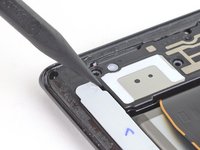
    2. Samsung Galaxy Note20 Ultra USB-Cポートの交換, ラウドスピーカーを緩める: 手順 13、 2の画像 1 Samsung Galaxy Note20 Ultra USB-Cポートの交換, ラウドスピーカーを緩める: 手順 13、 2の画像 2
      • スパッジャーの先端を、ラウドスピーカーの左側にある三角形のマークが付けられた穴に差し込む。

      • スパッジャーを使って、ラウドスピーカーの左側を上にこじ開け、緩める。

      FixBotに聞いてみる
      コメントを追加

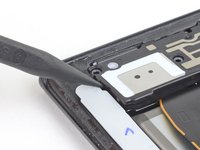
    3. Samsung Galaxy Note20 Ultra USB-Cポートの交換: 手順 14、 2の画像 1 Samsung Galaxy Note20 Ultra USB-Cポートの交換: 手順 14、 2の画像 2
      • ラウドスピーカーの右側にある三角形のマークが刻まれた穴に、スパッジャーの先端を差し込む。

      • スパッジャーを使ってラウドスピーカーを上にこじ開け、フレームから取り外す。

      • ラウドスピーカーは、下端に沿って配置されたクリップでフレームに固定されている。

      FixBotに聞いてみる
      コメントを追加

    4. Samsung Galaxy Note20 Ultra USB-Cポートの交換, ラウドスピーカーの取り外し: 手順 15、 1の画像 1
      この手順で使用する道具:
      Tweezers
      $4.99
      • ピンセットを使用して、ラウドスピーカーを持ち上げて取り外す。

      FixBotに聞いてみる
      コメントを追加

    1. Samsung Galaxy Note20 Ultra USB-Cポートの交換, ドーターボードから相互接続ケーブルを取り外す: 手順 16、 2の画像 1 Samsung Galaxy Note20 Ultra USB-Cポートの交換, ドーターボードから相互接続ケーブルを取り外す: 手順 16、 2の画像 2
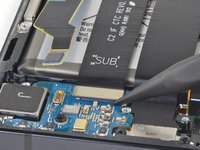
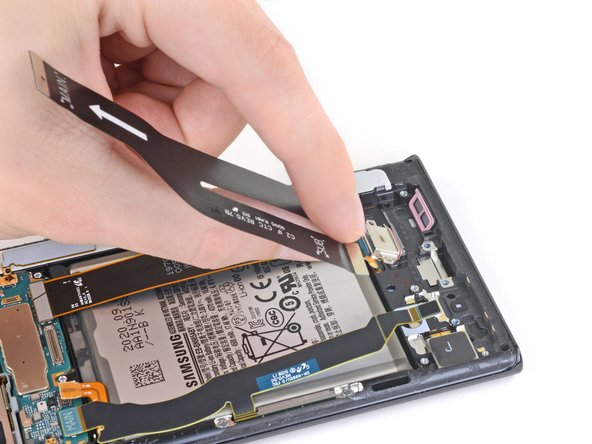
      • スパッジャーの尖った端を使い、ドーターボードからセカンダリ相互接続ケーブルを取り外します。

      FixBotに聞いてみる
      コメントを追加

    2. Samsung Galaxy Note20 Ultra USB-Cポートの交換: 手順 17、 2の画像 1 Samsung Galaxy Note20 Ultra USB-Cポートの交換: 手順 17、 2の画像 2
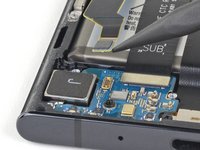
      • スパッジャーの先端を使って、ドーターボードから相互接続ケーブルを外す。

      FixBotに聞いてみる

      コメントを追加

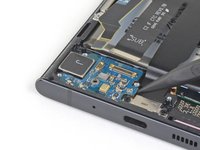
    1. Samsung Galaxy Note20 Ultra USB-Cポートの交換, ドーターボードのネジを外す: 手順 18、 1の画像 1
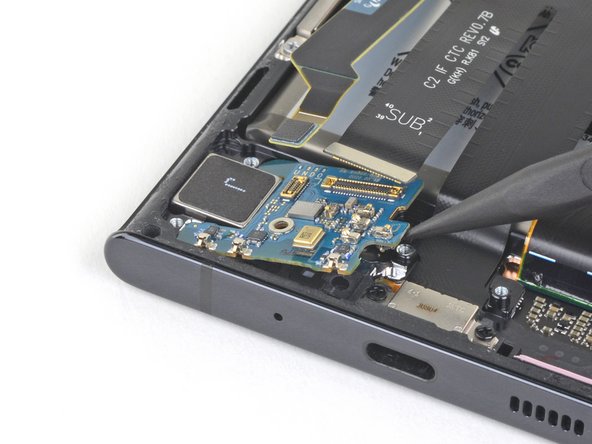
      • プラスドライバーを使用して、ドーターボードをフレームに固定している3.0 mmのネジを外します。

      FixBotに聞いてみる

      コメントを追加

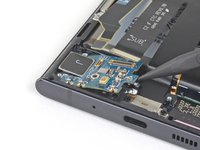
    2. Samsung Galaxy Note20 Ultra USB-Cポートの交換, ドーターボードを緩める: 手順 19、 2の画像 1 Samsung Galaxy Note20 Ultra USB-Cポートの交換, ドーターボードを緩める: 手順 19、 2の画像 2
      • ドーターボードは、下端に沿って3つのスプリングコネクタでフレームに固定されています。

      • スパッジャーの先端を使って、ネジボスの近くにあるドーターボードの右下を差し込みます。

      • スパッジャーを使い、ドーターボードを上にこじ開けてフレームから取り外します。

      • ドーターボードの下には小さな表面実装部品があります。部品の損傷を避けるため、スパッジャーは必要な分だけ差し込んでください。

      FixBotに聞いてみる

      コメントを追加

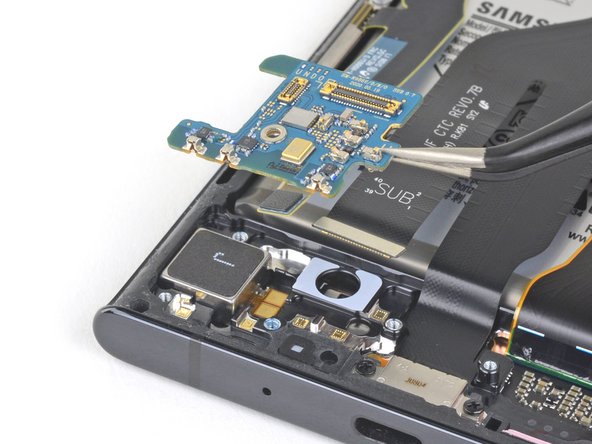
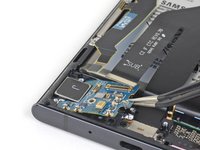
    3. Samsung Galaxy Note20 Ultra USB-Cポートの交換, ドーターボードの取り外し: 手順 20、 2の画像 1 Samsung Galaxy Note20 Ultra USB-Cポートの交換, ドーターボードの取り外し: 手順 20、 2の画像 2
      この手順で使用する道具:
      Tweezers
      $4.99
      • ピンセットを使用して、ドーターボードを持ち上げて取り外します。

      FixBotに聞いてみる

      コメントを追加

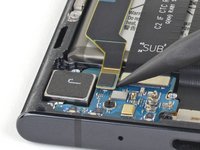
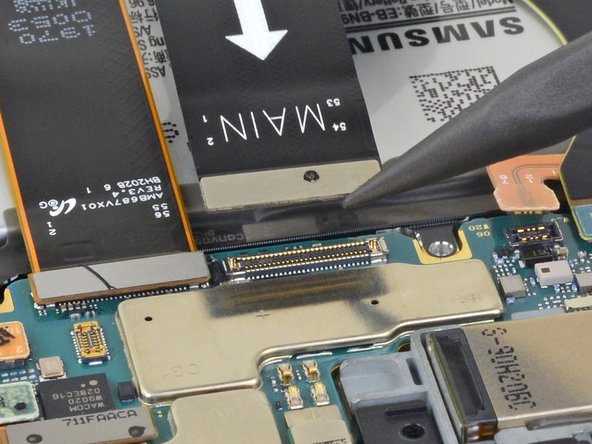
    1. Samsung Galaxy Note20 Ultra USB-Cポートの交換, マザーボードから相互接続ケーブルを取り外す: 手順 21、 2の画像 1 Samsung Galaxy Note20 Ultra USB-Cポートの交換, マザーボードから相互接続ケーブルを取り外す: 手順 21、 2の画像 2
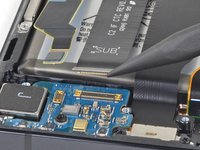
      • スパッジャーの先端を使用して、マザーボードから相互接続ケーブルを取り外します。

      FixBotに聞いてみる

      コメントを追加

    2. Samsung Galaxy Note20 Ultra USB-Cポートの交換, USB-Cポートのネジを外す: 手順 22、 1の画像 1
      • プラスドライバーを使用して、USB-Cポートを電話本体に固定している2本の3.0 mmネジを外す。

      FixBotに聞いてみる

      コメントを追加

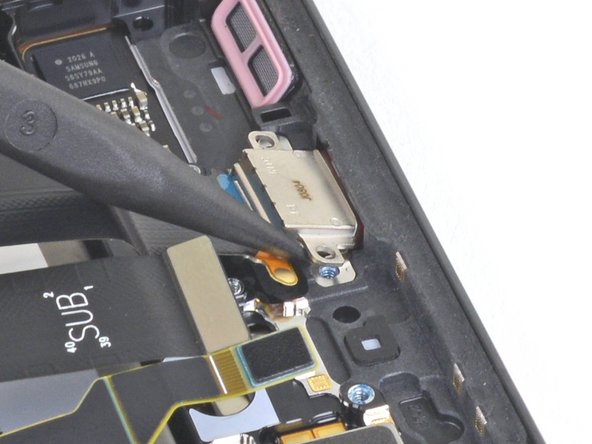
    3. Samsung Galaxy Note20 Ultra USB-Cポートの交換, USB-Cポートを緩める: 手順 23、 2の画像 1 Samsung Galaxy Note20 Ultra USB-Cポートの交換, USB-Cポートを緩める: 手順 23、 2の画像 2
      • スパッジャーの先端を、USB-Cポートの左側のネジ穴の下に差し込みます。

      • USB-Cポートを上にこじ開け、フレームから緩めます。

      • こじ開けている最中にUSB-Cポートがスロットから勢いよく飛び出すことがあります。

      • USB-Cポートの銅パッドをツールで傷つけないように注意してください。

      • USB-Cポートは赤いゴム製のガスケットで固定されています。一定の力で上にこじ開けることで、スロットから徐々に緩めることができます。

      FixBotに聞いてみる

      コメントを追加

    4. Samsung Galaxy Note20 Ultra USB-Cポートの交換, USB-Cポートの取り外し: 手順 24、 2の画像 1 Samsung Galaxy Note20 Ultra USB-Cポートの交換, USB-Cポートの取り外し: 手順 24、 2の画像 2
      • USB-Cポートに近い位置のリボンケーブルを指でつかみます。

      • USB-Cポートを上方向かつスマートフォンの底部から離れる方向に引き上げて取り外します。

      • リボンケーブルの損傷を防ぐため、必要以上に折り曲げないでください。

      FixBotに聞いてみる

      コメントを追加

終わりに

新しい交換用パーツと元のパーツを比較してください。新しいパーツを取り付ける前に、残っているコンポーネントを移し替えたり、接着剤の裏紙を取り除いたりする必要がある場合があります。

デバイスを再組み立てするには、これらのインストラクションを逆の順番に従って作業を進めてください。

e-wasteを処分する場合は、認可済みリサイクルセンターR2を通じて廃棄してください。

修理がうまく進みませんか? ベーシックなトラブルシューティングを試してみるか、このモデルの Samsung Galaxy Note20 Ultra アンサーコミュニティを参照してください。

キャンセル: このガイドを終了できませんでした。

14 の人々がこのガイドを完成させました。

以下の翻訳者の皆さんにお礼を申し上げます:

en jp

100%

Translation Botさんは世界中で修理する私たちを助けてくれています! あなたも貢献してみませんか?
翻訳を始める ›

Kyle Smith

メンバー登録日: 02/01/21

52,616 ポイント

124のガイドは作成済み

3件のガイドコメント

I would like to also add to this tutorial for the last step after you remove the USB-C Charging port and once you reinstall the port, rather its a new one or the same stock oem port that you took out. You should be extremely cautious to how tight you tighten these screws as the LED Touch Display actually lays flat against the frame and if you over tighten these screws that hold this port down, you will figure out quite easily that 1. the screens are very fragile and 2. these screws are able to be tightened and will not stop causing unwanted pressure onto the screen and will destroy the screen which will make it useless as the phone will work just without a display or touch interactions with the phone until buying a new display to replace it.

Jay - 返信 共有

Big rule of thumb for smartphones, tighten only until it feels snug, don't crank things as tightly as they can go. This was also a problem for iPhone repair, some were cranking as tight as possible and killing their screens. The screws have loctite, they're not going anywhere.

Zack is Back - 返信 共有

This is an excellent article! Many Thanks For Sharing

GBENGA JOSHUA BOLARINWA - 返信 共有

コメントを追加

統計データ:

過去 24時間: 9

過去 7 日: 80

過去 30 日: 248

今までの合計 23,629