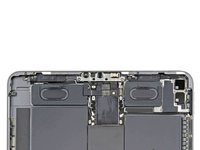
メインコンテンツにスキップ

開口方法 (1st and 2nd Gen)

必要条件のみ
これは前提条件のみのガイドです!このガイドは別の手順の一部であり、単独で使用されません。

必要な工具と部品

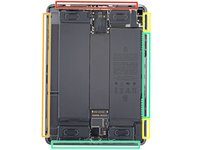
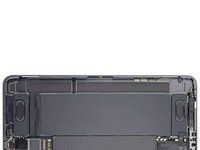
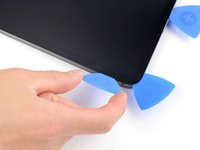
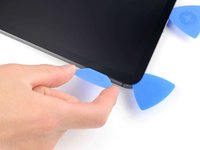
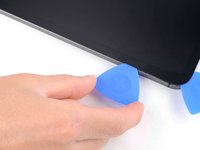
  1. 開口方法 (1st and 2nd Gen), スクリーンの取り外し作業に関する注意: 手順 1、 3の画像 1 開口方法 (1st and 2nd Gen), スクリーンの取り外し作業に関する注意: 手順 1、 3の画像 2 開口方法 (1st and 2nd Gen), スクリーンの取り外し作業に関する注意: 手順 1、 3の画像 3
    • iPadは外見上は均一ですが、スクリーンの一部にはデリケートな部品が使われています。破損を避けるため、iPadを分解するときは、記載された手順に忠実に作業すると共に、次の箇所に注意してください:

    • カメラモジュール、環境光センサー、近接センサーとフロントマイク

    • ディスプレイケーブル

    • スクリーンのマグネット

    • LCDの縁

  2. 開口方法 (1st and 2nd Gen), 右端を温める: 手順 2、 1の画像 1
    • 温めたiOpenerをスクリーン右端に2分ほど当てます。

    • ドライヤーやヒートガン、ホットプレートなどを使うこともできますが、極端な熱はスクリーンや内蔵バッテリーを傷つける可能性がありますので、注意してください。

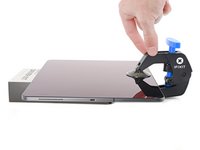
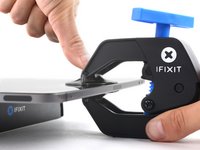
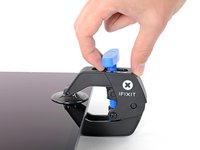
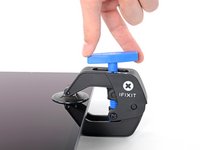
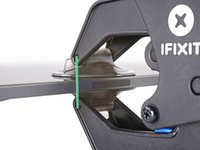
  3. 開口方法 (1st and 2nd Gen), リバースクランプの使用方法: 手順 3、 3の画像 1 開口方法 (1st and 2nd Gen), リバースクランプの使用方法: 手順 3、 3の画像 2 開口方法 (1st and 2nd Gen), リバースクランプの使用方法: 手順 3、 3の画像 3
    この手順で使用する道具:
    Clampy - Anti-Clamp
    $24.95
    • 次の3つの手順では、デバイスの開口作業を簡単にするために開発されたツール、リバースクランプの使い方を紹介します。リバースクランプを使用しない場合は、この3つの手順をスキップして別の方法をご覧ください。

    • リバースクランプの詳細な使用方法については、 こちらのガイドをご覧ください。

    • 青いハンドルをヒンジ側に引くと、リバースクランプのアームを解除します。

    • iPadの下に何か物を置いて、吸盤の間に水平になるようにします。

    • 吸盤カップを右端の中央部分に装着します。上部に一つ、下部に1つずつ取り付けます。

    • 吸盤カップ両側をしっかりと締め合わせると、標的の場所にしっかりと装着させることができます。

    • 作業中のデバイス表面が滑りやすく、吸盤がうまく装着できない場合は、梱包用テープを表面に貼ると、よりグリップ力を強めることができます。

  4. 開口方法 (1st and 2nd Gen): 手順 4、 3の画像 1 開口方法 (1st and 2nd Gen): 手順 4、 3の画像 2 開口方法 (1st and 2nd Gen): 手順 4、 3の画像 3
    • 青いハンドルを手前に引くと、アームがロックされます。

    • ハンドルを時計回りに360度回転させ、カップが両側をストレッチするまで回し続けます。

    • 吸盤の位置が合っていることを確認してください。装着位置がずれ始めたら、吸盤を少し緩めてアームを装着し直してください。

  5. 開口方法 (1st and 2nd Gen): 手順 5、 2の画像 1 開口方法 (1st and 2nd Gen): 手順 5、 2の画像 2
    • 1分ほど待つと、接着剤が剥がれ、隙間ができます。

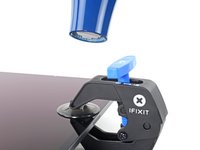
    • スクリーンが十分に熱くならない場合は、ドライヤーでiPadの右端に沿うように加熱するとよいでしょう。

    • ヘアドライヤーでデバイスを温める際は、こちらのガイドを参照してください。

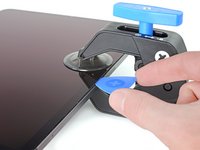
    • クランプで十分な隙間が作れたら、スクリーンのプラスチックベゼルの下にオープニングピックを挿入します。

    • クランプで十分な隙間が作れない場合は、さらに接着面に熱を当てて、クランプを1/4程度時計回りに回してください。

    • 一回ごとの作業で1/4以上回さないでください。クランプをまわしたら1分間待ってください。リバースクランプの効果を待ってから、作業を続けてください。

    • 次の手順をスキップします。

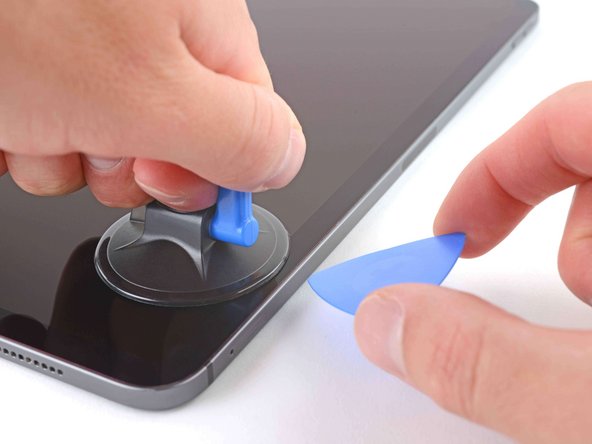
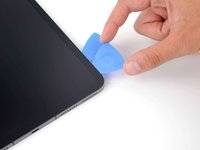
  6. 開口方法 (1st and 2nd Gen), オープニングピックを挿入する: 手順 6、 3の画像 1 開口方法 (1st and 2nd Gen), オープニングピックを挿入する: 手順 6、 3の画像 2 開口方法 (1st and 2nd Gen), オープニングピックを挿入する: 手順 6、 3の画像 3
    • スクリーンがひどく割れている場合は、透明な梱包用テープを貼っておくと、吸盤が固定されることがあります。もしくは吸盤の代わりに非常に強力なテープを使用することもできます。また、吸盤の代わりに強力なテープを使うこともできます。

    • スクリーンの右端、下端から約5cmのところに吸盤ハンドルを装着します。

    • 吸盤ハンドルを一定の力で引き上げると、オープニングピックを挿入するのに十分な隙間ができます。

    • オープニングピックを差し込める程度の隙間で十分です。隙間を広げ過ぎると、スクリーンが破損します。

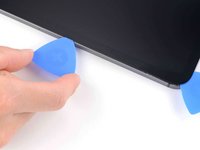
    • 隙間にオープニングピックの先端を差し込みます。

    • オープニングピックを5mm以上差し込むと、液晶が破損することがありますので、ご注意ください。

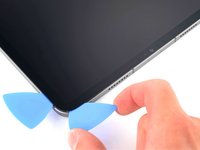
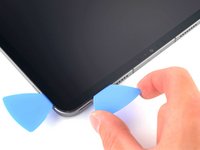
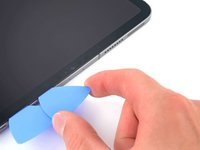
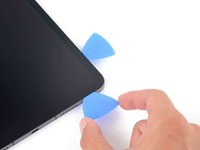
  7. 開口方法 (1st and 2nd Gen), 右端の接着剤を剥がす: 手順 7、 3の画像 1 開口方法 (1st and 2nd Gen), 右端の接着剤を剥がす: 手順 7、 3の画像 2 開口方法 (1st and 2nd Gen), 右端の接着剤を剥がす: 手順 7、 3の画像 3
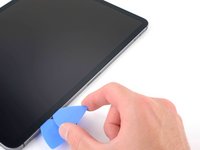
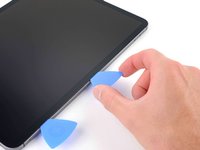
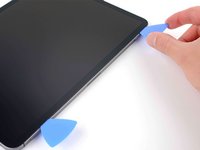
    • 先ほど作った隙間に、新しいオープニングピックを挿入します。

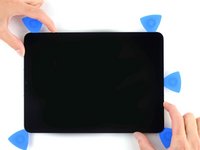
    • ピックを右端にそってスライドさせ、接着剤を分離させます。

    • ボリュームボタン付近をスライドさせるときは、ピックを2mm以上差し込まないでください。スクリーンマグネットが破損することがあります。

    • 右上にピックを残しておくと、接着剤が再装着するのを防ぐことができます。

  8. 開口方法 (1st and 2nd Gen), 上部端を温める: 手順 8、 1の画像 1
    • 温めたiOpenerをスクリーンの上部端に、約2分間当てます。

  9. 開口方法 (1st and 2nd Gen), 上部端の情報: 手順 9、 3の画像 1 開口方法 (1st and 2nd Gen), 上部端の情報: 手順 9、 3の画像 2 開口方法 (1st and 2nd Gen), 上部端の情報: 手順 9、 3の画像 3
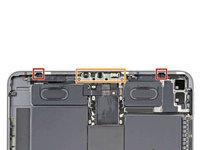
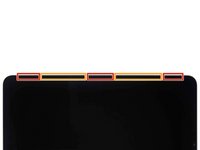
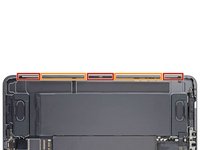
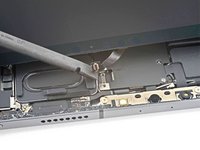
    • iPadの上端には、カメラモジュール、2つの環境光センサー、近接センサー、フロントマイクが搭載されています。これらの部品は壊れやすく、オープニングピックを挿入しすぎると簡単に破損します。破損を避けるため、マークされた位置でのみ接着剤を分離してください。

    • 2つの環境光センサーは見えにくいので、懐中電灯を使うか、iPadを明るい光の下に置くことで位置を確認することができます。

    • 左右の上端付近に2mm以上、オープニングピックを差し込むと、環境光センサーが破損します。

    • 上辺の中央付近に1mm以上の開口ピックを差し込まないでください。カメラモジュール、近接センサー、フロントマイクが破損します。

  10. 開口方法 (1st and 2nd Gen), 上部端の接着剤を剥がす: 手順 10、 2の画像 1 開口方法 (1st and 2nd Gen), 上部端の接着剤を剥がす: 手順 10、 2の画像 2
    • 隙間にオープニングピックを差し込みます。

    • ピックを右上の縁に沿ってスライドさせ、右の環境光センサーに到達したところで止めます。

    • オープニングピックを5mm以上差し込まないでください。

    • 接着剤の再装着を防ぐため、オープニングピックをセンサーの右側に差し込んだままにします。

  11. 開口方法 (1st and 2nd Gen): 手順 11、 3の画像 1 開口方法 (1st and 2nd Gen): 手順 11、 3の画像 2 開口方法 (1st and 2nd Gen): 手順 11、 3の画像 3
    • 新しいオープニングピックを環境光センサーの右側に挿入します。

    • ピックを上部の中央部分に沿ってスライドさせ、左の環境光センサーに到達したところで止めます。

    • ピックを1mm以上差し込むと、近接センサーやフロントマイクが破損することがありますので、ご注意ください。

    • 接着剤が再装着するのを防ぐため、ピックを入れたままにしておきます。

  12. 開口方法 (1st and 2nd Gen): 手順 12、 2の画像 1 開口方法 (1st and 2nd Gen): 手順 12、 2の画像 2
    • 新しいオープニングピックを環境光センサーの左側に挿入します。

    • ピックを左上の縁に沿ってスライドさせ、左の環境光センサーに到達したところで止めます。

    • オープニングピックを5mm以上差し込まないでください。

    • 上端の接着剤が分離したら、環境光センサー付近に残していた2つのピックを外すことができます。

  13. 開口方法 (1st and 2nd Gen), 下部端を温める: 手順 13、 1の画像 1
    • 温められたiOpenerを、スクリーンの下部端に約2分間当てます。

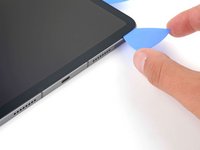
  14. 開口方法 (1st and 2nd Gen), 下部端の接着剤を剥がす: 手順 14、 2の画像 1 開口方法 (1st and 2nd Gen), 下部端の接着剤を剥がす: 手順 14、 2の画像 2
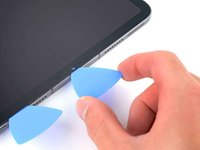
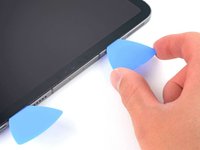
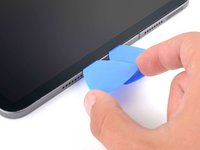
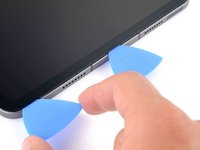
    • 既存のピックの下の右下に、新しいオープニングピックを挿入します。

    • 右端をスライドさせるとき、オープニングピックを2mm以上差し込まないでください。

    • 右下の角を中心にピックをスライドさせ、接着剤を分離させます。

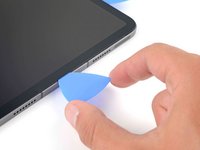
  15. 開口方法 (1st and 2nd Gen): 手順 15、 2の画像 1 開口方法 (1st and 2nd Gen): 手順 15、 2の画像 2
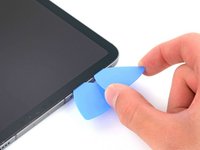
    • オープニングピックをデバイス下部の縁に沿ってスライドさせ、USB-Cポートのところで止めます。

    • 下端接着剤を切り離す際に、オープニングピックを5mm以上差し込まないでください。

    • 下端接着剤が再装着しないよう、ピックをその場に残しておきます。

  16. 開口方法 (1st and 2nd Gen): 手順 16、 2の画像 1 開口方法 (1st and 2nd Gen): 手順 16、 2の画像 2
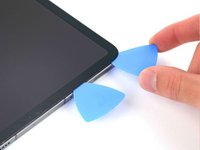
    • USB-Cポート左側に新しいオープニングピックを挿入します。

    • 残りの下端接着剤を切り離します。

    • 下端接着剤を切り離す際に、オープニングピックを5mm以上差し込まないでください。

    • 下端接着剤の再装着を防ぐため、左下にピックを残したままにします。

  17. 開口方法 (1st and 2nd Gen), 左端を温める: 手順 17、 1の画像 1
    • 温めた iOpenerをスクリーンの左端に約2分間当てます。

  18. 開口方法 (1st and 2nd Gen), 左端の情報: 手順 18、 3の画像 1 開口方法 (1st and 2nd Gen), 左端の情報: 手順 18、 3の画像 2 開口方法 (1st and 2nd Gen), 左端の情報: 手順 18、 3の画像 3
    • iPadの左端には、いくつかのディスプレイケーブルがあります。これらのケーブルは非常に壊れやすく、オープニングピックを挿入しすぎたり、間違った角度で挿入したりすると、簡単に破損してしまいます。破損を防ぐため、修理ガイドに従って正確に作業してください。

    • ディスプレイケーブルは、フレームの小さなくぼみの中にあり、45°の角度で挿入するためにオープニングピックが必要です。

    • フレームに平らな部分があり、オープニングピックを水平に差し込む必要があります。

  19. 開口方法 (1st and 2nd Gen), 左端の接着剤を剥がす: 手順 19、 2の画像 1 開口方法 (1st and 2nd Gen), 左端の接着剤を剥がす: 手順 19、 2の画像 2
    • 左下のコーナーの上を45度の角度でオープニングピックを差し込みます。

    • ピックを5mm以上差し込むと、ディスプレイケーブルが傷つくので、ご注意ください。

    • ピックを左端にそって慎重にスライドさせ、フレームの平らな部分に到達したところで止めます。

  20. 開口方法 (1st and 2nd Gen): 手順 20、 2の画像 1 開口方法 (1st and 2nd Gen): 手順 20、 2の画像 2
    • オープニングピックが画面に対して水平になるように下げます。

    • ピックを5mm以上差し込まないでください。

    • フレームの次のくぼみ部分に到達するまで、左端の接着剤を切り離し続けます。

  21. 開口方法 (1st and 2nd Gen), 残りの接着剤を剥がす: 手順 21、 1の画像 1
    • 残りの接着剤を、修理ガイドに沿って正確に分離してください。

    • ピックを45˚下向きにスライドさせ、5mm以上挿入しないようにします。

    • ピックを水平にスライドさせ、5mm以上差し込まないようにします。

  22. 開口方法 (1st and 2nd Gen), フレームからスクリーンを乖離する: 手順 22、 3の画像 1 開口方法 (1st and 2nd Gen), フレームからスクリーンを乖離する: 手順 22、 3の画像 2 開口方法 (1st and 2nd Gen), フレームからスクリーンを乖離する: 手順 22、 3の画像 3
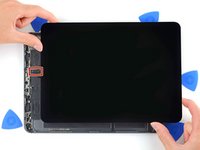
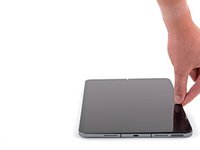
    • 対向するスクリーンの2つの角をつかみ、残りの接着剤を慎重に切り離します。

    • スクリーンの下には数本のリボンケーブルで繋がっているため、完全に取り外さないでください。

    • 上端付近の環境光センサーリボンケーブルが確認できるようになるまで、スクリーンをフレーム右下方向にずらします。

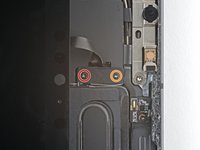
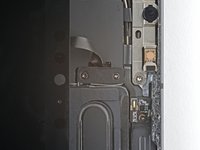
  23. 開口方法 (1st and 2nd Gen), 環境光センサーのネジを外す: 手順 23、 2の画像 1 開口方法 (1st and 2nd Gen), 環境光センサーのネジを外す: 手順 23、 2の画像 2
    この手順で使用する道具:
    FixMat
    $36.95
    • この作業の間、各ネジの装着場所を記録し、元の場所に正確に戻してください。

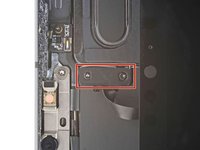
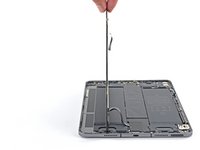
    • プラスドライバーを使用して、環境光センサーケーブルブラケットをロジックボードに固定している2本のネジを外します。

    • 1.3 mmネジー1本

    • 2.0 mmネジー1本

    • 再組み立ての際、iPadの電源を入れ、すべての機能をテストしてから密封するのがよいでしょう。作業を続ける前に、必ずiPadの電源を落としてください。

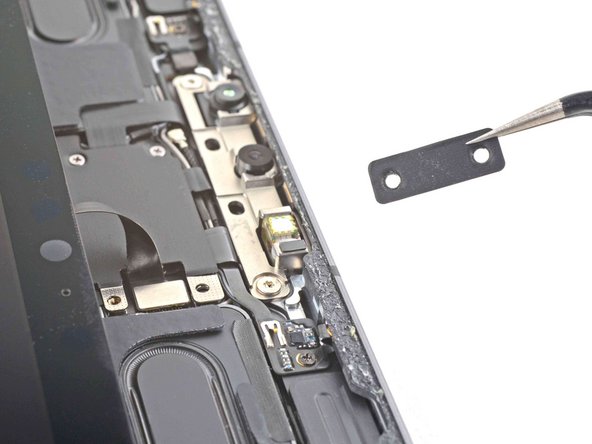
  24. 開口方法 (1st and 2nd Gen), 環境光センサーを外す: 手順 24、 1の画像 1
    この手順で使用する道具:
    Tweezers
    $4.99
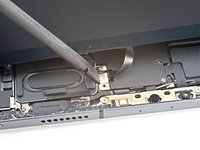
  25. 開口方法 (1st and 2nd Gen), 環境光センサーの接続を外す: 手順 25、 2の画像 1 開口方法 (1st and 2nd Gen), 環境光センサーの接続を外す: 手順 25、 2の画像 2
    • スパッジャーの平面側を使って、プレスコネクターをまっすぐ上に持ち上げて、環境光センサーケーブルを外します。

    • このようなプレスコネクターを再度取り付けるには、慎重に位置を合わせ、カチッと音がするまで片側を押し下げ、反対側も同様に押し下げます。真ん中は押さえないでください。コネクタの位置がずれると、ピンが曲がってしまい、永久的な損傷を与える可能性があります。

  26. 開口方法 (1st and 2nd Gen), スクリーンを動かす: 手順 26、 3の画像 1 開口方法 (1st and 2nd Gen), スクリーンを動かす: 手順 26、 3の画像 2 開口方法 (1st and 2nd Gen), スクリーンを動かす: 手順 26、 3の画像 3
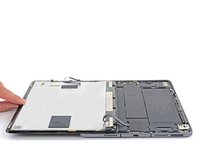
    • スクリーンはまだ繊細なリボンケーブルで取り付けられているので、まだ取り外さないでください。

    • スクリーンの右端を摘み、本のように折りたたんで開きます。

    • スクリーンをiPadの左端に重ねます。

終わりに

デバイスを再組み立てするには、これらのインストラクションを逆の順番に従って作業を進めてください。

以下の翻訳者の皆さんにお礼を申し上げます:

en jp

100%

これらの翻訳者の方々は世界を修理する私たちのサポートをしてくれています。 あなたも貢献してみませんか?
翻訳を始める ›

作成者

3人の作成者と共同で作成されました。

Chayton Ritter

メンバー登録日: 08/21/20

24,955 ポイント

105のガイドは作成済み

チーム

Guide Team Guide Team人のメンバー

Staff

10 メンバー

15,931のガイドは作成済み

0件のガイドコメント

コメントを追加

統計データ:

過去 24時間: 0

過去 7 日: 1

過去 30 日: 10

今までの合計 174