メインコンテンツにスキップ
リペアコミュニティに参加 - アカウントの作成

Google Pixel 5a リアカメラの交換

必要な工具と部品

    1. Google Pixel 5a リアカメラの交換, 注意事項: 手順 1、 2の画像 1 Google Pixel 5a リアカメラの交換, 注意事項: 手順 1、 2の画像 2
      • 修理を開始する前に、あらかじめデバイスの電源を切ってください。

      • スクリーンを携帯電話から取り外すには、スクリーンをこじ開ける必要があります。以下の注意事項をよく読んでから行ってください。

      • 端にある二つの繋ぎ目に注意して行ってください。

      • スクリーンとの繋ぎ目: この部分は、画面を電話の他の部分から分離しています。 この継ぎ目をこじ開けないでください。

      • 画面を保護するためのプラスチック製のベゼルとフレームが接する部分です。プラスチックのクリップで固定されています。ここがこじ開ける場所です。

      FixBotに聞いてみる

      コメントを追加

    2. Google Pixel 5a リアカメラの交換, ディスプレイの右端を加熱する: 手順 2、 1の画像 1
      • ディスプレイの右端に電子レンジなどで加熱したiOpenerを1分間当て、接着剤を柔らかくします。

      • お使いの機器の接着剤の強さによっては、iOpenerを複数回当てて接着力を弱める必要があります。

      • ドライヤー、ヒートガン、ホットプレートも使用できますが、ディスプレイや内蔵電池が熱で損傷する可能性があるため、熱しすぎないように注意してください。

      FixBotに聞いてみる

      コメントを追加

    3. Google Pixel 5a リアカメラの交換, ベゼルの取り外し: 手順 3、 2の画像 1 Google Pixel 5a リアカメラの交換, ベゼルの取り外し: 手順 3、 2の画像 2
      • スクリーンを取り出すには、ミッドフレームにベゼルを固定している黒いクリップの間にオープニングピックを差し込む必要があります。

      • 次の手順に進む前に、作業に最適な位置を確認してください。

      FixBotに聞いてみる

      コメントを追加

    4. Google Pixel 5a リアカメラの交換, ベゼルとミッドフレームの間に隙間を作る: 手順 4、 2の画像 1 Google Pixel 5a リアカメラの交換, ベゼルとミッドフレームの間に隙間を作る: 手順 4、 2の画像 2
      • ディスプレイのひび割れがひどい場合は、透明のガムテープで覆うことで吸盤を接着できる場合があります。または、吸盤の代わりに非常に強力なテープを使用することもできます。他のすべてが失敗した場合は、吸引カップを割れた画面に瞬間接着剤で貼り付けることができます。

      • スクリーンのできるだけ右端に近い位置に吸盤カップを装着します。

      • 吸盤カップを強く一定の力で持ち上げて、ベゼルとミッドフレームの間に隙間を作ります。

      FixBotに聞いてみる

      コメントを追加

    5. Google Pixel 5a リアカメラの交換, オープニングピックを挿入: 手順 5、 2の画像 1 Google Pixel 5a リアカメラの交換, オープニングピックを挿入: 手順 5、 2の画像 2
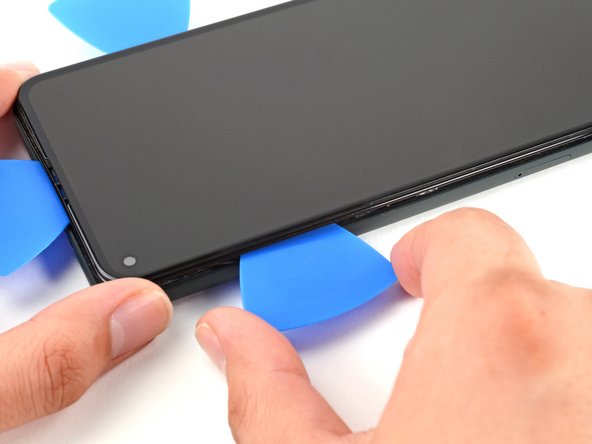
      • ベゼルとミッドフレームはプラスチック製のクリップで繋がっており、その継ぎ目の全箇所に開口ピックを差し込んで外すことができます。

      • 開口ピックの先端をベゼルの継ぎ目に、デバイスの底から4~5cmほど離れた所に差し込みます。

      FixBotに聞いてみる

      コメントを追加

    6. Google Pixel 5a リアカメラの交換: 手順 6、 2の画像 1 Google Pixel 5a リアカメラの交換: 手順 6、 2の画像 2
      • オープニングピックの先端をデバイス上部から3-4cm離れたところのベゼルの継ぎ目に3-4mm程度まで差し込みます。

      FixBotに聞いてみる

      コメントを追加

    7. Google Pixel 5a リアカメラの交換: 手順 7、 2の画像 1 Google Pixel 5a リアカメラの交換: 手順 7、 2の画像 2
      • オープニングピックの先端を、デバイス上部のベゼルの継ぎ目に差し込みます。

      • この手順が難しい場合は、デバイス右上隅に沿ってピックをスライドさせ、上部に開口ピックのための十分な隙間を作ってください。

      FixBotに聞いてみる

      コメントを追加

    8. Google Pixel 5a リアカメラの交換: 手順 8、 2の画像 1 Google Pixel 5a リアカメラの交換: 手順 8、 2の画像 2
      • オープニングピックの先端をデバイス下側のベゼルの継ぎ目に差し込みます。

      • この作業が難しい場合は、ピックをデバイス右下隅に沿ってスライドさせ、底面に開口ピックのための十分な隙間を作ります。

      FixBotに聞いてみる

      コメントを追加

    9. Google Pixel 5a リアカメラの交換: 手順 9、 2の画像 1 Google Pixel 5a リアカメラの交換: 手順 9、 2の画像 2
      • オープニングピックの先端を、デバイス左側、底面から約2cmのところにあるベゼルの継ぎ目に差し込みます。

      FixBotに聞いてみる

      コメントを追加

    10. Google Pixel 5a リアカメラの交換: 手順 10、 2の画像 1 Google Pixel 5a リアカメラの交換: 手順 10、 2の画像 2
      • オープニングピックの先端をフロントカメラから下に3-4cm離れたベゼルの継ぎ目に差し込みます。

      FixBotに聞いてみる

      コメントを追加

    11. Google Pixel 5a リアカメラの交換: 手順 11、 3の画像 1 Google Pixel 5a リアカメラの交換: 手順 11、 3の画像 2 Google Pixel 5a リアカメラの交換: 手順 11、 3の画像 3
      • 全てのクリップを外れているか確認してください。まだ外れていない接着剤があればオープニングピックでスライスしてください。

      • 本のページを開くように、右側からデバイスを開きます。

      FixBotに聞いてみる

      コメントを追加

    12. Google Pixel 5a リアカメラの交換: 手順 12、 1の画像 1
      この手順で使用する道具:
      Magnetic Project Mat
      $19.95
      • T3トルクスドライバを使用して、スクリーンのコネクタブラケットを固定している長さ4.6mmのネジを取り外します。

      • この修理の間、各ネジの装着場所を記録し、元の場所に正確に戻してください。

      FixBotに聞いてみる

      コメントを追加

    13. Google Pixel 5a リアカメラの交換, コネクタブラケットを外す: 手順 13、 2の画像 1 Google Pixel 5a リアカメラの交換, コネクタブラケットを外す: 手順 13、 2の画像 2
      この手順で使用する道具:
      Tweezers
      $4.99
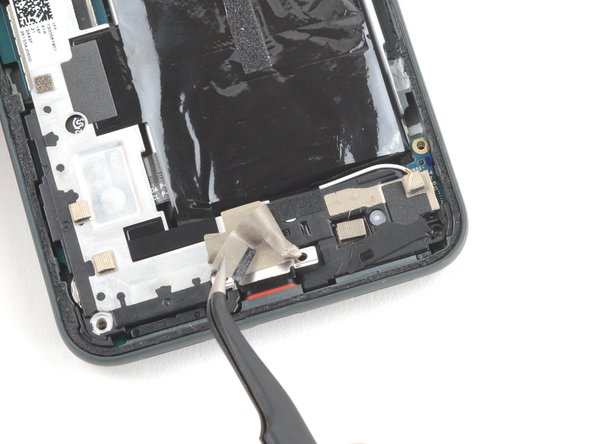
      • ピンセットでスクリーンのコネクタブラケットを取り出します。

      FixBotに聞いてみる

      コメントを追加

    14. Google Pixel 5a リアカメラの交換, スクリーンを外す: 手順 14、 2の画像 1 Google Pixel 5a リアカメラの交換, スクリーンを外す: 手順 14、 2の画像 2
      • スクリーンのフレックスケーブルをスパッジャーでこじ開けて、接続を外します。

      • このようなプレスコネクタを再装着するには、慎重に位置を合わせて片側をカチッと音がするまで押し下げ、反対側も同様に行います。真ん中は押さないでください。コネクタの位置がずれると、ピンが曲がってしまい、永久的な損傷を与える可能性があります。

      FixBotに聞いてみる

      コメントを追加

    15. Google Pixel 5a リアカメラの交換, スクリーンに関する注意事項: 手順 15、 1の画像 1
      • Pixelのスクリーンの背面は大変壊れやすくなっています。小さな傷や凹みでもスクリーンを破損する恐れがあります。

      • 外したスクリーンや交換用のスクリーンの破損を防ぐため、以下の点に注意して下さい。

      • スクリーンを取り扱う際は、縁を持って下さい。

      • 作業スペースにスクリーンを置く際は、必ずスクリーンの裏に触れるものがないことを確認して下さい。置く場所に柔らかい無塵布などを敷くことも検討して下さい。

      FixBotに聞いてみる

      コメントを追加

    16. Google Pixel 5a リアカメラの交換: 手順 16、 1の画像 1
      • デバイスからスクリーンを取り出します。

      • 再組み立ての際、

      • スクリーンを交換した場合は、スクリーンのフロントカメラの穴は位置合わせができているか確認し、残りの保護ライナーを剥がしてください。

      • スクリーンのコネクタブラケットを、必ず再装着してください。

      • カスタムカットされた接着剤を使用する場合は、このガイドに従って新しいスクリーン接着剤を正しく貼り付けてください。

      • Tesaテープでスクリーンを再装着する場合は、こちらのガイドに従ってください。

      • 再組み立て後の起動中に、スクリーンはキャリブレーション画面に移行します。この間、スクリーンに触れないでください。不適切なタッチキャリブレーションが行われ、タッチの問題が発生する可能性があります。

      FixBotに聞いてみる

      コメントを追加

    1. Google Pixel 5a リアカメラの交換, ネジを外す: 手順 17、 1の画像 1
      • T3トルクスドライバーをつかって、マザーボードにミッドフレームを固定しているネジを6本外します。

      • 4.6mmネジー4本

      • 4.0mmネジー1本

      • 2.0mmネジー1本

      • これらのネジは長さが違います。どのネジがどこに装着するかきちんと管理して、正しい位置に戻してください。

      FixBotに聞いてみる

      コメントを追加

    2. Google Pixel 5a リアカメラの交換, 黒いプラスチックカバーを外す: 手順 18、 2の画像 1 Google Pixel 5a リアカメラの交換, 黒いプラスチックカバーを外す: 手順 18、 2の画像 2
      • スパッジャーの先端を使って、デバイス左下の黒いプラスチックカバーをこじ開けます。

      FixBotに聞いてみる

      コメントを追加

    3. Google Pixel 5a リアカメラの交換: 手順 19、 2の画像 1 Google Pixel 5a リアカメラの交換: 手順 19、 2の画像 2
      • プラスチックカバーがミッドフレームから完全に分離するまで、スパッジャーの先の尖った部分を左にスライドさせます。

      • ミッドフレームからプラスチックカバーを外します。

      FixBotに聞いてみる

      コメントを追加

    4. Google Pixel 5a リアカメラの交換: 手順 20、 3の画像 1 Google Pixel 5a リアカメラの交換: 手順 20、 3の画像 2 Google Pixel 5a リアカメラの交換: 手順 20、 3の画像 3
      この手順で使用する道具:
      Tweezers
      $4.99
      • ピンセットで、充電ポートブラケットを固定している2本のネジを隠しているテープを僅かに剥がします。

      FixBotに聞いてみる

      コメントを追加

    5. Google Pixel 5a リアカメラの交換, 残りのネジを外す: 手順 21、 1の画像 1
      • T3トルクスドライバーを使って、マザーボードにミッドフレームを固定している4本のネジを外します。

      • 4.6mmネジ−3本

      • 4.0mmネジー1本

      FixBotに聞いてみる

      コメントを追加

    6. Google Pixel 5a リアカメラの交換: 手順 22、 2の画像 1 Google Pixel 5a リアカメラの交換: 手順 22、 2の画像 2
      • 充電ポートブラケットをスピーカーアセンブリに固定しているテープをスパッジャーまたはピンセットで剥がします。

      • バッテリーに穴をあけたり、曲げたりすると、危険な化学物質が漏れたり、火災の原因になることがあります。

      FixBotに聞いてみる

      コメントを追加

    7. Google Pixel 5a リアカメラの交換: 手順 23、 3の画像 1 Google Pixel 5a リアカメラの交換: 手順 23、 3の画像 2 Google Pixel 5a リアカメラの交換: 手順 23、 3の画像 3
      • 先の鋭利でないピンセットもしくは指先を使って、バッテリーを覆っているぐらいファイトシートをゆっくりと剥がします。

      • バッテリーをアクシデントで破損したり穴を開けないようにご注意ください。

      FixBotに聞いてみる

      コメントを追加

    8. Google Pixel 5a リアカメラの交換, ミッドフレームを外す: 手順 24、 2の画像 1 Google Pixel 5a リアカメラの交換, ミッドフレームを外す: 手順 24、 2の画像 2
      • スパッジャーの先端を、ミッドフレーム右上の下に差し込みます。

      • ミッドフレーム上部には、黒いプラスチック製のクリップがあり、フレーム上部に固定されています。取り外すには、スパッジャーでミッドフレームを下に引いてこじ開けます。

      FixBotに聞いてみる

      コメントを追加

    9. Google Pixel 5a リアカメラの交換, ミッドフレームを外す: 手順 25、 2の画像 1 Google Pixel 5a リアカメラの交換, ミッドフレームを外す: 手順 25、 2の画像 2
      • ミッドフレームを外します。

      FixBotに聞いてみる

      コメントを追加

    10. Google Pixel 5a リアカメラの交換, プラスチックのパーツを交換: 手順 26、 3の画像 1 Google Pixel 5a リアカメラの交換, プラスチックのパーツを交換: 手順 26、 3の画像 2 Google Pixel 5a リアカメラの交換, プラスチックのパーツを交換: 手順 26、 3の画像 3
      • ミッドフレームを固定するための小さなプラスチック製のビットが2つあります。ミッドフレームを固定するものがないため、非常に紛失しやすいので注意してください。

      • 再組立の際には、ミッドフレームを交換する前に、必ずそれぞれのコーナーに戻してください。

      FixBotに聞いてみる

      コメントを追加

    11. Google Pixel 5a リアカメラの交換, バッテリーの接続を外す: 手順 27、 2の画像 1 Google Pixel 5a リアカメラの交換, バッテリーの接続を外す: 手順 27、 2の画像 2
      • スパッジャーの平面側先端を使って、バッテリーコネクタをこじ開けて、接続を外します。

      FixBotに聞いてみる

      コメントを追加

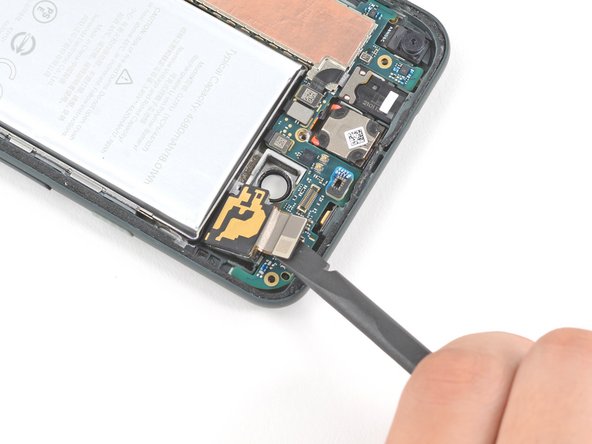
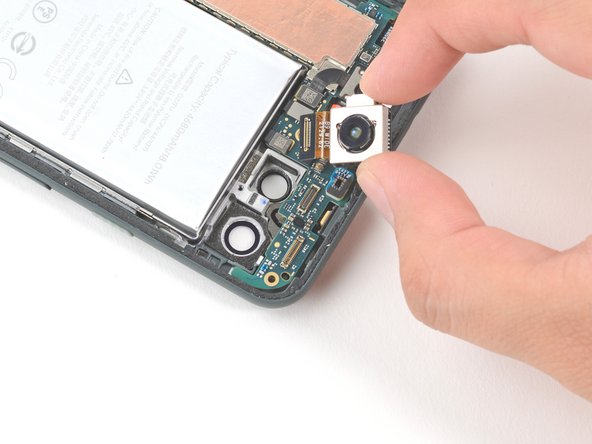
    1. Google Pixel 5a リアカメラの交換, 16MP超広角カメラを外す: 手順 28、 3の画像 1 Google Pixel 5a リアカメラの交換, 16MP超広角カメラを外す: 手順 28、 3の画像 2 Google Pixel 5a リアカメラの交換, 16MP超広角カメラを外す: 手順 28、 3の画像 3
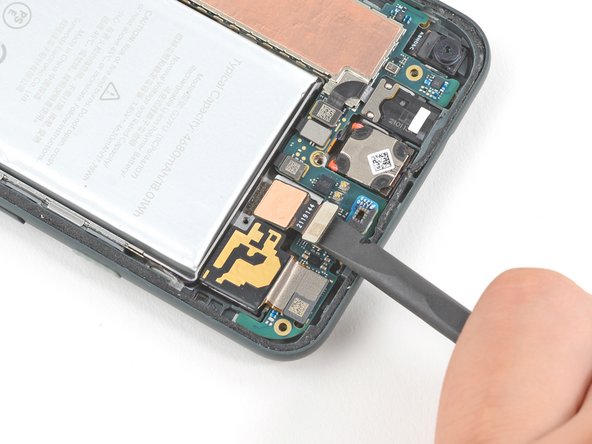
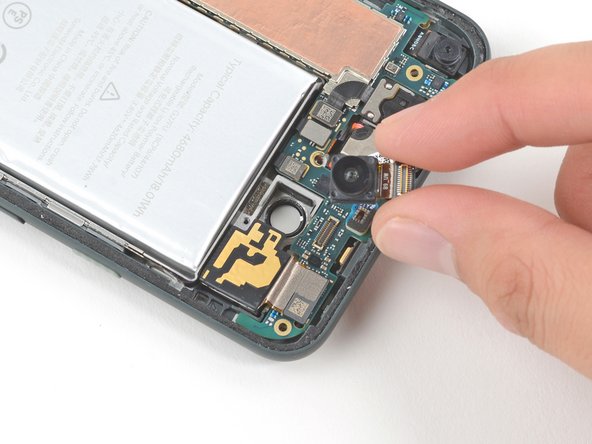
      • スパッジャーの平面側先端を使って、16MP超広角カメラのコネクタをこじ開けて、接続を外します。

      • 16MP超広角カメラを取り出します。

      FixBotに聞いてみる

      コメントを追加

    2. Google Pixel 5a リアカメラの交換, 12.2MP広角カメラを取り出す: 手順 29、 3の画像 1 Google Pixel 5a リアカメラの交換, 12.2MP広角カメラを取り出す: 手順 29、 3の画像 2 Google Pixel 5a リアカメラの交換, 12.2MP広角カメラを取り出す: 手順 29、 3の画像 3
      • 12.2MP広角カメラのコネクタをスパッジャーの平面側先端でこじ開けて、接続を外します。

      • 12.2MP広角カメラを取り出します。

      FixBotに聞いてみる

      コメントを追加

終わりに

デバイスを再組み立てする際は、これらの手順を逆の順番に従って作業を進めてください。

e-wasteを処理する場合は、認可済みリサイクルセンターR2を通じて廃棄してください。

修理がうまく進みませんか?ベーシックなトラブルシューティングを試してみるか、Google Pixel 5aのアンサーコミュニティに尋ねてみましょう。

交換用のパーツとオリジナルのパーツを見比べてください。残りのコンポーネントを移植する必要があるか、パーツを取り付ける前に接着剤の裏張りを取る必要があります。

キャンセル: このガイドを終了できませんでした。

ある他の人がこのガイドを完成しました。

以下の翻訳者の皆さんにお礼を申し上げます:

en jp

100%

Midori Doiさんは世界中で修理する私たちを助けてくれています! あなたも貢献してみませんか?
翻訳を始める ›

作成者

2人の作成者と共同で作成されました。

Clay Kim

メンバー登録日: 02/16/21

13,518 ポイント

21のガイドは作成済み

0件のガイドコメント

コメントを追加

統計データ:

過去 24時間: 7

過去 7 日: 24

過去 30 日: 70

今までの合計 2,149