メインコンテンツにスキップ
リペアコミュニティに参加 - アカウントの作成

Google Pixel 2 XL充電アセンブリの交換

閲覧: 2.6万

統計データ:

過去24時間:
5
過去7日:
23
過去30日:
97
今までの合計
26,332
コメント: 61

手順に関する49件のコメント, 12件のガイドコメント

修理ガイドのコメントへ
完了済み: 33

33人のユーザーがこのガイドを「完了」させました。あなたも加わりませんか?

お気に入り: 1

1人のユーザーがこのガイドをお気に入りに登録しています。あなたもリストに入れませんか?

所要時間: 1 - 2 時間
難易度: 中レベル
Google Pixel 2 XL充電アセンブリの交換

はじめに

手順 1 に進む ↓

この修理ガイドはiFixitのテックライティングスタッフによって執筆されたもので、Googleによって承認されたものではありません。iFixitの修理ガイドのクオリティーについては、 こちらを参照してしてください。

このガイドに従って、Pixel 2 XLの充電アセンブリを交換します。充電アセンブリには、USB-C充電ポート、マイクなどのハードウェアが内蔵されています。

必要な工具と部品

パーツ

ツール

    1. Google Pixel 2 XL充電アセンブリの交換, SIMカード: 手順 1、 2の画像 1 Google Pixel 2 XL充電アセンブリの交換, SIMカード: 手順 1、 2の画像 2
      • 電源と音量ボタンの反対側、スマートフォンの左端にあるSIMカードトレイの小さな穴に、SIMカードイジェクトツールやペーパークリップを差し込みます。

      • しっかりと押し込み、トレイを取り出します。

      FixBotに聞いてみる

      コメントを追加

    2. Google Pixel 2 XL充電アセンブリの交換: 手順 2、 1の画像 1
      • スマートフォンからSIMカードトレイを取り外します。

      • SIMカードはトレイから脱落しやすいので注意してください。

      • SIMカードを再度挿入する際は、トレイに対して正しい方向にはまっていることを確認してください。

      FixBotに聞いてみる

      コメントを追加

    1. Google Pixel 2 XL充電アセンブリの交換, 開口手順: 手順 3、 2の画像 1 Google Pixel 2 XL充電アセンブリの交換, 開口手順: 手順 3、 2の画像 2
      • ディスプレイのガラスにひびが入った場合は、けがをしたり、損傷が拡大しないようにガラスにテープを貼ります。これにより表面が平滑になり、吸盤が吸着しやすくなります。

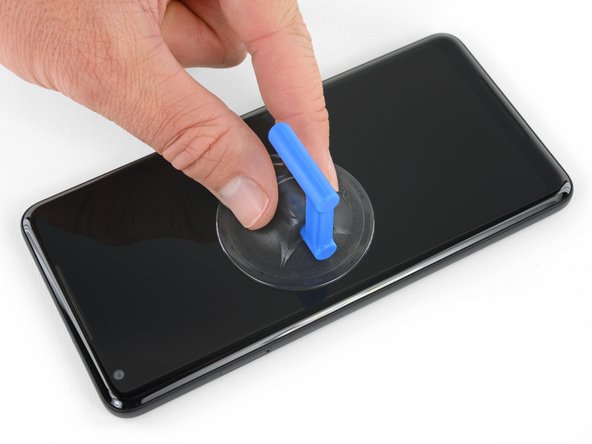
      • できるだけスマートフォン端にあるSIMスロットの近くに吸盤を吸着させます。この際端部の曲面を避けて吸着させます。

      • ガラスのカーブした部分には、吸盤が十分に吸着しません。

      FixBotに聞いてみる

      コメントを追加

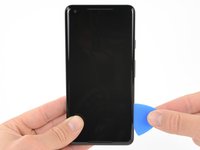
    2. Google Pixel 2 XL充電アセンブリの交換: 手順 4、 3の画像 1 Google Pixel 2 XL充電アセンブリの交換: 手順 4、 3の画像 2 Google Pixel 2 XL充電アセンブリの交換: 手順 4、 3の画像 3
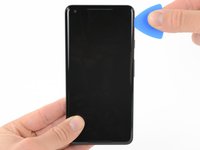
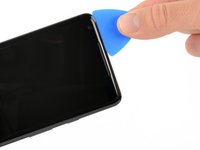
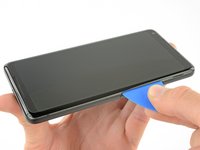
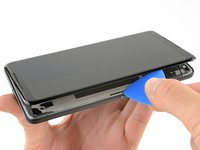
      • 一定の強い力で吸盤を引き上げ、開口ピックをフロントパネルとリアケースの間に挿入します。

      • これにはかなりの力と根気が必要です。うまく行かない場合は、吸盤と画面を揺らして粘着剤を剥がすか、または iOpenerなどのヒートガンまたはヘアドライヤーで加熱します。

      FixBotに聞いてみる

      コメントを追加

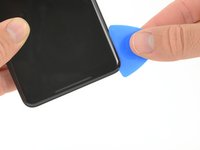
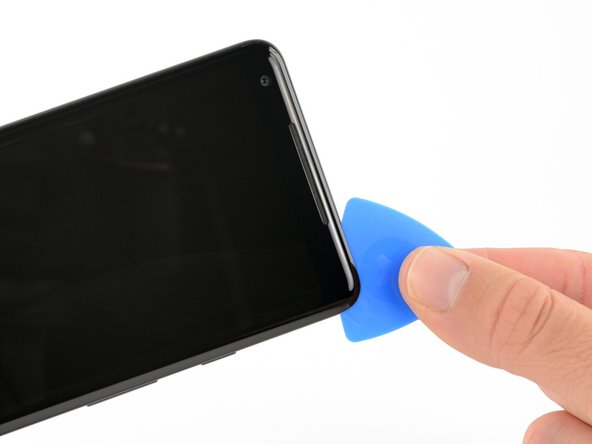
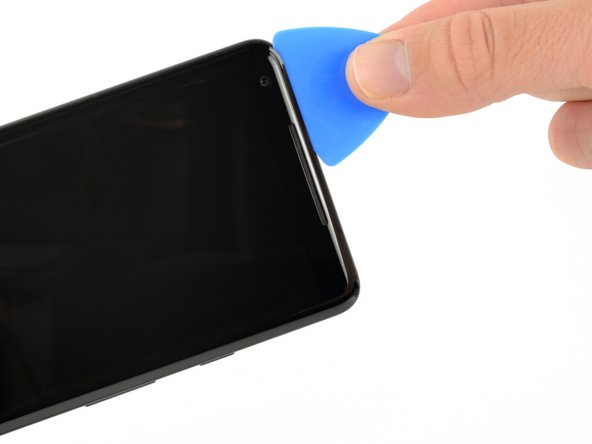
    3. Google Pixel 2 XL充電アセンブリの交換: 手順 5、 2の画像 1 Google Pixel 2 XL充電アセンブリの交換: 手順 5、 2の画像 2
      • 次の手順では、一部のエリアで、デバイスの損傷を避けるためにさらに注意が必要です。

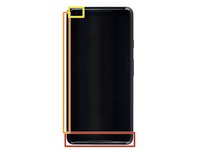
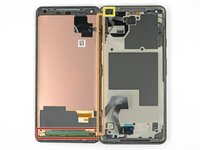
      • スマートフォンの下端にピックを挿入する場合、6 ㎜以上挿入しないでください。OLEDパネルの折り曲げ部にピックが接触してしまうと、ディスプレイが損傷することがあります。

      • 左端に沿ってカットしないでください。ここには損傷しやすいデリケートなディスプレイケーブルがあります。

      • 左上隅にごく浅い隙間を作ります。深くこじ開けようとすると、フロントカメラが損傷することがあります。

      FixBotに聞いてみる

      コメントを追加

    4. Google Pixel 2 XL充電アセンブリの交換: 手順 6、 2の画像 1 Google Pixel 2 XL充電アセンブリの交換: 手順 6、 2の画像 2
      • スマートフォンの右端に沿ってオープニングピックを下方向にスライドさせ、ディスプレイの接着剤を分離します。

      FixBotに聞いてみる

      コメントを追加

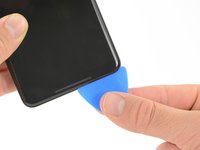
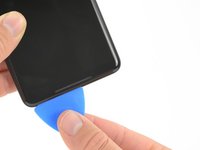
    5. Google Pixel 2 XL充電アセンブリの交換: 手順 7、 3の画像 1 Google Pixel 2 XL充電アセンブリの交換: 手順 7、 3の画像 2 Google Pixel 2 XL充電アセンブリの交換: 手順 7、 3の画像 3
      • 次の手順では、オープニングピックの角ではなく長辺側の端を使って切れ目を作ります。これにより、ピックが過度に深く挿入されにくくなります。

      • ピックを、デバイスの右下隅から下端に沿ってスライドさせます。

      FixBotに聞いてみる

      コメントを追加

    6. Google Pixel 2 XL充電アセンブリの交換: 手順 8、 3の画像 1 Google Pixel 2 XL充電アセンブリの交換: 手順 8、 3の画像 2 Google Pixel 2 XL充電アセンブリの交換: 手順 8、 3の画像 3
      • スマートフォンの右上隅にピックの平面側先端を再度挿入し、隅からスマートフォンの上端に沿ってスライドさせます。

      FixBotに聞いてみる

      コメントを追加

    7. Google Pixel 2 XL充電アセンブリの交換: 手順 9、 2の画像 1 Google Pixel 2 XL充電アセンブリの交換: 手順 9、 2の画像 2
      • スマートフォンの右端からディスプレイをゆっくりと持ち上げ、本のページをめくるように開きます。

      • ディスプレイがなかなか持ち上がらない場合は、少し強くこじ開けて、残った接着剤を剥がします。

      • この時点ではディスプレイを完全に分離しようとしないでください。まだスマートフォンのマザーボードに繊細なリボンケーブルが繋がっています。

      • ディスプレイを慎重にリアケースに隣接させる形で置き、ディスプレイとデジタイザのケーブルが引っ張られないようにします。

      FixBotに聞いてみる

      コメントを追加

    8. Google Pixel 2 XL充電アセンブリの交換: 手順 10、 2の画像 1 Google Pixel 2 XL充電アセンブリの交換: 手順 10、 2の画像 2
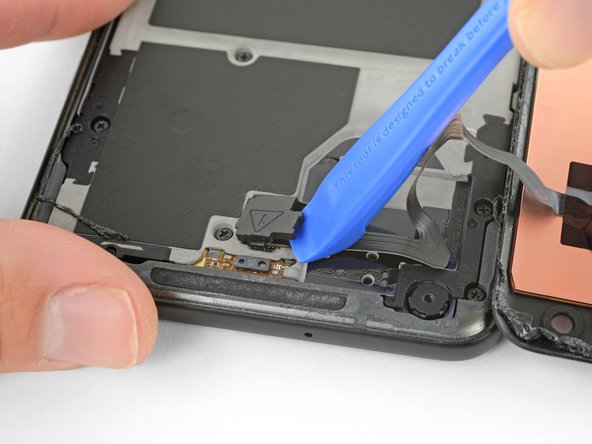
      • オープニングツールの角を使って、デジタイザのケーブルコネクタカバーの下の端をを持ち上げてクリップから外します。

      • カバーを固定しているクリップは下の端沿いにあります。

      • 下にあるケーブルを破損したりカバーそのものを紛失しないように、慎重にこじ上げます。

      • コネクタカバーを取り外します。

      • この部品は、再組立の際に再度取り付けられるように、必ず保管しておいてください。

      FixBotに聞いてみる

      コメントを追加

    9. Google Pixel 2 XL充電アセンブリの交換: 手順 11、 2の画像 1 Google Pixel 2 XL充電アセンブリの交換: 手順 11、 2の画像 2
      • スパッジャーの先端でデジタイザケーブルを持ち上げ、マザーボードのソケットから外します。

      • プレスコネクタをこのように元の位置に取り付けるには、慎重に位置を合わせて、所定の位置にカチッとはまるまで一方の端を押し込みます。この際中央付近を押し込まないでください。コネクタの位置がずれていると、ピンが曲がって永久的な損傷が発生することがあります。

      • 修理後に画面の一部がタッチに反応しない場合は、このコネクタを接続し直して、正しい位置にカチッとはまっており、ソケットに埃などの異物がないことを確認します。

      FixBotに聞いてみる

      コメントを追加

    10. Google Pixel 2 XL充電アセンブリの交換: 手順 12、 1の画像 1
      この手順で使用する道具:
      Tweezers
      $4.99
      • ピンセットを使って、ディスプレイコネクタカバーからテープを剥がします。

      FixBotに聞いてみる

      コメントを追加

    11. Google Pixel 2 XL充電アセンブリの交換: 手順 13、 2の画像 1 Google Pixel 2 XL充電アセンブリの交換: 手順 13、 2の画像 2
      • ディスプレイコネクタカバー端の小さな穴にスパッジャーの先端を差し込みます。

      • スパッジャーを使って、奥からカバーを持ち上げます。

      • コネクタカバーを取り外します。

      • この部品は、再組立の際に再度取り付けられるように、必ず保管しておいてください。

      FixBotに聞いてみる

      コメントを追加

    12. Google Pixel 2 XL充電アセンブリの交換: 手順 14、 2の画像 1 Google Pixel 2 XL充電アセンブリの交換: 手順 14、 2の画像 2
      • スパッジャーの平面側先端を使って、ソケットからディスプレイケーブルコネクタを持ち上げます。

      • ディスプレイを取り外します。

      • 再度組み立てる際に、ディスプレイ端周辺の接着剤を交換する場合、ここで作業を中断してください。

      FixBotに聞いてみる

      コメントを追加

    1. Google Pixel 2 XL充電アセンブリの交換, ミッドフレーム: 手順 15、 1の画像 1
      この手順で使用する道具:
      Magnetic Project Mat
      $19.95
      • ミッドフレームに留められた3.8mmプラスネジを11本外します。

      • この作業中、ネジの装着場所を記録しながら、再組み立ての際は正しい位置に取り付けてください。

      FixBotに聞いてみる

      コメントを追加

    2. Google Pixel 2 XL充電アセンブリの交換: 手順 16、 3の画像 1 Google Pixel 2 XL充電アセンブリの交換: 手順 16、 3の画像 2 Google Pixel 2 XL充電アセンブリの交換: 手順 16、 3の画像 3
      • 音量ボタン付近のミッドフレームの溝に開口ツールを差し込み、ミッドフレームを持ち上げて、スマートフォン本体から離します。

      • ミッドフレームを取り外します。

      FixBotに聞いてみる

      コメントを追加

    1. Google Pixel 2 XL充電アセンブリの交換, バッテリーコネクタ: 手順 17、 2の画像 1 Google Pixel 2 XL充電アセンブリの交換, バッテリーコネクタ: 手順 17、 2の画像 2
      • スパッジャーの平面側先端を使って、バッテリーコネクタの接続を外します。

      FixBotに聞いてみる

      コメントを追加

    1. Google Pixel 2 XL充電アセンブリの交換, マザーボード: 手順 18、 2の画像 1 Google Pixel 2 XL充電アセンブリの交換, マザーボード: 手順 18、 2の画像 2
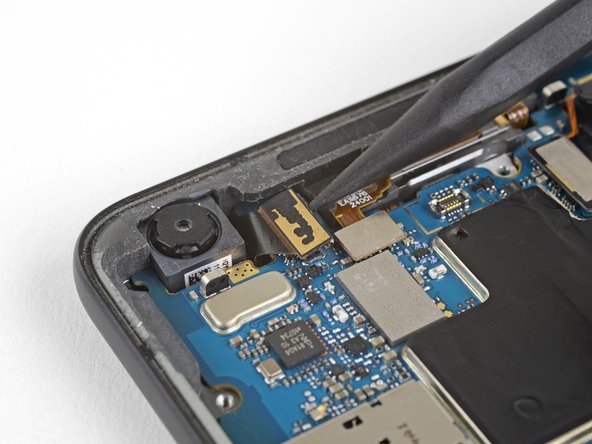
      • スパッジャーの先端を使って、正面カメラコネクタの接続を外します。

      • 再組立の際、フロントカメラをマザーボードに取り付けてから、マザーボードを挿入するのが最も簡単です。

      FixBotに聞いてみる

      コメントを追加

    2. Google Pixel 2 XL充電アセンブリの交換: 手順 19、 3の画像 1 Google Pixel 2 XL充電アセンブリの交換: 手順 19、 3の画像 2 Google Pixel 2 XL充電アセンブリの交換: 手順 19、 3の画像 3
      • スパッジャーの平面側先端を使って、右側Active Edgeセンサーコネクタの接続を外します。

      • アンテナケーブルの接続を外します。

      FixBotに聞いてみる

      コメントを追加

    3. Google Pixel 2 XL充電アセンブリの交換: 手順 20、 2の画像 1 Google Pixel 2 XL充電アセンブリの交換: 手順 20、 2の画像 2
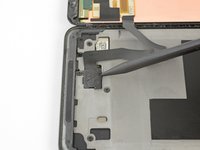
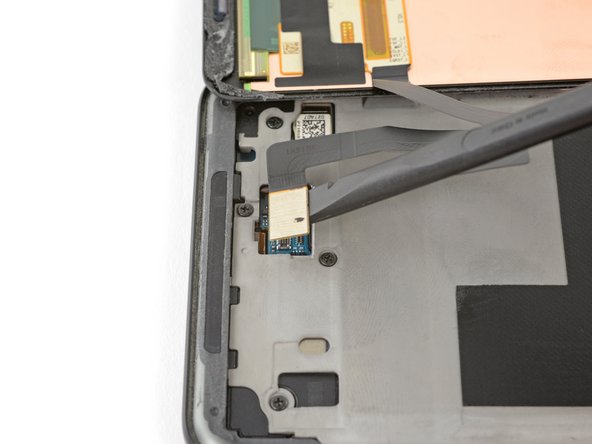
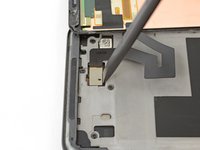
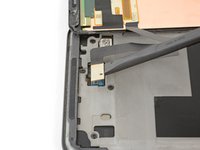
      • スパッジャーの先端を使って、指紋センサーコネクタの接続を外します。

      FixBotに聞いてみる

      コメントを追加

    4. Google Pixel 2 XL充電アセンブリの交換: 手順 21、 2の画像 1 Google Pixel 2 XL充電アセンブリの交換: 手順 21、 2の画像 2
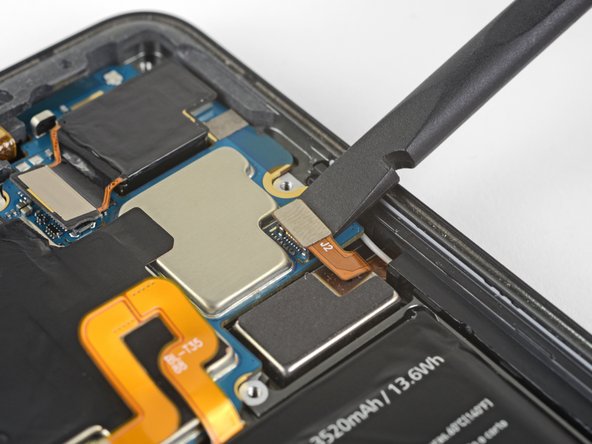
      • スパッジャーの平面側先端を使って、左側Active Edgeセンサーコネクタの接続を外します。

      FixBotに聞いてみる

      コメントを追加

    5. Google Pixel 2 XL充電アセンブリの交換: 手順 22、 2の画像 1 Google Pixel 2 XL充電アセンブリの交換: 手順 22、 2の画像 2
      • スパッジャーの平面側先端を使って、充電アセンブリコネクタの接続を外します。

      FixBotに聞いてみる

      コメントを追加

    6. Google Pixel 2 XL充電アセンブリの交換: 手順 23、 2の画像 1 Google Pixel 2 XL充電アセンブリの交換: 手順 23、 2の画像 2
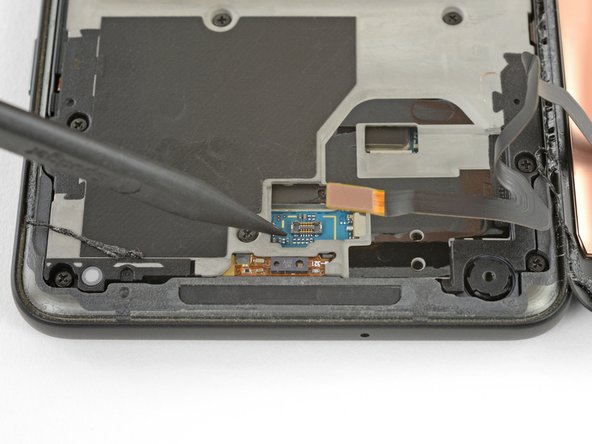
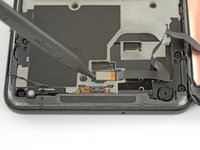
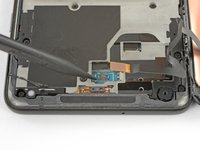
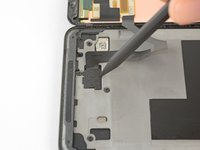
      • スパッジャーの先端を使って、正面センサーアセンブリコネクタの接続を外します。

      FixBotに聞いてみる

      コメントを追加

    7. Google Pixel 2 XL充電アセンブリの交換: 手順 24、 3の画像 1 Google Pixel 2 XL充電アセンブリの交換: 手順 24、 3の画像 2 Google Pixel 2 XL充電アセンブリの交換: 手順 24、 3の画像 3
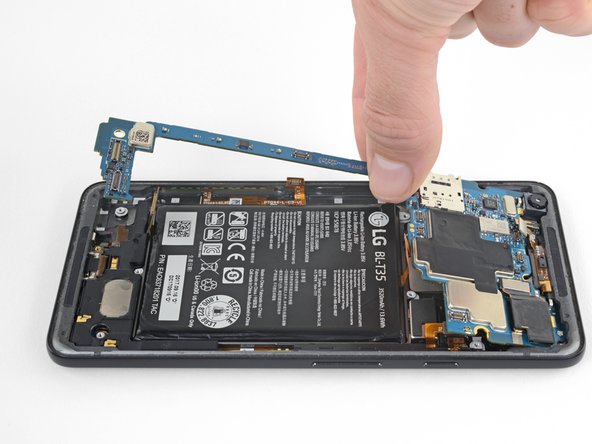
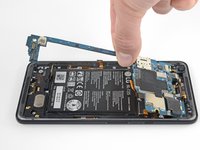
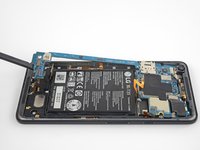
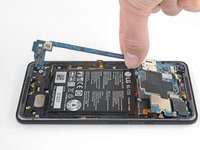
      • 全てのケーブルとコネクタが基板から解放されていることを確認してください。そして、スパッジャーの平面側先端を使って、マザーボード底部を慎重に持ち上げます。

      • マザーボードの狭小部は、非常に壊れやすいです。持ち上げるときに曲がりそうな場合は、作業を中断し、基盤を固定しているものがないことを確認してください。基板は、何の抵抗もなく持ち上がります。

      • SIMカードスロット付近のマザーボードの広い部分を掴み、スマートフォンから持ち上げながら、スマートフォン底部に向けて基板を注意深くスライドします。

      • マザーボードを取り外します。

      • 正面カメラは、スマートフォンケースから非常に容易に落下するので、マザーボードを取り外した後は、バッテリーが上向きになるようにしてスマートフォンを平面上に置いてください。

      • マザーボードを再度取り付ける際は、全てのケーブルとコネクタが基板への作業の邪魔にならないよう固定し、全てのコネクタが各ソケットと同一直線状にあることを確認してください。

      FixBotに聞いてみる

      コメントを追加

    1. Google Pixel 2 XL充電アセンブリの交換, ラウドスピーカー: 手順 25、 3の画像 1 Google Pixel 2 XL充電アセンブリの交換, ラウドスピーカー: 手順 25、 3の画像 2 Google Pixel 2 XL充電アセンブリの交換, ラウドスピーカー: 手順 25、 3の画像 3
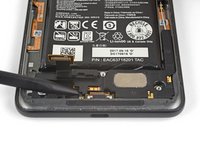
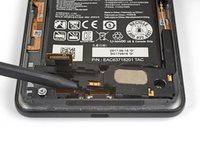
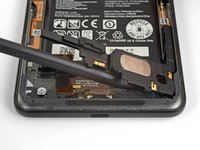
      • スパッジャーの先端をラウドスピーカーの左下側の底部にスライドして、スマートフォンからスピーカーアセンブリを慎重に持ち上げます。

      • 作業がうまく進まない場合は、 デバイス下部の隙間にスパッジャーの平面側先端を差し込んで、ゆっくりこじ開けてください。

      FixBotに聞いてみる

      コメントを追加

    2. Google Pixel 2 XL充電アセンブリの交換: 手順 26、 1の画像 1
      • スマートフォンからラウドスピーカーを取り外します。

      FixBotに聞いてみる

      コメントを追加

    1. Google Pixel 2 XL充電アセンブリの交換, 充電アセンブリ: 手順 27、 2の画像 1 Google Pixel 2 XL充電アセンブリの交換, 充電アセンブリ: 手順 27、 2の画像 2
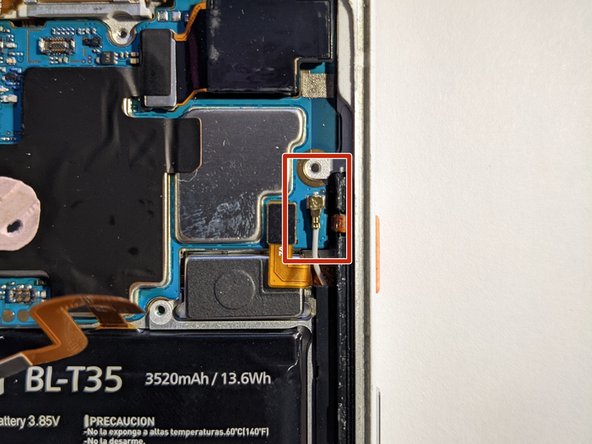
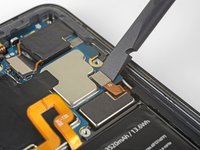
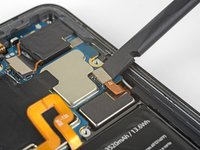
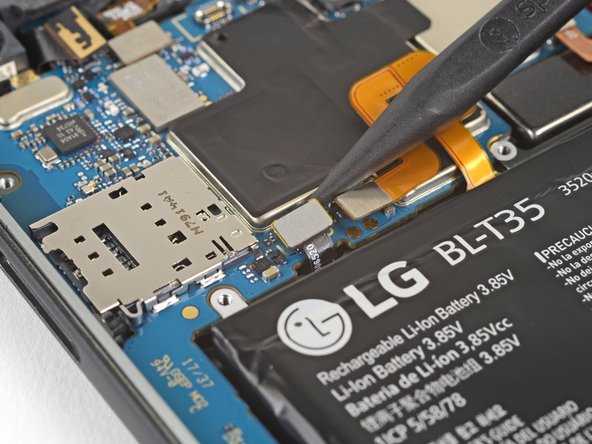
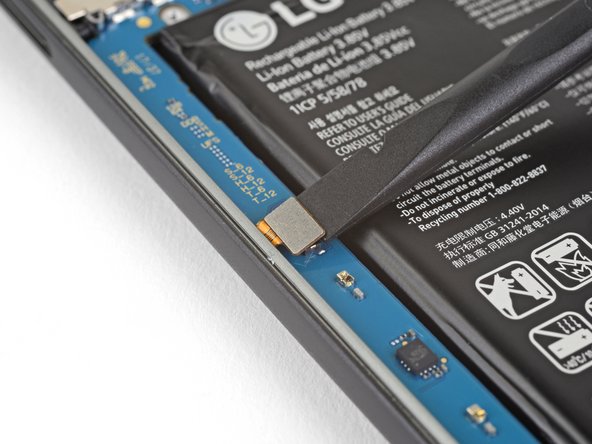
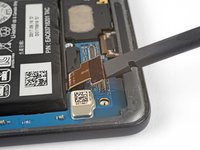
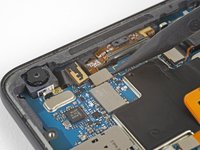
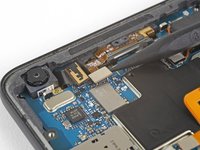
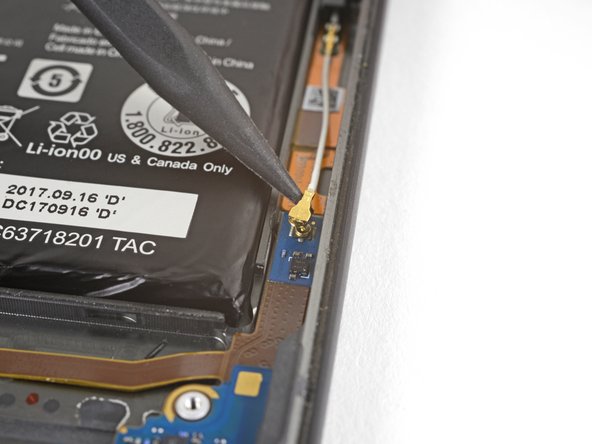
      • スパッジャーの先端で、バッテリー右にある白いアンテナケーブルの接続を外します。

      FixBotに聞いてみる

      コメントを追加

    2. Google Pixel 2 XL充電アセンブリの交換: 手順 28、 1の画像 1
      • 充電アセンブリを固定している粘着剤を溶かすには、ヘアドライヤーもしくはヒートガンを使用するか、またはiOpenerを用意して、スマートフォンの底部に約1分間当てます。

      FixBotに聞いてみる

      コメントを追加

    3. Google Pixel 2 XL充電アセンブリの交換: 手順 29、 3の画像 1 Google Pixel 2 XL充電アセンブリの交換: 手順 29、 3の画像 2 Google Pixel 2 XL充電アセンブリの交換: 手順 29、 3の画像 3
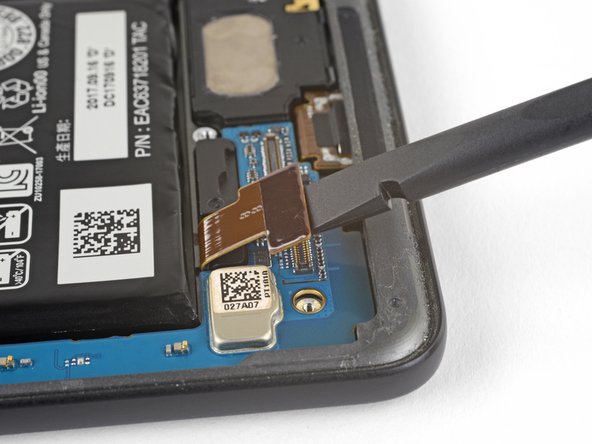
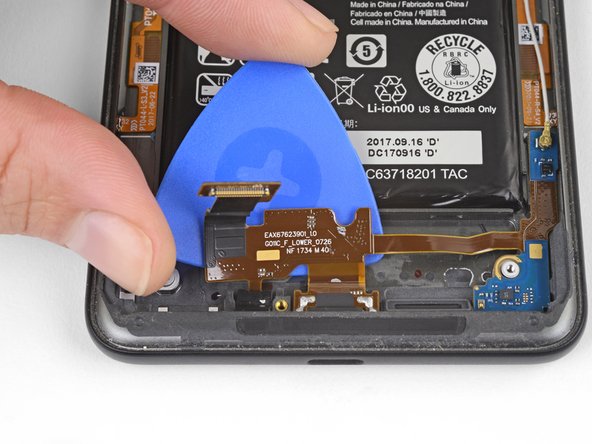
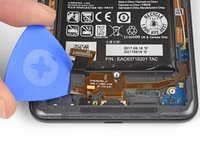
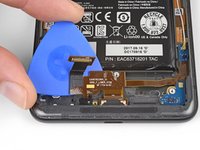
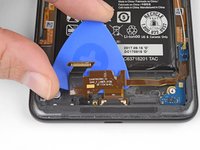
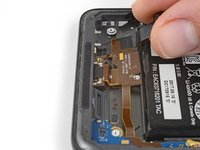
      • 分解用ピックを充電アセンブリのフレックスケーブルの下に差し込み、左側からスライドさせて、スマートフォンのケースから分離します。

      FixBotに聞いてみる

      コメントを追加

    4. Google Pixel 2 XL充電アセンブリの交換: 手順 30、 2の画像 1 Google Pixel 2 XL充電アセンブリの交換: 手順 30、 2の画像 2
      • スマートフォンのケースのくぼみからUSB-C ポートをゆっくりと引っ張ります。

      • まだアンテナボードはスマートフォンのケースに接着されているため、充電アセンブリを取り外したり、アンテナボードと USB-C ポートを接続しているフレックスケーブルを引っ張ったりしないでください。

      FixBotに聞いてみる

      コメントを追加

    5. Google Pixel 2 XL充電アセンブリの交換: 手順 31、 2の画像 1 Google Pixel 2 XL充電アセンブリの交換: 手順 31、 2の画像 2
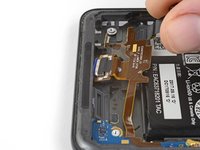
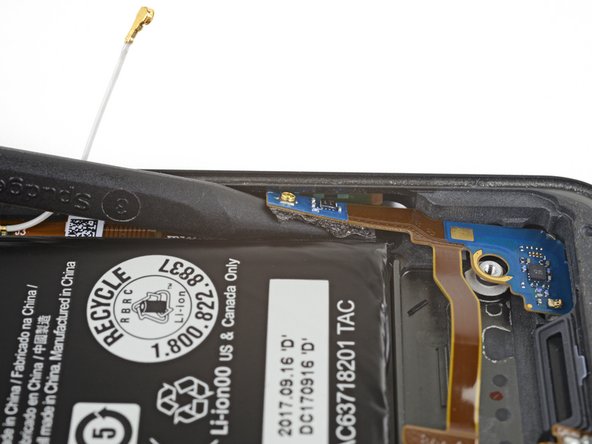
      • スパッジャーの先端をアンテナボードの下に差し込んでゆっくりスライドさせ、ボードの下にある粘着テープを分離します。

      • ボードに力がかかりすぎないように、ゆっくりと慎重にこじ開けます。

      FixBotに聞いてみる

      コメントを追加

    6. Google Pixel 2 XL充電アセンブリの交換: 手順 32、 1の画像 1
      • スマートフォンのケースから充電アセンブリを持ち上げます。

      FixBotに聞いてみる

      コメントを追加

終わりに

新しい交換パーツを元のパーツと比較します

—残っている部品を移植したり、または新しいパーツを取り付ける前に粘着剤の剥離紙を剥がすことが必要になる場合があります。

デバイスを組み立てる際は、上記の手順を逆に実行してください。

古いパーツは、R2 or e-Stewards certified recyclerに持っていきます。

予定通りに修理できなかった場合は、当サイトのアンサーコミュニティを参照して、トラブルシューティングを確認してください。

キャンセル: このガイドを終了できませんでした。

33 の人々がこのガイドを完成させました。

以下の翻訳者の皆さんにお礼を申し上げます:

en jp

100%

これらの翻訳者の方々は世界を修理する私たちのサポートをしてくれています。 あなたも貢献してみませんか?
翻訳を始める ›

作成者

と共同で作成されました。

Adam O'Camb

メンバー登録日: 04/11/15

226,393 ポイント

415のガイドは作成済み

12件のガイドコメント

Take your time removing the screen. I was bit impatient and cracked it :( . The screen is the most expensive part of the phone now so will be very costly for me to replace

Shan - 返信 共有
Why do I need the Tesa 61395 Tape for this repair? I don’t see it used anywhere in the guide.

Jay Huxley - 返信 共有
Hey Jay,

The Tesa tape is needed only necessary if you do not use the custom-cut back display panel adhesive.

Arthur Shi - 返信 共有
Should I apply some kind of glue around the port?

Is there any possibility to keep it waterproof?

Erik Cej - 返信 共有
Hi Erik,

Once you have opened the phone, there is no reliable DIY way to make it water resistant.

Arthur Shi - 返信 共有

コメントを追加

統計データ:

過去 24時間: 5

過去 7 日: 23

過去 30 日: 97

今までの合計 26,332