メインコンテンツにスキップ
リペアコミュニティに参加 - アカウントの作成

この翻訳は機械によって生成されたものであり、まだ人間による校正は行われていません。 この言語を話せますか? レビューはこちら.

Game Boy Advance LCD Screen Replacement

必要な工具と部品

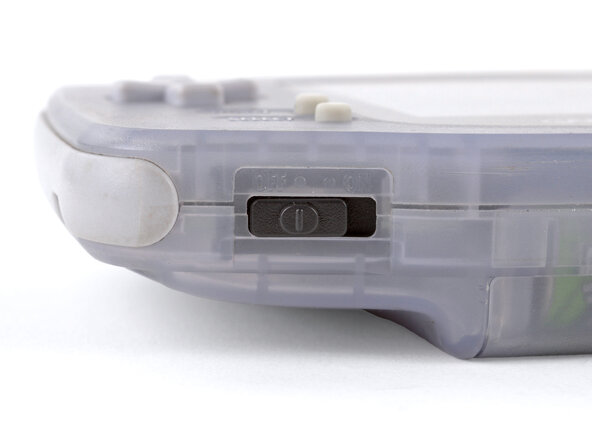
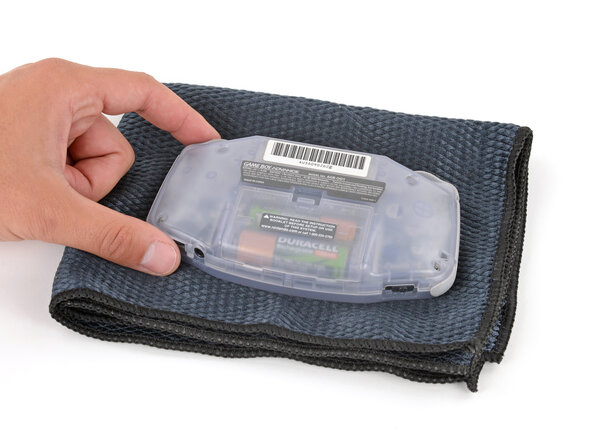
    1. Game Boy Advance LCD Screen Replacement, ゲームボーイの分解準備: 手順 1、 2の画像 1 Game Boy Advance LCD Screen Replacement, ゲームボーイの分解準備: 手順 1、 2の画像 2
      • 作業前に電源スイッチをOFFにし、すべてのケーブルを外してください。

      • ゲームカートリッジが挿入されている場合は取り外してください。

      • 修理中は画面を下にして置くことが多いため、保護用に清潔な布の上に置くことをお勧めします。

      FixBotに聞いてみる
      コメントを追加

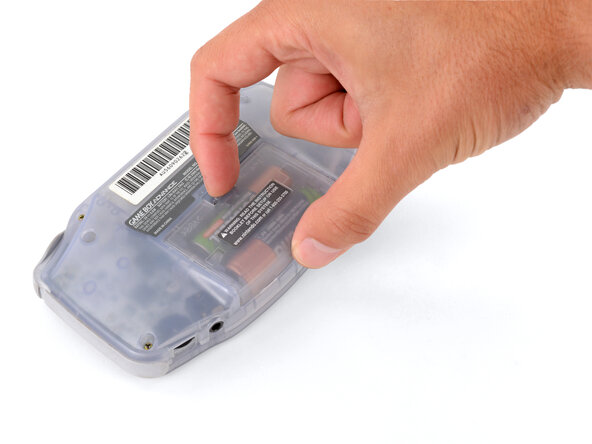
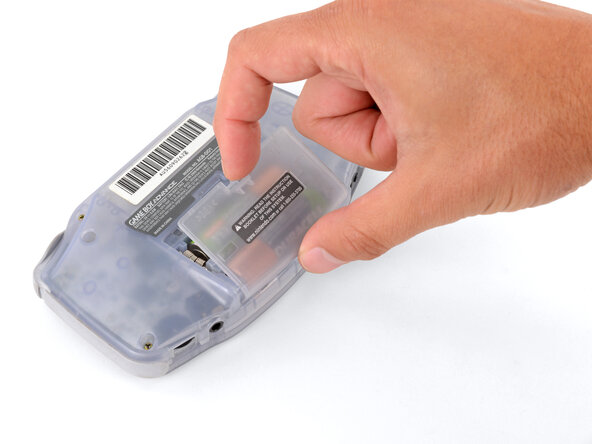
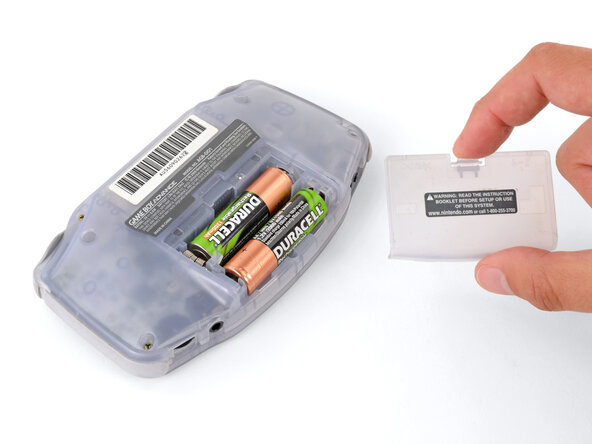
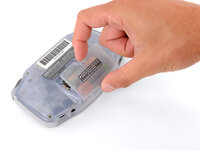
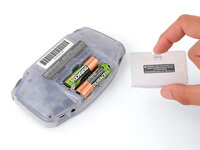
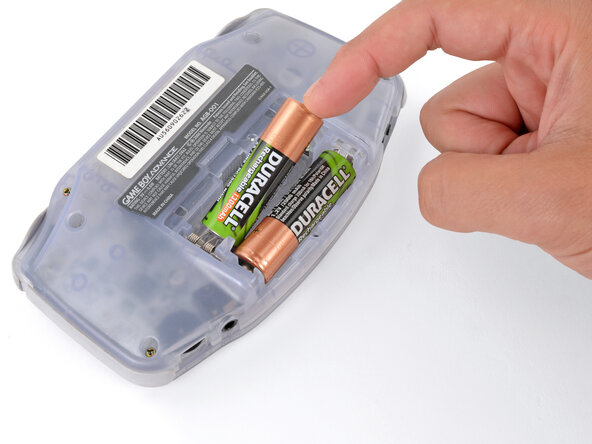
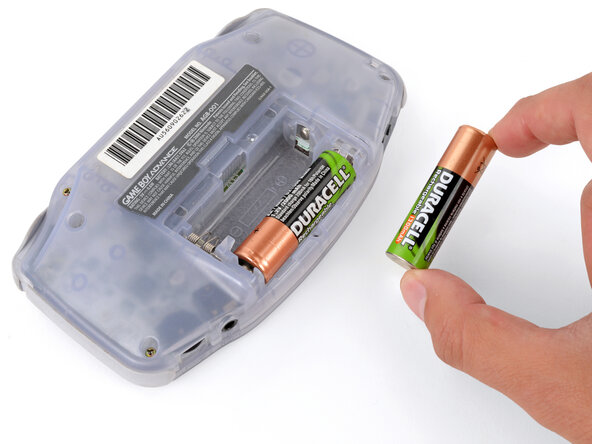
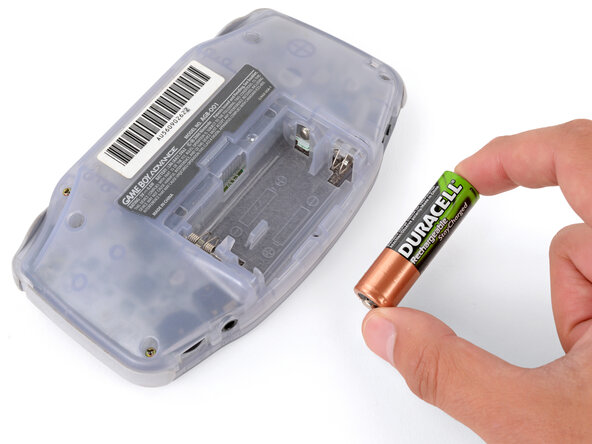
    1. Game Boy Advance LCD Screen Replacement, バッテリカバー/バッテリーを外す: 手順 2、 3の画像 1 Game Boy Advance LCD Screen Replacement, バッテリカバー/バッテリーを外す: 手順 2、 3の画像 2 Game Boy Advance LCD Screen Replacement, バッテリカバー/バッテリーを外す: 手順 2、 3の画像 3
      • バッテリーカバーを外すには、ロックタブを解除し、カバーのヒンジを外します。カバーの中のバッテリーを取り出します。

      • バッテリーを取り出すのを忘れないでください。機器に損傷を与えたり、故障の原因となることがあります。

      FixBotに聞いてみる
      コメントを追加

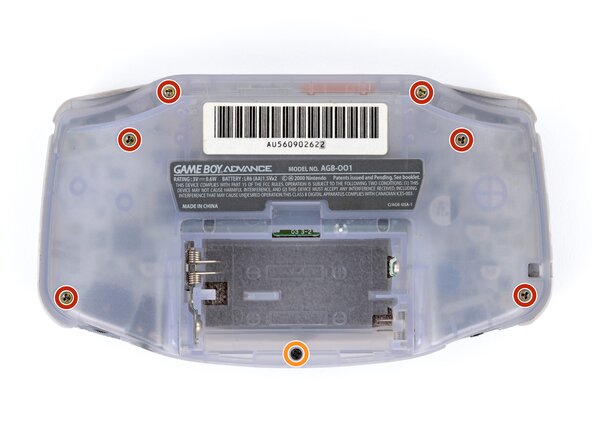
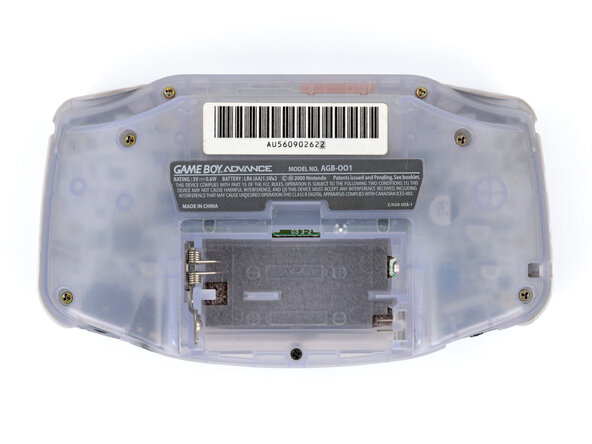
    1. Game Boy Advance LCD Screen Replacement, 背面カバーのネジを外す: 手順 3、 2の画像 1 Game Boy Advance LCD Screen Replacement, 背面カバーのネジを外す: 手順 3、 2の画像 2
      • 背面カバーを固定している7本のネジを外します:

      • 長さ9.4mmのトライポイントY0ネジ 6本

      • 長さ8.5mmJIS 1ネジ 1本

      • 急な時にはiFixit製以外のプラスドライバーを使用することも可能ですが、ネジを損傷またはネジ山を潰すリスクがあります。ドライバーを強く押し付けながらゆっくりと回してください。

      FixBotに聞いてみる
      コメントを追加

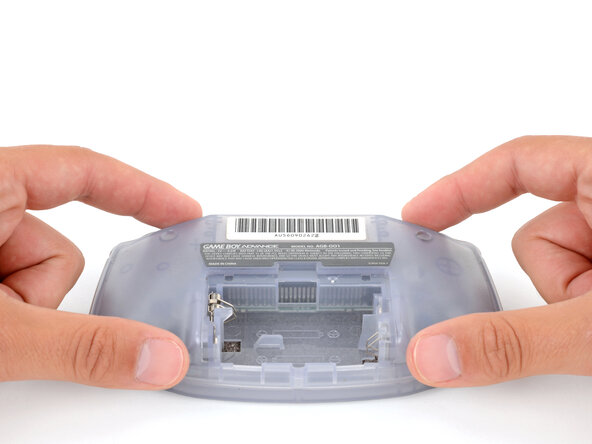
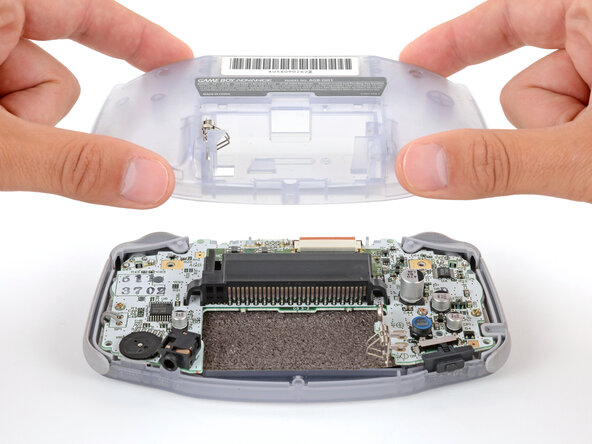
    2. Game Boy Advance LCD Screen Replacement, 背面カバーを外す: 手順 4、 2の画像 1 Game Boy Advance LCD Screen Replacement, 背面カバーを外す: 手順 4、 2の画像 2
      • 背面カバーをまっすぐ上に持ち上げて取り外します。

      • 再組み立て時には、カバーの縁をしっかりと押さえながら取り付け、ショルダーボタンとバンパーが大きな隙間なく確実に固定されていることを確認してください。ボタンを軽く押して、すべてが正常に動作することを確認してください。

      FixBotに聞いてみる
      コメントを追加

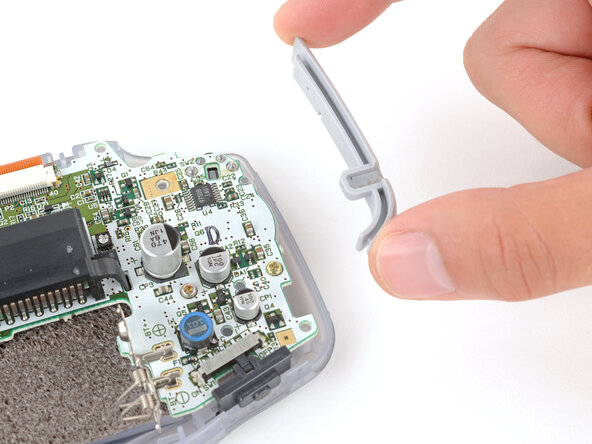
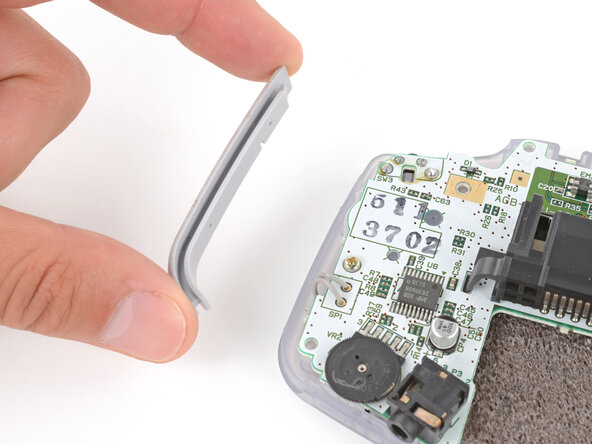
    1. Game Boy Advance LCD Screen Replacement, ショルダーボタンを取り外す: 手順 5、 3の画像 1 Game Boy Advance LCD Screen Replacement, ショルダーボタンを取り外す: 手順 5、 3の画像 2 Game Boy Advance LCD Screen Replacement, ショルダーボタンを取り外す: 手順 5、 3の画像 3
      • ショルダーボタン(別名LボタンとRボタン)をまっすぐ上に持ち上げて取り外します。

      • 再組み立て時:

      • ゲームボーイの配置が逆さまになっているため、Lボタンは右側Rボタンは左側に取り付けます。

      • ボタンを所定の位置にスライドし、ボタンの突起が円形の切り欠きに収まり、ボタン本体が実際のボタン機構の上にきているか確認してください。

      • ショルダーボタンはサイドバンパーの内側縁に配置されます。

      • ボタンが正常に動作するかテストしてください。動作が不自然な場合は位置を調整し、基板下の金属アームが変な位置で引っかかっていないことを確認します。

      FixBotに聞いてみる
      コメントを追加

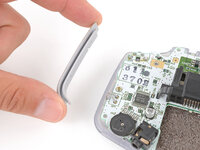
    2. Game Boy Advance LCD Screen Replacement, サイドバンプを外す: 手順 6、 3の画像 1 Game Boy Advance LCD Screen Replacement, サイドバンプを外す: 手順 6、 3の画像 2 Game Boy Advance LCD Screen Replacement, サイドバンプを外す: 手順 6、 3の画像 3
      • サイドバンプを外します。

      FixBotに聞いてみる
      コメントを追加

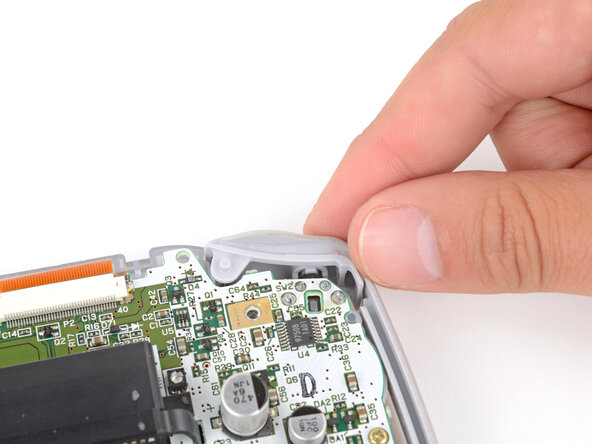
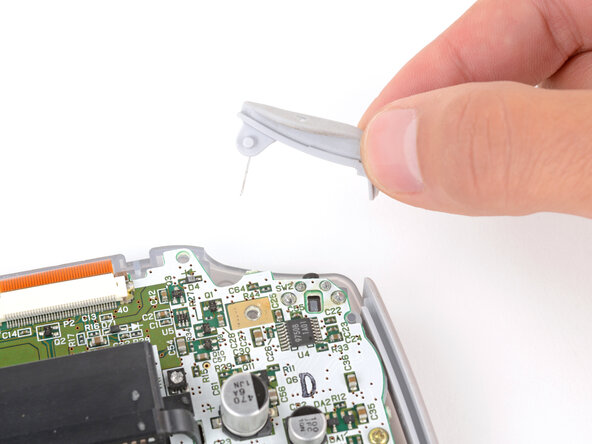
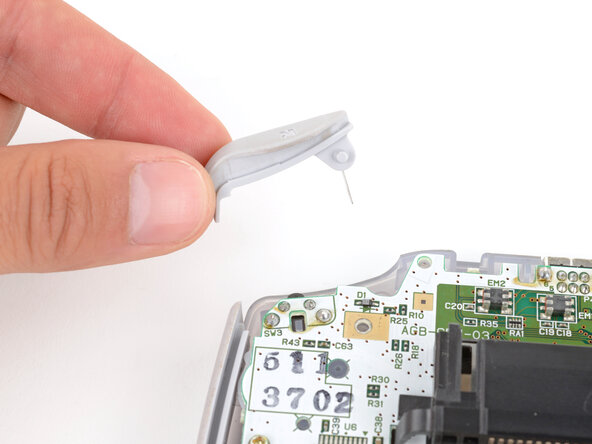
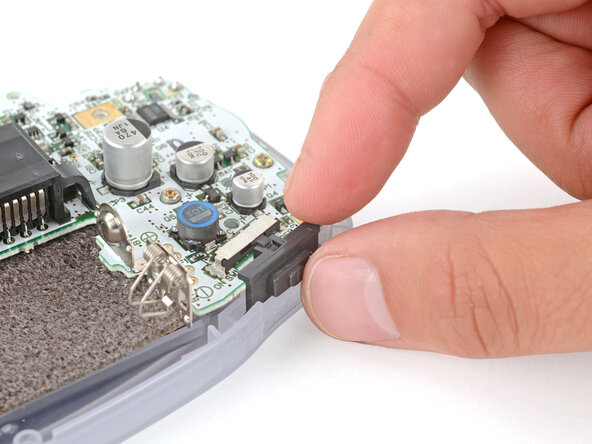
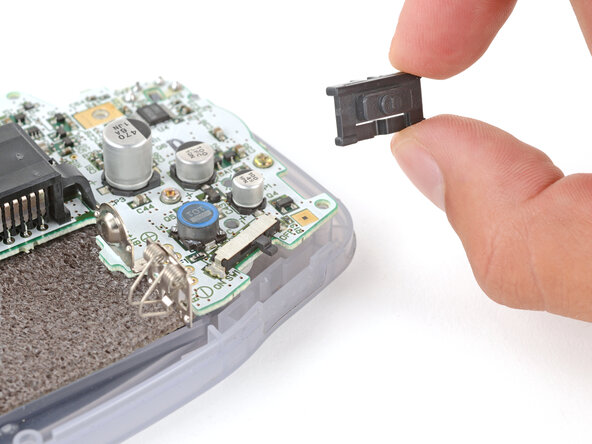
    3. Game Boy Advance LCD Screen Replacement, 電源スイッチカバーを外す: 手順 7、 2の画像 1 Game Boy Advance LCD Screen Replacement, 電源スイッチカバーを外す: 手順 7、 2の画像 2
      • 電源スイッチカバーを外します。

      • 再組み立ての際、スイッチカバーがスイッチ機構のアームに正しく装着されていることを確認してください。

      FixBotに聞いてみる
      コメントを追加

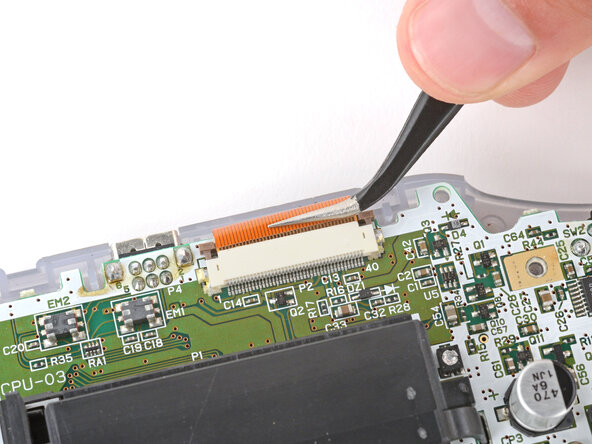
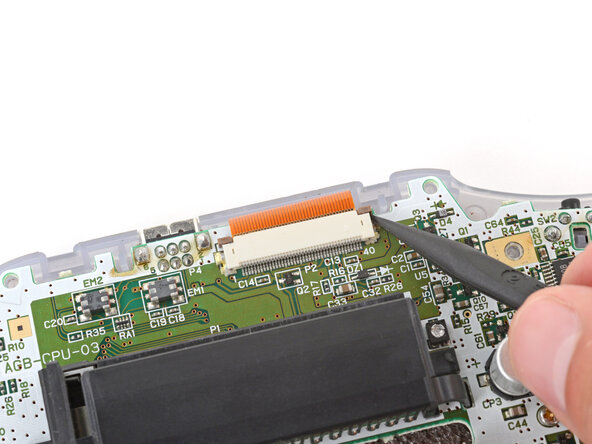
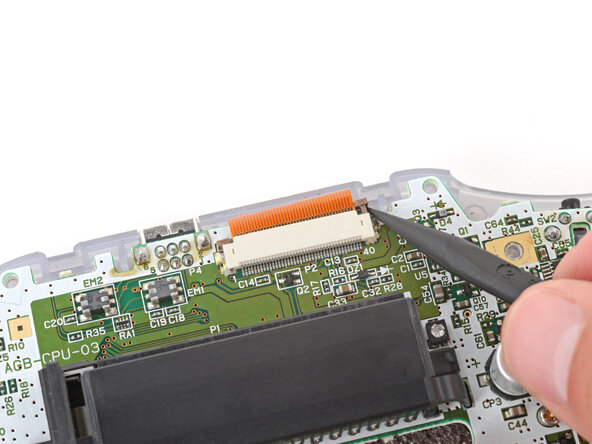
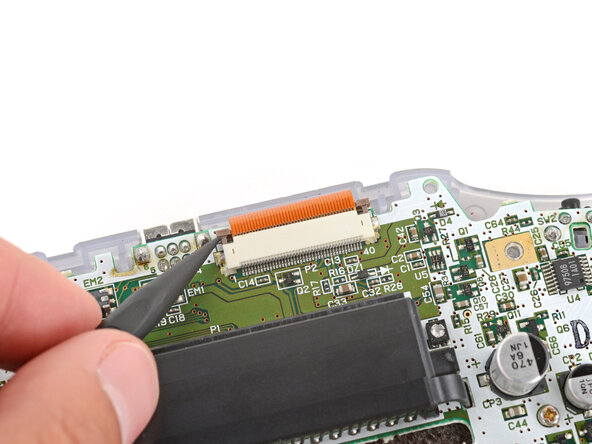
    1. Game Boy Advance LCD Screen Replacement, スクリーンのケーブルの接続を外す: 手順 8、 3の画像 1 Game Boy Advance LCD Screen Replacement, スクリーンのケーブルの接続を外す: 手順 8、 3の画像 2 Game Boy Advance LCD Screen Replacement, スクリーンのケーブルの接続を外す: 手順 8、 3の画像 3
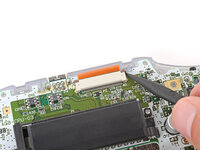
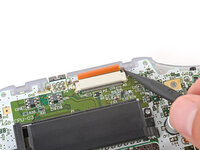
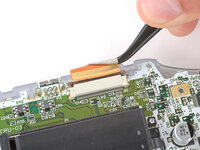
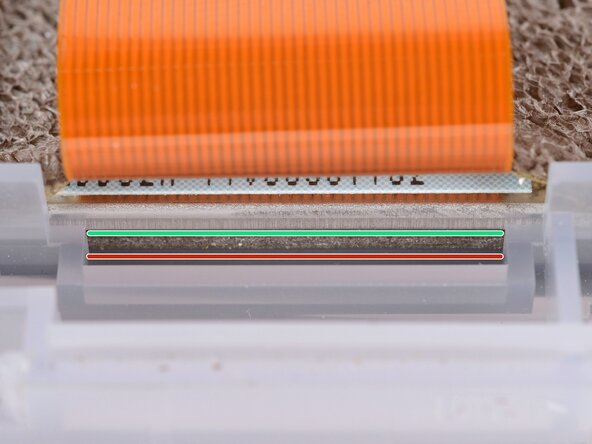
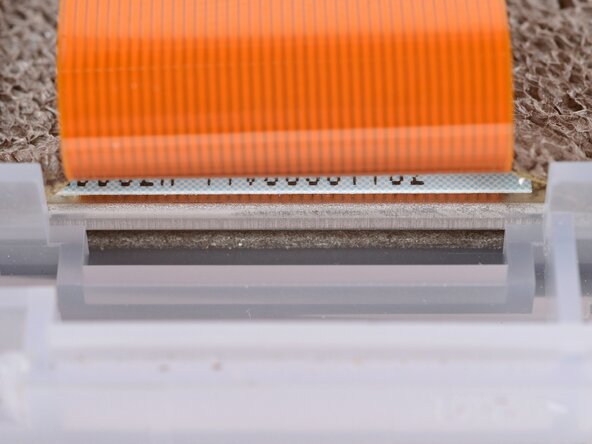
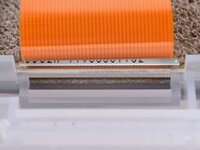
      • スパッジャーの先端で、画面ケーブルコネクタの両側にある両方のロックタブを押し上げます。

      • タブが解除位置にカチッと収まる感触があります。押しすぎないでください。タブがコネクタから完全に外れてしまう可能性があります。

      FixBotに聞いてみる
      コメントを追加

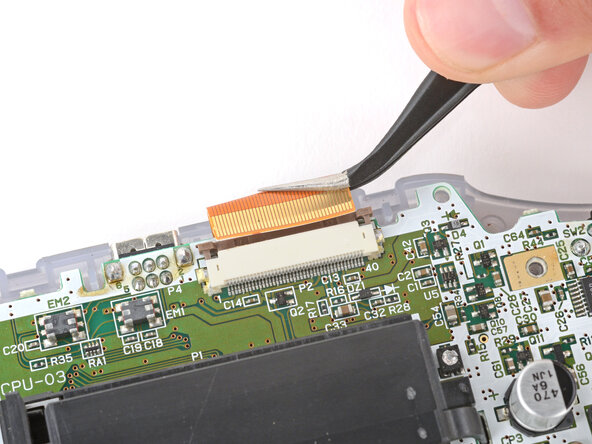
    2. Game Boy Advance LCD Screen Replacement: 手順 9、 2の画像 1 Game Boy Advance LCD Screen Replacement: 手順 9、 2の画像 2
      • ピンセットでソケットからケーブルを真っ直ぐスライドして外します。

      • ケーブルは力を入れなくても外れます。抵抗感がある場合は、タブが完全に外れていない可能性があります。

      FixBotに聞いてみる
      コメントを追加

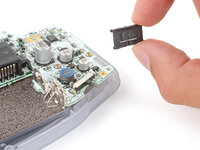
    3. Game Boy Advance LCD Screen Replacement, 基板のネジを外す: 手順 10、 2の画像 1 Game Boy Advance LCD Screen Replacement, 基板のネジを外す: 手順 10、 2の画像 2
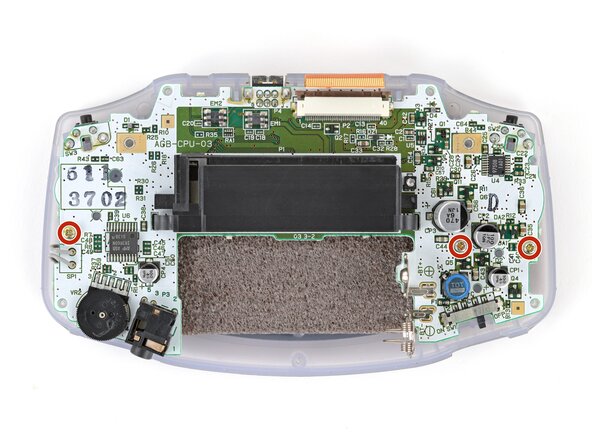
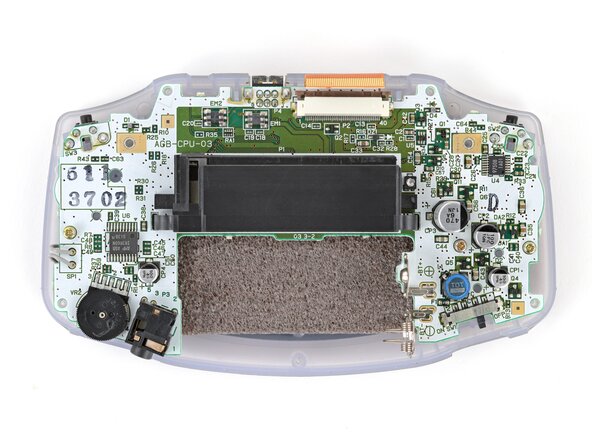
      • JIS1ドライバーを使って、基盤を固定している、長さ7 mmのネジを3本外します。

      FixBotに聞いてみる
      コメントを追加

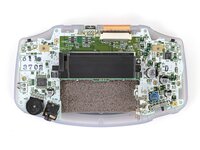
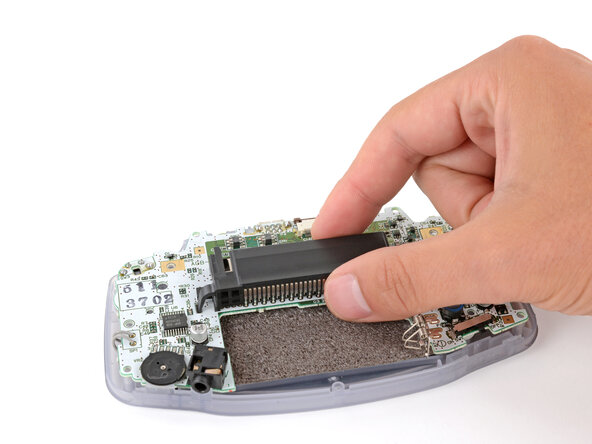
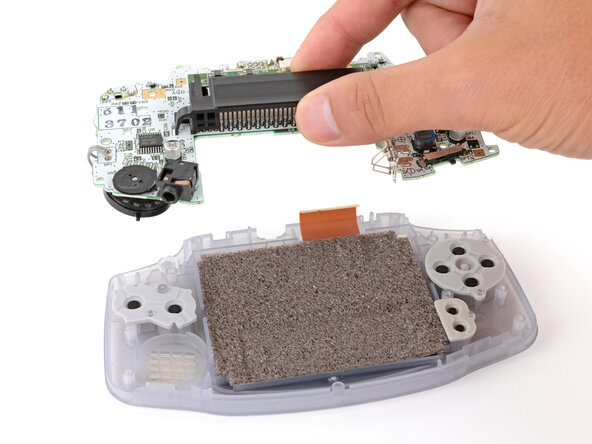
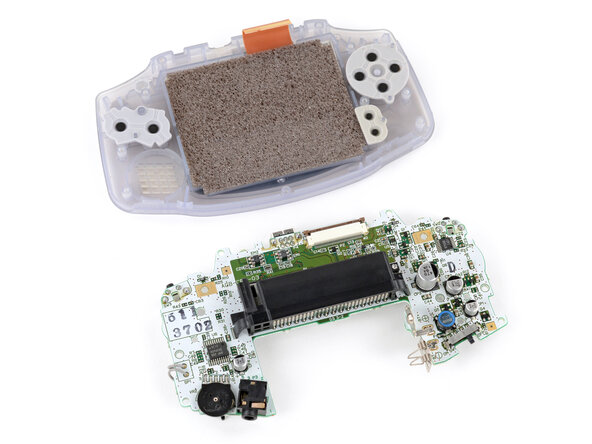
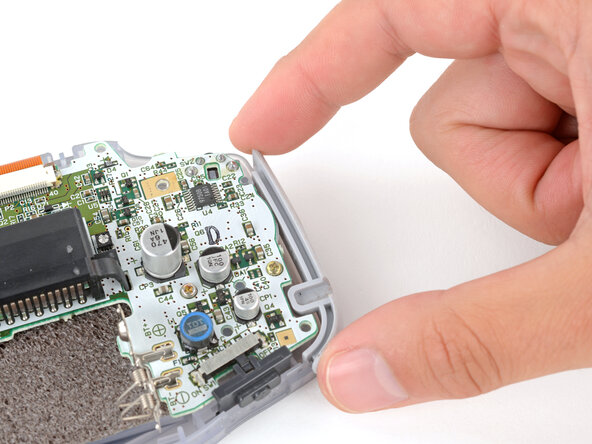
    4. Game Boy Advance LCD Screen Replacement, 基板を外す: 手順 11、 3の画像 1 Game Boy Advance LCD Screen Replacement, 基板を外す: 手順 11、 3の画像 2 Game Boy Advance LCD Screen Replacement, 基板を外す: 手順 11、 3の画像 3
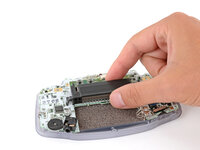
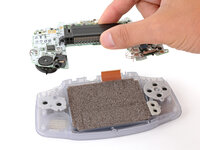
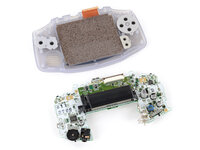
      • 指でカートリッジリーダーを掴み、基板をまっすぐ上に持ち上げて取り外します。

      • 再組み立て時には、基板を所定の位置に下ろす時、スピーカーが 円形の切り欠き底面の小さな突起を含む)に正しく収まっているか確認してください。

      FixBotに聞いてみる
      コメントを追加

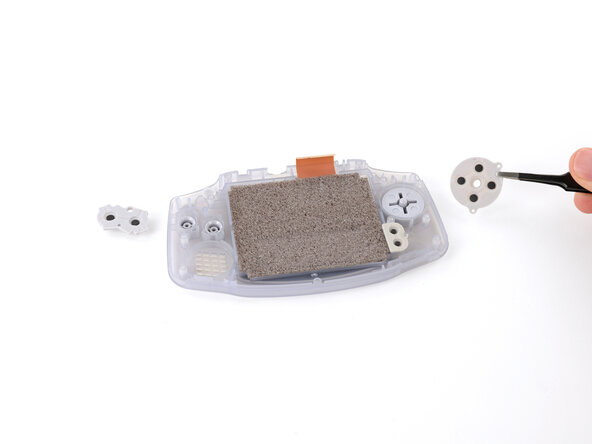
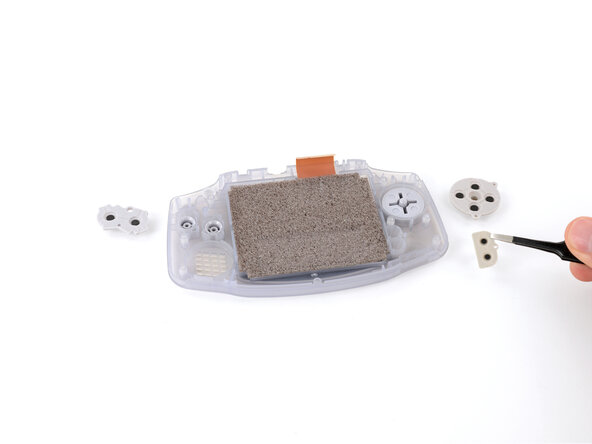
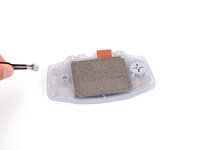
    1. Game Boy Advance LCD Screen Replacement, シリコンパッドを取り外す: 手順 12、 3の画像 1 Game Boy Advance LCD Screen Replacement, シリコンパッドを取り外す: 手順 12、 3の画像 2 Game Boy Advance LCD Screen Replacement, シリコンパッドを取り外す: 手順 12、 3の画像 3
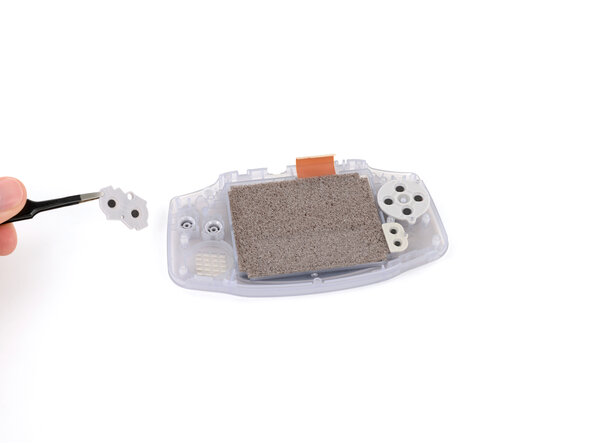
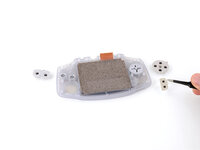
      • シリコンパッドとボタンを取り外すことは必須ではありませんが、画面を取り外す際に紛失してしまう心配がなくなります。ボタンを取り外したくない場合は、つぎの2つの手順をスキップしてください。

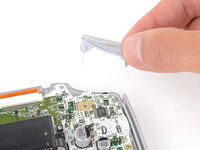
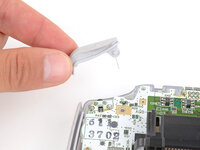
      • ピンセットまたは指で、ボタンを覆っている3つのシリコンパッド(AボタンとBボタン十字キースタート/セレクトボタン)を取り外します。

      • パッドが欠けている場合は、マザーボードの 対応する位置に貼り付いている可能性があります。

      • 再組み立て時には、アライメントペグを目安に、各パッドを指でしっかりと押し込んで正しい向きに固定します。

      FixBotに聞いてみる
      コメントを追加

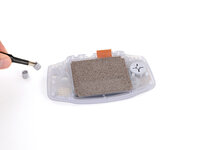
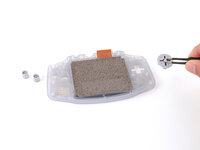
    2. Game Boy Advance LCD Screen Replacement, ボタンを外す: 手順 13、 3の画像 1 Game Boy Advance LCD Screen Replacement, ボタンを外す: 手順 13、 3の画像 2 Game Boy Advance LCD Screen Replacement, ボタンを外す: 手順 13、 3の画像 3
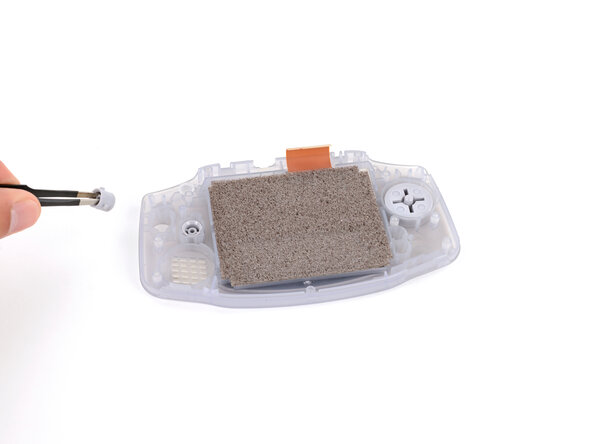
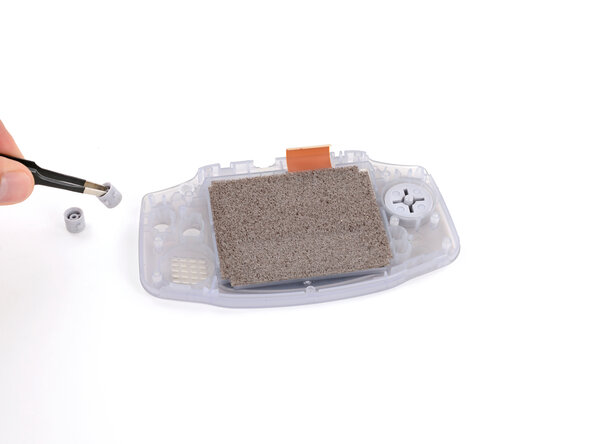
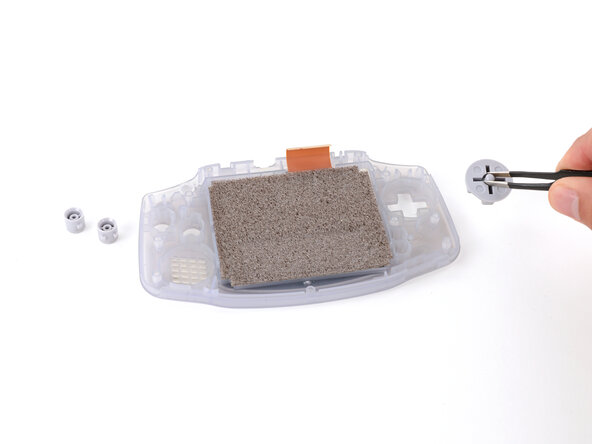
      • ピンセットまたは指でボタン(Aボタン、Bボタン、および十字キー)を外します。

      • スタートボタンとセレクトボタンはシリコンパッドの一部です。取り外さなければならないボタンは他にありません。

      • アクションボタンを再装着する際は、各ボタンがそれぞれ専用のくぼみと正しい向きに設計されている点に注意してください。

      FixBotに聞いてみる
      コメントを追加

    3. Game Boy Advance LCD Screen Replacement, ツールを挿入する場所: 手順 14、 3の画像 1 Game Boy Advance LCD Screen Replacement, ツールを挿入する場所: 手順 14、 3の画像 2 Game Boy Advance LCD Screen Replacement, ツールを挿入する場所: 手順 14、 3の画像 3
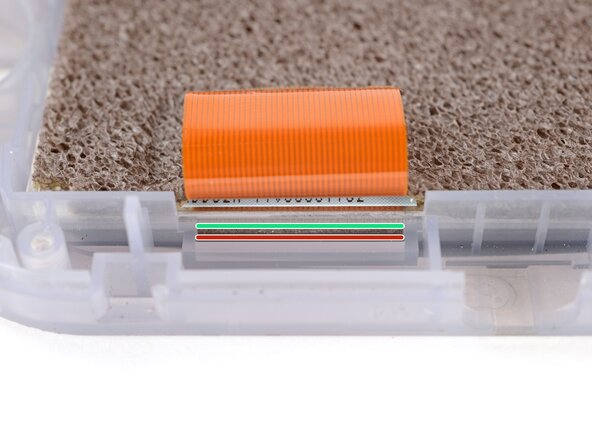
      • 画面をこじ開ける前に、こじ開けるべき場所を確認してください:

      • 画面とガスケットの間に継ぎ目があります。ガスケットを損傷しないよう、工具をこの継ぎ目(画面の下側)に挿入してください。

      • ガスケットと筐体の間にも継ぎ目があります。工具をここに挿入しないでください。ガスケットを損傷する恐れがあります。

      FixBotに聞いてみる

      コメントを追加

    4. Game Boy Advance LCD Screen Replacement, スクリーンをこじ開ける: 手順 15、 3の画像 1 Game Boy Advance LCD Screen Replacement, スクリーンをこじ開ける: 手順 15、 3の画像 2 Game Boy Advance LCD Screen Replacement, スクリーンをこじ開ける: 手順 15、 3の画像 3
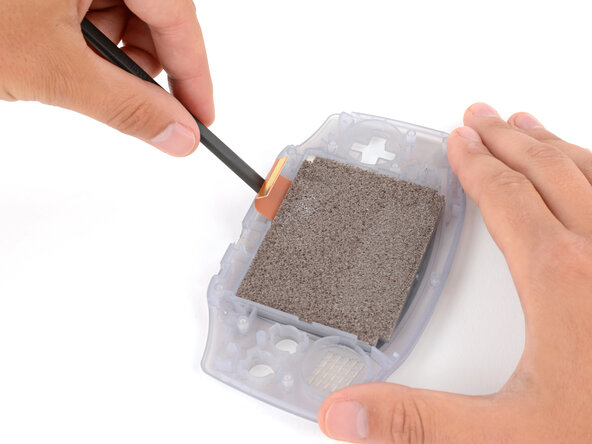
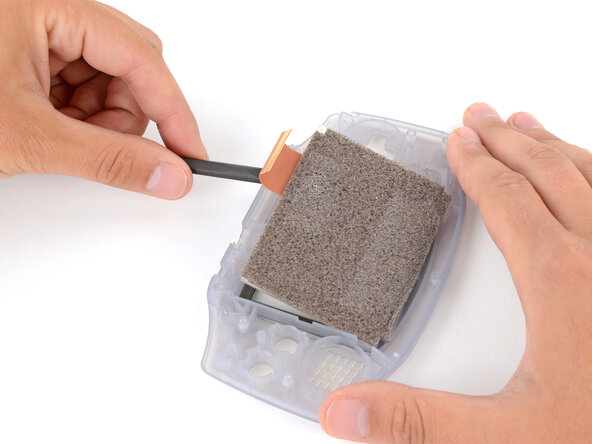
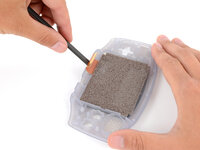
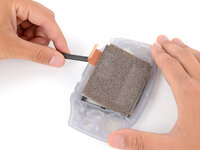
      • 画面を取り外す際は、画面を筐体に固定している 接着性のガスケットを損傷したり伸ばしたりしないよう注意してください。

      • スパッジャーの平面側先端を画面の下に差し込み、画面を持ち上げます。接着剤が剥がれるよう、一定の圧力をかけ続けてください。

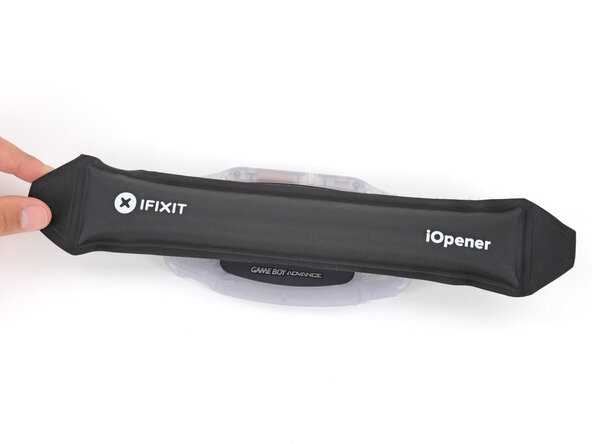
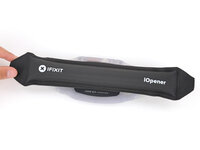
      • 画面が動かない場合は、ゲームボーイを裏返し、加熱したiOpenerを、画面に2分間当てて接着剤を柔らかくします。あるいは、ドライヤー低温設定にして使用できます。ただし、デバイスを過熱しないよう注意してください。プラスチックが変形する恐れがあります。

      FixBotに聞いてみる

      コメントを追加

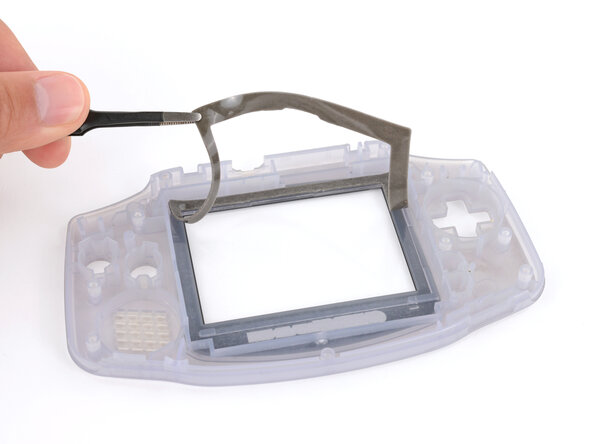
    5. Game Boy Advance LCD Screen Replacement, 画面を取り外す: 手順 16、 2の画像 1 Game Boy Advance LCD Screen Replacement, 画面を取り外す: 手順 16、 2の画像 2
      この手順で使用する道具:
      Tesa 61395 Tape
      $2.95
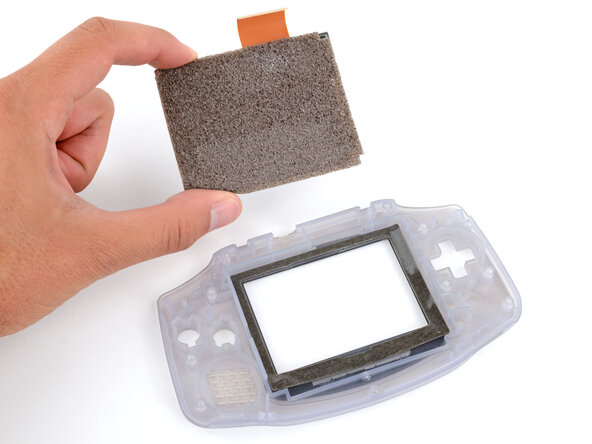
      • 画面を取り外します。

      • 画面に ガスケットが貼り付いている場合は、慎重に剥がし、筐体に戻します。

      • 再組み立て時:

      • IPSパネルへの交換を行う場合、マザーボードのはんだ付けや改造が必要になる可能性があります。交換部品に同梱されている説明書を確認し、購入元のウェブサイトで詳細情報を確認してください。はんだ付けが初めての方は、役立つはんだ付けガイドをご覧ください!

      • 交換用スクリーンを純正部品と比較してください。取り付け前に、新しい部品から接着シートや保護ライナーを取り除く必要があります。

      • ガスケットを損傷した場合は、筐体から完全に除去し、高濃度(90%以上)のイソプロピルアルコールとコーヒーフィルター、または糸くずの出ない布で残留物を完全に拭き取ってください。その後、新しいガスケットと交換するか、古いガスケットがあった位置に両面テープ を貼ってください。

      FixBotに聞いてみる

      コメントを追加

終わりに

デバイスを再組み立てするには、これらのインストラクションを逆の順番に従って作業を進めてください。

電子廃棄物(e-waste)は、R2またはe-Stewards認証を受けたリサイクル業者に持ち込んでください。

修理がうまく進みませんか? ベーシックなトラブルシューティングを試してみるか、アンサーコミュニティに意見を求めてください。

キャンセル: このガイドを終了できませんでした。

25 の人々がこのガイドを完成させました。

以下の翻訳者の皆さんにお礼を申し上げます:

en jp

100%

これらの翻訳者の方々は世界を修理する私たちのサポートをしてくれています。 あなたも貢献してみませんか?
翻訳を始める ›

作成者

9人の作成者と共同で作成されました。

Spencer Day

メンバー登録日: 09/14/22

197,304 ポイント

1,243のガイドは作成済み

2件のガイドコメント

Do this with the Game Boy Advance SP please!

Santi12008 - 返信 共有

We got around to it. Better late than never I guess: Nintendo Game Boy Advance SP スクリーンの交換

Evan Gattuso - 返信 共有

コメントを追加

統計データ:

過去 24時間: 18

過去 7 日: 113

過去 30 日: 611

今までの合計 53,589