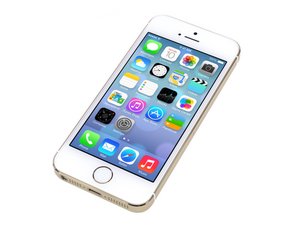
iPhone 5s のガラスが割れた
大変です!iPhone のガラスが落下衝撃に耐えられませんでした!
フロントパネルの破損
深呼吸をして、iPhone の電源が入り、正常に動作するか確認してください。ほとんどの場合、機能的には問題ありませんが、見た目が損なわれた状態になります。残念ながら、iPhone 5s のフロントガラスと液晶は一体化しているため、一つの部品として交換する必要があります。新しいディスプレイを取り付けるには、iPhone 5s ディスプレイアセンブリの交換ガイドに従ってください。
iPhone がフリーズしている、または応答しない
ボタンを激しく押したり、画面を叩いたりしても、iPhone 5s が反応しません。
iPhone の再起動
再起動するだけで iPhone が再び応答するようになる場合があります。応答しない iPhone を再起動するには、Apple ロゴが表示されるまでスリープ/スリープ解除ボタンとホームボタンを押し続けます(約 10 秒)。
バッテリー残量が極端に少ない
バッテリー残量が極端に少なくなると、iPhone が応答しなくなることがあります。iPhone をコンピュータまたは壁のコンセントに接続し、少なくとも 20 分間充電してから再度使用してください。
iPhone 5s が充電しない
iPhone 5s を接続しても、反応がありません。
ケーブル接続の不具合
USB ケーブルに損傷や汚れがないか、特に端の部分を確認してください。また、コンピュータ/USB よりも大きな電力を供給できる壁のコンセント用充電器を使用してみてください。
充電器または USB コードの故障
別の充電器を使用して、充電器やコードに問題がないか確認してください。
ドックコネクタの詰まりや故障
iPhone 下部のドックコネクタに汚れ、糸くず、損傷したコネクタ用のピンがないか点検してください。爪楊枝や柔らかい歯ブラシを使って、ドックコネクタを非常に慎重に掃除してください。ドックコネクタが破損している場合は、交換が必要です。iPhone 5s ドックコネクタの交換ガイドを使用してドックコネクタを交換できます。新しいドックコネクタはこちらから購入できます。
iPhone の電源が入らない
大切な iPhone 5s の電源を入れることができません。
バッテリーの消耗・故障、または充電ポートの不具合
iPhone をコンピュータまたは壁のアダプタに接続して充電してください。いずれに接続しても充電されない場合は、消耗したバッテリーか充電ポートの故障が考えられます。バッテリーを交換し(このガイドを使用)、電源が入るか確認してください。入らない場合は、電源ボタンまたはロジックボードの問題である可能性があります。電源が入る場合は、充電ポートが原因ではないことを確認するため、接続して充電表示が出るか確認してください。充電できない場合は、ドックコネクタを交換する必要があるかもしれません。充電できる場合は、電源ボタンに問題がある可能性があります。
電源ボタンの故障
電源ボタンに不具合があると思われる場合は、電話をコンピュータに接続して充電してください。充電が始まり電源が入る場合は、電源ボタンを交換する必要があるかもしれません。新しい電源ボタンはこちらから購入できます。
ディスプレイの故障
ディスプレイが故障しているため、何も起きていないように見える可能性があります。iPhone の動作音は聞こえるのに何も表示されない場合は、ディスプレイが故障しており、交換する必要があります。残念ながら、液晶とガラスパネルは一体化しているため、ユニットとして交換しなければなりません。簡単なテスト方法は、電話の電源を入れて音が聞こえるか確認することです。また、サイレントスイッチを切り替えて振動するか確認することもできます。振動したり音が聞こえたりするのに画面に何も表示されない場合は、それが原因である可能性が高いです。ディスプレイアセンブリの交換ガイドに従って、問題が解決するか試してみてください。
ロジックボードの故障
他の方法で解決しない場合、ロジックボードが故障しており、交換が必要な可能性があります。交換を行うか、マイクロソルダリング技術を使用してボード上のどの部品が故障しているか診断して交換する時期です。それはまた別の非常に高度な作業です!
チップレベルの修理に興味がある場合は、こちらから調査を始めることができます!
マイクロソルダリングの練習に必要な材料はこちらから入手できます。
「このアクセサリはこの iPhone に最適化されていません」というメッセージ
サポートされていないアクセサリを iPhone に接続したかのようなエラーメッセージが表示されます
ドックコネクタの詰まりや故障
iPhone 下部のドックコネクタに汚れ、糸くず、損傷したコネクタ用のピンがないか確認してください。爪楊枝や柔らかい歯ブラシを使って、ドックコネクタを非常に慎重に掃除してください。爪楊枝や歯ブラシで取れない汚れを落とすには、高濃度のイソプロピルアルコール(90%以上)と綿棒を使用してください。ドックコネクタが破損している場合は、交換が必要です。iPhone 5s ドックコネクタの交換ガイドを使用してコネクタを交換してください。新しいドックコネクタはこちらから購入できます。
ロジックボード接続部分の汚れや腐食
iPhone が液体に浸かった後、ロジックボードの接続部分に腐食や汚れが残り、このエラーメッセージの原因となることがあります。ロジックボードを取り外し、柔らかい綿棒と高濃度のイソプロピルアルコール(90%以上)ですべての接点を掃除してください。iPhone 5s ロジックボードの交換ガイドを使用してロジックボードを取り外せます。
ワイヤレス接続が弱い、または途切れる
ワイヤレスネットワークへの接続に問題があります。
アンテナ接地部分の汚れ
iPhone を過去に分解したことがある場合、Wi-Fi または Bluetooth アンテナの接地箇所に指の油分が残っている可能性があります。これらの油分はアンテナの接地トラブルを引き起こし、信号の弱さや接続不良の原因となります。接地トラブルを防ぐため、iPhone を組み立て直す前に、すべての接地ポイントを電子機器用クリーナーで必ず清掃してください。
スピーカーやヘッドフォンからの音声が聞こえない、または音が歪む
iPhone 5s の電源は入り動作しているように見えますが、ヘッドフォンやスピーカーを接続すると音が正常に再生されません。
ヘッドフォン・スピーカーの故障
ヘッドフォンやスピーカーが故障している可能性は低いですが、最初に取り除いておくべき原因です。別のヘッドフォンやスピーカーで iPhone を試し、問題が iPhone 自体にあることを確認してください。
オーディオジャックの故障
iPhone 5s で音声出力の問題が発生する最も一般的な原因は、オーディオ出力ジャックの故障です。外部スピーカーに問題がないと判断した場合は、ヘッドフォンジャックを交換する必要があります。ヘッドフォンジャックはドックコネクタ上にあり、このガイドに従って交換できます。新しいヘッドフォンジャックを含むドックコネクタアセンブリはこちらから購入できます。
断続的な「死のブルースクリーン」
通常使用中に iPhone が真っ青な画面を表示し、再起動します。
アプリの非互換性または破損
特定のアプリを使用中に「死のブルースクリーン」が表示されると報告するユーザーもいます。ほとんどの場合、この問題はアプリや iPhone をアップデートすることで解決できます。アップデート後も特定のアプリで問題が発生する場合は、そのアプリをアンインストールしてみてください。
iOS ソフトウェアまたはバックアップの破損
最近の iOS アップデート後や、バックアップから iPhone を復元した後に「死のブルースクリーン」に遭遇するユーザーが多くいます。アップデート時のエラーやバックアップの破損が原因で、簡単にこの問題が発生する可能性があります。iTunes を通じて iPhone をアップデートするか、工場出荷時リセットを試してください。
継続的な「死のブルースクリーン」
電源を入れた後、iPhone が真っ青な画面を表示し、再起動を繰り返します。
ホームボタンケーブルまたは近接センサーフレックスケーブルの損傷
事故や修理の過程で、ホームボタンフレックスケーブルまたはフロントカメラ・センサーケーブルが損傷している可能性があります。これらのケーブルのいずれかが損傷すると、真っ青な画面が表示されることがあります。フロントカメラおよびセンサーケーブルとホームボタンリボンケーブルの交換ガイドを使用してこれらの部品を取り外し、点検してください。必要に応じて交換してください。
フロントカメラおよびセンサーケーブルはこちらから購入できます。
ネジの長さによる損傷
iPhone 5s における「死のブルースクリーン」は、修理中にネジを間違えることが原因である場合が多いです。iPhone 5s の多くの修理では、フロントパネルアセンブリケーブルブラケット(ここを参照)を取り外す必要があります。このブラケットには 1.7 mm プラスネジ(#000)2 本、1.2 mm プラスネジ(#000)1 本、1.3 mm プラスネジ(#000)1 本の合計 4 本のネジがあります。誤って 1.3 mm または 1.7 mm のネジをブラケット右下の穴に使用すると、ロジックボードに重大な損傷を与え、電話が正常に起動しなくなります。
最近の修理後に iPhone が「死のブルースクリーン」を表示している場合は、ネジを測定して正しい場所に配置されているか確認してください。それで正しく起動する可能性があります。問題が続く場合は、ロジックボードの修理または交換が必要な場合があります。
赤い死の画面
電源を入れた後、iPhone が真っ赤な画面を表示します。電話が再起動を繰り返す場合があります。
フロントカメラおよび近接センサーフレックスケーブルの損傷
「赤い死の画面」の最も一般的な原因は、フロントカメラ・センサーケーブルの損傷です。まず、強制再起動を試してください。それでも問題が続く場合は、フロントカメラおよびセンサーケーブルガイドを使用してフレックスケーブルをロジックボードから切り離し、iPhone を再起動してください。赤い画面が表示されずに iPhone が起動する場合は、そのままケーブルを交換してください。新しいケーブルはこちらから購入できます。
交換後に Touch ID が機能しない
ホームボタンの交換後、Touch ID 機能が動作しなくなりました。
プロセッサはオリジナルのホームボタンアセンブリとペアリングされている
セキュリティ機能として、Apple は各 iPhone 5s のホームボタンアセンブリを iPhone の A7 プロセッサとペアリングしています。そのため、ホームボタンアセンブリを交換すると、Touch ID 機能は動作しなくなります。
iPhone 5s を復元する
iPhone の動作が不安定、または起動時に「iTunes を使用して復元」と表示されます
ソフトウェアの破損
Apple が問題の解決方法を具体的に指示することはあまりありません!iPhone 5s を復元すると中身がすべて消去されるため、復元前に iPhone 5s 内のすべてが他の場所に保存されていることを確認してください。復元するには、iTunes をインストールしたコンピュータに iPhone 5s を接続します。iPhone 5s の概要ページで「復元」をクリックします(左側のメニューにある iPhone アイコンをクリックするとこのページが見つかります)。指示に従って復元してください。iPhone 5s に「お待ちください。バッテリー残量が非常に低いです。」というテキストが表示される場合は、充電器に接続したままにしてください。これで復元に必要な分だけ充電されます。iPhone 5s がこの画面で長時間動かなくなる場合は、新しいバッテリーが必要かもしれません。
強制復元モード
iPhone 5s が Apple ロゴで止まっている場合、または iTunes が認識できないようなソフトウェアの問題がある場合は、強制的にリカバリー/復元モードにしてから iTunes を使用してソフトウェアを復元できます。
デバイスの電源がオフの場合は、USB ケーブルの片側を iPhone 5s に接続し、もう片側を未接続のままにします。ホームボタンを押したまま、USB ケーブルをコンピュータに接続してください。5~10 秒後に「iTunes に接続してください」という画像が iPhone 5s に表示され、iTunes がソフトウェアの復元を促すはずです。プロンプトと上記の指示に従ってください。
デバイスの電源がオンの場合は、デバイスが再起動し「iTunes に接続してください」という画像が表示されるまで(通常 5~15 秒)、電源ボタンとホームボタンの両方を押し続けてください。
エラーログ
エラー 1 または -1
アップデートや復元が完了しないハードウェアの問題であり、おそらくマザーボードの問題です。
エラー 1015
「必要なリソースが見つかりません」というメッセージが表示される。
原因:
- iTunes のバージョンが古い。最新の iTunes を取得してから、再度アップデートまたは復元を試してください。
- デバイスが iOS のベータ版である。
- ダウングレード(以前のバージョンの iOS をインストールしようとしている)
- 脱獄済みデバイス(アップデート前にハードリセットを行うこと)
iPhone の液体による損傷
誤ってこぼしたりシンクに落としたりした後、iPhone が正しく動作しなくなりました。
液体による損傷への対応が必要
できるだけ早く、次の処置を行ってください。
- 直ちに液体から iPhone を取り出します(安全を確認してから)。液体に接触している時間を最小限にして、腐食による損傷を防ぎます。
- iPhone の電源を切ります。(既にオフの場合は、オンにしないでください。)
- 米の中に入れるのは避ける。聞いたことがあるかもしれませんが、米は水没した電子機器に対する効果的で永続的な解決策ではありません。
- iPhone を開き、バッテリーを取り外します。(正しい手順については、iPhone のバッテリー交換ガイドを参照してください。バッテリーを完全に取り外す必要はなく、ロジックボードからバッテリーコネクタを外すだけで十分です。)
- 液体による損傷は、分解を困難にする場合があります。ケーブルやコネクタが予期しない方法で他のコンポーネントに「接着」されている可能性があるため注意してください。
この時点で iPhone の内部を点検し、液体による損傷の範囲を特定してください。
- iPhone の内部が完全に乾いている場合:
- よかったですね!難を逃れた可能性があります。液体ダメージインジケータをチェックし、ポートや SIM カードトレイの周辺を確認し、液体や腐食の兆候がないかバッテリーコネクタを注意深く点検してください。
- 少しでも液体が浸入した兆候が見られる場合は、以下の次のセクションに進んでください。
- すべてが完全に乾いて見える場合は、これ以上の処置は不要かもしれません。数時間電話を自然乾燥させ、バッテリーを再接続して電源を入れ、すべての機能をテストしてください。問題に気づいた場合は、以下の次のセクションに進んでください。
- 内部に少しだけ液体が見える場合:
- リアカバー交換ガイドに従って部品の取り外しを開始します。
- 各部品を取り外す際に、液体や腐食による損傷の兆候がないか慎重に確認してください。液体や腐食を、イソプロピルアルコールと清潔で柔らかいナイロン製ブラシ(歯ブラシなど)で慎重に拭き取り、自然乾燥させます。
- 液体が浸入した形跡がなくなるまで、分解を続けます。
- すべての部品が清潔で乾燥したら、新しいバッテリーを使用して iPhone を組み立て直します。
- 液体に触れたバッテリーは決して再利用しないでください。
- iPhone の電源を入れてすべての機能をテストしてください。問題に気づいた場合は、以下の次のセクションに進んでください。
- 内部コンポーネントの大部分(または全体)が液体で覆われている場合:
- リアカバー交換ガイドに従って、iPhone を完全に分解します。
- 各部品、ケーブルコネクタ、ソケットを、イソプロピルアルコールと清潔な歯ブラシで慎重に清掃します。
- ロジックボードをイソプロピルアルコールに浸します(可能であれば超音波洗浄機を使用してください)。固まった残留物を緩め、残っている水やその他の液体を置換するために十分な時間浸します。
- 歯ブラシを使用して、ロジックボードから目に見える腐食や残留物をこすり落とします。すべてのコネクタ、チップ、フューズを清掃してください。
- 必要に応じて、または残留物の痕跡がまだ見える場合は、清掃を繰り返してください。
- すべての部品が清潔で乾燥したら、新しいバッテリーを使用して iPhone を組み立て直します。
- 液体に触れたバッテリーは決して再利用しないでください。
- iPhone の電源を入れてすべての機能をテストしてください。
- 動作しない特定の機能があれば、関連する部品を新しい部品に交換して、再度テストしてください。
- 問題が続く場合は、ボードレベルの修理が必要な場合があります。私たちはまだボードレベル修理のための包括的なガイドを持っていません。その他の選択肢については、マイクロソルダリングの専門家に相談することをお勧めします。


43 件のコメント
When I plug an USB cable, I can see the 'Charging' icon, but the battery actually doesn't charge. Thanks to a USB hub equipped with an ammeter, I can see that, sometimes, when I press the screen of my 5S, the electrical consumption jumps from 0,02A to 1A or so. Thanks to this trick, I've been able to recharge my 5S several times over last weeks.
abelphilippe - 返信 共有
Hello Could you please look into my problem
https://www.youtube.com/watch?v=m9AUz2MP...
I am having problem with 3G connection with my iphone 5s
inatosumi21 - 返信 共有
I am not able to restore my iPhone 5s in recovery mode.. It is showing error code 47, Please help
inatosumi21 - 返信 共有
My iphone5s does not notify me of a new incoming text
m k erickson - 返信 共有
If you mean the mail app then it's the same for me,
My mail app notify me 3 or 4 HOURS later from when it was delivered to my mailbox
Ben Capehart - 返信 共有