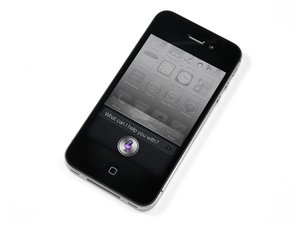
iPhone 4S のガラスが割れた
大変です!iPhone のガラスがうっかり落としてしまった衝撃に耐えられませんでした!
フロントパネルの破損
深呼吸をして、iPhone の電源が入り、正常に動作するか確認してください。ほとんどの場合、iPhone はまだ機能しますが、見た目が非常に悪くなっています。残念ながら、iPhone 4S のフロントガラスと LCD は一体化されているため、ブラック(こちらから購入可能) または ホワイト(こちらから購入可能) のどちらかのアセンブリとして交換する必要があります。ディスプレイアセンブリの交換ガイドはこちらをご覧ください。
リアパネルの破損
Apple は iPhone 4S のリアパネルにフロントのような高強度ガラスを採用しなかったため、背面は非常に割れやすくなっています。リアパネルが粉々になった場合は、新しいものに交換する必要があります。この修理を行う前に、適切なドライバーと交換用パーツ(ブラック、ホワイト、または 透明が用意されています)が手元にあることを確認してください。
iPhone がフリーズした、または応答しない
ボタンを激しく押し続けたり、画面をたたいたりしても、iPhone 4S が応答しません。
iPhone の再起動
再起動するだけで、iPhone が再び応答するようになることがあります。応答しない iPhone を再起動するには、Apple ロゴが表示されるまで(約10秒間)、スリープ/スリープ解除ボタンとホームボタンを押し続けます。
バッテリーが非常に少ない
バッテリー残量が極端に低下すると、iPhone が応答しなくなることがあります。iPhone をコンピューターまたは壁のコンセントに接続し、少なくとも20分間充電してから再び使用してください。
iPhone 4S が充電しない
iPhone 4S を接続しても反応がありません。
ケーブルの接続不良
USB ケーブルに損傷や汚れがないか、特に端の部分を確認してください。その後、コンピューターや USB よりも高い電力を供給できる壁の充電器を使用してみてください。
充電器または USB コードの故障
別の充電器を使用して、充電器またはコードに問題がないか確認してください。
ドックコネクタの詰まりまたは故障
iPhone 底面の 30ピンのドックコネクタを点検し、汚れ、糸くず、損傷したコネクタ用のピンがないか確認してください。つまようじや柔らかい歯ブラシを使って、ドックコネクタを非常に慎重に掃除してください。ドックコネクタが破損している場合は、交換が必要です。ドックコネクタケーブルはこちらから入手でき、交換ガイドはこちらの手順に従うことができます。
iPhone の電源が入らない
愛用の iPhone 4S の電源を入れることができません。
消耗したバッテリー
iPhone をコンピューターまたは電源アダプターに接続して充電してください。いずれに接続しても充電されない場合は、消耗したバッテリーの可能性が高いです。バッテリーを新しいものに交換する必要があります。新しいバッテリーの購入はこちらから行い、iPhone 4S 交換ガイドはこちらの手順に従ってください。
ディスプレイの故障
何も起きないのはディスプレイが故障している可能性があります(この場合、実際には動作していますが、ユーザーには何も見えません!)。iPhone が正常に動作しているような音がするのに何も表示されない場合は、ディスプレイが故障しており交換が必要な可能性があります。iPhone を電源に接続した際に、ディスプレイが真っ暗なまま、何度も振動したり「電源接続」のチャイムが鳴り続ける場合は、ディスプレイの問題であり、詳細なトラブルシューティングが必要かもしれません。
iPhone 4S ディスプレイアセンブリの交換ガイドはこちらをご覧ください。
ロジックボードの故障
他に何も効果がない場合は、ロジックボードが故障しており交換が必要な可能性が高いです。ロジックボードの購入はこちらから可能です。
ロジックボードの交換ガイドはこちらをご覧ください。
「このアクセサリは iPhone に最適化されていません」というメッセージ
iPhone にサポートされていないアクセサリを接続したかのようなエラーメッセージが表示されます
ドックコネクタの詰まりまたは故障
iPhone 底面の 30ピンのドックコネクタを点検し、汚れ、糸くず、損傷したコネクタ用のピンがないか確認してください。つまようじや柔らかい歯ブラシを使って、ドックコネクタを非常に慎重に掃除してください。つまようじや柔らかい歯ブラシで取り除けないゴミは、高濃度のイソプロピルアルコール(90%以上)と綿棒を使用して掃除してください。ドックコネクタが破損している場合は、交換が必要です。ドックコネクタの購入はこちらから行えます。交換ガイドはこちらをご覧ください。
ロジックボード接続部の汚れや腐食
iPhone が液体に浸かった後、ロジックボードの接続部に腐食や汚れが発生し、このエラーメッセージの原因となっている可能性があります。ロジックボードを取り外し、柔らかい綿棒と高濃度イソプロピルアルコール(90%以上)ですべての接点を清掃してください。
ワイヤレス接続が弱い、または途切れる
ワイヤレスネットワークへの接続に問題があります。
アンテナ接地部の汚れ
iPhone を以前に分解したことがある場合、Wi-Fi または Bluetooth アンテナの接地位置に指の油が残っている可能性があります。これらの油分がアンテナの接地問題を引き起こし、信号が弱くなったり、まったく接続できなくなったりすることがあります。iPhone を再組み立てする前に、接地問題を防止するため、すべての接地ポイントを電子機器用クリーナーで清掃してください。
スピーカーやヘッドフォンからの音声が出ない、または音が歪む
iPhone 4S の電源は入り動作しているようですが、ヘッドフォンやスピーカーを接続しても音声が正常に再生されません。
ヘッドフォンやスピーカーの故障
ヘッドフォンや外部スピーカーが故障している可能性は低いですが、問題の原因を絞り込むためにも確認する価値はあります。別のヘッドフォンや外部スピーカーで iPhone を試して、問題が iPhone にあることを確認してください。
オーディオジャックの故障
iPhone 4S の音声出力に関する問題の原因として最も可能性が高いのは、オーディオ出力ポート(一般的にヘッドフォンジャックと呼ばれます)の故障です。問題の原因が外部スピーカーにないことが確認できた場合は、ヘッドフォンジャックを交換してください。交換用ヘッドフォンジャックはこちらで見つけることができます。ヘッドフォンジャックの交換ガイドはこちらをご覧ください。
iPhone 4S の復元
iPhone の動作が不安定、または起動時に「iTunes を使用して復元」というメッセージが表示される
ソフトウェアの破損
電話のソフトウェアが破損しているように見える場合は、復元が必要かもしれません。iPhone 4S を復元すると、すべてのデータが消去されるため、復元前に iPhone 4S 内のデータを必ず別の場所に保存しておいてください。復元するには、iTunes がインストールされたコンピューターに iPhone 4S を接続します。iPhone 4S の概要ページで「復元」をクリックします(このページを見つけるには、左側のメニューにある iPhone アイコンをクリックしてください)。画面の指示に従って復元を行います。iPhone 4S に「お待ちください。バッテリーが非常に低下しています。」という文字が表示された場合は、そのまま充電してください。これにより、復元に必要な分まで iPhone 4S が充電されます。この画面で長時間動かなくなる場合は、バッテリーを交換する必要があるかもしれません(交換ガイドはこちら)。
リカバリーモードの強制起動
iPhone 4S が Apple ロゴで止まっている場合、またはその他のソフトウェア上の問題で iTunes が認識できない場合は、リカバリーモード/復元モードを強制的に起動し、iTunes を使用してソフトウェアを復元することができます。
デバイスの電源がオフの場合は、USB ケーブルの一端を iPhone 4S に接続し、もう一端は切断したままにします。ホームボタンを押し、そのまま押し続けた状態で USB ケーブルをコンピューターに接続します。5〜10秒後、iPhone 4S に「iTunes に接続」の画像が表示されるはずですので、iTunes がソフトウェアの復元を促すまでお待ちください。表示される指示に従ってください。
デバイスの電源がオンの場合は、デバイスが再起動し「iTunes に接続」の画像が表示されるまで(通常5〜15秒)、電源ボタンとホームボタンを押し続けます。
電源が入らない
iPhone が起動しません。電源が入らないか、充電器から外すとすぐにシャットダウンしてしまいます。
デバイスが応答しない
電話が応答しない場合は、電源ボタンを約2秒間押して起動を試みてください。これでうまくいかない場合は、Apple ロゴが表示されるまで(約10秒間)電源ボタンとホームボタンを同時に押し続け、iPhone の再起動を試してください。それでも電話が動かない場合は、リセットを試してください。これを行うには、USB ケーブルの一端を iPhone 4S に接続し、もう一端は切断したままにします。ホームボタンを押し、そのまま押し続けた状態で USB ケーブルをコンピューターに接続します。5〜10秒後、iPhone 4S に「iTunes に接続」の画像が表示され、iTunes がソフトウェアの復元を促すはずです。復元に関する情報については、「ソフトウェアの破損」セクションを参照してください。
電源ボタンの故障
電源ボタンの故障により、電話の電源が入らなくなることがあります。ボタンが反応するように感じられる場合、可能性は低いですが、落下や液体による損傷があった場合は電源ボタンの機能に影響が出る可能性があります。両方を検査し、電源ボタンケーブルがロジックボードに接続されていることも確認してください。
電源ボタンに問題がある場合は、パーツはこちらから入手できます。ボタンの交換ガイドはこちらをご覧ください。
電源ボタンケーブルに問題がある場合は、パーツはこちらから入手できます。電源ボタンケーブルの交換ガイドはこちらをご覧ください。
消耗したバッテリー
バッテリーが機能しなくなっている可能性があります。電話の充電を試みてください。5分以上経っても電話が応答しない場合は、バッテリーを交換する時期かもしれません。
iPhone の液体による損傷
誤って飲み物をこぼしたり、シンクに落としたりした後に、iPhone が正常に動作しなくなりました。
液体ダメージの軽減措置が必要
可能な限り早急に、以下の手順を実行してください。
- (安全であれば)直ちに iPhone を液体から取り出してください。腐食による損傷を防ぐため、デバイスが液体に触れている時間を最小限に抑えます。
- iPhone の電源を切ります。(すでにオフの場合は、オンにしないでください。)
- 米の中に入れない。聞いたことがあるかもしれませんが、米は水没した電子機器を修復する効果的かつ永続的な解決策ではありません。
- iPhone を開き、バッテリーを取り外します。(正しい手順については、iPhone のバッテリー交換ガイドを参照してください。バッテリーを完全に取り外す必要はありません。バッテリーコネクタをロジックボードから切り離すだけで十分です。)
- 液体による損傷は、分解を困難にする可能性があります。予期せぬ形で他のコンポーネントに「貼り付いている」可能性のあるケーブルやコネクタには注意してください。
この時点で、iPhone の内部を点検し、液体による損傷の範囲を特定してください。
- iPhone の内部が完全に乾いている場合:
- よかったです!最悪の事態は避けられたかもしれません。液体浸入インジケータをチェックし、ポートや SIM カードトレイの周辺を確認し、バッテリーコネクタに液体や腐食の兆候がないか注意深く点検してください。
- 液体が浸入した形跡がある場合は、下の次のセクションに進んでください。
- すべてが完全に乾いているように見える場合は、それ以上何もする必要がないかもしれません。数時間電話を放置して自然乾燥させ、バッテリーを再接続し、電源を入れてすべての機能をテストしてください。問題に気づいた場合は、下の次のセクションに進んでください。
- 電話内部に少量の液体が見える場合:
- ディスプレイアセンブリの交換ガイドに従って、コンポーネントの取り外しを開始してください。
- コンポーネントを取り外すたびに、液体や腐食による損傷の兆候がないか注意深く点検してください。液体や腐食はイソプロピルアルコールと歯ブラシのような清潔で柔らかいナイロンブラシで慎重に拭き取り、自然乾燥させてください。
- 液体が浸入した兆候が見られなくなるまで分解を続けてください。
- すべてのコンポーネントが清潔で乾いたら、新しいバッテリーを使用して iPhone を再組み立てしてください。
- 液体に触れたバッテリーは決して再利用しないでください。
- iPhone の電源を入れ、すべての機能をテストしてください。問題に気づいた場合は、下の次のセクションに進んでください。
- 内部コンポーネントがほとんど(または完全に)液体で覆われている場合:
- ディスプレイアセンブリの交換ガイドに従って、iPhone を完全に分解してください。
- 各コンポーネント、ケーブルコネクタ、ソケットをイソプロピルアルコールと清潔な歯ブラシで丁寧に清掃してください。
- ロジックボードをイソプロピルアルコールに浸します(可能であれば超音波洗浄機を使用してください)。硬化した残留物を緩め、残っている水分やその他の液体を除去するのに十分な時間浸してください。
- 歯ブラシを使用して、ロジックボードから目に見える腐食や残留物をこすり落とします。すべてのコネクタ、チップ、フューズを清掃してください。
- 必要に応じて、または残留物の痕跡がまだ見える場合は、清掃を繰り返してください。
- すべてのコンポーネントが清潔で乾いたら、新しいバッテリーを使用して iPhone を再組み立てしてください。
- 液体に触れたバッテリーは決して再利用しないでください。
- iPhone の電源を入れ、すべての機能をテストしてください。
- 動作しない特定の機能については、関連するコンポーネントを新しいパーツに交換してから、再度テストしてください。
- 問題が解決しない場合は、基板レベルの修理が必要な可能性があります。私たちはまだ基板レベルの修理に関する包括的なガイドを用意していないため、マイクロソルダリングの専門家に相談することをお勧めします。


74 件のコメント
hi i have tuned on a speech mode on my phone and i have to double tap all keys and it will not let my screw down the page to tune it off help please
scott - 返信 共有
Mine has started doing the same thing today! Voice keeps saying "double tap" and I have to tap several times to get it to work. It is driving me crazy!
Karen - 返信 共有
Scott, I am having the same problem, please let me know if you find a solution at patrickf27@comcast.net. Thanks
Patrick - 返信 共有
Use siri and tell her accessibility. Then when she gets you there, turn off the voice over
paul - 返信 共有
use siri to get to "accessibility" and turn off voice over
paul - 返信 共有