基本事項
以下の時間のかかる解決策を試す前に、まず基本事項を確認してください。
- 涼しい場所に移動してください。暑い日に直射日光の下で電子機器を使用するのは過酷です。ノートパソコンを直射日光にさらしていた場合は、日陰に移動し、冷めるまで少し時間を置いてから様子を見てください。
- 充電中ではありませんか?Samsungノートパソコンは、特に充電しながら使用している場合、通常より熱くなるのは正常な動作です。
- ノートパソコンを再起動して、一時的な不具合を解消してください。何らかのプロセスが固まり、システムリソースを消費して不要な熱を発生させている可能性があります。
- アクセサリーや周辺機器をすべて取り外してください。デバイスがすでに熱い場合、ケースは強力な断熱材になってしまいます。ケースが通気口をふさぎ、熱気を内部に閉じ込めていることもあります。他の周辺機器が大量の電力を消費している可能性もあります。
- ハードウェアの温度を確認してください。Open Hardware Monitorなどの温度監視ソフトウェアを使用してください。
高負荷な作業
ノートパソコンの動作負荷が高いほど、発生する熱も大きくなります。デバイスが通常より熱いからといって、必ずしも危険なオーバーヒート状態とは限りません。確認のためにいくつかチェックしましょう。
- Ctrl, Alt, Escを押してタスクマネージャーを開きます。「詳細」をクリックすると、現在の活動の詳細を確認できます。CPUを異常に占有しているプロセスがないか確認してください。
- 見覚えのあるアプリケーションがプロセスとして実行されている場合は、プログラムを終了してください。タスクマネージャーで右クリックし、「タスクの終了」を選択することで強制終了できます。
- システムリソースを使い切ると、システムの動作が遅くなることがあります。温度が上がると、熱による故障を防ぐためにCPUの速度が制限されます。
内部のホコリや通気口の詰まり
何をしていても温度が高い場合は、空気の流れが悪くなっている可能性があります。暖められた空気は通常、専用の通気口から排出されます。通気口は様々な場所にありますが、多くはヒンジ付近にあります。
- 何も負荷のかかる作業をしていないのに温度が高い場合は、定期的なメンテナンスの時期です。デバイスを開くのが最も効果的です。
- 排気口を確認してください。ゴミが大量に溜まっている場合は一目でわかります。ヒートシンクのグリルや空気の通り道にホコリが詰まっていないか確認してください。
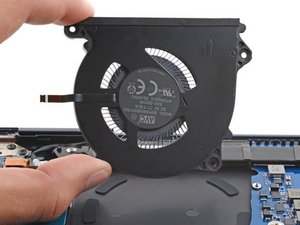
- エアダスターを使用して、可能な限りホコリを取り除いてください。最も効果的なのは、ファンを取り外して個別に清掃することです。
ソフトウェアの破損やバグ
ノートパソコンのデータ管理は複雑です。データは常に書き込み、上書き、アクセス、削除が行われています。アップデートや電源切断の後、データ記録が意図せず変更され、システムパフォーマンスに影響を与えることがあります。
- 保留中のWindowsアップデートをすべてインストールしてください。システムが著しく古い場合や、障害が続いている場合は、処理の失敗が原因である可能性があります。
- Windowsが最新の状態であれば、システムファイルチェッカーを実行してください。
- スタートメニューを右クリック(またはCtrl + Xを押す)し、「コマンドプロンプト(またはPowershell)(管理者)」を選択します。
- 表示されたウィンドウに「sfc /scannow」と入力してEnterキーを押します。完了後、エラーが見つかったか、修復できたかどうかが表示されます。
- システムを再起動し、再度実行して破損が残っていないか確認してください。
- データの消失を気にしないのであれば、すべてを消去してWindowsを再インストールする方法もあります。オーバーヒート問題に対しては極端な手段ですが、原因がソフトウェアにあるのかどうかを切り分けることができます。
- Windows 10のリカバリーオプションは 設定 > 更新とセキュリティ > 回復 にあります。
- 解決しない場合は、USBインストーラーの作成を使用してインストールしてください。
ファンの故障
コンピュータ内部の空気の流れが止まると、熱問題は致命的になります。熱を逃がすには空気の循環が不可欠です。
- ファンが機能している音を聞いてください。異音はしませんか?その音は正常なものでしょうか。
- ゴミが詰まっていないにもかかわらず、カチカチという音や擦れるような異音がする場合は、ファンを交換するのが最善です。
CPU冷却の不具合
ノートパソコンでは、CPUから熱を逃がすためにヒート分散機構に銅板が取り付けられています。この機構が故障すると、CPUが熱を逃がせなくなります。
- ヒートシンクがCPUにしっかりと固定されているか確認してください。四隅のネジでしっかりと固定されている必要があります。
- ヒートシンクを取り外し、CPUの放熱グリスを塗り直してください。これにより熱伝導が最適化され、動作温度が下がります。
- 稀なケースですが、ヒートシンク自体の交換が必要になることもあります。故障することは少ないですが、故障した場合は外見上明らかにわかることがほとんどです。パイプ部分に折れ曲がり、ねじれ、穴がないか確認してください。
バッテリーの故障
バッテリーは厄介です。「消耗品」であるため頻繁に故障しますが、予期せぬ形で壊れることもあります。充電中は熱が発生するのが通常ですが、故障したバッテリーは予想以上に熱くなることがあります。
- バッテリーの膨張を確認してください。ディスプレイに変色が見られる場合は注意が必要です(膨張が内部からディスプレイを圧迫するためです)。ディスプレイが外側に反ったり、ハウジングから浮き上がったりすることもあります。
- 膨張、液漏れ、セルの不均一など、故障の兆候がある場合はバッテリーを交換し、新しいバッテリーを用意してください。
マザーボードの故障
マザーボードはノートパソコンの機能の中枢です。ボード上の小さな部品が故障または破損している可能性があります。このページで紹介した他の方法がすべて効果がない場合、マザーボードの故障が疑われます。
- 部品の焼けやひび割れ、液体による汚れ、腐食、変形など、ボードの異常を確認してください。液体による損傷の跡がある場合は、修理できる可能性が残されています。iFixitの液体浸水によるノートパソコンの損傷ページも参考にしてください。
- DIYユーザーがマザーボードを故障させた場合、マザーボードの交換が最も現実的な解決策です。
- ボードの修理も可能ですが、マイクロソルダリング(微細はんだ付け)とボード診断の技術が必要です。それ自体が一つの技術分野ですが、挑戦する価値はあります。興味があり、マイクロソルダリングについてもっと知りたい場合は、こちらの資料やこちらの動画を参考にしてみてください。


0 件のコメント