== まず初めに==
- 白い光の種類を識別する
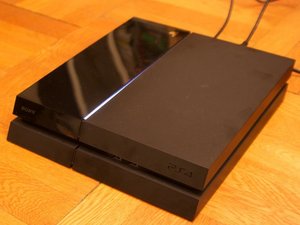
PlayStation 4のコンソールは、さまざまな状態を示すために異なる色を表示します。
- 青から白に変わる: コンソールが起動していることを示します。理想的には、テレビやモニターにPlayStationのロゴが表示されるはずです。
- 点灯した白い光: コンソールが電源オンで、エラーがないことを示します。この時点で、コンソールは接続されているディスプレイにコンテンツを表示するはずです。
- 白い光が点滅し、その後消える: システムがシャットダウンされたことを示します。
- 白い光が常に点滅している: コンソールにエラーが発生していることを示します。白い光が点滅している場合、デバイスの電源を入れ直すことを試みてください。
- コンソールの電源をサイクルする 電子機器の問題を解決するための最初のステップは、デバイスの電源を切り、再び入れることです。電源コードをコンソールから抜き、60秒間待ってから再接続することも試してみてください。
- コンソールの電源コードを確認する 電源コードがPlayStation 4と電源に適切に接続されていることを確認してください。また、機能していることが確認できる別の電源コードを試してみてください。
- コンソールのHDMIケーブルを確認する HDMIケーブルがテレビやモニターに確実に接続されているか確認してください。また、確実に動作する別のHDMIケーブルでコンソールを試すことも推奨します。
古いソフトウェア
PlayStation 4が最新のシステムソフトウェアバージョンを実行していることを確認することで、ゲームコンソールのソフトウェア関連の問題を解決できることがあります。ゲームコンソールのインターフェースにアクセスできる場合は、以下の手順でアップデートを行ってください。
- 通知を開き、既存のアップデートファイルを削除します。OPTIONSボタンを押して、削除を選択します。
- 設定 > システムソフトウェアのアップデートを選択します。
もしゲームコンソールがインターフェースに起動できない場合は、セーフモードでアップデートを試みてください。
- PCまたはMacを使用して、FAT32またはexFATでフォーマットしたUSBドライブにPS4というフォルダを作成します。そのフォルダ内に、さらにUPDATEというフォルダを作成します。
- アップデートファイルをダウンロードし、UPDATEフォルダに保存します。ファイル名はPS4UPDATE.PUPにします。
- アップデートファイルが入ったUSBドライブをPS4ゲームコンソールに接続します。
- ゲームコンソールをセーフモードで起動します:
- 電源ボタンを押し込みます。
- 2回目のビープ音が聞こえたら解放します。
- システムソフトウェアのアップデートを選択します。
- USBストレージ機器からアップデートを選択し、OKを選択します。
ストレージドライブの容量不足
ソフトウェアの更新を試みても解決できない場合、問題はコンソールの内部ストレージドライブに起因している可能性があります。
- ハードドライブに損傷や不具合がないか確認します。 ご使用のPS4のモデルに応じて、適切なガイドを参照してください: Slim、標準、Pro。問題が見つかった場合は、ハードドライブの交換を検討してください。
コンソールのオーバーヒート(過熱)
白い光が点滅している原因の1つは、コンソールの過熱です。以下の点を確認して、過熱が原因かどうかを調べてください。
- PlayStation 4が適切に換気されており、使用中に過熱していないか確認します。 コンソールをテレビの下の棚に置いている場合、コンソールを塞いでいるものがないか、空気の流れが妨げられていないか確認してください。
- コンソールの通気口をチェックし、掃除をして過熱問題を防ぎます。 ほこりが通気口にたまると、コンソールの熱放出を妨げることがあります。エアーダスターを使って コンソールのシステムからほこりを取り除くを試みてください。
- コンソールの熱伝導ペーストを交換する。コンソールを長期間に渡って使用している場合、熱伝導ペーストの交換が必要になることがあります。理想的には、システムの熱伝導ペースト(放熱グリス)は1年に1回程度交換した方が良いです。使用しているPS4のモデルに応じて、適切なガイドを参照してください: Slim、標準、Pro Gen 1、またはPro Gen 2。
- PlayStation 4の冷却ファンが正常に動作しているか確認し、必要に応じてファンの交換を行います。 コンソールの音をよく聞き、冷却ファンが正常に回転しているか確認してください。また、ファンに電力が供給されているかも確認してください。PS4のモデルに応じて、適切なガイドを参照してください: Slim、標準、またはPro。
もしコンソールが過熱していない場合は、次のセクションに進んでください。
電源供給装置の故障
白い光はPlayStation 4の電源インジケーターとして機能します。そのため、コンソールの電源供給装置とケーブルが正常に動作しているか確認することが重要です。
- 電源供給装置が損傷している可能性があります。場合によっては、新しい電源供給装置への交換が必要です。PS4のモデルに応じて、適切なガイドを参照してください: Slim、標準、またはPro。コンソールが過熱していないことを確認してから、電源供給装置の修理を行ってください。
電源供給装置に問題がない場合は、次のセクションに進んでください。
システムソフトウェアの破損
ゲームコンソールのシステムソフトウェアを再インストールすると、ゲームコンソール上のすべてのデータが削除されます。このオプションはトラブルシューティングの最後の手段として選択してください。データのバックアップを事前に行ってください。
- PCまたはMacを使用して、FAT32またはexFATでフォーマットしたUSBドライブにPS4というフォルダを作成します。そのフォルダ内に、さらにUPDATEというフォルダを作成します。
- 再インストールファイルをダウンロードし、UPDATEフォルダに保存します。ファイル名は"PS4UPDATE.PUP"にします。
- アップデートファイルが入ったUSBドライブをPS4ゲームコンソールに接続します。
- PS4ゲームコンソールをセーフモードで起動します
- 電源ボタンを押し込みます。
- 2回目のビープ音が聞こえたら解放します。
- PS4を初期化する (システムソフトウェアの再インストール)を選択します。
HDMIポート/マザーボードの故障
白い光が点滅していて、上記の問題をすべて除外した場合、HDMIポートまたはマザーボードが損傷している可能性があります。
- システムのHDMIポートを慎重に点検します。 目視で損傷(ピンが曲がっている、壊れている、ゴミや摩耗の兆候など)がないか確認します。問題が見つかれば、テレビやモニターとの接続に影響を与える可能性があります。
- 物理的な損傷の兆候がないか確認します。 PlayStation 4のロジックボードにひび割れや焦げ跡など、物理的な損傷がないか点検します。もし損傷が見つかれば、マイクロソルダリングや マザーボードの交換が必要です。
以下の翻訳者の皆さんにお礼を申し上げます:
100%


これらの翻訳者の方々は世界を修理する私たちのサポートをしてくれています。 あなたも貢献してみませんか?
翻訳を始める ›

2 件のコメント
cómo puedo arreglar el chip encoder?
León Máximo Núñez - 返信 共有
Ma play 4 je l’allume puis les LED sont bleu et reste en bleu en clignotant est ce que quelqu’un peut me aider s’il vous plait
Zakaria Djellit - 返信 共有